
Índice de la página

Actualizado el 2026/08/14
Cuando notas síntomas de un fallo en el disco duro de tu PC, te llevas un buen susto. Generalmente, una serie de eventos desencadenan el fallo del disco duro. Pero lo que más preocupa al usuario es la pérdida de datos importantes. Si tienes un disco duro averiado y no sabes cómo reemplazarlo, te ayudamos. En este artículo de EaseUS encontrarás información detallada sobre los eventos que llevan al fallo del disco y cómo reemplazarlo .
¿Se puede reemplazar un disco duro defectuoso?
Sí, es posible reemplazar un disco duro averiado. Reemplazar o actualizar discos duros es una práctica común para mejorar el rendimiento. Con Windows, el proceso para transferir los datos y el sistema operativo al nuevo disco es sencillo. Pero, ¿es posible recuperar los datos del disco duro averiado?
La recuperación de datos de un disco duro averiado depende directamente de la causa de la falla. Si se debe a problemas como errores de partición, ataques de virus o fallos en el sistema de archivos, aún es posible recuperar parte de los datos. Sin embargo, si la falla se debe a un problema físico, es posible que nunca se recuperen.
Qué preparar antes de reemplazar un disco duro averiado
Para extraer un disco duro de una computadora portátil o de escritorio se requieren algunas herramientas y preparación. A continuación, se detallan algunos de los equipos y preparativos necesarios antes de reemplazar el disco duro.
- 🪛Destornilladores Phillips o Torx: Para desatornillar el panel trasero, necesitarás destornilladores. Busca los destornilladores adecuados para quitarlo. Para portátiles, necesitarás destornilladores Phillips n.° 1, n.° 0 y n.° 00, y destornilladores Torx T3, T4 o T5.
- 🧵 Cable SATA: Si va a cambiar a un disco duro, necesitará un cable SATA para conectar la unidad a la placa base.
- 💾SSD/HDD compatible: Es importante comprar un SSD compatible. Consulta con el fabricante para conocer el formato (M.2 o SATA) y compra el disco duro.
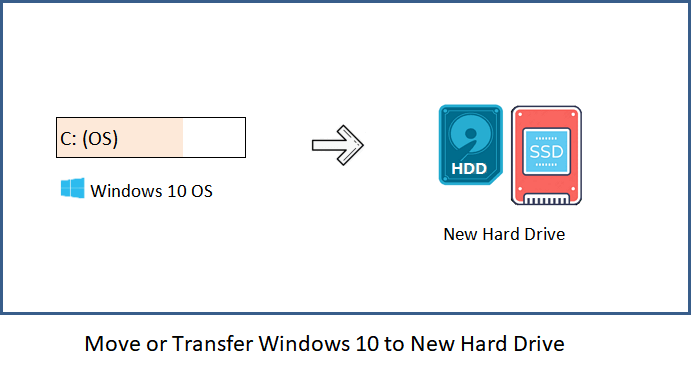
- 📚Migra y clona datos: Si tienes datos en el disco duro averiado, haz una copia de seguridad.Migra los datos al nuevo disco duro . A continuación, clona el sistema operativo Windows en la nueva unidad para conservar tus datos y evitar reinstalar Windows.
- 📭Software de clonación: Para clonar el sistema operativo Windows en la nueva unidad SSD, necesitas un software de clonación seguro y eficiente. EaseUS Disk Copy te ayuda a clonar el sistema operativo Windows y los datos del disco duro averiado a la nueva unidad SSD. Si tienes sectores defectuosos o dañados, el software los evita de forma inteligente y recupera todos los datos y el sistema operativo Windows en la nueva unidad SSD gracias a su función de clonación sector por sector.
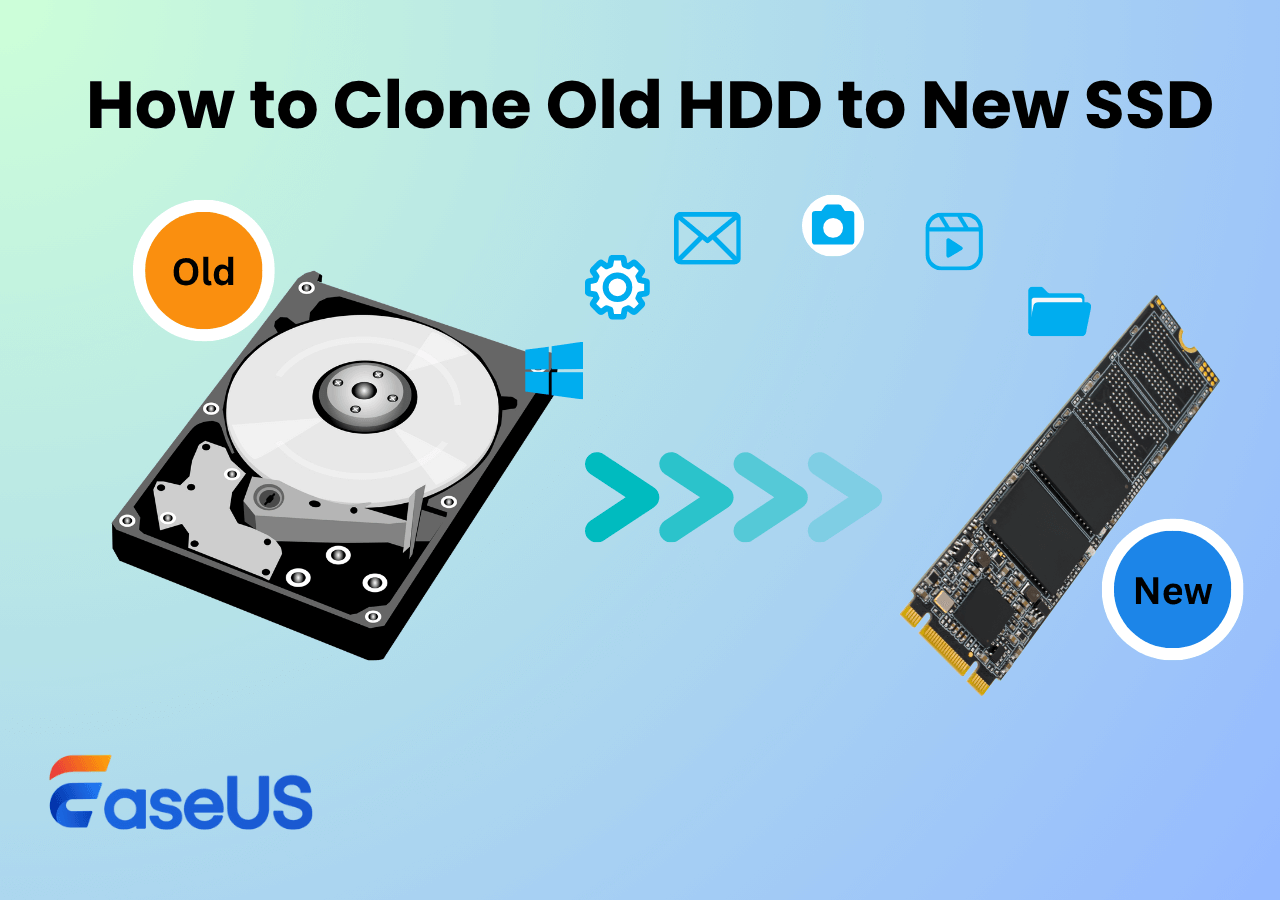
La clonación debe ser la prioridad al reemplazar o actualizar un disco duro. La clonación copia todos los datos del disco antiguo al nuevo, incluido el sistema operativo Windows. EaseUS Disk Copy ofrece un proceso de clonación bit a bit para migrar los datos de forma segura a una unidad SSD. Además, con su función de copia de seguridad y recuperación instantánea, EaseUS Disk Copy se convierte en una herramienta ideal para que los usuarios de Windows garanticen la protección de sus datos. Puede crear unidades flash USB de arranque para iniciar su PC desde cualquier lugar.
👣Descarga EaseU Disk Copy y clona tu disco duro averiado siguiendo los pasos a continuación.
Antes de la clonación:
- Si su ordenador solo tiene una ranura, conecte el disco de destino a su máquina mediante un adaptador USB a SATA/NVMe.
- Si su ordenador tiene una ranura adicional, instale el disco de destino en la ranura vacía correctamente y asegúrese de que sea compatible.
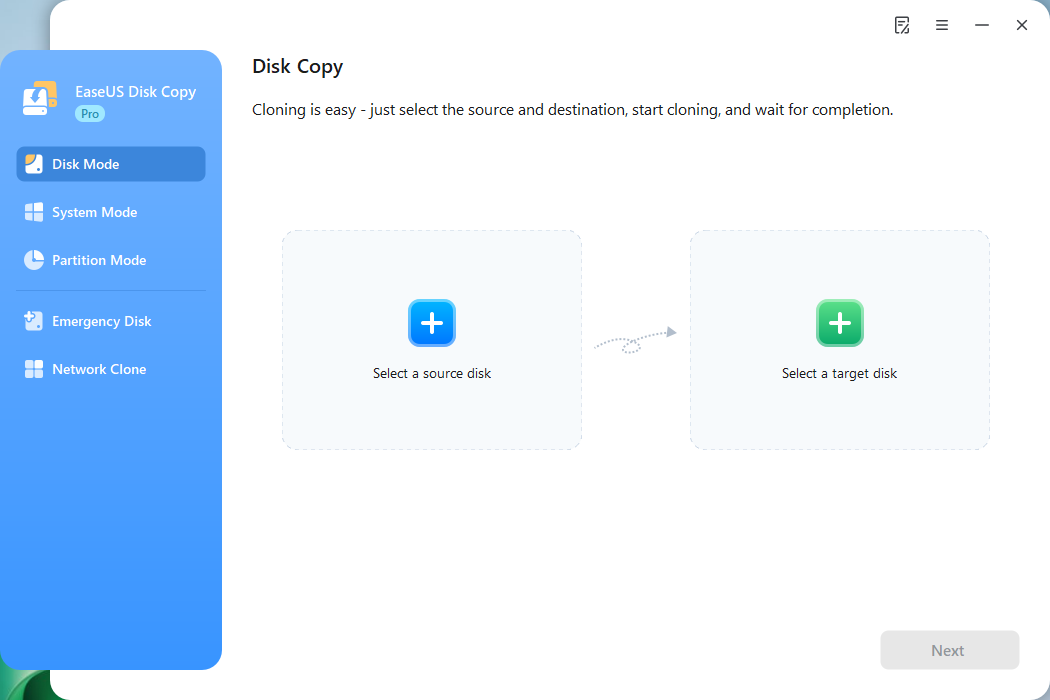
Paso 1. Inicie EaseUS Disk Copy y elija el modo de disco.
Instale el software de clonación EaseUS Disk Copy en su computadora con Windows, luego ejecútelo y seleccione Modo de disco en el panel izquierdo.
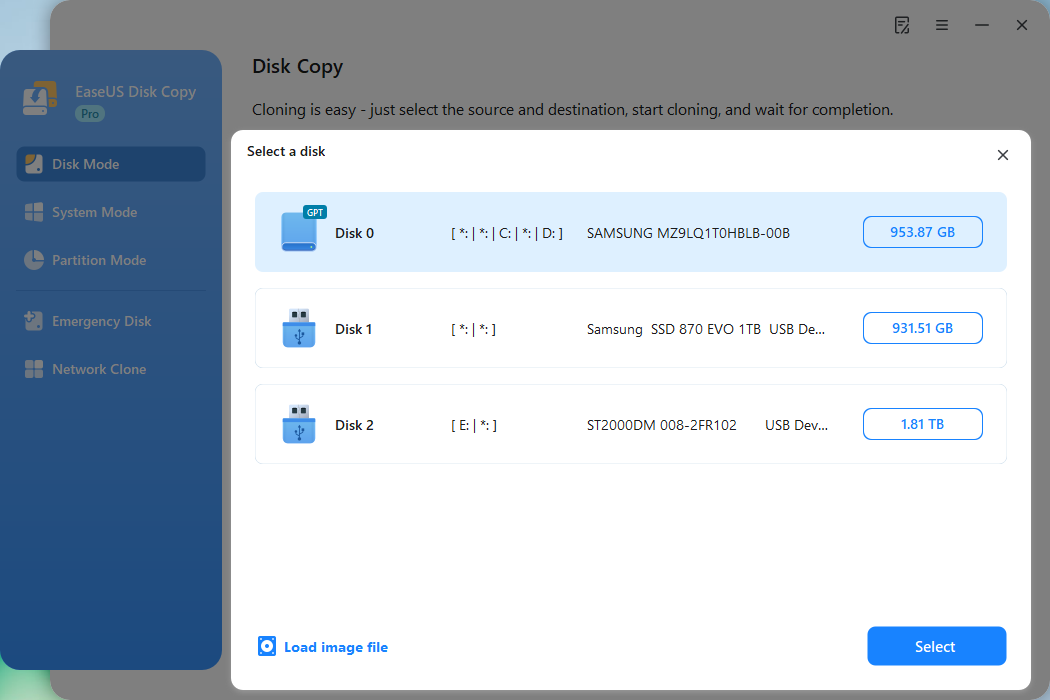
Paso 2. Seleccione la unidad de origen.
Seleccione la unidad que desea copiar y, a continuación, haga clic en Seleccionar .
Paso 3. Elija el disco de destino.
Seleccione el disco al que desea clonar los datos y haga clic en Seleccionar . Tenga en cuenta que el espacio utilizado del disco de origen debe ser menor que la capacidad del disco de destino.
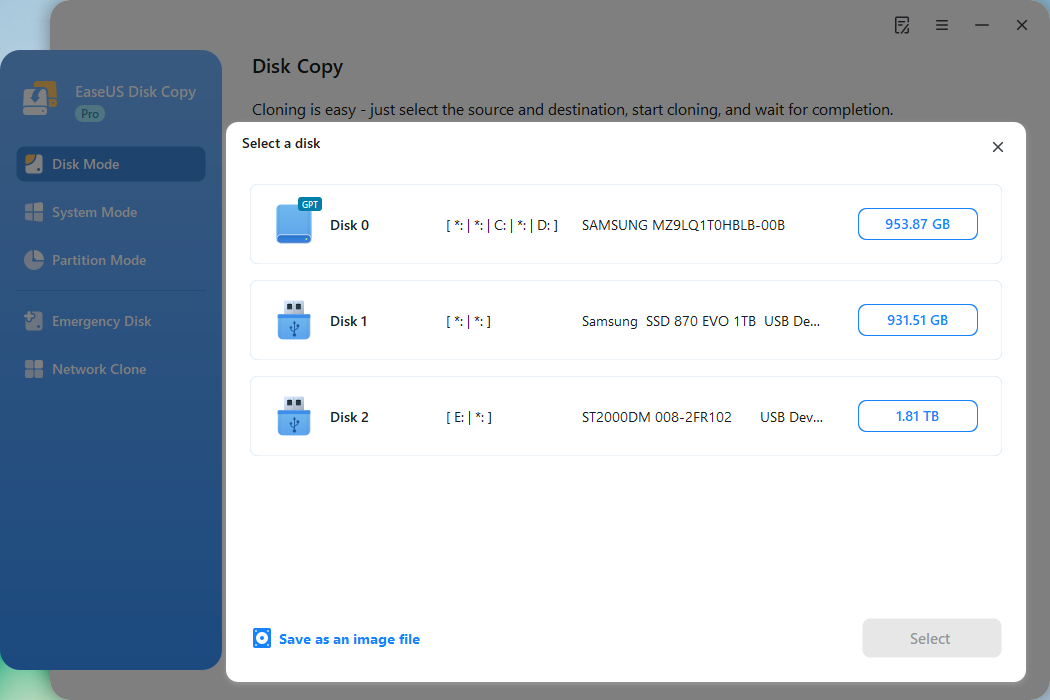
*En este paso, también puede hacer clic en la opción "Guardar como archivo de imagen" para almacenar su disco como un archivo de imagen comprimido, que se puede restaurar sin pérdida de datos.
Paso 4. Ajustar la distribución del disco.
Especifique la distribución del disco de destino según sus preferencias. Puede elegir entre:
- Ajuste automático del disco: realiza algunos cambios por defecto en la distribución del disco de destino para que funcione de la mejor manera posible.
- Copiar como origen: crea una copia idéntica de tu disco de origen; la estructura es la misma que la del disco de origen.
- Editar la distribución del disco: permite redimensionar o mover manualmente la distribución de las particiones en este disco de destino.
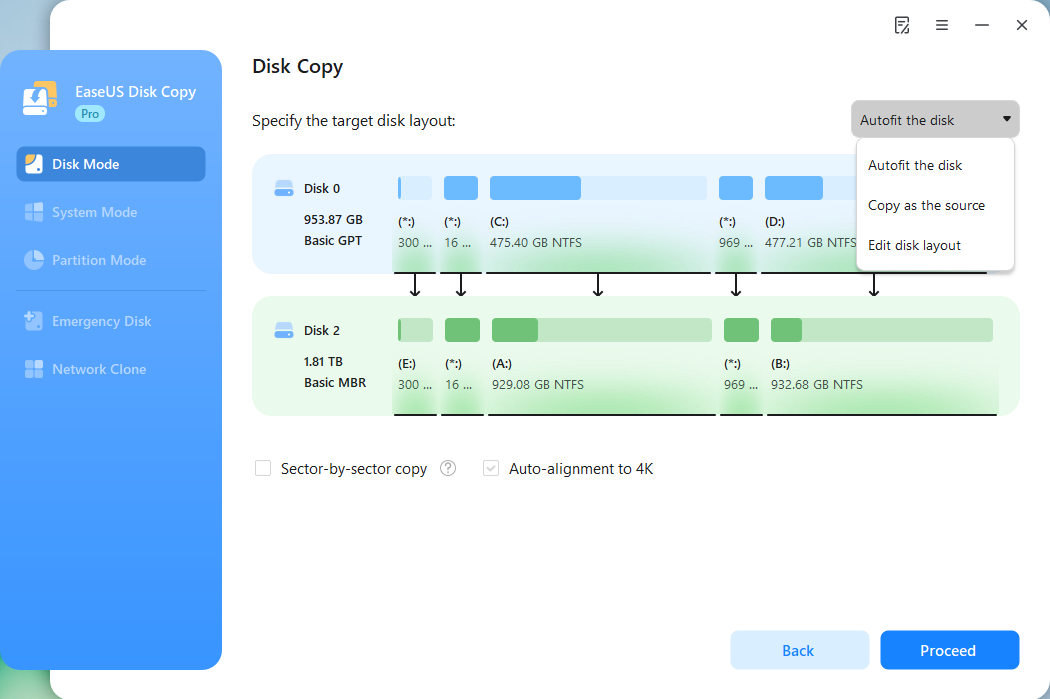
*Si el disco de destino es una unidad SSD, la opción "Alineación automática a 4K" se marcará automáticamente para optimizar el rendimiento de su SSD.
Paso 5. Iniciar la clonación.
Haz clic en Continuar y aparecerá un mensaje que te advertirá que se perderán datos. Confirma el mensaje haciendo clic en Continuar .
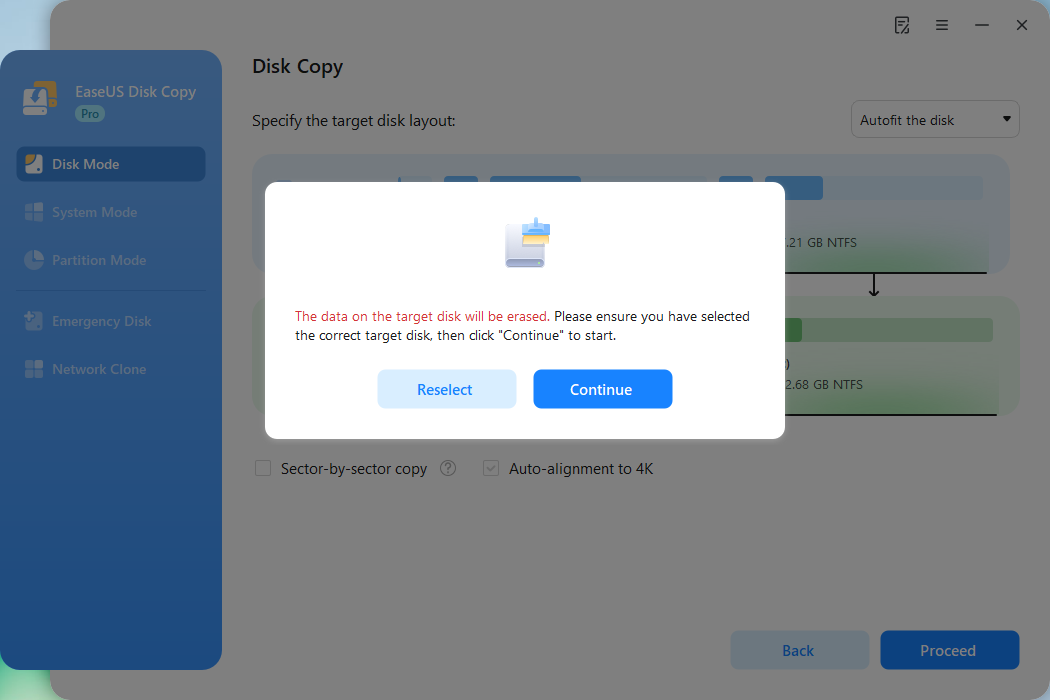
Ahora comenzará a ejecutar la tarea de clonación.
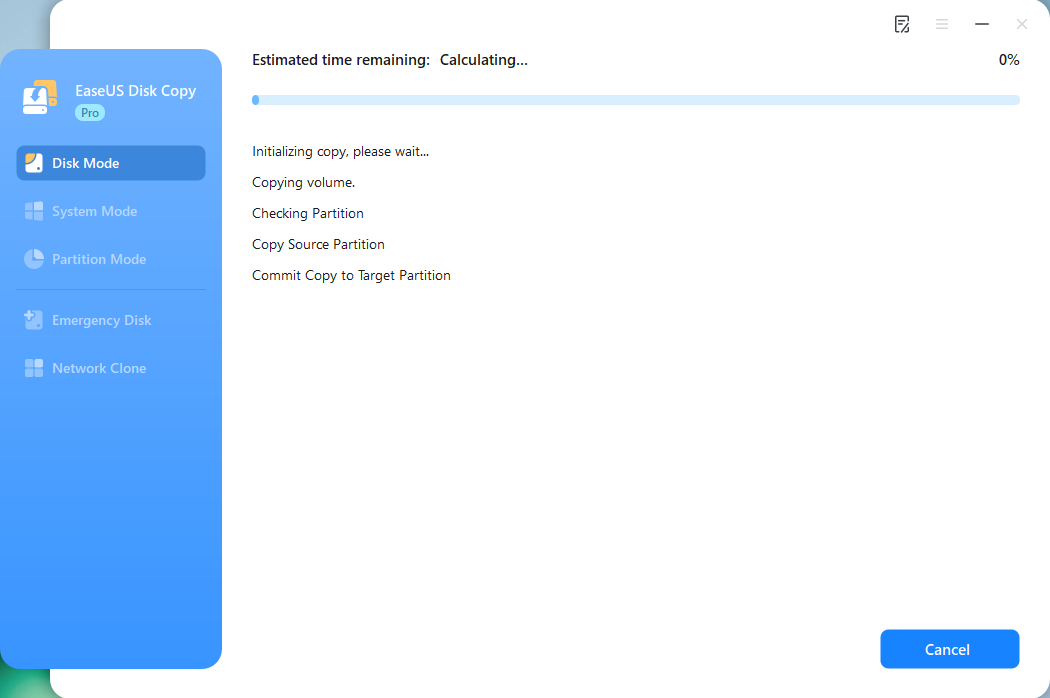
*El tiempo que se tarda en clonar un disco duro depende de la cantidad de datos que contenga el disco de origen, y también se verá afectado por el tipo de disco, la conexión USB, etc.
Guía paso a paso: Cómo reemplazar un disco duro averiado en Windows 11/10
Tras reunir todas las herramientas necesarias y transferir todos los datos accesibles al nuevo disco duro, abramos el ordenador y sustituyamos el disco duro averiado por uno nuevo.
1️⃣ Reemplazar un disco duro averiado en una computadora portátil:
Paso 1. Desconecta todos los periféricos externos conectados al portátil. Ahora, mantén pulsado el botón de encendido para agotar la batería restante.
Paso 2. Retire el panel trasero utilizando los tornillos Phillips y Torx . Si tiene tornillos de diferentes tamaños para distintas secciones, márquelos; esto le será útil al volver a colocar el panel.
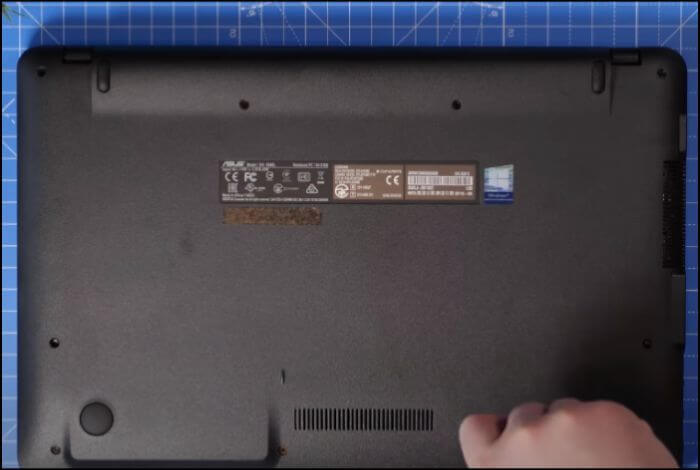
Nota: En algunos portátiles, el panel trasero está dividido en secciones. Debe retirar la que contiene el disco duro.
Paso 3. Localiza el disco duro. El disco duro estará ubicado en el soporte o atornillado al portátil. Retíralo con cuidado.
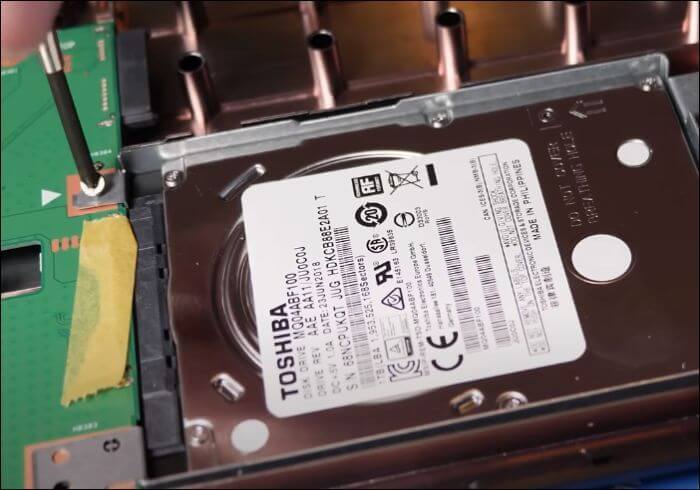
Nota: Si el disco duro tiene algún cable o batería conectados, retírelos antes de extraer el disco duro.
Paso 4. Reemplace el disco duro averiado por el nuevo. Si va a instalar una unidad SSD delgada, encontrará la ranura para la SSD junto al disco duro. Esta ranura es ligeramente más delgada que la del disco duro. Si va a instalar una unidad SSD gruesa, colóquela en el soporte.
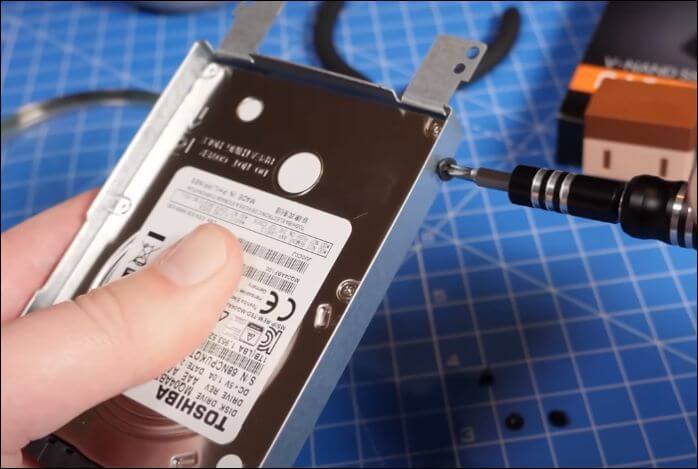
Paso 5. Vuelva a conectar los cables SATA y de la batería al disco duro/SSD. Ahora, atornille el disco duro al portátil con los tornillos. Hágalo con cuidado para evitar daños físicos.
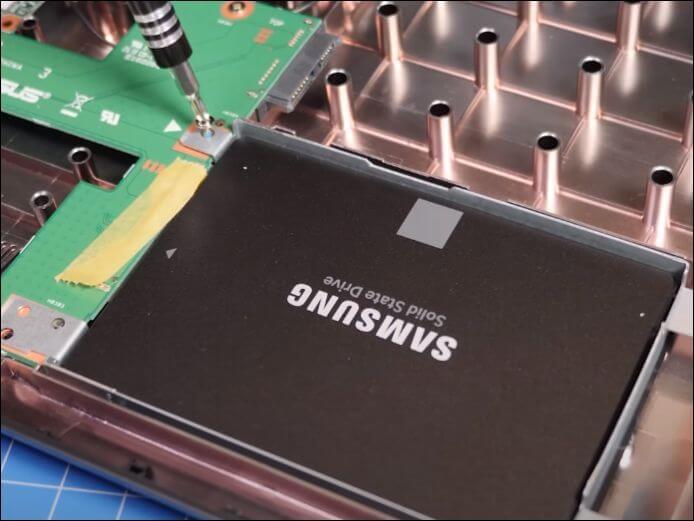
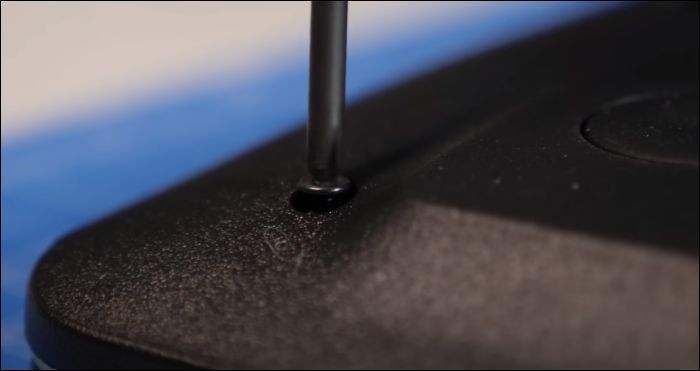
Paso 6. Ahora, realice los pasos en orden inverso. Coloque el panel trasero y atorníllelo al portátil.
Si has actualizado a una unidad SSD con una ranura diferente, accede a la BIOS y modifica el orden de arranque para iniciar el portátil con la nueva unidad.
¿Te ha resultado útil esta publicación? Compártela en tus redes sociales para ayudar a otros usuarios a clonar un disco duro averiado sin problemas.
2️⃣ Reemplazar un disco duro averiado en una computadora de escritorio:
En el caso de un ordenador de sobremesa, es relativamente sencillo. Para reemplazar el disco duro, hay que abrir la carcasa. A continuación se muestra la guía:
Paso 1. Asegúrese de que todas las conexiones de alimentación y los cables externos estén desconectados antes de comenzar el proceso.
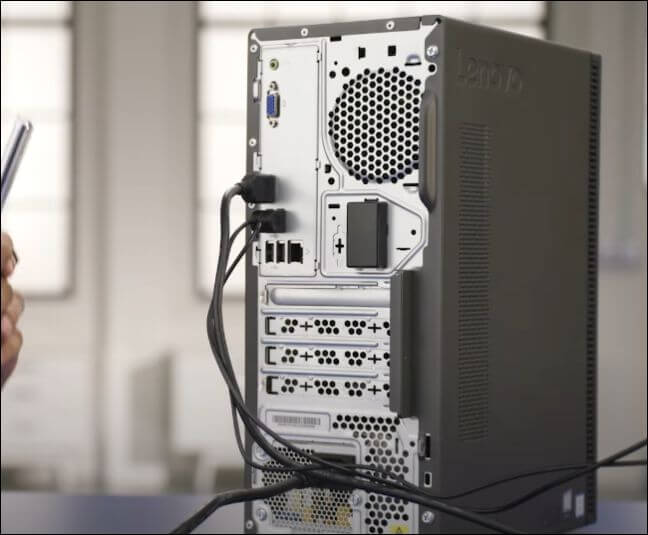
Paso 2. Para quitar el panel lateral, utilice un destornillador y retire con cuidado los tornillos. Marque la posición de los tornillos para consultarla posteriormente.
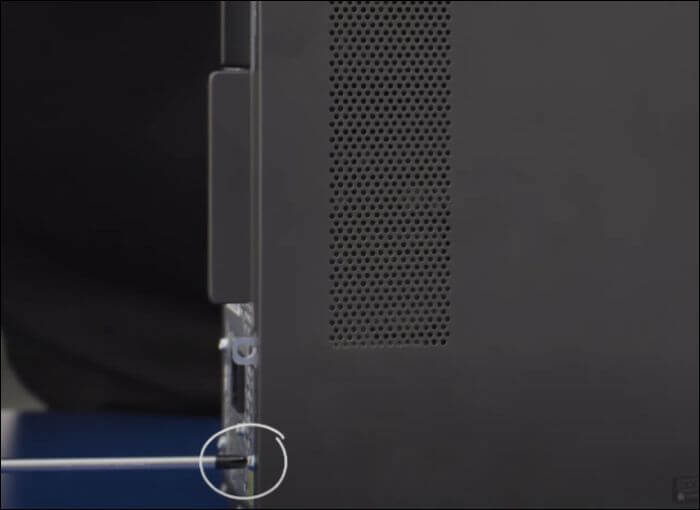
Paso 3. Localice el disco duro y desconecte los cables de alimentación y de datos. Ahora, retire el soporte del disco duro. Si el soporte está sujeto con tornillos, retírelos antes de intentar desmontarlo.
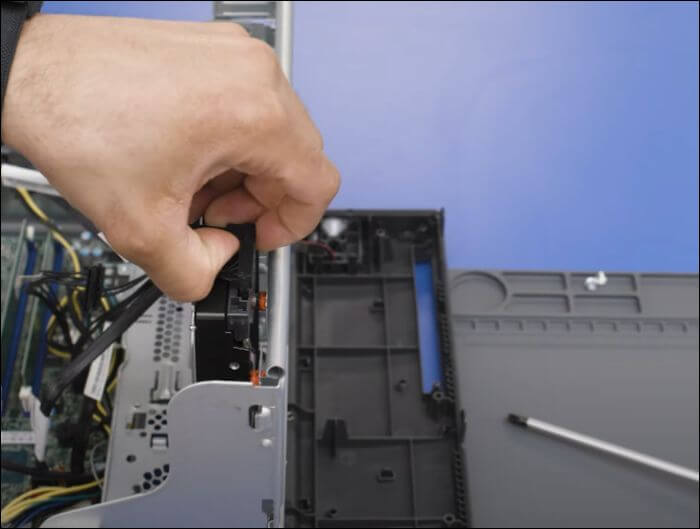
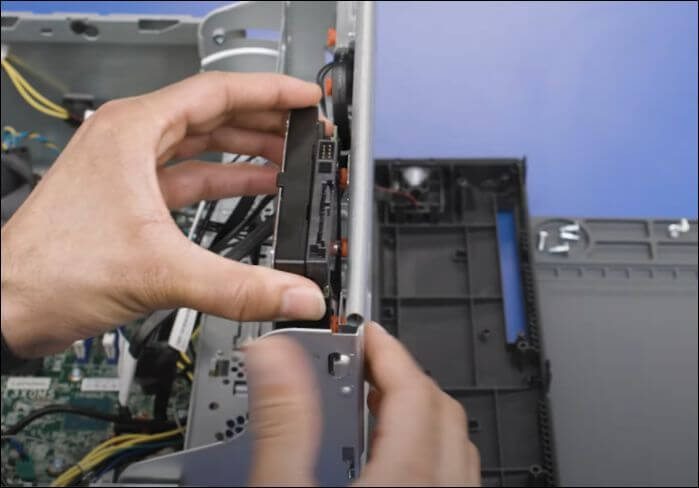
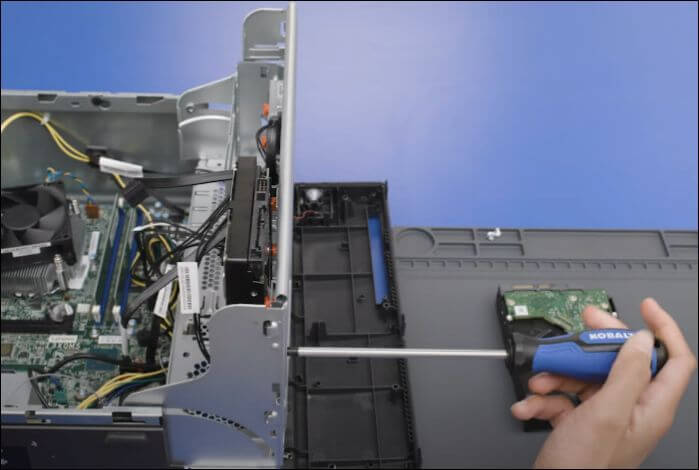
Paso 4. Retire el disco duro del soporte y coloque el nuevo SSD/HDD en el soporte del disco duro en lugar del disco duro averiado.
Paso 5. Repita los pasos en orden inverso para fijar el panel trasero al escritorio. Recuerde conectar los cables de datos y de alimentación.
Una vez finalizado el proceso, puede iniciar el PC con el nuevo disco duro. Puede iniciar el escritorio directamente, ya que realizó la clonación del SSD/HDD con EaseUS Disk Copy.
Qué hacer si el disco duro Filade no es accesible
Si no puede leer ni escribir en el disco duro, primero debe recuperar los datos posibles. EaseUS Data Recovery Wizard es una excelente herramienta para recuperar datos de un disco duro inaccesible. Busque una unidad USB o un disco duro para almacenar los archivos. La unidad USB debe tener al menos 16 GB.
Paso 1. Conecte el USB al portátil y utilice la herramienta de creación de medios de Windows. para crear medios de instalación (disco de arranque).
Paso 2. Consigue un SSD/HDD compatible y reemplaza el disco duro inaccesible por el nuevo.
Paso 3. Inicie el PC desde la unidad USB e instale los archivos del sistema operativo Windows en la nueva unidad.
Paso 4. Completa la instalación de Windows y cambia el orden de arranque a la nueva unidad mediante la configuración del BIOS. ¡Listo! Ya puedes descargar o importar tus archivos desde la copia de seguridad.
¿Te ha resultado útil esta publicación? Compártela en tus redes sociales para ayudar a otros usuarios a clonar un disco duro averiado sin problemas.
Resumir
Si quieres aprender a reemplazar un disco duro averiado , este artículo ofrece instrucciones detalladas para portátiles y ordenadores de sobremesa. Ten mucho cuidado al conectar o desconectar los cables. Algunos fabricantes anulan la garantía si retiras la tapa trasera, así que tenlo en cuenta antes de continuar.
La clonación es la mejor opción si vas a reemplazar o actualizar tu disco duro o SSD. Con EaseUS Disk Copy , puedes clonar el disco duro y crear copias de seguridad con soluciones avanzadas. Descárgalo ahora y clona de forma segura todos los datos del disco averiado al nuevo.
Preguntas frecuentes relacionadas con el reemplazo de un disco duro averiado
1. ¿Se puede reparar un disco duro defectuoso?
Es posible reparar un disco duro defectuoso para reutilizarlo, pero no se recomienda. La reparación puede realizarse si el fallo se debe a un problema lógico, como corrupción del sistema de archivos o sectores defectuosos. Sin embargo, no es fácil reutilizar un disco con daños físicos, ya que estos destruyen por completo su estructura.
2. ¿Es caro reemplazar un disco duro?
Un disco duro nuevo (de calidad estándar) cuesta más de 100 dólares, pero se puede reemplazar manualmente. Si contratas a un técnico para que lo haga, el proceso depende de la persona. Si tienes destornilladores Torx o Phillips, puedes intentarlo siguiendo tutoriales de YouTube.
3. ¿Cuáles son los síntomas de un disco duro defectuoso?
Los síntomas comunes de un disco duro defectuoso son el sobrecalentamiento, ruidos de clic o zumbido y la corrupción de archivos. Con el tiempo, el sistema se ralentizará y los archivos serán inaccesibles. Lo mejor es actuar con rapidez en cuanto se detecten las señales.

¿Te ha sido útil esta página? ¿Te gustaría recibir más trucos y ofertas? Síguenos en Facebook. Compartimos tutoriales informáticos, ofertas y promociones, sorteos de licencias periódicamente.

EaseUS Disk Copy
EaseUS Disk Copy es una herramienta de clonación y migración de HDD/SSD bien diseñada y muy fácil de usar, una herramienta que debería ser ideal para cualquiera que desee migrar rápida y fácilmente un disco de sistema existente a un nuevo disco (o unidad SSD recién instalada) con el mínimo de configuración requerida.
Artículos relacionados
![]() (2026) Programa para clonación de Windows XP
(2026) Programa para clonación de Windows XP![]() Cómo clonar el disco duro de una computadora portátil a una unidad USB externa (de arranque)
Cómo clonar el disco duro de una computadora portátil a una unidad USB externa (de arranque)![]() Cómo clonar una unidad USB a SSD sin perder datos
Cómo clonar una unidad USB a SSD sin perder datos![]() Guía práctica | Clonar SSD NVMe a SSD NVMe
Guía práctica | Clonar SSD NVMe a SSD NVMe![]() Portátil : Cómo clonar un disco duro a SSD sin reinstalar todo
Portátil : Cómo clonar un disco duro a SSD sin reinstalar todo![]() Clonar un HDD antiguo a un SSD nuevo: Combinado con mi desastre de datos
Clonar un HDD antiguo a un SSD nuevo: Combinado con mi desastre de datos
Artículos Populares


Temas interesantes
