
Índice de la página
La Dell XPS 16 (9640) es una potente laptop diseñada para profesionales, creadores y gamers. Sin embargo, si quieres aumentar su rendimiento y capacidad de almacenamiento, una de las mejores maneras es clonar la SSD de la Dell XPS para actualizarla.
En esta guía, cubriremos el mejor SSD para Dell XPS 16 , los factores a considerar antes de comprar y una guía de actualización paso a paso para ayudarlo a instalar un nuevo SSD sin problemas.
Especificaciones y compatibilidad del SSD Dell XPS 16 9640
Antes de comprar un SSD, es importante conocer las especificaciones y los requisitos de compatibilidad del Dell XPS 16 (9640):
- Tipo de SSD : PCIe NVMe M.2 2280 SSD
- Interfaz : PCIe Gen4 x4
- Capacidad : 512 GB/1 TB/2 TB/4 TB
- Ranuras : 1 ranura
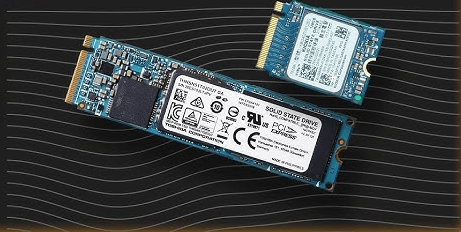
Según el Manual del propietario de Dell XPS 16 9640, estas son las opciones de almacenamiento:
Tipo de almacenamiento |
Tipo de interfaz |
Capacidad |
M.2 2230, SSD de clase 35 |
PCIe NVMe Gen4 x 4 |
512 GB |
M.2 2230, SSD de clase 35 |
PCIe NVMe Gen4 x 4 |
1 TB |
M.2 2280, SSD de clase 40 |
PCIe NVMe Gen4 x 4 |
1 TB |
M.2 2280, SSD de clase 40 |
PCIe NVMe Gen4 x 4 |
2 TB |
M.2 2280, SSD de clase 40 |
PCIe NVMe Gen4 x 4 |
4 TB |
Dado que la Dell XPS 16 es compatible con SSD PCIe Gen4, elegir un SSD con altas velocidades de lectura/escritura (superiores a 5000 MB/s) maximizará el rendimiento. Si desconoce las especificaciones y compatibilidad exactas del SSD de su portátil Dell, consulte el manual del usuario o el sitio web oficial de Dell.
¡Comparte esta publicación para ayudar a más usuarios de Dell a elegir el mejor SSD!

Factores a considerar al elegir un SSD para Dell XPS 16
Al seleccionar el mejor SSD para Nitro 5 o su Dell XPS 16, tenga en cuenta estos factores:
- Rendimiento : busque SSD NVMe PCIe Gen4 con velocidades de lectura de al menos 5000 MB/s para un rendimiento fluido.
- Capacidad de almacenamiento : elija entre 1 TB, 2 TB o 4 TB, según sus necesidades.
- Eficiencia energética : algunos SSD consumen menos energía, lo que ayuda a prolongar la vida útil de la batería.
- Confiabilidad y garantía : elija marcas confiables como Samsung, WD, Crucial o Sabrent, que ofrecen garantías de 5 años o más.
La mejor unidad de estado sólido para Dell XPS 16
Según el rendimiento, la confiabilidad y el precio, estos son los mejores SSD para Dell XPS 16:
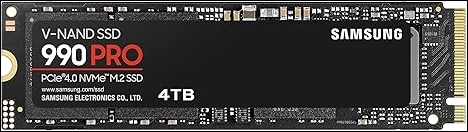
Samsung 990 Pro – El mejor en general
Samsung es un fabricante líder de SSD, conocido por sus soluciones de almacenamiento fiables y de alto rendimiento. Sus series Samsung 990 Pro y 970 Evo Plus se encuentran entre las mejores en velocidad, durabilidad y eficiencia.
- Interfaz : PCIe Gen4 x4
- Velocidad de lectura : hasta 7450 MB/s
- Velocidad de escritura : hasta 6900 MB/s
- Capacidad : 1 TB, 2 TB, 4 TB
- Precio (Amazon) : $159.99/$249.99/$464.99
- Beneficios : mejor velocidad y confiabilidad para uso profesional
✅Ventajas :
- Rendimiento de primer nivel : velocidades de lectura y escritura secuenciales de hasta 7450 MB/s y 6900 MB/s, respectivamente, maximizando las capacidades PCIe 4.0.
- Baja latencia : capacidad de respuesta impresionante, beneficiosa para juegos y aplicaciones intensivas.
❌Contras :
- Preocupaciones de firmware : posibilidades de que haya problemas de firmware que provoquen fallas en la unidad.
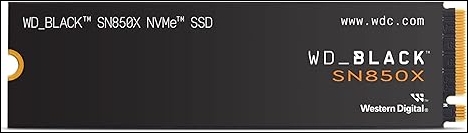
WD Black SN850X: ideal para gamers
Western Digital (WD) es una marca consolidada que ofrece una combinación de SSD de alta velocidad y económicos. El WD Black SN850X es una de las mejores opciones para juegos y tareas de alto rendimiento, mientras que el WD Blue SN570 es una opción económica y sólida.
- Interfaz : PCIe Gen4 x4
- Velocidad de lectura : hasta 7300 MB/s
- Velocidad de escritura : hasta 6300 MB/s
- Capacidad : 1 TB, 2 TB, 4 TB, 8 TB
- Precio (Amazon) : $93.99/$189.99/$279.00/$879.99
- Beneficios : ideal para juegos y cargas de trabajo pesadas
✅Ventajas :
- Alto rendimiento : velocidades de lectura secuencial de hasta 7.300 MB/s y velocidades de escritura de hasta 6.600 MB/s, adecuado para juegos y cargas de trabajo profesionales.
- Firmware confiable : comentarios generalmente positivos con respecto a la estabilidad y longevidad.
❌Contras :
- Variabilidad de precios : los precios han estado fluctuando, lo que podría afectar las decisiones de compra.
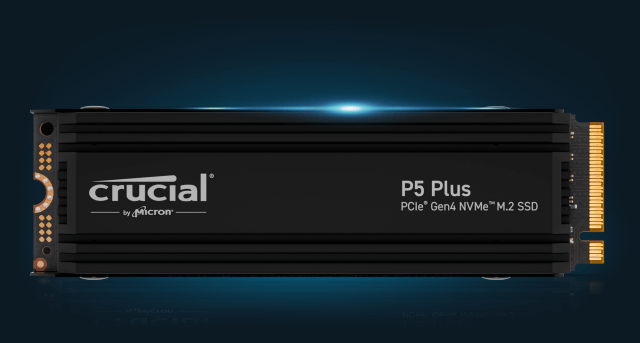
Crucial P5 Plus: la mejor opción económica
Crucial, una marca de Micron, ofrece SSD asequibles y de alta calidad. Su Crucial P5 Plus es una excelente opción PCIe Gen4, y el Crucial MX500 sigue siendo un SSD SATA fiable para sistemas antiguos.
- Interfaz : PCIe Gen4 x4
- Velocidad de lectura : hasta 6600 MB/s
- Velocidad de escritura : hasta 5000 MB/s
- Capacidad : 500 GB, 1 TB, 2 TB
- Precio (Amazon) : $50.48/$97.99/$125.00
- Beneficios : asequible y confiable para el uso diario.
✅Ventajas :
- Rendimiento equilibrado : ofrece velocidades de lectura y escritura sólidas, lo que lo convierte en una opción confiable para la informática y los juegos cotidianos.
- Asequibilidad : a menudo tienen un precio competitivo en comparación con otros SSD NVMe de alta gama.
❌Contras :
- Gestión térmica : temperaturas de funcionamiento más altas bajo cargas pesadas, lo que sugiere la posible necesidad de soluciones de refrigeración adicionales.
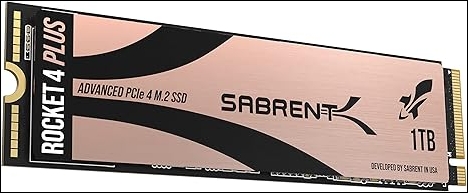
Sabrent Rocket 4 Plus: la mejor opción de alta capacidad
Sabrent es una marca que prioriza el rendimiento, conocida por sus SSD de alta velocidad a precios competitivos. El Sabrent Rocket 4 Plus ofrece velocidades Gen4 de primer nivel, lo que lo convierte en una excelente opción para juegos y creación de contenido.
- Interfaz : PCIe Gen4 x4
- Velocidad de lectura : hasta 7100 MB/s
- Velocidad de escritura : hasta 6600 MB/s
- Capacidad : 1 TB, 2 TB, 4 TB, 8 TB
- Precio (Amazon) : $111.99/$219.99/$499.99/$979.99
- Beneficios : gran capacidad de almacenamiento y gran rendimiento.
✅Ventajas :
- Opciones de alta capacidad : disponible en capacidades de hasta 8 TB, para usuarios que requieren un amplio almacenamiento.
- Precios competitivos : un buen equilibrio entre rendimiento y costo, especialmente para capacidades más altas.
❌Contras :
- Rendimiento variable : inconsistencias en las velocidades de escritura sostenidas durante operaciones prolongadas.
¡Comparte esta publicación para ayudar a más usuarios de Dell a elegir el SSD adecuado!
Actualización de SSD para Dell XPS 16
Es una excelente manera de actualizar su unidad de estado sólido Dell XPS de 16 pulgadas para aumentar el rendimiento, reducir los tiempos de carga y ampliar el almacenamiento. El proceso de clonar un SSD a otro puede ser complicado, así que siga las instrucciones cuidadosamente.
Parte 1. Clonar SSD para Dell XPS 16 con EaseUS Disk Copy
Dado que solo hay una ranura en su computadora Dell XPS 16, actualizar el SSD requiere transferir su sistema, archivos y aplicaciones de la unidad anterior a la nueva.
En lugar de reinstalar Windows y configurar todo desde cero, el software de clonación de discos profesional como EaseUS Disk Copy simplifica el proceso al clonar su SSD existente al nuevo.
Después de descargar e instalar el software en su computadora portátil, veamos cómo actualizar Dell XPS 16 9640 SSD ahora:
Antes de comenzar, utilice una carcasa SSD M.2 o un adaptador USB a NVMe para conectar la nueva SSD a su Dell XPS 16 y vea cómo clonar una SSD NVMe con una sola ranura .
Antes de clonar:
- Si su computadora solo tiene una ranura, conecte el disco de destino a su máquina a través de un adaptador USB a SATA/NVMe.
- Si su computadora tiene una ranura adicional, instale el disco de destino en la ranura vacía correctamente y asegúrese de que sea compatible.
Paso 1. Inicie EaseUS Disk Copy y elija Modo de disco.
Instale el software de clonación EaseUS Disk Copy en su computadora Windows, luego ejecútelo y seleccione Modo Disco en el panel izquierdo.

Paso 2. Seleccione la unidad de origen.
Seleccione la unidad que desea copiar y luego haga clic en Seleccionar .

Paso 3. Elija el disco de destino.
Seleccione el disco donde desea clonar los datos y haga clic en "Seleccionar" . Tenga en cuenta que el espacio utilizado en el disco de origen debe ser menor que la capacidad del disco de destino.

*En este paso, también puede hacer clic en la opción "Guardar como archivo de imagen" para almacenar su disco como un archivo de imagen comprimido, que se puede restaurar sin pérdida de datos.
Paso 4. Ajuste el diseño del disco.
Especifique la distribución del disco de destino según sus preferencias. Puede elegir entre:
- Ajustar automáticamente el disco: realiza algunos cambios de forma predeterminada en el diseño del disco de destino para que pueda funcionar de la mejor manera.
- Copiar como origen: crea una copia 1 a 1 de tu disco de origen; el diseño es el mismo que el del disco de origen.
- Editar el diseño del disco: le permite cambiar el tamaño o mover manualmente el diseño de la partición en este disco de destino.

*Si el disco de destino es un SSD, la opción "Alineación automática a 4K" se marcará automáticamente para optimizar el rendimiento de su SSD.
Paso 5. Iniciar la clonación.
Haga clic en "Continuar" y aparecerá un mensaje advirtiéndole que se perderán los datos. Confirme el mensaje haciendo clic en "Continuar" .

Ahora, comenzará a ejecutar la tarea de clonación.

*El tiempo que lleva clonar un disco duro depende de la cantidad de datos que haya en el disco de origen y también se verá afectado por los tipos de disco, la conexión USB, etc.
Parte 2. Retire el nuevo SSD
Paso 1. Apague su computadora portátil y desconéctela.
Apague completamente su Dell XPS 16.
Desconecte el adaptador de corriente y todos los periféricos (unidades USB, monitores externos, etc.).
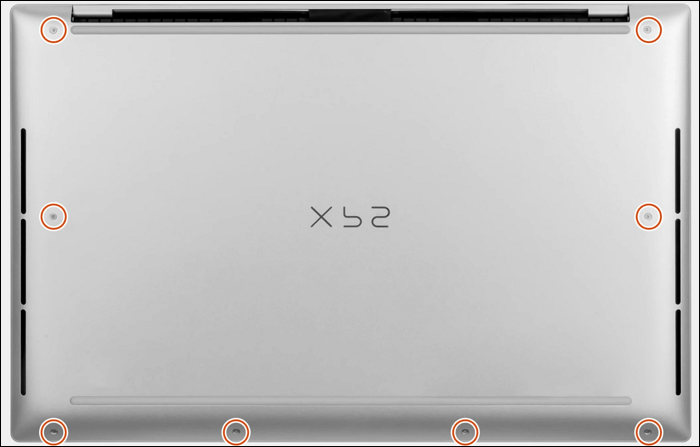
Paso 2. Desatornille el panel inferior.
Coloque la computadora portátil boca abajo sobre una superficie suave para evitar rayones.
Utilice un destornillador Torx T5 para quitar todos los tornillos que sujetan el panel inferior.
Haga palanca con cuidado en el panel usando una herramienta de apertura de plástico o una púa de guitarra para evitar dañar la carcasa.
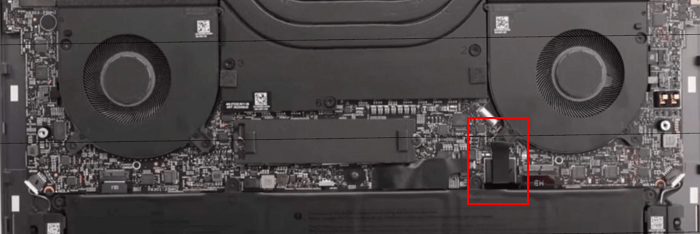
Paso 3. Desconecte el cable de la batería.
Desconecte el cable de la batería del conector en la placa del sistema.
Paso 4. Localice la ranura SSD.
Encuentra la ranura SSD M.2, que generalmente está cubierta por un pequeño disipador de calor o soporte.
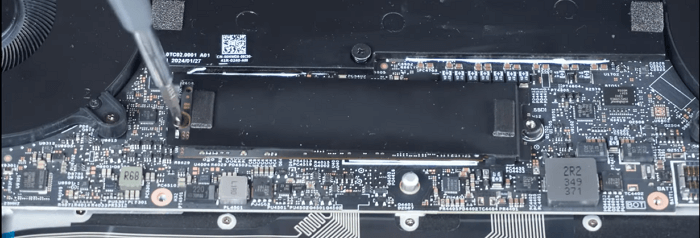
Paso 5. Desatornille y retire el SSD.
Utilice un destornillador Phillips para desatornillar el tornillo de retención del SSD.
Deslice con cuidado el SSD hacia afuera en un ligero ángulo (alrededor de 30 grados) para evitar dañar la ranura.
Parte 3. Instalar el nuevo SSD
Paso 1. Inserte el nuevo SSD en la ranura.
Alinee los pines del conector dorado del nuevo SSD con la ranura.
Insértelo en un ángulo de 30 grados y empújelo suavemente hasta que quede completamente asentado.
Paso 2. Asegure el SSD
Utilice el mismo tornillo de retención que quitó anteriormente para fijar el SSD en su lugar.
Si su Dell XPS 16 tiene un disipador de calor o una almohadilla térmica, vuelva a instalarlo sobre el SSD para ayudar con la refrigeración.
- Consejo adicional : El modelo Dell XPS 16 de 512 GB tiene un disipador de calor para SSD 2230 más pequeños, que no son compatibles con SSD 2280. Comprar un disipador de calor para el Alienware m16/m18 R1 puede ser útil.
Paso 3. Vuelva a ensamblar la computadora portátil
Vuelva a colocar el panel inferior y fíjelo con los tornillos T5.
Asegúrese de que todo esté correctamente cerrado antes de volver a colocar la computadora portátil en su lugar.
Parte 4. Configuración del nuevo SSD en Dell XPS 16
Si clonó su antiguo SSD usando EaseUS Disk Copy:
- Inicie su computadora portátil normalmente.
- Abra el Explorador de archivos (Win + E) y compruebe si todos los archivos y programas están intactos.
- Si la computadora portátil no arranca, ingrese al BIOS (presione F2 al iniciar) y configure el nuevo SSD como el dispositivo de arranque principal.
Si está realizando una nueva instalación de Windows:
- Encienda la computadora portátil y presione F2 repetidamente al iniciar.
- En Configuración de arranque, verifique si aparece el SSD.
- Cree un USB de arranque de Windows 11 usando EaseUS Disk Copy o la herramienta de creación de medios de Microsoft.
- Inserte el USB, reinicie y presione F12 para arrancar desde él.
- Siga los pasos en pantalla para instalar Windows en el nuevo SSD.
¡Comparte esta publicación para ayudar a más usuarios de Acer a elegir el SSD adecuado!
Conclusión
Actualizar el SSD de su Dell XPS 16 (9640) puede aumentar significativamente la velocidad y la capacidad de almacenamiento. Aquí tiene una conclusión sobre el mejor SSD para la laptop Dell XPS 16 9640:
SSD de estado sólido |
Velocidad de lectura y escritura |
Valores |
Capacidad |
Samsung 990 Pro |
R: Hasta 7.450 MB/s W: Hasta 6900 MB/s |
M.2 NVMe PCIe Gen4 x4 |
1 TB, 2 TB, 4 TB |
WD Black SN850X |
R: Hasta 7.300 MB/s W: Hasta 6.300 MB/s |
M.2 NVMe PCIe Gen4 x4 |
1 TB, 2 TB, 4 TB, 8 TB |
Crucial P5 Plus |
R: Hasta 6.600 MB/s W: Hasta 5000 MB/s |
M.2 NVMe PCIe Gen4 x4 |
500 GB, 1 TB, 2 TB |
Sabrent Rocket 4 Plus |
R: Hasta 7100 MB/s W: Hasta 6.600 MB/s |
M.2 NVMe PCIe Gen4 x4 |
1 TB, 2 TB, 4 TB, 8 TB |
El Samsung 990 Pro es la mejor opción en general, mientras que el WD Black SN850X es ideal para juegos. Ya sea que necesite el máximo rendimiento o una opción económica, hay un SSD que se adapta a sus necesidades. Siga la guía de actualización paso a paso y su Dell XPS 16 funcionará más rápido en un abrir y cerrar de ojos.
Preguntas frecuentes sobre el mejor SSD para juegos de Acer Nitro 5
Aquí encontrará respuestas a algunas preguntas comunes sobre cómo actualizar el SSD de su Nitro 5.
1. ¿Puedo instalar un SSD PCIe Gen5 en Dell XPS 16?
No, la Dell XPS 16 (9640) solo admite SSD PCIe Gen4. Un SSD Gen5 no funcionará a plena velocidad.
2. ¿Actualizar el SSD anula la garantía?
No, Dell permite actualizaciones de SSD, pero si daña los componentes durante el proceso, podría anular la garantía.
3. ¿Cuál es la capacidad máxima de SSD admitida?
La Dell XPS 16 admite hasta 4 TB de almacenamiento SSD en una sola ranura.
4. ¿Debería clonar mi antiguo SSD o realizar una instalación nueva?
Si desea conservar sus archivos y configuraciones, clonar es más fácil. Una instalación nueva es mejor para un sistema limpio y optimizado.

¿Te ha sido útil esta página? ¿Te gustaría recibir más trucos y ofertas? Síguenos en Facebook. Compartimos tutoriales informáticos, ofertas y promociones, sorteos de licencias periódicamente.


EaseUS Disk Copy
EaseUS Disk Copy es una herramienta de clonación y migración de HDD/SSD bien diseñada y muy fácil de usar, una herramienta que debería ser ideal para cualquiera que desee migrar rápida y fácilmente un disco de sistema existente a un nuevo disco (o unidad SSD recién instalada) con el mínimo de configuración requerida.
Artículos relacionados
![]() Cómo clonar un disco RAID de forma segura y fácil
Cómo clonar un disco RAID de forma segura y fácil![]() Cómo mover la partición de arranque de Windows a otra unidad
Cómo mover la partición de arranque de Windows a otra unidad![]() Cómo clonar un disco duro externo a uno interno (sin pérdida de datos)
Cómo clonar un disco duro externo a uno interno (sin pérdida de datos)![]() Clonación de unidad de arranque: Actualice su disco duro sin reinstalar Windows
Clonación de unidad de arranque: Actualice su disco duro sin reinstalar Windows![]() El mejor software de clonación de Microsoft para Windows 11/10/8/7
El mejor software de clonación de Microsoft para Windows 11/10/8/7![]() Cómo transferir datos/archivos de un SSD a otro sin perder datos
Cómo transferir datos/archivos de un SSD a otro sin perder datos


Artículos Populares


Temas interesantes
