
Índice de la página
¿Alguna vez has tenido que clonar un disco duro externo a uno interno, pero te has topado con guías confusas? Ya sea que te estés recuperando de una actualización fallida, restaurando una copia de seguridad completa del sistema o simplemente migrando a un SSD más rápido, este proceso esencial puede parecer abrumador. Muchos tutoriales solo explican la clonación de un disco interno a uno externo, lo que te obliga a buscar instrucciones claras e inversas.
Esta guía elimina la complejidad y proporciona dos métodos confiables, paso a paso, para transferir con éxito su sistema operativo completo, aplicaciones y archivos desde una fuente externa a la unidad principal de su computadora sin perder datos ni experimentar problemas de arranque.
¿Es posible clonar un disco duro externo a un disco interno?
-
Busco ayuda para clonar tras una experiencia frustrante con un técnico. Reemplacé el disco duro antiguo de mi portátil por un SSD nuevo y solicité una clonación completa del sistema. Desafortunadamente, el técnico simplemente instaló Windows 10 nuevo en el SSD y guardó mis archivos antiguos en la carpeta "Copia de seguridad". Mi sistema antiguo completo, con todos mis programas y configuraciones, sigue intacto en el disco original.
Necesito revertir el proceso estándar: clonar el disco duro externo (mi sistema anterior) en el SSD interno (actualmente con la versión nueva de Windows). Todas las guías explican cómo clonar de interno a externo, pero necesito lo contrario.
Muchos usuarios pueden tener la misma duda que la anterior: ¿Puedo clonar un disco duro externo a uno interno, incluyendo el sistema operativo?
La respuesta es un rotundo SÍ . Clonar una unidad externa a una interna no solo es posible, sino que también es un procedimiento estándar de recuperación y migración. Este proceso es esencial en situaciones como:
- Recuperar un sistema completo desde un disco de respaldo.
- Reemplazo de una unidad interna defectuosa con una copia externa preclonada.
- Actualizar el disco duro a un SSD, exactamente como se describe en la experiencia del usuario anterior.
Aunque la mayoría de los tutoriales se centran en la clonación interna a externa , el proceso inverso sigue el mismo principio básico. El requisito fundamental es arrancar el ordenador desde un entorno externo a la unidad de destino (el disco duro interno).
Cómo clonar un disco duro externo o interno sin problemas
Para clonar correctamente la unidad externa del sistema al disco interno, el principal reto es evitar conflictos con el sistema operativo. No es posible realizar esta clonación mientras se arranca desde la unidad interna de destino que se sobrescribirá. Por lo tanto, debe iniciar el proceso desde un tercer entorno operativo independiente. A continuación, se presentan los dos métodos principales para lograrlo, ambos diseñados para evitar los bloqueos de archivos de Windows de forma segura.
Ahora, exploraremos dos métodos específicos, paso a paso, para clonar tu disco duro externo a uno interno. Sigue leyendo.
1. Reinstalar/conectar el disco duro externo: arrancar desde el disco duro externo
Aplicar a : Este es un enfoque sencillo si su unidad externa aún es de arranque.
Este método implica reinstalar físicamente el disco duro externo como dispositivo de arranque principal del ordenador o conectarlo mediante un adaptador USB a SATA/NVMe. Al arrancar directamente desde el disco duro externo, que contiene el sistema anterior, se evitan las limitaciones del sistema operativo del disco interno actual. Esto permite que el software de clonación se ejecute libremente, tratando el SSD interno como un disco de destino en blanco.
- Preparativos
- 1. Vuelva a conectar el disco duro externo . Si el disco duro externo era originalmente el disco duro interno de su portátil, puede reinstalarlo físicamente en la bahía de disco duro (disponible si su ordenador tiene una ranura adicional) o conectarlo externamente mediante un adaptador USB a SATA/M.2.
- 2. Prepare el software de clonación . EaseUS Disk Copy es una herramienta intuitiva que facilita la clonación de discos y la creación de dispositivos de arranque. Creará una copia exacta de su disco sin pérdida de datos.
- 3. Copia de seguridad de datos importantes . Antes de comenzar, haga una copia de seguridad de los archivos importantes que se encuentren en el SSD interno de destino, ya que el proceso de clonación los sobrescribirá por completo.
Instrucciones paso a paso:
Paso 1. Configurar el disco duro externo como unidad de arranque
- Reinicie la computadora e ingrese a la configuración BIOS/UEFI (generalmente presionando F2, Supr o Esc durante el inicio).
- Vaya al menú "Arranque" y cambie la prioridad de arranque para que su disco duro externo sea el primer dispositivo de arranque.
- Guarde los cambios y salga. Su computadora debería iniciarse con el sistema Windows anterior desde la unidad externa.
Paso 2. Descargue e instale el software de clonación de discos
EaseUS Disk Copy es un software dedicado a la clonación de discos, diseñado para una migración de datos segura y sin pérdidas. Es excelente para clonar un disco duro externo a un SSD o HDD interno. El software realiza una copia sector por sector , garantizando que el sistema operativo, las aplicaciones, la configuración y todas las particiones se transfieran intactas. Su interfaz intuitiva le guía claramente en la selección de los discos de origen (externo) y de destino (interno), lo que facilita y garantiza la reversión del proceso de clonación estándar para la recuperación del sistema o la actualización de unidades.
Paso 3. Realizar la operación de clonación
Antes de clonar:
- Si su computadora solo tiene una ranura, conecte el disco de destino a su máquina a través de un adaptador USB a SATA/NVMe.
- Si su computadora tiene una ranura adicional, instale el disco de destino en la ranura vacía correctamente y asegúrese de que sea compatible.
Paso 1. Inicie EaseUS Disk Copy y elija Modo de disco.
Instale el software de clonación EaseUS Disk Copy en su computadora Windows, luego ejecútelo y seleccione Modo Disco en el panel izquierdo.

Paso 2. Seleccione la unidad de origen.
Seleccione la unidad que desea copiar y luego haga clic en Seleccionar .

Paso 3. Elija el disco de destino.
Seleccione el disco donde desea clonar los datos y haga clic en "Seleccionar" . Tenga en cuenta que el espacio utilizado en el disco de origen debe ser menor que la capacidad del disco de destino.

*En este paso, también puede hacer clic en la opción "Guardar como archivo de imagen" para almacenar su disco como un archivo de imagen comprimido, que se puede restaurar sin pérdida de datos.
Paso 4. Ajuste el diseño del disco.
Especifique la distribución del disco de destino según sus preferencias. Puede elegir entre:
- Ajustar automáticamente el disco: realiza algunos cambios de forma predeterminada en el diseño del disco de destino para que pueda funcionar de la mejor manera.
- Copiar como origen: crea una copia 1 a 1 de tu disco de origen; el diseño es el mismo que el del disco de origen.
- Editar el diseño del disco: le permite cambiar el tamaño o mover manualmente el diseño de la partición en este disco de destino.

*Si el disco de destino es un SSD, la opción "Alineación automática a 4K" se marcará automáticamente para optimizar el rendimiento de su SSD.
Paso 5. Iniciar la clonación.
Haga clic en "Continuar" y aparecerá un mensaje advirtiéndole que se perderán los datos. Confirme el mensaje haciendo clic en "Continuar" .

Ahora, comenzará a ejecutar la tarea de clonación.

*El tiempo que lleva clonar un disco duro depende de la cantidad de datos que haya en el disco de origen y también se verá afectado por los tipos de disco, la conexión USB, etc.
Paso 4. Arranque desde el disco interno clonado
- Una vez finalizada la clonación, apague el ordenador.
- Desconecte el disco duro externo.
- Encienda la computadora. Ahora debería arrancar automáticamente desde el sistema clonado en su SSD interno.
Comparte el blog en Reddit/Ins/Twitter/FB para ayudar a otros a clonar un disco externo en un disco interno de manera efectiva.

2. Crear una unidad USB de arranque: arranque desde un entorno independiente
Aplicar a : Adecuado para cualquier escenario de clonación, incluso si la unidad externa no es de arranque.
Este es el método más versátil y recomendado. Consiste en crear una unidad USB de arranque , lo que permite ejecutar un entorno operativo dedicado e independiente de las unidades externas e internas. Este método es infalible, ya que elimina posibles conflictos de software y bloqueos de archivos, lo que lo hace adecuado para cualquier escenario de clonación, incluso si la unidad externa no es de arranque.
- Preparativos
- 1. Una memoria USB. Necesitará una memoria USB vacía con al menos 8 GB de capacidad.
- 2. Conecte todas las unidades . Asegúrese de que la unidad de origen externa esté conectada y que el SSD interno de destino esté instalado en la computadora portátil.
- 3. Respalde los datos importantes. Respalde los datos del SSD interno de destino, ya que el proceso de clonación los sobrescribirá por completo.
- 4. Software de creación de USB de arranque y clonación de discos . EaseUS Disk Copy es una herramienta perfecta que incluye ambas funciones.
Instrucciones paso a paso:
Paso 1. Crear un disco USB de arranque
Una característica clave de EaseUS Disk Copy es su capacidad de " Crear un disco de arranque ". Esta función integra el software en un entorno operativo portátil e independiente en una unidad USB. También es la herramienta recomendada para clonar unidades, recuperar un sistema o migrar a un nuevo hardware, lo que la convierte en una utilidad versátil e imprescindible para cualquier tarea de gestión de discos.
Descargue e instale EaseUS Disk Copy en su computadora, luego siga los pasos a continuación para crear un USB de arranque.
- Inicie EaseUS Disk Copy.
- Haga clic en la función “Disco de emergencia” en el panel izquierdo.
- Seleccione USB y seleccione el USB de destino.
- Haga clic en “Crear” para crear un medio de arranque.
Paso 2. Arranque la computadora desde USB
- Inserte la unidad USB de arranque en su computadora portátil.
- Reinicie la computadora y presione la tecla (por ejemplo, F12, Esc) para abrir el menú de arranque.
- Seleccione la unidad USB como dispositivo de arranque. Su ordenador arrancará en el entorno de recuperación de EaseUS.
Paso 3. Ejecutar el proceso de clonación del disco
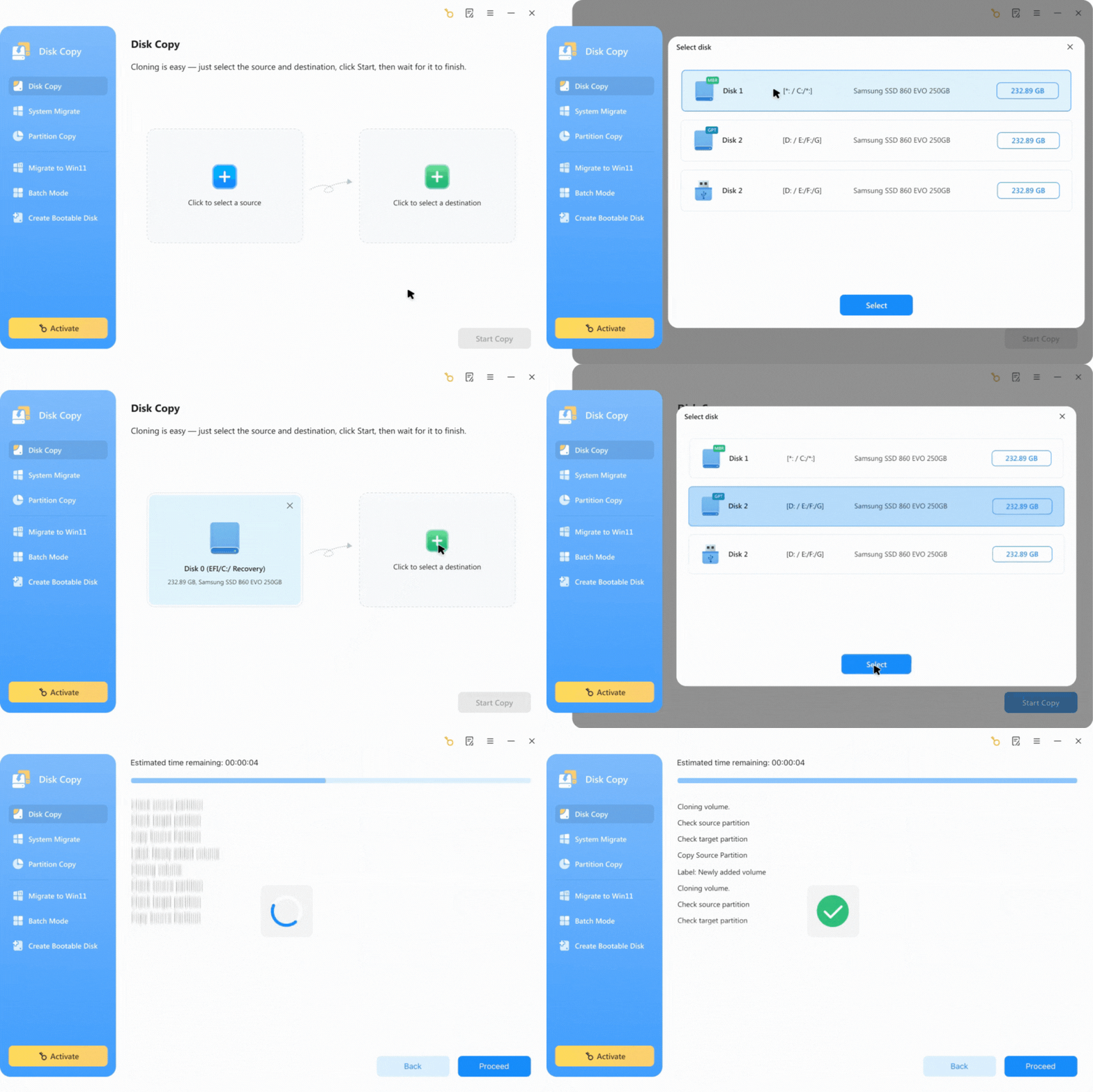
Paso 4. Arranque desde el disco interno clonado
- Una vez finalizado, verá un mensaje de finalización. Cierre el software y apague el ordenador.
- Retire la unidad USB de arranque y el disco duro externo.
- Enciende tu computadora. Ahora debería arrancar desde el SSD interno recién clonado.
Comparte el blog en Reddit/Ins/Twitter/FB para ayudar a otros a clonar un disco externo en un disco interno de manera efectiva.
Comparación de dos métodos: cómo elegir
Siguiendo las guías paso a paso, quizás se pregunte qué método es el más adecuado para su situación específica. La elección depende en gran medida de su experiencia técnica y del estado de sus discos. A continuación, encontrará una comparación detallada para ayudarle a tomar una decisión informada.
| 1: Arranque desde una unidad externa | 2: Arrancar desde la unidad USB | |
| Facilidad de configuración | Es más sencillo si la unidad externa ya es de arranque. | Requiere un paso adicional para crear un medio de arranque. |
| Fiabilidad | Medio . Depende de la estabilidad del sistema operativo en la unidad externa. | Alto . Se ejecuta en un entorno limpio y dedicado, sin conflictos. Flexibilidad |
| Riesgo | Riesgo bajo si el sistema externo es estable. | Riesgo mínimo. El entorno independiente evita interrupciones accidentales. |
| Flexibilidad | Bajo. Requiere que el sistema operativo de la unidad externa sea funcional y arrancable. | Alto. Puede clonar cualquier unidad, independientemente del estado del sistema operativo en el origen o el destino. |
| Mejor para | Usuarios cuya unidad externa es una unidad de sistema anterior totalmente funcional y de arranque y que prefieren una configuración rápida. | Para todos los usuarios, especialmente para principiantes. El método recomendado para cualquier tarea de clonación, incluyendo recuperación de datos, migración de sistemas o manejo de unidades no arrancables. |
Para la mayoría de los usuarios, el método 2 (crear una unidad USB de arranque) es la opción más recomendable. Su entorno independiente garantiza un proceso de clonación fluido y sin errores, lo que la convierte en la solución más segura y universal. Reserve el método 1 para situaciones en las que esté seguro de la capacidad de arranque y el buen estado de su unidad de sistema externa.
En definitiva, tanto si elige arrancar desde su disco duro externo como desde una memoria USB, EaseUS Disk Copy ofrece una solución eficaz e intuitiva. Agiliza todo el proceso, permitiéndole clonar el sistema sin pérdidas desde un disco externo a uno interno con solo unos clics, garantizando una migración fluida y exitosa en cada ocasión.
Preguntas frecuentes sobre la clonación de discos externos a internos
1. ¿Es posible clonar un disco duro externo al disco interno sin utilizar ningún CD o USB de arranque?
Sí, pero solo con una condición específica: debe poder arrancar su ordenador directamente desde la unidad externa. Esto requiere que la unidad externa tenga un sistema operativo funcional. Si es así, puede configurarla como dispositivo de arranque principal en su BIOS/UEFI, iniciar el ordenador desde ella y luego usar el software de clonación instalado en ese sistema para clonar en la unidad interna. Este método evita la creación de medios de arranque independientes.
2. ¿Clonar mi unidad externa a una SSD interna hará que sea arrancable?
Sí, si clona el disco completo (incluyendo todas las particiones de sistema y recuperación) desde una unidad externa de arranque, el SSD interno se convertirá en una copia exacta y arrancable. Después de la clonación, simplemente configure su computadora para que arranque desde el nuevo SSD interno en la configuración de BIOS/UEFI y el sistema debería iniciarse con normalidad.
3. ¿Necesito formatear o preparar el SSD interno antes de clonar?
El proceso de clonación sobrescribirá automáticamente todos los datos del SSD interno de destino. No es necesario formatear manualmente. Sin embargo, debe asegurarse de que la capacidad del SSD sea igual o mayor que el espacio utilizado en el disco duro externo. El software de clonación se encargará de la creación y el dimensionamiento de la partición durante la operación.

¿Te ha sido útil esta página? ¿Te gustaría recibir más trucos y ofertas? Síguenos en Facebook. Compartimos tutoriales informáticos, ofertas y promociones, sorteos de licencias periódicamente.


EaseUS Disk Copy
EaseUS Disk Copy es una herramienta de clonación y migración de HDD/SSD bien diseñada y muy fácil de usar, una herramienta que debería ser ideal para cualquiera que desee migrar rápida y fácilmente un disco de sistema existente a un nuevo disco (o unidad SSD recién instalada) con el mínimo de configuración requerida.
Artículos relacionados
![]() Ignorar sectores defectuosos durante la copia de un disco
Ignorar sectores defectuosos durante la copia de un disco![]() Cómo copiar Windows de una laptop a una PC | Sin complicaciones
Cómo copiar Windows de una laptop a una PC | Sin complicaciones![]() Cómo pasar archivos de un disco duro interno a otro
Cómo pasar archivos de un disco duro interno a otro![]() Herramienta de reparar sectores defectuosos en SSD [Descarga gratuita]
Herramienta de reparar sectores defectuosos en SSD [Descarga gratuita]![]() Cómo clonar un disco duro en Windows 7 (sin reinstalar el sistema operativo)
Cómo clonar un disco duro en Windows 7 (sin reinstalar el sistema operativo)![]() Cómo clonar un disco HDD de lenovo a SSD
Cómo clonar un disco HDD de lenovo a SSD


Artículos Populares


Temas interesantes
