
Índice de la página
- ¿Es posible transferir Windows de una computadora portátil a una PC?
- Qué preparar antes de clonar Windows 11/10
- Cómo copiar Windows de una laptop a una PC | Paso a paso
- Cómo iniciar una PC desde una Windows clonada con éxito
- Preguntas frecuentes sobre cómo copiar Windows de una computadora portátil a una PC
¿Te preguntas cómo copiar Windows de una laptop a una PC ? Ya sea que estés actualizando tu hardware, reemplazando una unidad defectuosa o configurando una nueva computadora de escritorio con el sistema operativo de tu laptop, la clonación es la solución más sencilla. En lugar de reinstalar Windows y las aplicaciones, una clonación de disco transfiere todo sin problemas.
En esta guía, le mostraremos el método más sencillo: clonar Windows con EaseUS Disk Copy para clonar su sistema de forma rápida y segura. No se requieren conocimientos técnicos; simplemente siga nuestros pasos para migrar Windows sin esfuerzo. ¡Comencemos!
¿Es posible transferir Windows de una computadora portátil a una PC?
¿Es posible transferir Windows de una computadora portátil a una nueva PC?
por u/Eastern-Painter7593 en ventanas
Como se mencionó en esta publicación, muchos usuarios se preguntan si es posible copiar Windows de una laptop a una PC. La respuesta es SÍ . Puedes copiar el sistema operativo Windows de una laptop a una PC mediante clonación, que también es la forma más sencilla de lograrlo. Clonar el sistema operativo Windows garantizará una transacción fluida y podrás iniciar tu PC desde la unidad clonada sin problemas. Profundicemos.
Qué preparar antes de clonar Windows 11/10
Para garantizar un proceso sin problemas, siga estos pasos de preparación:
- 1️⃣ Comprueba la compatibilidad del PC
Es fundamental asegurarse de que su PC cumpla con los requisitos de Windows 11/10 (incluyendo CPU, RAM, almacenamiento y Arranque seguro). Además, asegúrese de que el disco duro de la PC tenga una capacidad igual o mayor que la del portátil.
- 2️⃣ Seleccione una herramienta de migración del sistema operativo
Dado que Windows no cuenta con un programa de migración de SO integrado, es necesario recurrir a software de terceros, y EaseUS Disk Copy es nuestra mejor opción. Tanto si eres principiante como si eres experto en tecnología, esta herramienta te permite clonar Windows a un nuevo disco sin problemas. Es compatible con varios discos duros y SSD, y te ayudará a completar estas tareas con solo unos clics: clonar un disco duro a un SSD , migrar el SO a un nuevo SSD, clonar un disco duro a uno más grande , clonar un disco duro sector por sector, clonar un disco duro con sectores defectuosos , etc. En cualquier caso, descárgala con confianza y te garantizará una migración exitosa de Windows a tu PC.
- 3️⃣ Preparar la herramienta necesaria
Las herramientas físicas necesarias incluyen un destornillador Phillips para extraer el disco duro, un adaptador SATA a USB o una carcasa NVMe para conectar el disco duro de la PC y un USB de arranque en caso de que la PC necesite reparación después de la clonación.
- 4️⃣ Limpia la computadora portátil (opcional pero recomendado)
Esta acción es opcional, pero le recomendamos encarecidamente que la realice. Elimine estos archivos innecesarios para reducir el tiempo de clonación y el uso de almacenamiento. De esta forma, su PC se verá menos sobrecargado después de la clonación.
- 5️⃣ Conecta el disco duro del PC al portátil
Extraiga el disco de la PC. Si planea clonarlo a una unidad interna, instálelo en la PC. Si usa un SSD/HDD externo, conéctelo por USB antes de iniciar la clonación.
Si te gusta comparte la publicación en las redes sociales.

Cómo copiar Windows de una laptop a una PC | Paso a paso
Ahora, con todos los preparativos listos, puedes empezar a clonar Windows del portátil al PC. Estos son los pasos.
❤️ Nota:
- Si el disco duro clonado es nuevo, EaseUS Disk Copy lo detectará automáticamente y le preguntará si desea migrar el sistema operativo a él.
- El proceso de clonación borrará todos los datos del dispositivo de destino. Asegúrese de crear una copia de seguridad si tiene datos guardados.
Antes de clonar:
- Instale o conecte el disco de destino al que desea mover el sistema operativo a su computadora y asegúrese de que pueda reconocerse adecuadamente.
- Asegúrese de que el HDD o SSD de destino tenga suficiente capacidad para alojar los archivos del sistema.
Paso 1. Inicie EaseUS Disk Copy y elija Modo sistema.
Instale el software de migración del sistema EaseUS Disk Copy en su ordenador, inícielo y seleccione "Modo de sistema" . EaseUS Disk Copy seleccionará el sistema actual que utiliza por defecto, incluyendo todos los archivos y sectores de arranque relacionados con el sistema.
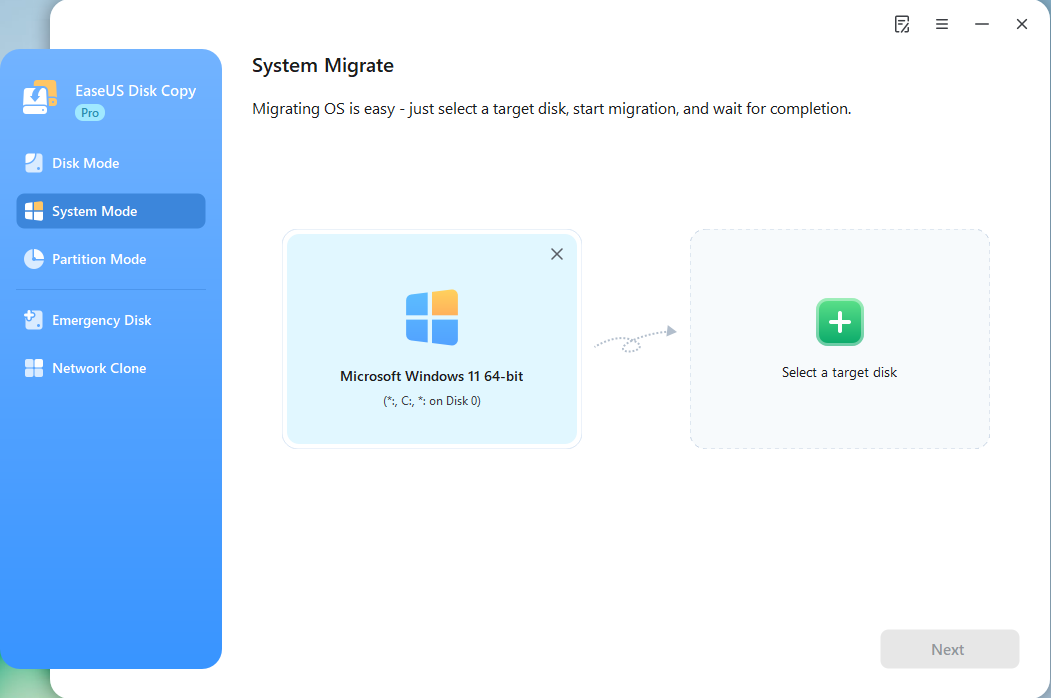
*Si aplica un sistema de arranque dual, puede seleccionar otro sistema usted mismo.
Paso 2. Seleccione el HDD/SSD de destino.
Elija el HDD/SSD de destino al que desea mover el sistema operativo.
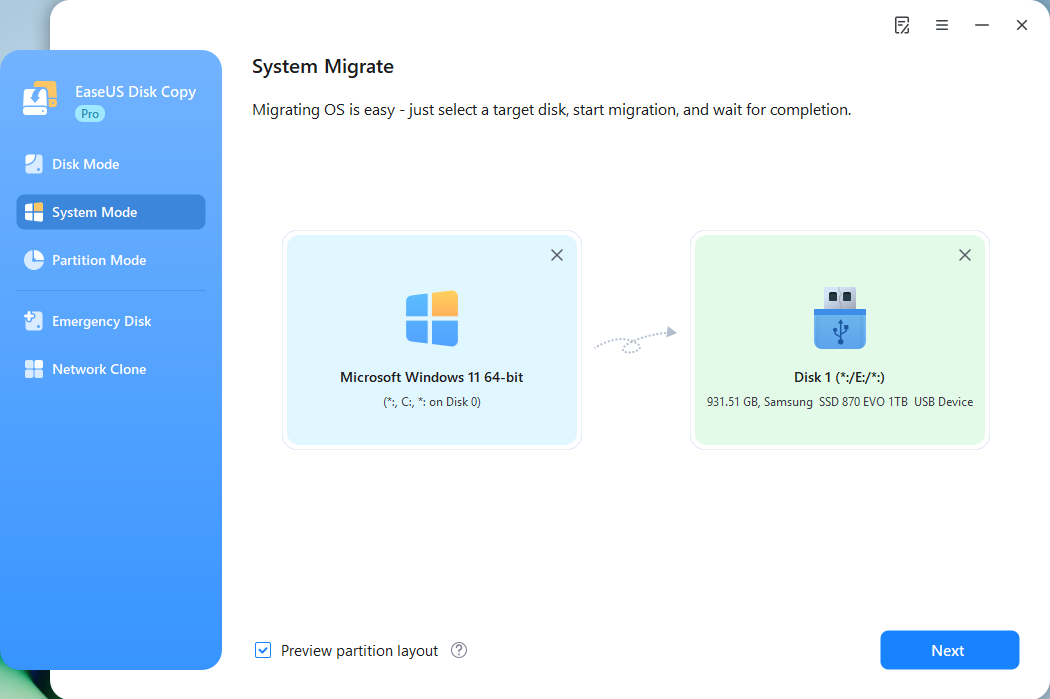
Paso 3. Ajuste el diseño del disco de destino.
Especifique el diseño de destino según sus preferencias. Puede elegir entre:
- Ajustar automáticamente el disco: realiza algunos cambios de forma predeterminada en el diseño del disco de destino para que pueda funcionar de la mejor manera.
- Copiar como origen: crea una copia 1 a 1 de tu disco de origen, el diseño es el mismo que el del disco de origen.
- Editar el diseño del disco: le permite cambiar el tamaño o mover manualmente el diseño de la partición en este disco de destino.
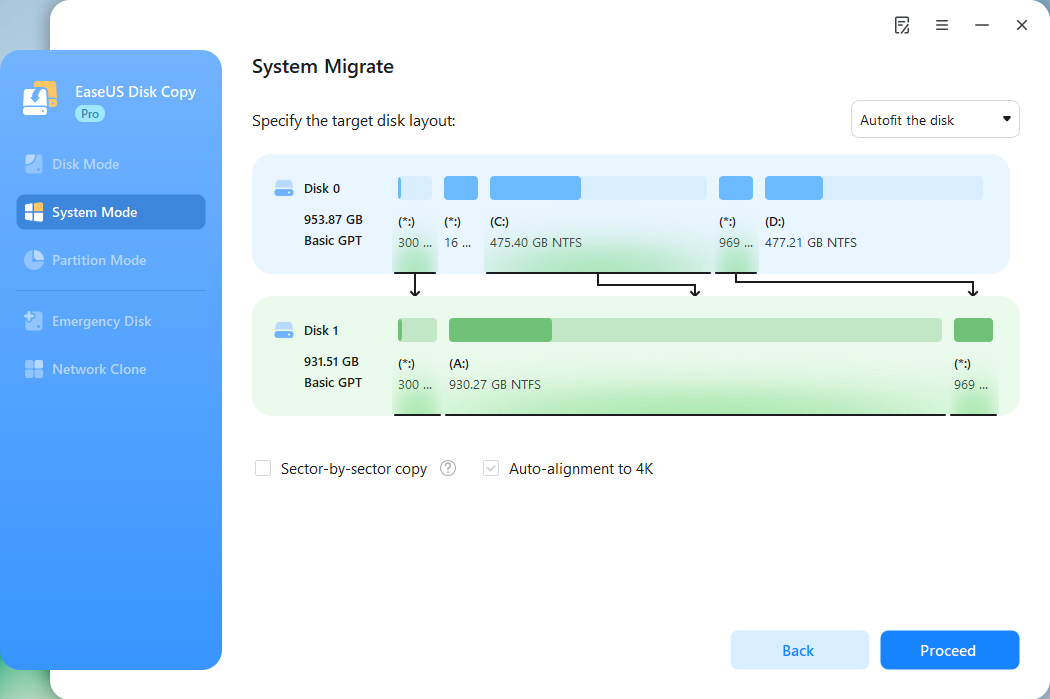
*La opción Alineación automática a 4K se marcará automáticamente para optimizar el rendimiento de su SSD.
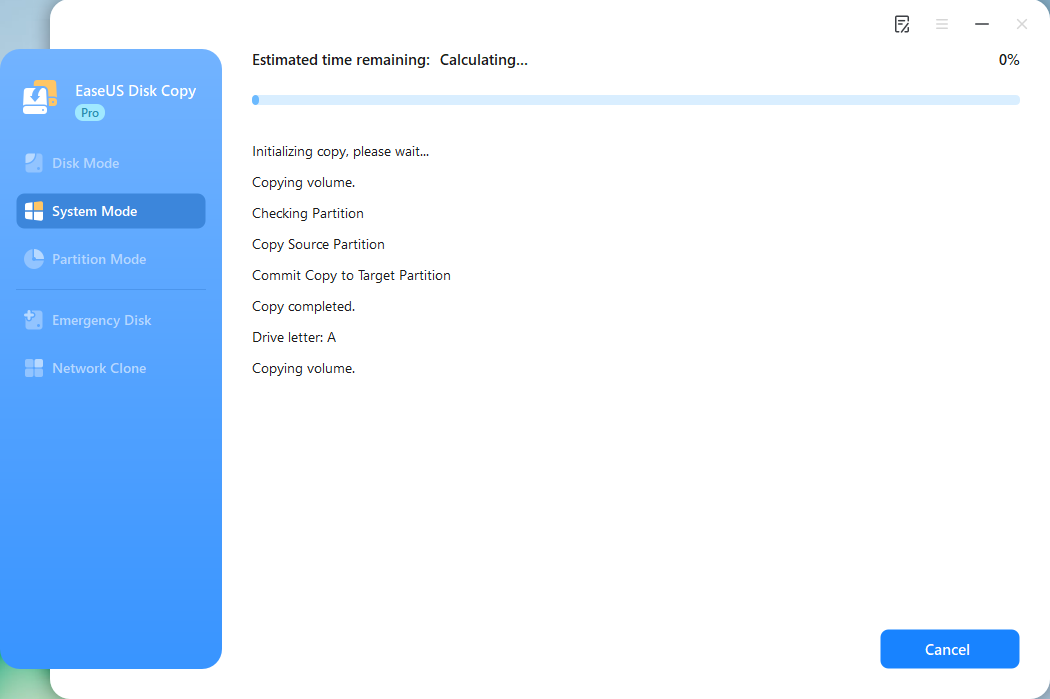
Paso 4. Comience a clonar el sistema operativo.
Haga clic en "Continuar" y aparecerá un mensaje advirtiéndole que se perderán los datos. Confirme el mensaje haciendo clic en "Continuar". Ahora, comenzará la clonación del sistema operativo en el nuevo disco.
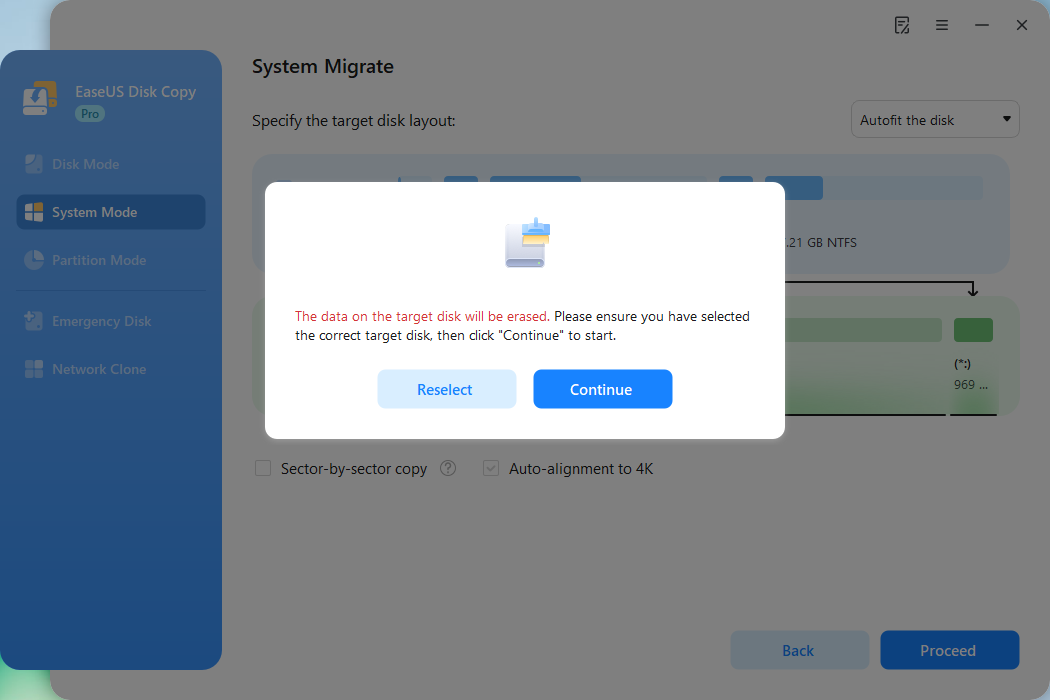
Ahora, comenzará a clonar el sistema operativo en el nuevo disco.
Si te gusta comparte la publicación en las redes sociales.
Cómo iniciar una PC desde una Windows clonada con éxito
Una vez finalizado el proceso de clonación, instale el disco clonado en la PC y siga los pasos a continuación para iniciar su PC:
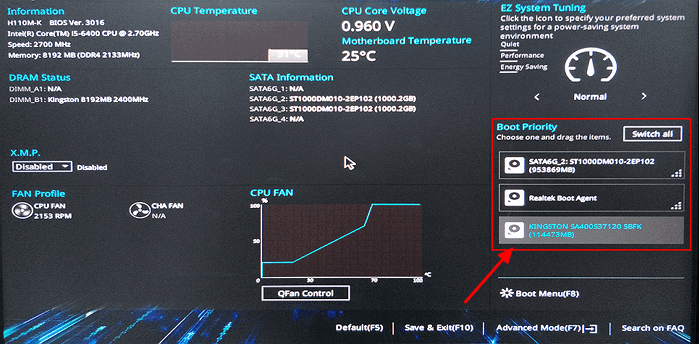
Paso 1. Encienda su PC y presione inmediatamente F2 (o F8/F10/F12/Supr) repetidamente para ingresar al BIOS.
Paso 2. Vaya a la pestaña Arranque en la configuración del BIOS y mueva el SSD clonado a la parte superior de la lista de arranque.
Paso 3. Guarde los cambios y salga.
Si Windows se carga normalmente en su PC, entonces la clonación fue exitosa.
Resumir
Clonar Windows de una laptop a una PC es una forma rápida y eficiente de transferir tu sistema operativo, aplicaciones y archivos sin tener que reinstalar todo. Al preparar tus unidades y usar un software de clonación confiable como EaseUS Disk Copy , puedes garantizar una migración fluida y sin errores. Este método ahorra tiempo y mantiene toda tu configuración intacta. Para obtener los resultados más fáciles y confiables, recomendamos EaseUS Disk Copy, cuya interfaz intuitiva facilita la migración de Windows. ¡Ahora, disfruta de tu sistema completamente transferido en tu nueva PC!
Preguntas frecuentes sobre cómo copiar Windows de una computadora portátil a una PC
1. ¿Cómo transferir archivos directamente desde una computadora portátil a una PC?
Puedes usar una red compartida para transferir archivos directamente desde una laptop a una PC. Esto requiere que ambas estén conectadas a la misma red. Además, el servicio de almacenamiento en la nube también es una forma de subir archivos a la nube desde la laptop y luego descargarlos en la PC.
2. ¿Windows tiene una herramienta de migración incorporada?
Si solo desea migrar archivos, Windows OneDrive y el Historial de archivos pueden ayudarle a mover archivos a la nube o a un disco duro externo fácilmente. Si desea migrar el sistema operativo a otro dispositivo, Windows no incluye dicho programa. Busque ayuda con software de terceros, como EaseUS Disk Copy. Esto puede garantizar una transición fluida a una nueva computadora sin complicaciones.
3. ¿Cómo copiar Windows 10 a USB?
Para copiar Windows a una memoria USB, puede clonar Windows a una memoria USB con un software de clonación. EaseUS Disk Copy es la opción preferida por la mayoría de los usuarios de Windows, ya que garantiza una copia fluida y le permite llevar la memoria USB a cualquier lugar cómodamente.

¿Te ha sido útil esta página? ¿Te gustaría recibir más trucos y ofertas? Síguenos en Facebook. Compartimos tutoriales informáticos, ofertas y promociones, sorteos de licencias periódicamente.


EaseUS Disk Copy
EaseUS Disk Copy es una herramienta de clonación y migración de HDD/SSD bien diseñada y muy fácil de usar, una herramienta que debería ser ideal para cualquiera que desee migrar rápida y fácilmente un disco de sistema existente a un nuevo disco (o unidad SSD recién instalada) con el mínimo de configuración requerida.
Artículos relacionados
![]() Cómo pasar sistema operativo a otro disco duro
Cómo pasar sistema operativo a otro disco duro![]() Cómo clonar HDD o SSD a SSD M.2
Cómo clonar HDD o SSD a SSD M.2![]() Descarga gratuita de software de clonación de SO para Windows 11/10/8/7
Descarga gratuita de software de clonación de SO para Windows 11/10/8/7![]() Cómo clonar una tarjeta SD a una imagen (3 métodos)
Cómo clonar una tarjeta SD a una imagen (3 métodos)![]() La herramienta de clonación USB más sencilla y eficaz [Actualizado en 2026]
La herramienta de clonación USB más sencilla y eficaz [Actualizado en 2026]![]() El mejor SSD para la laptop Acer Nitro 5 Game [Guía 2026]
El mejor SSD para la laptop Acer Nitro 5 Game [Guía 2026]

Artículos Populares


Temas interesantes
