
Índice de la página

Actualizado el 2026/06/18
El software de clonación de SO le permite copiar todo su sistema Windows sin reinstalar el sistema operativo, los controladores ni las aplicaciones. Un clon de SO crea una copia exacta y arrancable del disco de su sistema, lo que garantiza un tiempo de inactividad mínimo y la máxima fiabilidad. Este artículo presenta uno de los mejores programas de clonación de SO para ayudarle a migrar su sistema operativo a otra unidad sin reinstalarlo.
Cómo elegir un software de copia de sistema operativo confiable
El software de clonación de SO está diseñado para copiar un sistema operativo completo, incluyendo archivos de sistema, información de arranque, aplicaciones y datos personales, de un disco a otro. Se usa comúnmente cuando se agota el espacio en disco, se actualiza de un HDD a un SSD, se reemplaza un disco duro antiguo o se crea una copia de seguridad completa del sistema sin reinstalar Windows. Aquí hay algunos factores a considerar para seleccionar una herramienta de clonación.
Compatibilidad del sistema operativo: asegúrese de que la herramienta sea compatible con su sistema operativo, ya que algunos programas de clonación de discos ya no son compatibles con Windows 7 o Windows 8.
Facilidad de uso: Algunas herramientas, como Acronis y EaseUS, ofrecen interfaces gráficas intuitivas, ideales para principiantes. Otras, como Clonezilla o Rescuezilla , son potentes, pero requieren el arranque desde una unidad USB y pueden resultar más complejas para usuarios sin conocimientos técnicos.
Características de clonación: este es el criterio clave.
- Clonación de disco o partición: decida si desea clonar un disco completo (incluidas todas las particiones) o solo particiones específicas.
- Migración del sistema operativo: asegúrese de que la herramienta admita específicamente la clonación del sistema.
- Clonación en caliente: algunos programas de clonación le permiten clonar un disco mientras ejecuta Windows o una PC.
- Cambiar el tamaño de las particiones: busque opciones para cambiar el tamaño de las particiones de forma automática o manual para que se ajusten a una nueva unidad de destino, potencialmente de tamaño diferente.
Costo: Depende de tu presupuesto. Si buscas software totalmente gratuito, prueba Clonezilla o Rescuezilla, pero suelen tener una curva de aprendizaje más pronunciada. Si buscas software con interfaces más intuitivas, funciones avanzadas y soporte dedicado, prueba EaseUS, Acronis o Macrium.
¡Comparte este artículo en las redes sociales para ayudar a otros a encontrar la mejor herramienta de clonación de sistema operativo!

El mejor software de clonación de sistema operativo para Windows: descarga gratuita
Si busca una herramienta de clonación con funciones robustas o un proceso seguro y sin complicaciones, EaseUS Disk Copy es una opción que no debe olvidar. En cuanto a la clonación de discos, EaseUS Disk Copy tiene mucho que ofrecer.
Cuenta con una interfaz extremadamente optimizada para clonar discos de diferentes fabricantes o tamaños. Como solución dedicada a la clonación de discos y sistemas para Windows, permite clonar sistemas operativos, discos completos o particiones específicas con un mínimo esfuerzo. Puede copiar datos de un disco duro a otro y clonar el sistema operativo en otra unidad de forma fácil y rápida.
EaseUS Disk Copy: El mejor software de clonación de sistemas operativos para Windows
- Modo disco: clona toda la unidad a otra para una transferencia completa.
- Modo sistema: migrar el sistema operativo Windows de un disco a otro.
- Modo de partición: clonar un volumen específico a otro disco duro.
- Clon sector por sector: copie un disco con sectores defectuosos fácilmente.
- Alineación 4K: 4K automático para optimizar el rendimiento del SSD.
El software de clonación EaseUS puede clonar todo su disco, incluyendo archivos del sistema operativo, particiones de arranque, programas instalados y configuraciones de usuario, para que el nuevo disco arranque inmediatamente después de la clonación con su Modo Disco. También le ayuda a migrar solo Windows y su partición relacionada a otro disco con su Modo Sistema. Descárguelo gratis en su ordenador para clonar un disco o clonar su sistema operativo a otro.
Cómo clonar el sistema operativo a una nueva unidad sin reinstalarlo
A continuación se explica cómo utilizar el software de clonación de sistema operativo EaseUS para clonar el sistema operativo a otra unidad utilizando su modo de sistema:
Antes de clonar:
- Instale o conecte el disco de destino al que desea mover el sistema operativo a su computadora y asegúrese de que pueda reconocerse adecuadamente.
- Asegúrese de que el HDD o SSD de destino tenga suficiente capacidad para alojar los archivos del sistema.
Paso 1. Inicie EaseUS Disk Copy y elija Modo sistema.
Instale el software de migración del sistema EaseUS Disk Copy en su ordenador, inícielo y seleccione "Modo de sistema" . EaseUS Disk Copy seleccionará el sistema actual que utiliza por defecto, incluyendo todos los archivos y sectores de arranque relacionados con el sistema.
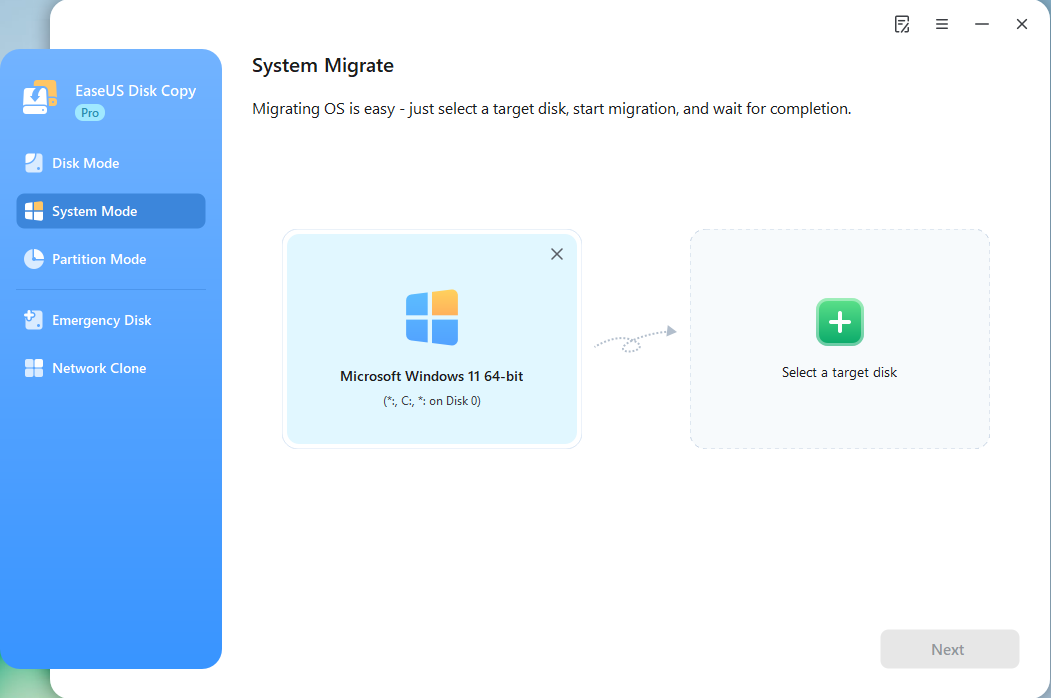
*Si aplica un sistema de arranque dual, puede seleccionar otro sistema usted mismo.
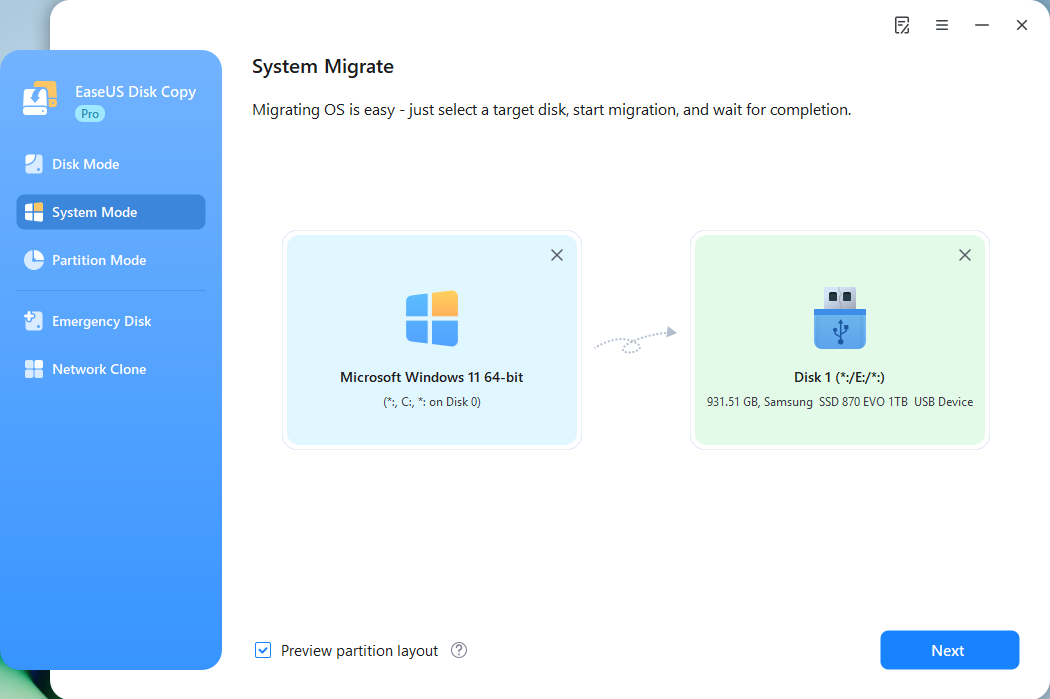
Paso 2. Seleccione el HDD/SSD de destino.
Elija el HDD/SSD de destino al que desea mover el sistema operativo.
Paso 3. Ajuste el diseño del disco de destino.
Especifique el diseño de destino según sus preferencias. Puede elegir entre:
- Ajustar automáticamente el disco: realiza algunos cambios de forma predeterminada en el diseño del disco de destino para que pueda funcionar de la mejor manera.
- Copiar como origen: crea una copia 1 a 1 de tu disco de origen, el diseño es el mismo que el del disco de origen.
- Editar el diseño del disco: le permite cambiar el tamaño o mover manualmente el diseño de la partición en este disco de destino.
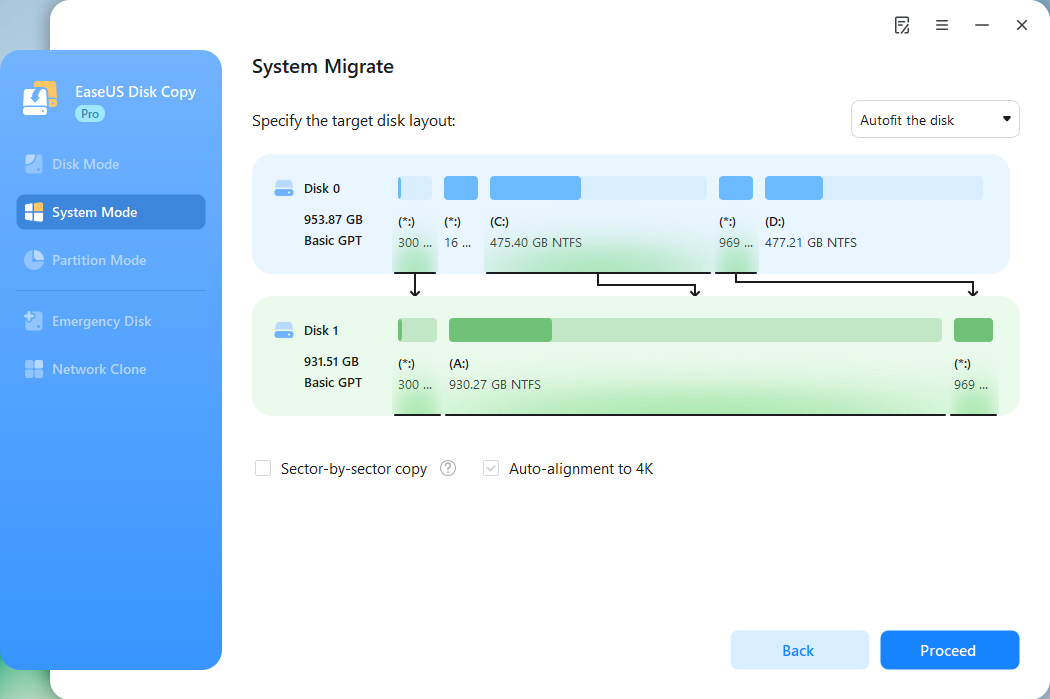
*La opción Alineación automática a 4K se marcará automáticamente para optimizar el rendimiento de su SSD.
Paso 4. Comience a clonar el sistema operativo.
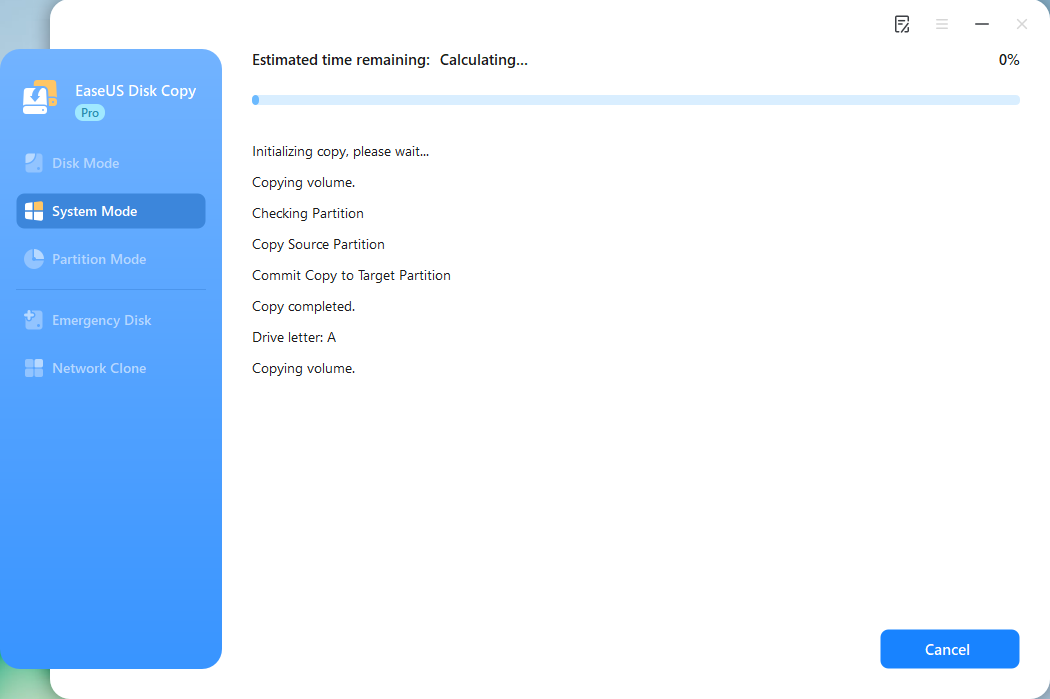
Haga clic en "Continuar" y aparecerá un mensaje advirtiéndole que se perderán los datos. Confirme el mensaje haciendo clic en "Continuar". Ahora, comenzará la clonación del sistema operativo en el nuevo disco.
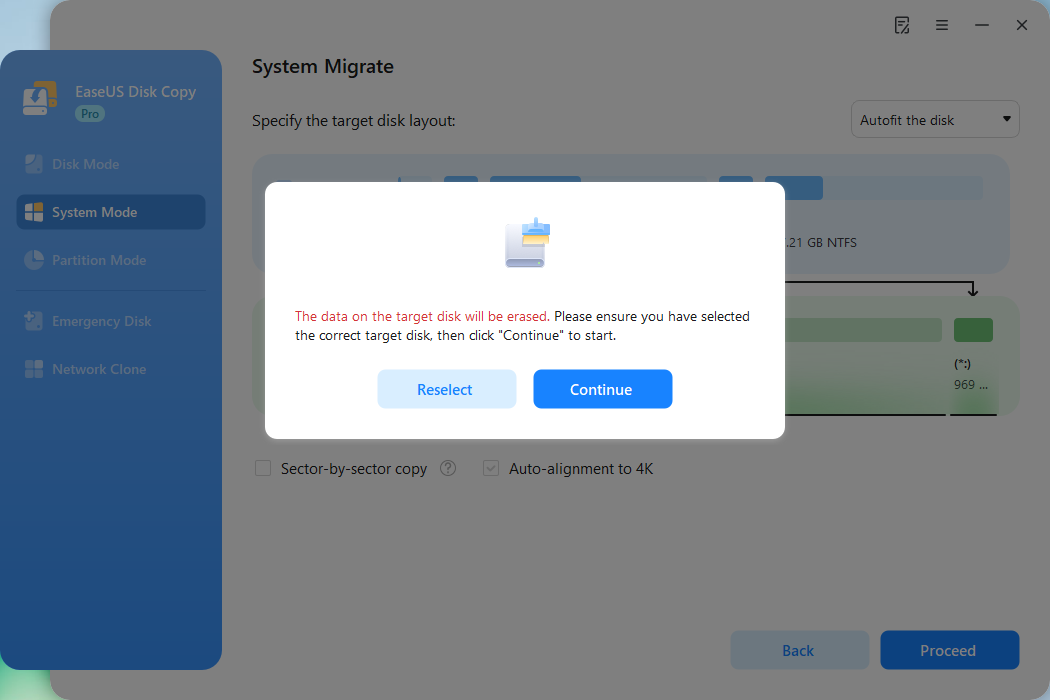
Ahora, comenzará a clonar el sistema operativo en el nuevo disco.
Si desea clonar todo su disco duro en otro, elija Modo Disco al clonar.
Mire este video para ver una guía paso a paso sobre cómo clonar un disco duro con EaseUS Disk Copy:
¡Comparte este artículo en las redes sociales para ayudar a otros a encontrar la mejor herramienta de clonación de sistema operativo!
Para resumir las cosas
El software de clonación de sistemas operativos (SO) es una herramienta profesional que crea una copia exacta del contenido de un disco duro en otro dispositivo de almacenamiento. A diferencia de la simple copia de archivos, duplica con precisión la estructura de particiones, los registros de arranque y todos los archivos del sistema, garantizando que el sistema clonado pueda arrancar y funcionar de inmediato.
Si busca un software de clonación de SO fácil y confiable, EaseUS Disk Copy nunca le decepcionará. Es una solución de clonación de discos dedicada para usuarios de Windows que permite clonar sistemas operativos, discos completos o particiones específicas de forma fácil y rápida. ¡Descárguelo en su PC y comience a clonar su disco o sistema operativo Windows!
Preguntas frecuentes sobre la descarga gratuita de la herramienta de clonación del sistema operativo
1. ¿EaseUS Disk Copy es gratuito?
No. Aunque EaseUS Disk Copy es gratuito, es un software de pago. Si desea clonar un disco, debe actualizar a la versión de pago.
2. ¿Cuál es la diferencia entre clonar el sistema y clonar el disco?
La clonación de sistema copia solo el sistema operativo y las particiones de arranque para migrarlas a una nueva unidad (como una SSD), creando una imagen de arranque más pequeña para actualizaciones del sistema operativo o cambios de hardware. Por otro lado, la clonación de disco copia todo el disco físico (todas las particiones, el sistema operativo, los datos y los archivos), creando una réplica perfecta y de mayor tamaño para realizar copias de seguridad completas o reemplazar la unidad, generalmente para el mismo hardware. La clonación de sistema es eficiente para tareas del sistema operativo, mientras que la clonación de disco se utiliza para la replicación total de la unidad.
3. ¿Puedo clonar Windows desde un HDD a un SSD?
Sí, puedes clonar tu instalación de Windows de un disco duro a un SSD y transferir tu sistema operativo, programas, archivos y configuración sin necesidad de una nueva licencia. Puedes usar software de clonación dedicado como Clonezilla, Rescuezilla o EaseUS Disk Copy.

¿Te ha sido útil esta página? ¿Te gustaría recibir más trucos y ofertas? Síguenos en Facebook. Compartimos tutoriales informáticos, ofertas y promociones, sorteos de licencias periódicamente.


EaseUS Disk Copy
EaseUS Disk Copy es una herramienta de clonación y migración de HDD/SSD bien diseñada y muy fácil de usar, una herramienta que debería ser ideal para cualquiera que desee migrar rápida y fácilmente un disco de sistema existente a un nuevo disco (o unidad SSD recién instalada) con el mínimo de configuración requerida.
Artículos relacionados
![]() Descarga gratis el software de clonar Compact Flash para PC y portátil🔥
Descarga gratis el software de clonar Compact Flash para PC y portátil🔥![]() Cómo clonar el disco duro de una computadora portátil a una unidad USB externa (de arranque)
Cómo clonar el disco duro de una computadora portátil a una unidad USB externa (de arranque)![]() Clonar HDD a SSD con Samsung Magician | Guía paso a paso y la mejor alternativa
Clonar HDD a SSD con Samsung Magician | Guía paso a paso y la mejor alternativa![]() Backup SSD VS HDD: ¿Cuál es mejor para hacer copias de seguridad? Aquí tienes la respuesta
Backup SSD VS HDD: ¿Cuál es mejor para hacer copias de seguridad? Aquí tienes la respuesta![]() Robocopy Clona Una Unidad a Otra & De Una Manera Fácil
Robocopy Clona Una Unidad a Otra & De Una Manera Fácil![]() Descargar Gratuita Mejor Programa para Clonación de Western Digital 🔥
Descargar Gratuita Mejor Programa para Clonación de Western Digital 🔥

Artículos Populares


Temas interesantes
