
Índice de la página
🚀 Respuesta rápida: Cómo clonar una unidad de arranque a un SSD más grande
- 1️⃣. Conecte el SSD de mayor capacidad a su computadora donde se encuentra la unidad de arranque.
- 2️⃣. Inicie EaseUS Disk Copy, seleccione la unidad de arranque como disco de origen en Modo de disco y haga clic en Siguiente.
- 3️⃣. Elija el SSD más grande como disco de destino y ajuste su diseño.
- 4️⃣. Haga clic en Continuar para iniciar la clonación del disco.
- ¿Puedo clonar mi unidad de arranque a un SSD más grande?
- Elija un software de clonación confiable para clonar la unidad de arranque fácilmente
- Clonar unidad de arranque a SSD más grande sin reinstalar Windows
- Arrancar el ordenador desde un SSD más grande después de la clonación
- Preguntas frecuentes sobre la clonación de la unidad de arranque a un SSD más grande
¿Puedo clonar mi unidad de arranque a un SSD más grande?
❓Pregunta: ¡Mi disco C siempre está lleno y mi PC tarda muchísimo en arrancar! Acabo de adquirir un SSD nuevo de 1 TB y quiero clonar mi disco de arranque a este SSD más grande sin arruinar Windows. Me preocupa un poco hacerlo mal. ¿Alguien tiene algún consejo para facilitarlo? ¡Necesito más espacio para mis juegos y proyectos de vídeo!
Actualizar a un SSD más grande es una de las maneras más fáciles de aumentar la velocidad y el almacenamiento de tu PC. Sin embargo, reinstalar Windows y todas tus aplicaciones puede ser un engorro con un SSD nuevo. ¡Por suerte, puedes clonar la unidad de arranque a un SSD más grande sin tener que empezar de cero! Ya seas un jugador que necesita tiempos de carga más rápidos, un profesional que necesita más espacio para sus archivos de trabajo o simplemente estés restaurando un portátil antiguo , la clonación conserva tu sistema operativo, configuración y datos en un solo proceso.
En esta guía, aprenderá a clonar la unidad de arranque a un SSD más grande sin reinstalar Windows, verificar la clonación y arrancar desde el nuevo SSD sin esfuerzo. ¡Adelante y descubra un sistema más rápido y espacioso!
Elija un software de clonación confiable para clonar la unidad de arranque fácilmente
Cuando necesite clonar la unidad de arranque a un SSD más grande, elegir la herramienta adecuada marca la diferencia. Existen muchas herramientas de clonación de discos en el mercado, y EaseUS Disk Copy destaca como la mejor, siendo la elegida por el 70 % de los usuarios de Windows. Está diseñada específicamente para clonar discos sin complicaciones, incluso para principiantes. Con su interfaz intuitiva, puede clonar toda la unidad de arranque, incluyendo particiones de recuperación ocultas, sin perder ni un solo archivo, a un SSD más grande.
¿Qué hace que EaseUS Disk Copy sea perfecto para clonar a un SSD más grande? Cuenta con las siguientes características para que lo elijas con confianza.
- Admite la clonación sector por sector , lo que garantiza que su sistema operativo, aplicaciones y configuraciones se transfieran exactamente como están.
- Ajuste del diseño del disco, le permite ajustar las particiones para adaptarse a la mayor capacidad de su nuevo SSD.
- Compatible con varios discos duros y SSD. Independientemente del tipo o marca de unidad de arranque y SSD nuevo, garantiza una clonación exitosa.
- Clonación rápida y confiable. Gracias a la tecnología avanzada, disfrutará de una clonación rápida sin perder nada.
- Le permite clonar un disco duro con sectores defectuosos , incluso cuando no puede iniciar su dispositivo.
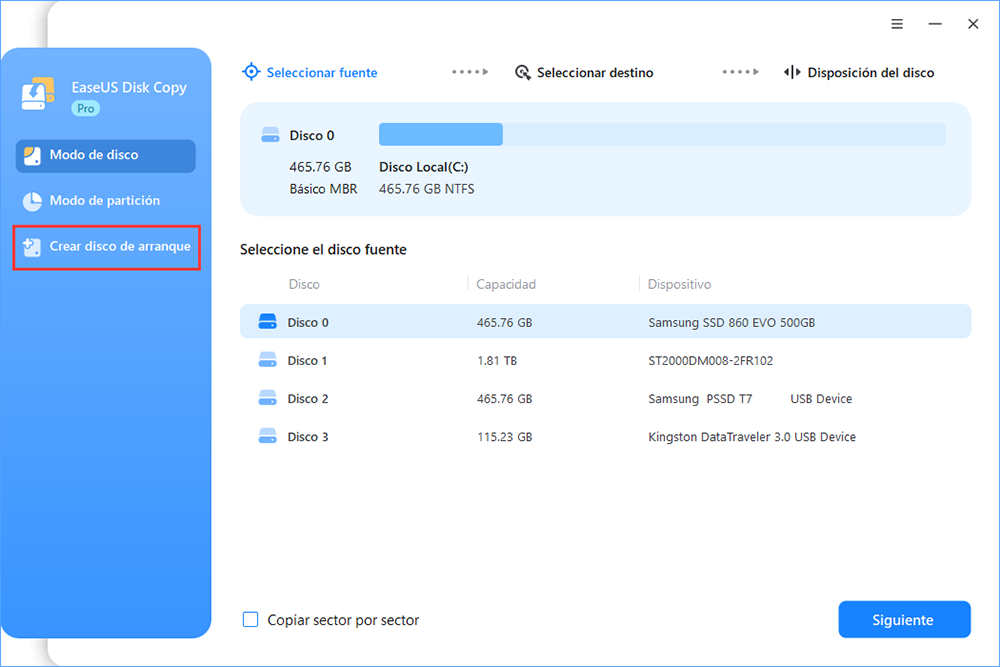
- Cree un disco de arranque desde otra computadora que funcione si su computadora no logra arrancar.
- Migre el sistema operativo a un nuevo SSD sin complicaciones, sin tener que reinstalar el sistema operativo desde cero.
Ya sea que estés actualizando un disco duro antiguo o cambiando a un SSD NVMe más rápido, esta herramienta lo gestiona todo en tan solo unos clics. ¿Listo para clonar tu unidad de arranque sin reinstalar Windows? Descarga EaseUS Disk Copy ahora y actualiza tu almacenamiento en minutos; ¡no se requieren conocimientos técnicos!
📚Otros trabajos de preparación antes de clonar la unidad de arranque a un SSD más grande:
Para clonar una unidad de arranque a un SSD más grande con éxito, además de utilizar un software de clonación de discos confiable, se supone que debe realizar los siguientes preparativos:
- ✅ Prepare un SSD más grande: asegúrese de que sea compatible con su hardware. Revise las especificaciones del SSD, incluyendo tamaño, capacidad, interfaz, formato, etc. Si es nuevo, inicialícelo en Administración de discos. Si es antiguo, cree una copia de seguridad si guarda datos importantes.
- ✅ Conectar SSD: Algunas laptops actualmente solo tienen una ranura. Si tu equipo solo tiene una ranura para SSD, puedes conectar el nuevo SSD mediante un cable USB (2.5") o un adaptador SSD (M.2). Si tiene una ranura adicional para SSD, puedes instalarla y asegurarte de que el nuevo SSD se detecte correctamente.
Comparta la publicación en Twitter/Facebook/LinkedIn/Reddit para ayudar a otros a actualizar una unidad de arranque a un SSD más grande.

Clonar unidad de arranque a SSD más grande sin reinstalar Windows
Ahora, con toda la preparación realizada, puedes seguir los pasos a continuación para clonar tu unidad de arranque al SSD más grande.
Antes de clonar:
- Si su computadora solo tiene una ranura SSD, conecte el SSD de destino a su máquina a través de un adaptador USB a SATA/NVMe.
- Si su computadora tiene una ranura adicional, instale el SSD de destino en la ranura vacía correctamente, asegurándose de que sea compatible.
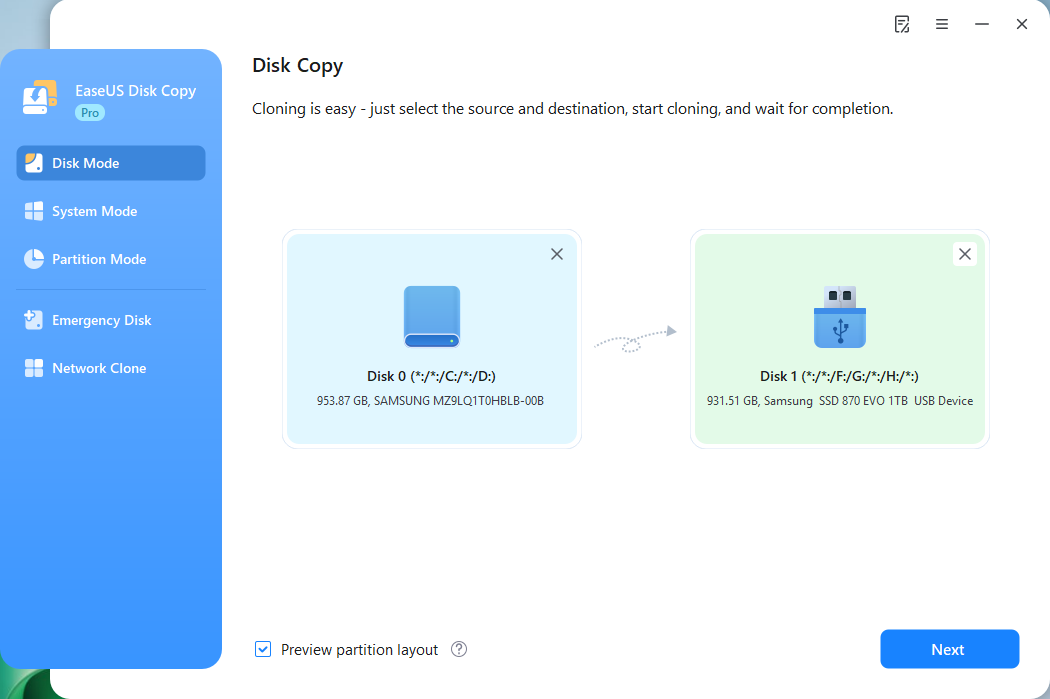
Paso 1. Inicie EaseUS Disk Copy y elija Modo de disco.
Instale el software de clonación de SSD EaseUS Disk Copy en su computadora Windows, ejecútelo y elija Modo Disco.

Paso 2. Seleccione los SSD de origen y destino.
- Fuente: el SSD antiguo/más pequeño del que desea hacer una copia.
- Destino: el SSD nuevo/más grande en el que desea clonar los datos.
*Tenga en cuenta que el espacio utilizado del disco de origen debe ser menor que la capacidad del disco de destino.
Paso 3. Ajuste el diseño del SSD de destino.
Especifique la distribución del SSD según sus preferencias. Puede elegir entre:
- Ajustar automáticamente el disco: realiza algunos cambios de forma predeterminada en el diseño del disco de destino para que pueda funcionar de la mejor manera.
- Copiar como origen: crea una copia 1 a 1 de tu disco de origen, el diseño es el mismo que el del disco de origen.
- Editar el diseño del disco: le permite cambiar el tamaño o mover manualmente el diseño de la partición en este disco de destino.

*La opción “Alineación automática a 4K” se marcará automáticamente para optimizar el rendimiento de su SSD.
Paso 4. Iniciar la clonación.
Haga clic en "Continuar" y aparecerá un mensaje advirtiéndole que se perderán los datos. Confirme el mensaje haciendo clic en "Continuar". Ahora, comenzará la tarea de clonación del SSD.

Ahora, comenzará a ejecutar la tarea de clonación de SSD.

Al finalizar el proceso de clonación, obtendrá un SSD clonado con todos los datos copiados, incluyendo el sistema operativo, las aplicaciones, la configuración, los archivos y los datos. Con las copias del sistema operativo Windows, no necesita instalarlo desde cero. Solo necesita arrancar desde el SSD clonado . Siga leyendo.
Arrancar el ordenador desde un SSD más grande después de la clonación
Tras la clonación, puede cambiar al nuevo SSD clonado, de mayor capacidad, y disfrutar de un arranque más rápido. Siga estos pasos para arrancar desde él:
- 1️⃣. Instale correctamente el nuevo SSD en la computadora.
- 2️⃣. Reinicie su PC y presione inmediatamente la tecla BIOS (comúnmente F2, DEL, F12 o ESC) para ingresar a la configuración del BIOS.
- 3️⃣. Vaya a la pestaña Arranque o Inicio y configure el nuevo SSD como el primer dispositivo de arranque.
- 4️⃣. Guarda los cambios (normalmente F10) y sal del BIOS. Tu PC debería arrancar desde el SSD clonado.
Si no desea conservar el SSD antiguo, simplemente reemplácelo por el nuevo SSD, reinicie su computadora y se iniciará automáticamente desde el SSD clonado.
Comparta la publicación en Twitter/Facebook/LinkedIn/Reddit para ayudar a otros a actualizar una unidad de arranque a un SSD más grande.
Para terminar
Clonar tu unidad de arranque a una SSD más grande es una de las maneras más inteligentes de actualizar tu PC sin la molestia de reinstalar Windows, aplicaciones ni perder datos. Como ya hemos explicado, el proceso implica seleccionar un software de clonación confiable, preparar tus unidades y arrancar desde la SSD clonada sin problemas. Ya sea que estés actualizando para obtener mejor rendimiento, más almacenamiento o tiempos de carga más rápidos, la clonación conserva todo tu sistema exactamente como está, solo que en una unidad más grande y rápida.
Para una experiencia más sencilla y segura, recomendamos EaseUS Disk Copy . Su interfaz intuitiva, el redimensionamiento automático de particiones y la clonación sector por sector lo convierten en la mejor herramienta para migrar su unidad de arranque a un SSD más grande. Con solo unos clics, podrá disfrutar de un sistema más rápido y sin complicaciones. ¡Descargue EaseUS Disk Copy hoy mismo y amplíe su almacenamiento con confianza!
Preguntas frecuentes sobre la clonación de la unidad de arranque a un SSD más grande
¿Es posible clonar un disco duro más grande en un SSD más pequeño?
Sí, puedes clonar un disco duro más grande a un SSD más pequeño, pero solo si caben los datos utilizados. Herramientas como EaseUS Disk Copy o Clonezilla pueden redimensionar particiones durante la clonación. Asegúrate de que tu SSD tenga suficiente espacio para todos los archivos, incluidas las particiones ocultas del sistema.
¿Cómo migrar el sistema operativo a un SSD más grande?
Para migrar el sistema operativo a un SSD más grande, necesita usar un software de clonación, ya que Windows no cuenta con una herramienta integrada para migrar el sistema operativo. Para ello, conecte el SSD más grande y clone la unidad del sistema operativo (incluyendo el sistema operativo, el sector de arranque, las particiones ocultas, etc.). Después de la clonación, configure el SSD de destino como unidad de arranque en la BIOS.
¿Cómo puedo ampliar mi SSD en mi computadora?
Para ampliar su almacenamiento SSD, tiene algunas opciones:
- Actualice a un SSD más grande . Clone su unidad actual a un SSD más grande.
- Añade un segundo SSD . Instala un SSD adicional si tu PC tiene una ranura adicional.
- Ampliar particiones . Si hay espacio sin asignar, utilice Administración de discos para ampliar las particiones.
¿Clonar un SSD copia el sistema operativo?
Si el SSD es la unidad del sistema, entonces sí . Clonar el SSD copiará todo el contenido, incluyendo el sistema operativo, las aplicaciones, los archivos y las particiones ocultas del sistema . Después de clonar, podrá arrancar desde el SSD clonado sin reinstalar Windows ni perder datos.

¿Te ha sido útil esta página? ¿Te gustaría recibir más trucos y ofertas? Síguenos en Facebook. Compartimos tutoriales informáticos, ofertas y promociones, sorteos de licencias periódicamente.


EaseUS Disk Copy
EaseUS Disk Copy es una herramienta de clonación y migración de HDD/SSD bien diseñada y muy fácil de usar, una herramienta que debería ser ideal para cualquiera que desee migrar rápida y fácilmente un disco de sistema existente a un nuevo disco (o unidad SSD recién instalada) con el mínimo de configuración requerida.
Artículos relacionados
![]() Cómo clonar disco duro sin sistema operativo
Cómo clonar disco duro sin sistema operativo![]() Cómo reemplazar un disco duro averiado en Windows 11/10 [Portátil y de escritorio]
Cómo reemplazar un disco duro averiado en Windows 11/10 [Portátil y de escritorio]![]() Cómo clonar un disco duro en Windows 10 [paso a paso]
Cómo clonar un disco duro en Windows 10 [paso a paso]![]() Cómo instalar un SSD en una PC con un HDD existente
Cómo instalar un SSD en una PC con un HDD existente![]() La mejor forma de clonar un disco duro con varias particiones🔥
La mejor forma de clonar un disco duro con varias particiones🔥![]() Cómo pasar archivos de un disco duro interno a otro
Cómo pasar archivos de un disco duro interno a otro

Artículos Populares


Temas interesantes
