
Índice de la página
Añadir un SSD a una PC con HDD puede mejorar significativamente el rendimiento de la PC y ampliar el espacio de almacenamiento. Esta guía de EaseUS ofrece notas detalladas e instrucciones paso a paso sobre cómo instalar un SSD en una PC con HDD existente, garantizando una mejor protección de datos.
Preparación antes de agregar un SSD a la PC
Antes de instalar SSD en una PC con HDD, realice los siguientes preparativos para garantizar el buen progreso de todo el proceso de instalación:
Parte 1. Verificar el número de ranuras de unidad
Primero, para instalar un SSD en una PC con disco duro, verifique el número de ranuras y conectores para unidades. Si no hay ranuras disponibles, use una carcasa para SSD y conéctela mediante un cable de datos. Un SSD externo puede funcionar como disco de arranque sin desmontar la PC, pero debe colocarse con cuidado para evitar daños.
Parte 2. Tipo de interfaz SSD y protocolo de interfaz
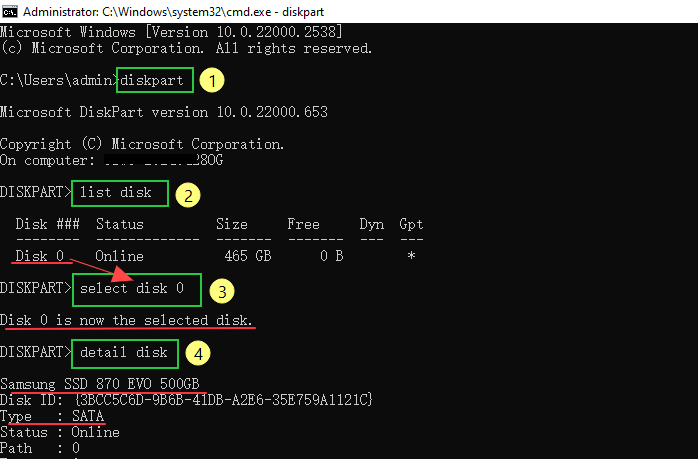
Verifique el tipo de interfaz del SSD , como SATA, M.2 o PCIe, y el protocolo de interfaz, como SATA o NVME, para elegir el SSD adecuado. Puede comprobarlo mediante los siguientes métodos:
- Interfaz BIOS: presione F12 y vaya a Configuración del sistema > Controladores para ver el tipo de interfaz .
- Comando CMD para ver el protocolo de interfaz del disco duro: Presione "Win+R" y escriba "diskpart" . Luego, presione la tecla Intro para abrir la ventana de comandos diskpart.exe . Luego, siga las instrucciones paso a paso.
Parte 3. Herramientas necesarias
- Juego de destornilladores de precisión: Para quitar los tornillos
- Dispositivo antiestático: Muñequera o guantes antiestáticos para evitar daños por estática.
- Bahías de unidad disponibles: si su gabinete tiene bahías de 3,5 pulgadas y el SSD es de 2,5 pulgadas, necesitará un soporte adaptador de 3,5 pulgadas a 2,5 pulgadas.
- Cable de datos SATA: Para conectar el SSD a la placa base
- Consejo
- 1. Si usa SSD como unidad de arranque, desconecte los cables del HDD y prepare un disco o USB de arranque.
- 2. Mantenga las instalaciones SSD y HDD a distancia para una mejor disipación del calor.
Parte 4. Copia de seguridad y clonación de su disco duro
Antes de añadir un SSD adicional a su PC, haga una copia de seguridad de todos los datos de su disco duro para protegerlos. Mientras tanto, le recomendamos usar un software profesional de clonación de discos como EaseUS Disk Copy para clonar su disco duro. Con él, podrá crear una copia exacta de su disco duro, incluyendo el sistema operativo, los archivos y las aplicaciones, sin perder datos.
Puedes crear un SSD de arranque para clonar un disco duro a un SSD, incluso a un SSD M.2, sin reinstalar el sistema. También te conviene usar este SSD como disco de arranque.
Pasos para instalar un SSD en una PC con un HDD existente
Aunque los modelos de PC varían, al igual que si se añade un SSD M.2 o un SSD SATA, los pasos generales para añadir un SSD a un PC con un disco duro son similares. Busque ayuda profesional si es necesario.
1️⃣Cómo agregar un SSD a una PC de escritorio
Estos son los pasos para agregar un segundo SSD a la PC:
Paso 1. Apague su computadora de escritorio y desconecte el cable de alimentación. Mantenga presionado el botón de encendido para liberar la carga restante.
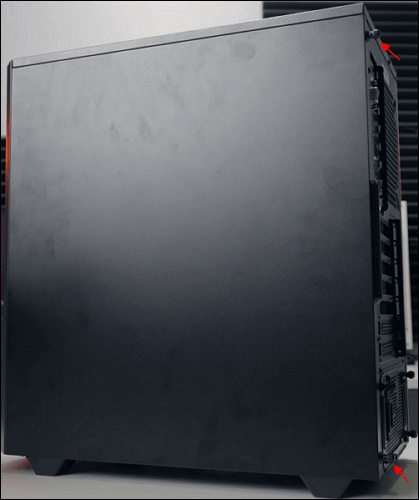
Paso 2. Utilice un destornillador adecuado para retirar los tornillos que fijan la carcasa del ordenador. A continuación, retire la carcasa.
Paso 3. Use dispositivos antiestáticos o toque metales o paredes para evitar daños estáticos durante el funcionamiento.
Paso 4. Busque la bahía de almacenamiento interna dentro del chasis, generalmente debajo o en el costado de la placa base.
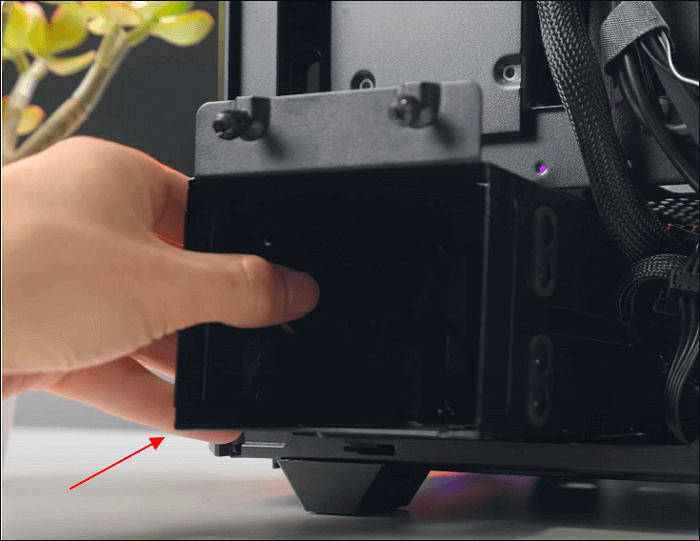
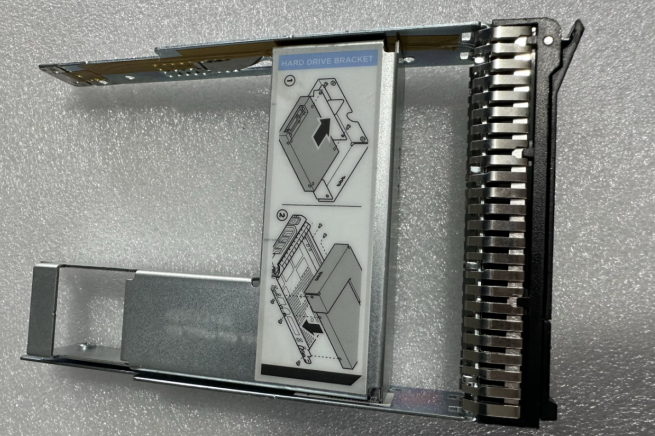
Paso 5. Desconecte el cable de datos del disco duro y el cable de alimentación, y retire la bahía de almacenamiento. A continuación, instale el nuevo SSD en el soporte y apriete los tornillos.
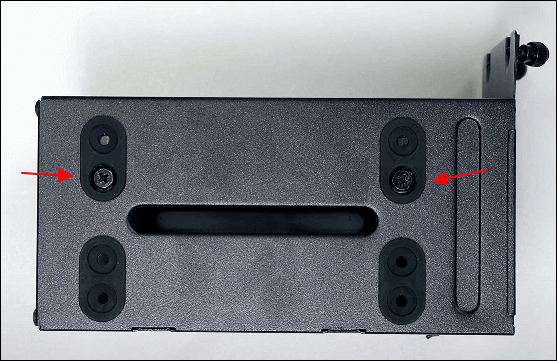
Nota: Algunos soportes son de 3,5 pulgadas, pero la mayoría de los SSD actuales son de 2,5 pulgadas, por lo que debe utilizar un soporte adaptador de 3,5 pulgadas a 2,5 pulgadas para instalar el SSD firmemente.
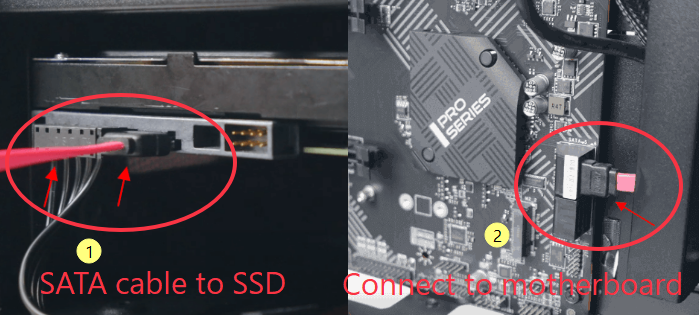
Paso 6. Conecte el cable de datos SATA y el cable de alimentación del SSD a las ranuras correspondientes en la placa base.
Paso 7. Asegure la bahía de almacenamiento e instale la carcasa del host. Inicie la computadora, acceda a la configuración del BIOS y configure el SSD como dispositivo de arranque preferido (si planea usarlo como unidad de arranque).
Si no está seguro de si la instalación es exitosa, primero puede dejar el shell del host sin reparar.
2️⃣Cómo agregar un SSD adicional a la computadora portátil
Guía paso a paso sobre cómo agregar un segundo SSD a una computadora portátil con HDD:
Paso 1. Apague la laptop por completo y desconecte el cable de alimentación. Mantenga presionado el botón de encendido o presiónelo rápidamente varias veces para liberar la carga restante. Retire la batería si su laptop tiene una batería externa.

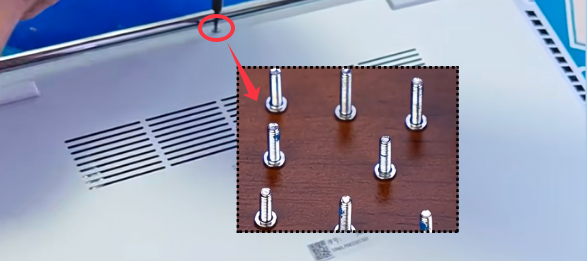
Paso 2. Voltee la PC, retire los tornillos de la carcasa inferior y retire con cuidado la carcasa exterior. Mantenga los tornillos organizados para evitar confusiones.
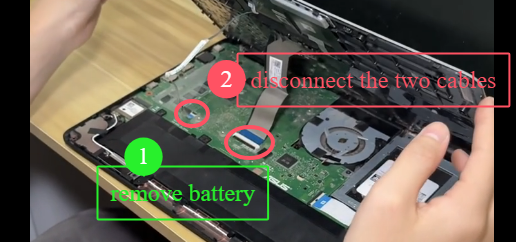
Paso 3. Después, use guantes o pulseras antiestáticas. Localice la batería y desconéctela (batería interna). En algunos modelos de PC, también es necesario retirar la placa base del teclado.
Paso 4. Localice el área donde puede agregar un SSD, desatorníllelo e insértelo con cuidado en la ranura, en ángulo. A continuación, fíjelo con tornillos.
Nota: Algunas ranuras de unidad están debajo de la placa base o tienen una carcasa de disipador de calor que debe quitarse primero.
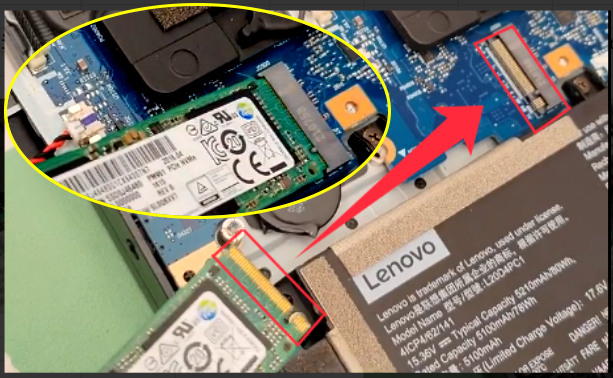
Paso 5. Conecte los cables desconectados e instale la carcasa inferior. Apriete los tornillos que retiró.
Paso 6. Encienda su computadora y verifique si la instalación se realizó correctamente.
Consejo adicional: administre el SSD agregado
Anteriormente, aprendió los pasos detallados para instalar un SSD en una PC de escritorio o portátil que no utiliza un disco duro. Una vez completada la instalación, si no se encuentra el disco, siga los pasos a continuación:
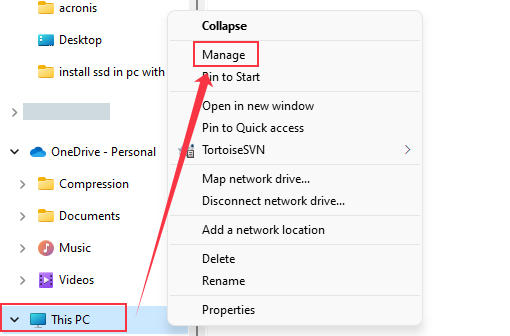
Paso 1. Haga clic derecho en Esta PC y seleccione Administrar .
Paso 2. Haga clic en Administración de discos , busque No asignado y haga clic derecho para seleccionar Nuevo volumen simple .
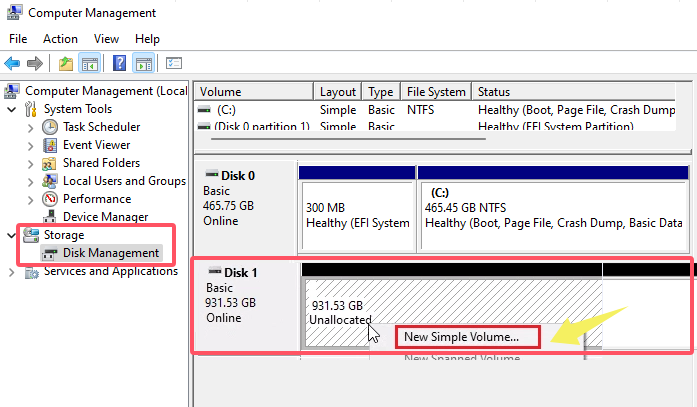
Paso 3. Mantenga presionada la tecla Siguiente hasta que aparezca el botón Finalizar y haga clic en él. Luego, podrá ver el disco recién agregado en la sección Este PC.

¿Te ha sido útil esta página? ¿Te gustaría recibir más trucos y ofertas? Síguenos en Facebook. Compartimos tutoriales informáticos, ofertas y promociones, sorteos de licencias periódicamente.


EaseUS Disk Copy
EaseUS Disk Copy es una herramienta de clonación y migración de HDD/SSD bien diseñada y muy fácil de usar, una herramienta que debería ser ideal para cualquiera que desee migrar rápida y fácilmente un disco de sistema existente a un nuevo disco (o unidad SSD recién instalada) con el mínimo de configuración requerida.
Artículos relacionados
![]() Cómo pasar archivos de un disco duro interno a otro
Cómo pasar archivos de un disco duro interno a otro![]() Cómo clonar Windows 7 en un nuevo disco duro sin reinstalarlo
Cómo clonar Windows 7 en un nuevo disco duro sin reinstalarlo![]() Cómo instalar Windows 7 en un SSD NVMe para portátil y PC | 3 Consejos
Cómo instalar Windows 7 en un SSD NVMe para portátil y PC | 3 Consejos![]() Clonar disco duro con EaseUS Disk Copy de forma fácil y sencilla
Clonar disco duro con EaseUS Disk Copy de forma fácil y sencilla![]() Cómo Usar DISM Clone Disk para Clonar un Disco [Forma Más Fácil]
Cómo Usar DISM Clone Disk para Clonar un Disco [Forma Más Fácil]![]() Actualización de SSD para Razer Blade 15 (sin pérdida de datos y mayor velocidad)
Actualización de SSD para Razer Blade 15 (sin pérdida de datos y mayor velocidad)

Artículos Populares


Temas interesantes
