
Índice de la página

Actualizado el 2026/08/13
- Puntos clave : Cómo actualizar el SSD del Razer Blade 15
- 1️⃣Inserta un SSD compatible en la computadora portátil Razer Blade 15.
- 2️⃣Clonar el SSD antiguo al nuevo SSD para migrar el sistema operativo y otros datos sin perderlos.
- 3️⃣Arranque Razer Blade 15 desde el nuevo SSD clonado.
En esta guía, te guiaremos por todo el proceso de actualización del SSD de tu Razer Blade 15 , desde la elección del SSD adecuado hasta la clonación de tu unidad actual y la instalación del nuevo. También te proporcionaremos el mejor software de clonación de SSD para garantizar una actualización fluida y segura para tus datos.
¿Es actualizable el SSD del Razer Blade 15?
Pregunta: Compré mi laptop Razer Blade 15 hace 3 años y ahora su SSD de 512 GB está a punto de quedarse sin espacio. Encontré una ranura M.2 vacía al abrir la parte trasera. Me pregunto si puedo actualizarla yo mismo. He oído que algunas laptops restringen el uso de SSD de terceros. ¿Mi modelo Advanced 2022 será compatible con marcas como Samsung, Crucial o WD? ¿Debería preocuparme por el sobrecalentamiento?
❗ Respuesta: La respuesta es absolutamente sí , puedes actualizar el SSD de Razer Blade 15 reemplazando el SSD original por uno más grande o agregando un SSD M.2 secundario para expandir su espacio de almacenamiento.
El Razer Blade 15 es un portátil gaming premium conocido por su diseño ligero, potente rendimiento y pantallas de alta frecuencia de actualización. Equipado con los últimos procesadores Intel Core o AMD Ryzen y gráficos NVIDIA GeForce RTX, ofrece una experiencia de juego y creación de contenido fluida. Sus características incluyen iluminación RGB personalizable, refrigeración avanzada y compatibilidad con Thunderbolt 4. Su formato compacto alberga componentes actualizables como RAM y almacenamiento SSD, lo que lo convierte en uno de los favoritos entre gamers y profesionales que buscan portabilidad y potencia.
Sin embargo, después de un uso prolongado, a medida que su Razer Blade 15 envejece, es posible que note tiempos de arranque más lentos, demoras en la carga de juegos o advertencias frustrantes de almacenamiento lleno , que son señales de que su SSD original está teniendo problemas.
Actualizar el SSD de tu Razer Blade 15 es una de las mejores maneras de mejorar el rendimiento, aumentar la capacidad de almacenamiento y prolongar la vida útil de tu portátil. Ya sea que te estés quedando sin espacio o quieras tiempos de carga más rápidos, reemplazar tu antiguo SSD por una nueva unidad NVMe de alta velocidad puede marcar una gran diferencia.
Cómo actualizar el SSD de un Razer Blade 15 | Tutorial paso a paso
Ahora que ya sabes que el SSD del Razer Blade 15 es actualizable, veamos el proceso completo de actualización. Aquí tienes dos opciones para actualizar tu SSD:
- 1️⃣Reemplace el SSD original más pequeño por uno nuevo más grande
- 2️⃣Agregue un SSD secundario en la ranura SSD M.2 vacía, úselo como unidad del sistema operativo y el anterior como unidad de almacenamiento.
Independientemente del método que elija, necesitará clonar datos (o sistema operativo) del SSD antiguo al nuevo. A continuación, le proporcionaremos el mejor software de clonación de SSD ( EaseUS Disk Copy ) y le ayudaremos a actualizar su SSD sin problemas.
Comparte esta publicación en tus redes sociales para ayudar a otros usuarios de Razer Blade 15 a actualizar su SSD sin problemas.

Etapa 1. Preparación antes de actualizar el SSD del Razer Blade 15
Antes de actualizar, debes prepararte lo suficiente para garantizar un proceso exitoso. ¡Comencemos!
- 1️⃣ Comprueba la compatibilidad de tu portátil. Primero, revisa las especificaciones de tu portátil y asegúrate de que el nuevo SSD sea compatible con el hardware, incluyendo la interfaz (PCIe 4.0) y el tamaño (M.2 2280).
- 2️⃣ Consigue un nuevo SSD con mayor capacidad. Algunos de los SSD más populares actualmente son: Samsung 980/990 Pro, WD Black SN850X, Crucial P5 Plus y Sabrent Rocket 4.0. Asegúrate de que el nuevo disco sea más grande que el anterior.
- 3️⃣ Un destornillador Philips. Es útil para abrir y cerrar el panel trasero del portátil y reemplazar el SSD.
- 4️⃣ Una herramienta confiable para clonar SSD. También necesita instalar una herramienta de clonación de discos para migrar de forma segura todos los datos (sistema operativo, aplicaciones, configuraciones, etc.) del disco antiguo al nuevo. EaseUS Disk Copy es la opción preferida por el 75 % de los usuarios de Windows gracias a sus potentes funciones, como la clonación sector por sector y la clonación de HDD a SSD . Además, es compatible con varios tipos y marcas de discos. Descárguelo fácilmente y siga las instrucciones a continuación.
Una vez realizado todo el trabajo anterior, coloque su computadora portátil sobre una superficie lisa y pase a la siguiente etapa.
Etapa 2. Mueva los datos del SSD antiguo al nuevo sin perderlos
EaseUS Disk Copy le ofrecerá una transferencia de datos fluida y sin errores al nuevo SSD. Tras la instalación, puede seguir la guía paso a paso para clonar el SSD.
Antes de clonar:
- Si su computadora solo tiene una ranura SSD, conecte el SSD de destino a su máquina a través de un adaptador USB a SATA/NVMe.
- Si su computadora tiene una ranura adicional, instale el SSD de destino en la ranura vacía correctamente, asegurándose de que sea compatible.
Paso 1. Inicie EaseUS Disk Copy y elija Modo de disco.
Instale el software de clonación de SSD EaseUS Disk Copy en su computadora Windows, ejecútelo y elija Modo Disco.

Paso 2. Seleccione los SSD de origen y destino.
- Fuente: el SSD antiguo/más pequeño del que desea hacer una copia.
- Destino: el SSD nuevo/más grande en el que desea clonar los datos.
*Tenga en cuenta que el espacio utilizado del disco de origen debe ser menor que la capacidad del disco de destino.
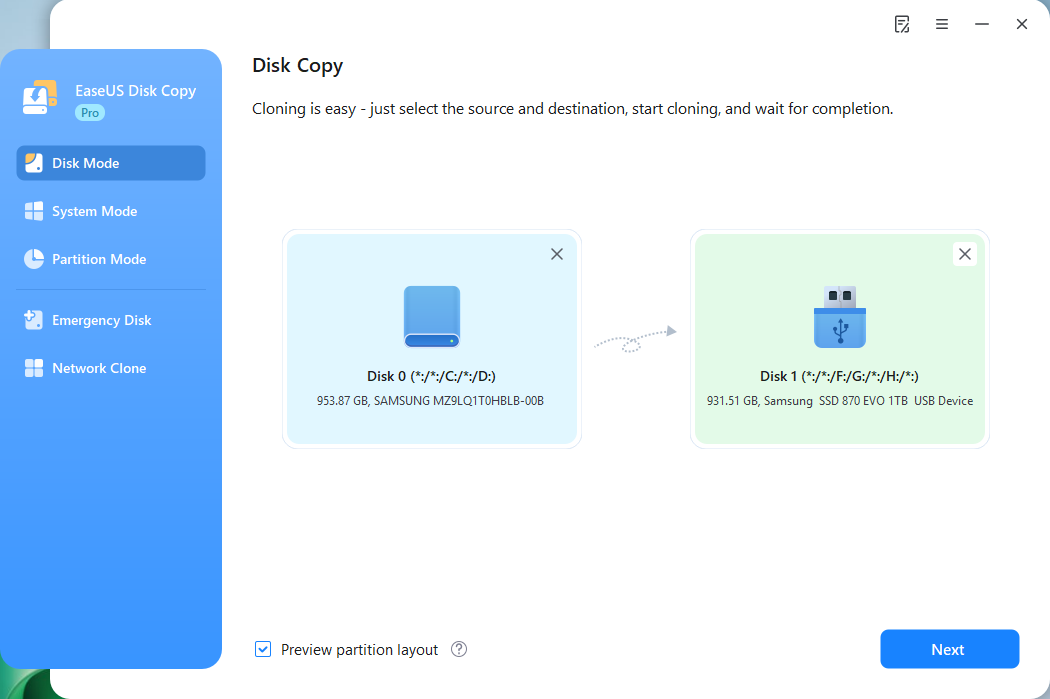
Paso 3. Ajuste el diseño del SSD de destino.
Especifique la distribución del SSD según sus preferencias. Puede elegir entre:
- Ajustar automáticamente el disco: realiza algunos cambios de forma predeterminada en el diseño del disco de destino para que pueda funcionar de la mejor manera.
- Copiar como origen: crea una copia 1 a 1 de tu disco de origen, el diseño es el mismo que el del disco de origen.
- Editar el diseño del disco: le permite cambiar el tamaño o mover manualmente el diseño de la partición en este disco de destino.

*La opción “Alineación automática a 4K” se marcará automáticamente para optimizar el rendimiento de su SSD.
Paso 4. Iniciar la clonación.
Haga clic en "Continuar" y aparecerá un mensaje advirtiéndole que se perderán los datos. Confirme el mensaje haciendo clic en "Continuar". Ahora, comenzará la tarea de clonación del SSD.

Ahora, comenzará a ejecutar la tarea de clonación de SSD.

Comparte esta publicación en tus redes sociales para ayudar a otros usuarios de Razer Blade 15 a actualizar su SSD sin problemas.
Etapa 3. Arranque la computadora portátil desde el nuevo SSD sin problemas
Una vez realizada la clonación, podrá arrancar su portátil correctamente desde el nuevo SSD clonado. Según las dos opciones mencionadas, puede reemplazar el SSD antiguo por el nuevo y conservar el disco duro antiguo como medio de almacenamiento, o simplemente conservar el nuevo SSD. Siga estos pasos:
Caso 1. Conservar únicamente el nuevo SSD
- Desconecte el disco antiguo y asegúrese de que el nuevo disco sea reconocido correctamente.
- Reinicie su computadora portátil.
- Su computadora portátil se iniciará automáticamente desde el nuevo SSD clonado.
Caso 2. Conservar los SSD antiguos y nuevos
- Reinicie la PC y presione F2 (F8, F10, DEL...) para ingresar a la configuración del BIOS.
- En la opción Arranque, seleccione el nuevo HDD/SSD como nueva unidad de arranque.
- Salga del BIOS y reinicie la computadora.
- En este caso, puedes conservar el disco antiguo como unidad de almacenamiento para guardar datos.
🧩 Te puede interesar: Cómo restablecer de fábrica una computadora portátil Razer
El veredicto final
Actualizar el SSD de tu Razer Blade 15 puede aumentar significativamente el rendimiento y la capacidad de almacenamiento, pero migrar tus datos de forma segura es crucial. Esta publicación abarca tres etapas principales del proceso. EaseUS Disk Copy es una herramienta ideal para clonar discos, con una clonación completa rápida y fiable. Admite la migración entre SSD de diferentes tamaños y garantiza un funcionamiento fluido del sistema. Es fácil de usar tanto para principiantes como para usuarios avanzados. Úsala y disfruta de una actualización de SSD fluida y sin complicaciones ahora mismo.
Preguntas frecuentes sobre la actualización del SSD del Razer Blade 15
1. ¿Razer Blade 15 tiene ranura SSD adicional?
La respuesta es SÍ. La laptop Razer Blade 15 suele tener dos ranuras para discos. Una está ocupada por el SSD NVMe de fábrica, que también es la unidad del sistema operativo, y la otra suele estar vacía. Puedes añadir un SSD NVMe M.2 adicional según tus necesidades.
2. ¿Qué SSD es compatible con Razer Blade 15?
Según su explicación oficial, la laptop Razer Blade 15 es compatible con SSD M.2 NVMe (PCIe 3.0 o 4.0) y el formato es M.2 2280, de 22 mm x 80 mm. Si quieres reemplazar o añadir un SSD a tu laptop, aquí tienes algunas opciones populares:
- Samsung 970 EVO Plus
- WD Blue SN570
- Crucial P5 Plus
3. ¿Cuánto almacenamiento tiene el Razer Blade 15?
La memoria de la Razer Blade varía según el modelo, pero la mayoría incluye un SSD NVMe de 64 GB preinstalado. Si quieres más espacio de almacenamiento, puedes ampliar tu SSD reemplazándolo por uno de mayor capacidad o añadiendo un disco duro secundario en su ranura adicional.

¿Te ha sido útil esta página? ¿Te gustaría recibir más trucos y ofertas? Síguenos en Facebook. Compartimos tutoriales informáticos, ofertas y promociones, sorteos de licencias periódicamente.


EaseUS Disk Copy
EaseUS Disk Copy es una herramienta de clonación y migración de HDD/SSD bien diseñada y muy fácil de usar, una herramienta que debería ser ideal para cualquiera que desee migrar rápida y fácilmente un disco de sistema existente a un nuevo disco (o unidad SSD recién instalada) con el mínimo de configuración requerida.
Artículos relacionados

Artículos Populares


Temas interesantes
