
Índice de la página
Si usas una computadora con Windows 7 y notas que tu disco duro se está quedando sin espacio o que tu computadora se ralentiza, clonar el sistema a un nuevo disco duro (especialmente un SSD) es la mejor solución. Clonar un disco duro con Windows 7 evita tener que reinstalar el sistema operativo, las aplicaciones y la configuración personalizada, a la vez que mejora significativamente el rendimiento del sistema. Este artículo describe cómo clonar Windows 7 a un nuevo disco duro sin reinstalar Windows ni perder datos.
¿Por qué clonar Windows 7 a un nuevo disco duro?
Existen algunas razones por las que podría ser necesario clonar a un nuevo disco duro en Windows 7/8/10/11.
- Actualización del disco duro: ejecutar Windows 7 en un nuevo SSD o HDD mejorará el rendimiento y optimizará la experiencia del usuario.
- Obtenga más espacio de almacenamiento: A medida que aumenta el tiempo de uso, el disco duro de una computadora con Windows 7 puede llenarse. Clonar el disco duro le permite actualizarlo a uno de mayor capacidad sin perder datos ni reinstalar el sistema operativo.
- Copia de seguridad del disco duro para recuperación de datos: cuando un disco duro falla, muestra signos de falla o es atacado por un virus, puede usar el disco clonado para reemplazar la unidad original.
- Mejora del rendimiento: la clonación es muy útil si desea actualizar a un disco más grande con contenido similar al anterior.
En estos casos, es posible que necesites clonar un disco duro porque, en comparación con una instalación limpia, la clonación te permite transferir todo de un disco a otro, ahorrando tiempo en la reinstalación de Windows y programas.
¡Comparte este artículo en las redes sociales para ayudar a otros a clonar Windows en una nueva unidad!

Qué hacer antes de clonar un disco duro en Windows 7
Antes de iniciar el proceso de clonación, realice los siguientes preparativos:
- Un nuevo disco duro/SSD con suficiente espacio: El disco de destino debe tener suficiente capacidad para almacenar todo el contenido del disco de origen. Si no es suficiente, elimine algunos archivos no importantes para liberar espacio. Generalmente, se recomienda un SSD de 1 TB.
- Asegúrese de que la conexión sea correcta: si su computadora tiene 2 ranuras, instálela internamente; si su computadora tiene solo 1 ranura, conéctela externamente usando un cable USB a SATA o un gabinete de disco externo.
- Realice una copia de seguridad de los datos con antelación: pueden ocurrir accidentes durante la clonación y los datos del disco duro de destino se sobrescribirán después de la clonación, así que asegúrese de realizar una copia de seguridad de los datos importantes de las unidades de origen y de destino con antelación.
- Comprobar la compatibilidad de la interfaz: asegúrese de que la interfaz del nuevo disco duro sea compatible con las interfaces admitidas por la placa base de su computadora.
Descargue el mejor software para clonar un disco duro
Debe usar un software de clonación dedicado para clonar un disco duro en Windows 11/10/8/7, ya que Windows no cuenta con funciones de clonación integradas. EaseUS Disk Copy es una herramienta de clonación potente y confiable, diseñada para Windows 11/10/8/7. Su interfaz de usuario intuitiva facilita la clonación de discos duros incluso para principiantes.
EaseUS Disk Copy: el software de clonación preferido para Windows
- Amplia compatibilidad: Clonar a un disco con una marca diferente.
- Modo disco: clona un disco completo a otro para una transferencia completa.
- Modo sistema: migrar Windows 11/10/8/7 a un nuevo disco duro .
- Modo de partición: clonar una partición de una unidad a otra.
- Alineación 4K: alineación automática a 4K para el rendimiento SSD.
EaseUS Disk Copy te ayuda a transferir todo de un disco a otro sin reinstalar Windows ni perder datos. Descárgalo gratis en tu PC para clonar tu disco duro de Windows 7 a otro.
Cómo clonar Windows 7 a otro disco duro
Para clonar Windows 7 a un nuevo disco duro, use EaseUS Disk Copy. Primero, conecte el nuevo disco a su ordenador. Luego, ejecute EaseUS Disk Copy, seleccione el disco antiguo como origen y el nuevo como destino, e inicie el proceso de clonación. Una vez finalizado el proceso, cambie la configuración de BIOS/UEFI de su ordenador para arrancar desde el nuevo disco duro .
A continuación se explica cómo clonar Windows 7 a un nuevo disco duro usando EaseUS Disk Copy:
Paso 1. Conecte la nueva unidad: En computadoras de escritorio, instálela internamente. En portátiles, use un cable SATA a USB para conectar la nueva unidad externamente.
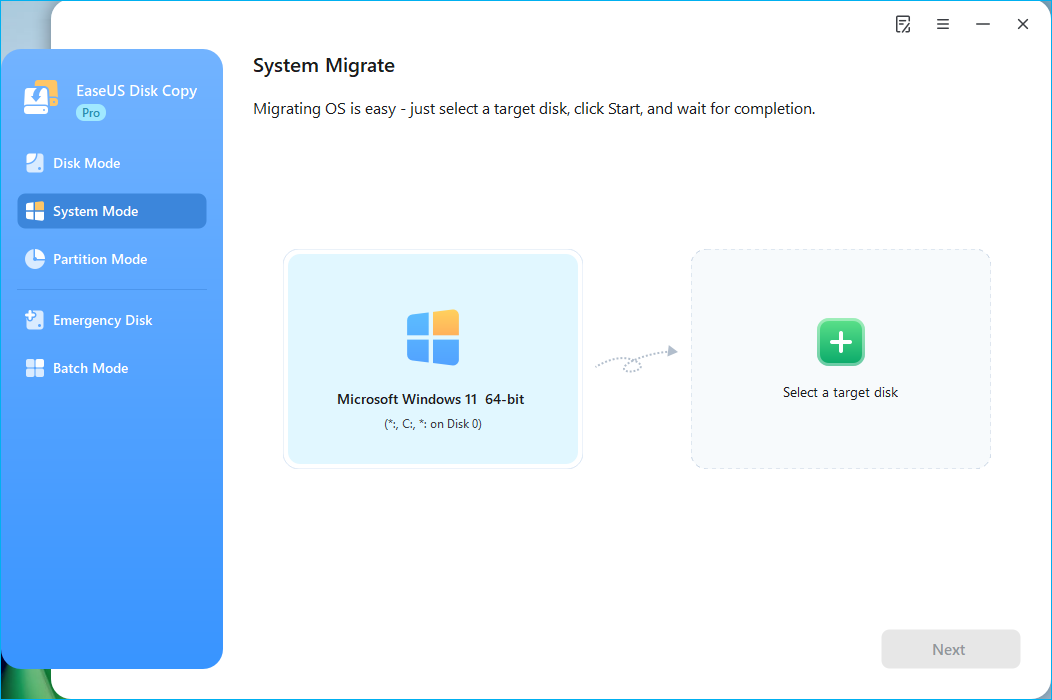
Paso 2. Inicie el software: instale e inicie EaseUS Disk Copy y seleccione Modo sistema.
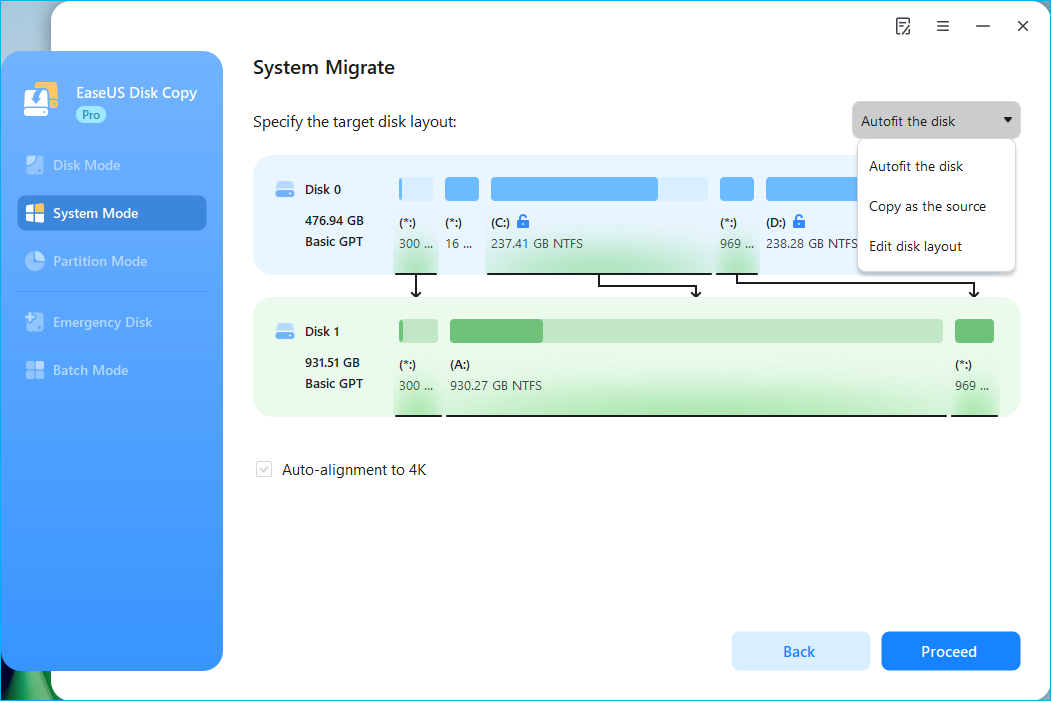
Paso 3. Seleccione las unidades de origen y destino: Disk Copy seleccionará automáticamente el sistema y sus particiones relacionadas, y usted deberá seleccionar el disco de destino.
Ajuste la distribución del disco de destino si es necesario. La opción "Autoajustar el disco" garantiza que el sistema aproveche al máximo la mayor capacidad del nuevo disco.
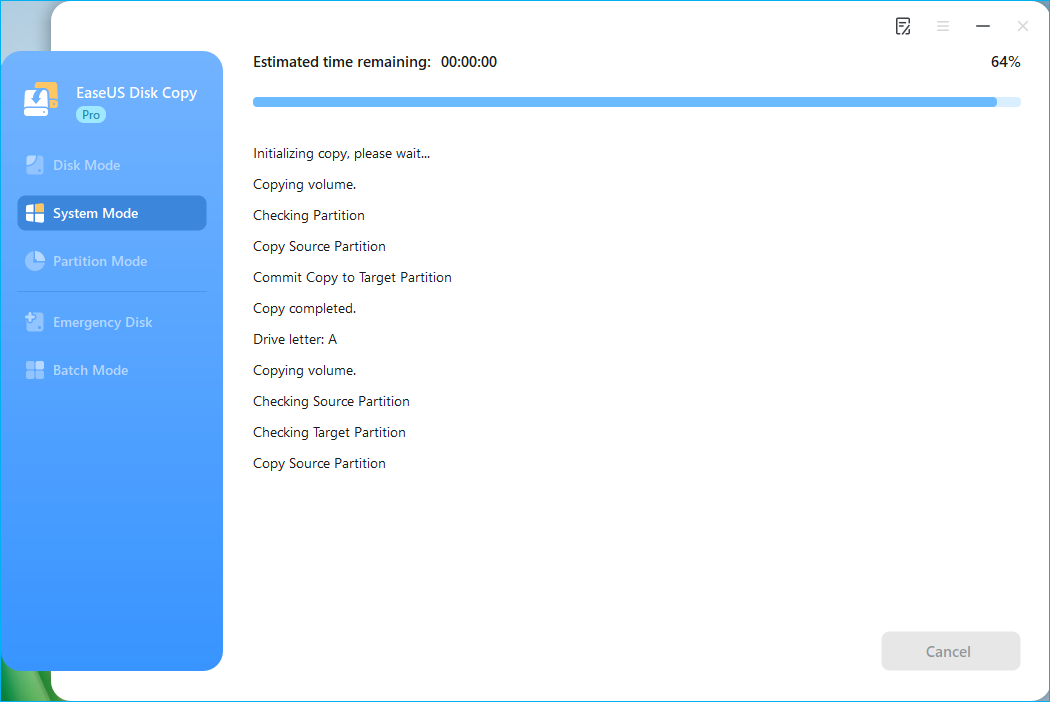
Paso 4. Iniciar la clonación: Comenzará a copiar todos los datos del origen al destino. La clonación puede tardar un tiempo, dependiendo del tamaño de los datos.
Paso 5. Reemplace las unidades y arranque desde la nueva unidad:
Una vez finalizada la clonación, apague el ordenador. Es posible que tenga que desconectar la unidad antigua e instalar la nueva clonada. Encienda el ordenador e ingrese la configuración de la BIOS/UEFI (presionando una tecla como F2, F10 o Supr durante el inicio). Cambie el orden de arranque para que el nuevo disco duro sea el primer dispositivo de arranque. Guarde los cambios y reinicie el ordenador.
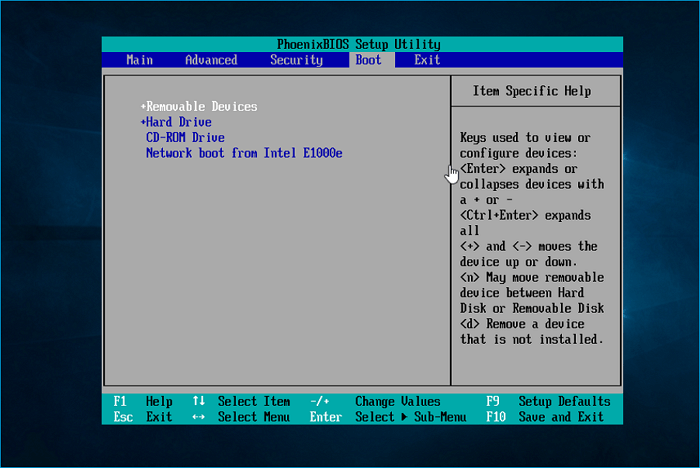
Windows 7 ahora debería iniciarse desde la nueva unidad con todos sus programas, archivos y configuraciones intactos.
Este vídeo muestra cómo clonar un disco duro usando EaseUS Disk Copy:
¡Comparte este artículo en las redes sociales para ayudar a otros a clonar Windows en una nueva unidad!
Para resumir las cosas
Clonar Windows 7 a un nuevo disco duro es el mejor método para mejorar el rendimiento de una PC antigua, aumentar el espacio de almacenamiento o reemplazar un disco duro antiguo. Con un software de clonación profesional como EaseUS Disk Copy, incluso usuarios sin conocimientos técnicos pueden completar fácilmente todo el proceso sin reinstalar el sistema operativo ni las aplicaciones. Siguiendo los pasos de esta guía, podrá migrar sin problemas su sistema Windows 7 a un nuevo disco duro y disfrutar de una mayor velocidad del sistema y una mejor experiencia de usuario.
Preguntas frecuentes sobre cómo copiar Windows 7 a un nuevo disco duro
1. ¿Se puede copiar Windows 7 a un SSD?
Por supuesto, puedes copiar Windows 7 directamente a un SSD. Si quieres actualizar el disco duro de tu sistema a un SSD, debes migrar el sistema operativo al SSD sin reinstalar Windows ni las aplicaciones.
2. ¿Cómo copio mi sistema operativo Windows 7?
EaseUS Disk Copy es el mejor software para clonar Windows 11/10/8/7. Simplemente seleccione el nuevo disco como origen, cópielo y muévalo a otro HDD o SSD; el programa seleccionará automáticamente la unidad de su sistema.
3. ¿Necesito reactivar la licencia después de la clonación?
Windows 10/11 suele reactivarse automáticamente. En versiones anteriores del sistema operativo, es posible que deba volver a ingresar la clave de producto para reactivar Windows después de la clonación.
4. ¿Por qué no arranca el SSD clonado de Windows 7?
Un SSD clonado que no arranca puede ocurrir por varios motivos, entre ellos, conexiones inestables, que el SSD clonado no esté configurado como unidad de arranque, un proceso de clonación fallido, sectores defectuosos en el SSD, archivos de sistema dañados, hardware/software incompatible, modo de arranque incorrecto, etc.
5. ¿Existe una herramienta de clonación en Windows 7?
No, Windows 7 no cuenta con una herramienta de clonación integrada. Si desea clonar un disco desde una PC con Windows, utilice una herramienta profesional de clonación de discos como EaseUS Disk Copy o Clonezilla.

¿Te ha sido útil esta página? ¿Te gustaría recibir más trucos y ofertas? Síguenos en Facebook. Compartimos tutoriales informáticos, ofertas y promociones, sorteos de licencias periódicamente.


EaseUS Disk Copy
EaseUS Disk Copy es una herramienta de clonación y migración de HDD/SSD bien diseñada y muy fácil de usar, una herramienta que debería ser ideal para cualquiera que desee migrar rápida y fácilmente un disco de sistema existente a un nuevo disco (o unidad SSD recién instalada) con el mínimo de configuración requerida.
Artículos relacionados
![]() Cuál elegir: Macrium reflect vs clonezilla
Cuál elegir: Macrium reflect vs clonezilla![]() Cómo copiar la unidad de arranque a otra unidad sin reinstalar Windows
Cómo copiar la unidad de arranque a otra unidad sin reinstalar Windows![]() Cómo Clonar Sistema Operativo a Otro Disco Duro Nuevo | Guía Completa y Videotutorial
Cómo Clonar Sistema Operativo a Otro Disco Duro Nuevo | Guía Completa y Videotutorial![]() Descarga gratis el software de clonación NVMe para clonar SSD NVMe
Descarga gratis el software de clonación NVMe para clonar SSD NVMe![]() Descarga gratis el software de clonar Compact Flash para PC y portátil🔥
Descarga gratis el software de clonar Compact Flash para PC y portátil🔥![]() Cómo clonar una tarjeta SD (de arranque) a una unidad USB en Windows
Cómo clonar una tarjeta SD (de arranque) a una unidad USB en Windows

Artículos Populares


Temas interesantes
