
Índice de la página
En esta guía, aprenderá a clonar una tarjeta SD a una memoria USB y a arrancar desde ella en un ordenador Windows correctamente. Explicaremos cuándo es necesario clonar, la mejor manera de copiar una tarjeta SD a una memoria USB, qué debe preparar con antelación y los pasos exactos para transferir todo, incluidos los registros de arranque y las particiones reservadas del sistema ocultas, a su memoria USB. Al finalizar, podrá crear una copia lista para usar que pueda reemplazar la tarjeta original para realizar copias de seguridad, migraciones o recuperaciones de emergencia.
Si tu objetivo es un USB que funcione igual que la tarjeta SD de origen, estás en el lugar correcto.
Cuando necesitas clonar una tarjeta SD a USB
La clonación es necesaria cuando se necesita algo más que copiar archivos visibles. A continuación, se presentan las situaciones más comunes en las que una clonación completa del disco es la solución adecuada.
- Crear una copia de seguridad completa de la tarjeta SD
Si la tarjeta almacena un sistema operativo, aplicaciones o configuraciones de dispositivos, perderla puede suponer horas de reconstrucción. Una clonación sector por sector copia todo: registros de arranque, estructura de particiones y datos ocultos, de modo que la unidad USB se convierte en un duplicado exacto. Esto es extremadamente útil para las copias de seguridad del sistema, ya que la unidad clonada puede reemplazar inmediatamente la original si falla. También funciona para usuarios de Raspberry Pi que desean una unidad de repuesto lista para usar.
- Arrancar o ejecutar el sistema desde una unidad USB
A veces, el objetivo es dejar de depender de la tarjeta SD y que la memoria USB actúe como el nuevo dispositivo de arranque. Para clonar una tarjeta SD de arranque , la unidad de destino debe tener la misma información de arranque y la misma configuración del sistema. La clonación de discos garantiza que la memoria USB pueda cargar el sistema operativo igual que el dispositivo de origen.
Tengo una Raspberry Pi 3 B+ nueva que arranca desde una tarjeta SD de 8 GB. Ahora quiero usar una memoria USB de 32 GB, así que quise clonar la tarjeta SD.
- Actualizar el almacenamiento o reemplazar el dispositivo de almacenamiento
Las tarjetas SD se desgastan, se llenan rápidamente o pueden ser más lentas que las memorias USB modernas. La clonación permite migrar todo a una memoria USB más grande sin tener que reinstalar ni reconfigurar nada.
La mejor manera de clonar/copiar una tarjeta SD
Si buscas cómo duplicar una tarjeta SD, encontrarás rápidamente docenas de respuestas. Algunos recomiendan copiar archivos, otros sugieren herramientas de línea de comandos y muchos sugieren crear primero una imagen y restaurarla después. La variedad de métodos puede ser confusa, especialmente si tu tarjeta contiene un sistema de arranque.
Cuando una tarjeta SD contiene un sistema operativo, un entorno de recuperación o una configuración cuidadosamente configurada, copiar archivos a otro dispositivo rara vez es suficiente. Muchos usuarios lo descubren por las malas: la unidad USB parece estar bien, pero no arranca o faltan algunas particiones.
Este es el principio clave: si necesita que la nueva unidad funcione exactamente igual que la anterior, necesita clonar el disco, no una simple transferencia.
- Una copia simple de archivos solo transfiere datos visibles. No mueve de forma fiable sectores de arranque, tablas de particiones ni áreas ocultas del sistema. Como resultado, es posible que el USB de destino no se inicie, que las aplicaciones fallen o que el espacio se asigne incorrectamente.
- Las herramientas de comando como el comando dd pueden lograr una réplica perfecta, pero son fáciles de usar incorrectamente y una selección incorrecta puede borrar el disco equivocado.
- Para la mayoría de los usuarios de Windows, la mejor combinación entre seguridad, simplicidad y fiabilidad es una utilidad de clonación dedicada. Esta herramienta automatiza la copia a nivel de sector, mantiene el USB arrancable y reduce el riesgo de errores humanos.
Ver también:
Preparaciones antes de clonar la tarjeta SD a USB
Antes de comenzar el proceso de clonación, dedicar unos minutos a la preparación puede evitar fallas y pérdida de datos más adelante.
- Asegúrese de que el USB sea lo suficientemente grande . La unidad de destino debe tener al menos la misma capacidad que el espacio utilizado en la tarjeta SD. Si es menor, la clonación podría fallar a menos que se redimensionen las particiones.
- Respalde los archivos importantes en la memoria USB . La clonación sobrescribirá todo el disco de destino. Se borrarán todos los documentos o particiones existentes en la memoria USB.
- Conecte los dispositivos correctamente . Inserte la tarjeta SD en un lector de tarjetas estable y conecte el USB directamente a su computadora. Evite adaptadores o concentradores sueltos que puedan interrumpir la transferencia.
- Cierre los programas en ejecución . Las aplicaciones que acceden a la tarjeta SD pueden interferir con el proceso de lectura. Cerrarlas garantiza una clonación limpia y consistente.
- Descarga el software de clonación de tarjetas SD . EaseUS Disk Copy es una herramienta de clonación de discos de Windows fiable y ampliamente utilizada que te permite clonar una tarjeta SD fácilmente. Funciona con todo tipo de tarjetas SD y unidades USB e incluye una función de copia bit a bit , lo que te permite copiar todo de la tarjeta SD a la unidad USB, incluyendo el sistema operativo, particiones, particiones ocultas y archivos.
Una vez que estos elementos estén marcados, estará listo para continuar con los pasos reales de clonación del disco.
Cómo clonar una tarjeta SD (de arranque) a USB: paso a paso
Importante : al clonar, recuerde elegir la tarjeta SD como disco de origen y seleccionar el USB como disco de destino.
Paso 1. Preparar la nueva unidad
- Copia de seguridad de datos: si la unidad de destino contiene datos, haga una copia de seguridad antes de clonar porque la clonación borrará todos los datos del disco de destino.
- Conecte el disco a su PC: En computadoras de escritorio o portátiles con más de una ranura, instálelo internamente. En portátiles con solo una ranura, use una carcasa externa para discos o un adaptador SATA a USB para conectar el disco externamente a la PC.
Paso 2. Ejecute el software de clonación de discos
- Descargue, instale y abra EaseUS Disk Copy.
- Elija el modo de disco.

Paso 3. Seleccionar las unidades de origen y destino
- Seleccione el disco antiguo como fuente.
- Seleccione el nuevo disco como destino.
- Compruebe si está habilitada la casilla "Vista previa del diseño de la partición" para la función avanzada.
Nota: Ajuste el diseño del disco si es necesario.
- Seleccione “Ajustar automáticamente el disco” para aprovechar al máximo la mayor capacidad del disco de destino.
- Seleccione “Copiar como origen” para utilizar la función “Copia sector por sector”.
- Seleccione "Editar diseño de disco" para cambiar manualmente el tamaño del diseño del disco en la unidad de destino.
Paso 4. Iniciar la clonación
- Confirme el mensaje de advertencia (se borrarán los datos de la unidad de destino) y comience la clonación.
- Espere a que se complete el proceso de clonación.
Comparte el blog en las redes sociales para ayudar a otros a clonar una tarjeta SD a un USB fácilmente.

Clonar tarjeta SD con software de clonación de discos vs. Win32 Disk Imager
Al buscar maneras de clonar una tarjeta SD, las dos soluciones más comunes son usar un programa de clonación de discos o una utilidad de imágenes gratuita como Win32 Disk Imager. Ambas permiten replicar datos, pero difieren considerablemente en cuanto a flujo de trabajo, flexibilidad y riesgo.
| Software de clonación de discos | Generador de imágenes de disco Win32 |
|
|
Si prefiere un proceso gráfico guiado, el software de clonación (EaseUS Disk Copy) suele ser más rápido. Si se siente cómodo creando y restaurando archivos de imagen, Win32 Disk Imager también puede funcionar.
Cómo clonar una tarjeta SD a una unidad USB con Win32 Disk Imager
Win32 Disk Imager no puede clonar directamente de un disco a otro, por lo que el proceso de clonación de la tarjeta SD con Win32 Disk Imager ocurre en dos fases.
Fase 1. Crear una imagen desde la tarjeta SD
- Inserte la tarjeta SD en su computadora.
- Inicie Win32 Disk Imager.
- Seleccione la letra del dispositivo de la tarjeta SD.
- Elija una ubicación en su PC para guardar el archivo de imagen.
- Haga clic en Leer para crear la imagen.
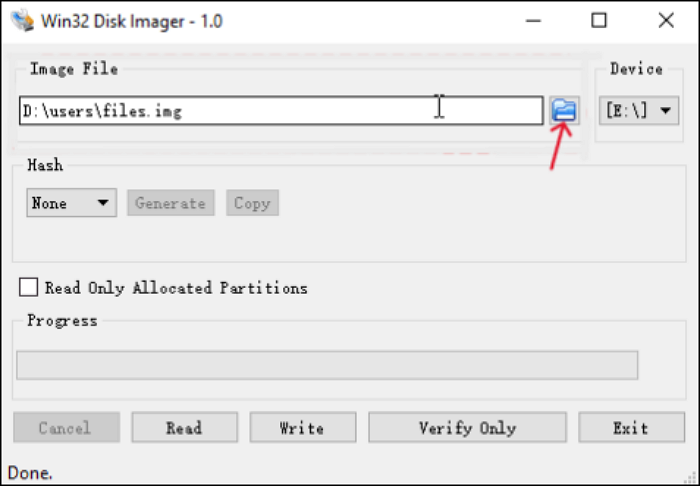
Fase 2. Escribir la imagen en el USB
- Conecte la unidad flash USB.
- En Win32 Disk Imager, busque la imagen que creó.
- Seleccione el USB como dispositivo de destino.
- Haga clic en Escribir y confirme.
- Una vez finalizado, el USB debe contener los mismos datos que la tarjeta SD original.
Comparte el blog en las redes sociales para ayudar a otros a clonar una tarjeta SD a un USB fácilmente.
Resumen
Clonar una tarjeta SD a una unidad USB es la forma más segura de preservar un sistema operativo, la estructura de datos completa y la información de arranque. A diferencia de la copia de archivos, la clonación de discos transfiere particiones ocultas, registros de arranque y detalles de configuración para que la nueva unidad pueda reemplazar inmediatamente la tarjeta SD defectuosa. Con una herramienta profesional como EaseUS Disk Copy , el proceso se vuelve sencillo, rápido y fiable, tanto si realiza copias de seguridad como si migra o actualiza su almacenamiento.
Preguntas frecuentes
1. ¿Cómo puedo clonar una tarjeta SD a un USB y mantenerla en modo de arranque?
Para clonar una tarjeta SD a una memoria USB y mantenerla arrancable, debe usar un software de clonación de discos que copia todos los sectores de la unidad, incluyendo registros de arranque, tablas de particiones y áreas ocultas del sistema. Una simple copia de archivos no puede transferir la información necesaria para el arranque.
2. ¿Puedo clonar una tarjeta SD de Raspberry Pi a un USB?
Sí. El software de clonación de discos puede copiar toda la tarjeta SD de la Raspberry Pi, incluyendo el sistema operativo y los archivos de arranque, a una unidad USB. Tras la clonación, puede usar la unidad USB como reemplazo, siempre que el dispositivo admita arranque USB.
3. ¿Por qué mi USB clonado no arranca?
Las causas comunes incluyen un orden de arranque incorrecto, un arranque USB no compatible en el dispositivo o una clonación incompleta. Volver a clonar el disco con una herramienta fiable a nivel de sector suele resolver el problema.
4. ¿Puedo clonar una tarjeta SD a un USB más pequeño?
Depende. Los datos utilizados deben caber en la capacidad de la unidad de destino. Algunos programas de clonación avanzados pueden reducir particiones, pero muchas herramientas básicas no.
5. ¿Cuánto tiempo se tarda en clonar una tarjeta SD?
El tiempo de clonación depende de la cantidad de datos y de la velocidad del lector de tarjetas y la interfaz USB. Las unidades más grandes pueden tardar desde minutos hasta varias horas.

¿Te ha sido útil esta página? ¿Te gustaría recibir más trucos y ofertas? Síguenos en Facebook. Compartimos tutoriales informáticos, ofertas y promociones, sorteos de licencias periódicamente.


EaseUS Disk Copy
EaseUS Disk Copy es una herramienta de clonación y migración de HDD/SSD bien diseñada y muy fácil de usar, una herramienta que debería ser ideal para cualquiera que desee migrar rápida y fácilmente un disco de sistema existente a un nuevo disco (o unidad SSD recién instalada) con el mínimo de configuración requerida.
Artículos relacionados
![]() Cómo clonar una tarjeta SD a una tarjeta SD más grande en Windows 11/10/8/7
Cómo clonar una tarjeta SD a una tarjeta SD más grande en Windows 11/10/8/7![]() Ignorar sectores defectuosos durante la copia de un disco
Ignorar sectores defectuosos durante la copia de un disco![]() ¿Puede Rufus clonar una unidad USB? La verdad y la mejor alternativa
¿Puede Rufus clonar una unidad USB? La verdad y la mejor alternativa![]() Cómo pasar el disco duro de un ordenador a otro sin reinstalar Windows 10
Cómo pasar el disco duro de un ordenador a otro sin reinstalar Windows 10![]() Mejor programa para clonar SSD en 2026
Mejor programa para clonar SSD en 2026![]() Descargar EaseUS Disk Copy Full + Crack y Código de activación Gratis [Español]
Descargar EaseUS Disk Copy Full + Crack y Código de activación Gratis [Español]


Artículos Populares


Temas interesantes
