
Índice de la página
En informática, a menudo necesitamos copiar el contenido de una unidad USB a otra. Muchos piensan inmediatamente en Rufus, una herramienta de código abierto ampliamente reconocida que principalmente formatea y crea unidades USB de arranque. Puede escribir rápidamente archivos de imagen ISO en dispositivos USB, convirtiéndolos en medios de arranque, pero ¿ puede Rufus clonar unidades USB ? ¡A continuación, explicaremos si se puede usar Rufus para clonar una unidad USB y te presentaremos un clonador USB dedicado!
¿Se puede clonar una unidad USB con Rufus?
¿Puede Rufus clonar una unidad USB?
por u/Top-XU9071 en software de clonación
¿Alguna vez te has quedado con la misma pregunta que el Redditor: "¿Puedo usar Rufus para clonar o copiar un USB a otro?"
No , Rufus no puede clonar unidades USB directamente; crea una unidad USB de arranque a partir de un archivo ISO, no para clonar directamente de USB a USB. Sin embargo, como dice u/_Akeo_, depende de cómo se defina la clonación.
Rufus puede guardar una imagen de su unidad USB existente y usar ese archivo como imagen de origen para guardarla en otra unidad USB en Rufus. Para ello, haga clic en el icono de guardar junto a la unidad, que aparece al habilitar la sección de propiedades avanzadas de la unidad. Debe guardar un archivo intermedio en el disco y usarlo como origen.
Una cosa es segura: Rufus no permite copiar ni clonar directamente de USB a USB. Primero debe crear una imagen de la unidad USB y luego escribirla en la unidad USB de destino en Rufus. Para clonar una unidad USB, utilice una herramienta de clonación específica.
¡Comparte este artículo en las redes sociales para ayudar a otros a encontrar una forma confiable de clonar una unidad USB!

El mejor software de clonación USB: descarga gratuita
Si desea clonar directamente de USB a USB, debe usar un software profesional de clonación de discos duros, ya que Windows no cuenta con funciones de clonación integradas. EaseUS Disk Copy , un programa de clonación sencillo pero potente, es la solución.
EaseUS Disk Copy es un software dedicado a la clonación de discos duros para PC con Windows que permite clonar un disco duro, una partición o un sistema de un disco a otro. Permite clonar una unidad USB a otra de forma fácil y rápida, y si la unidad de origen es arrancable, también obtendrá una USB arrancable tras la clonación.
EaseUS Disk Copy: el software de clonación USB preferido para Windows
- Amplia compatibilidad: admite clonación de HDD/SSD/USB/tarjeta SD, etc.
- Modo disco: clona todo el disco/USB a otro para una transferencia completa.
- Modo sistema: transferir el sistema operativo Windows a un nuevo disco duro .
- Modo de partición: copia una partición de un disco a otro.
- Clon de arranque: clona un disco duro/USB desde un USB de arranque .
- Copia sector por sector: clonar un disco duro con sectores defectuosos.
EaseUS Disk Copy puede clonar no solo unidades USB, sino también otros dispositivos de almacenamiento, como discos duros y SSD. Simplemente descárguelo, conecte las unidades USB a su PC mediante el puerto USB y ejecute el software para copiar el contenido de la unidad original a la nueva.
Cómo clonar una unidad USB con EaseUS Disk Copy
Después de descargar Disk Copy en tu PC, puedes comenzar a usarlo para clonar una unidad USB, y los pasos son bastante simples y directos:
Paso 1. Prepare la unidad USB
Asegúrese de que la unidad USB de destino tenga suficiente almacenamiento para alojar todos los datos de la unidad USB de origen. También debe hacer una copia de seguridad de los datos existentes en la unidad USB, ya que el proceso de clonación sobrescribirá todos los datos de la unidad de destino.
Paso 2. Inicie el software y conecte las unidades USB
Abra el software de clonación EaseUS y conecte las unidades USB a su computadora a través de los puertos USB.
Paso 3. Seleccione las unidades de origen y destino
Elija la unidad USB que desea clonar como origen y la nueva unidad USB como destino.

Marque la casilla junto a "Habilitar modo avanzado" para acceder a funciones de clonación avanzadas, como ajustar el diseño del disco, la clonación sector por sector y la alineación automática a 4K.
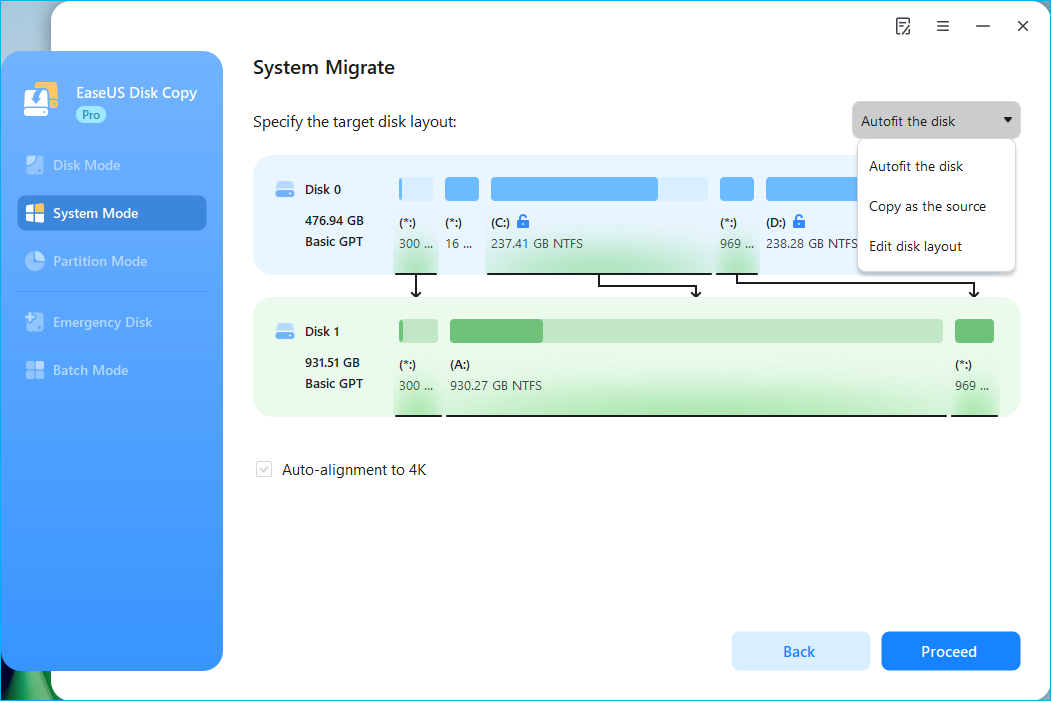
Paso 4. Ajustar la distribución del disco
"Ajustar automáticamente el disco" redimensionará el diseño en el disco de destino para que coincida con su tamaño, poniendo el disco en las mejores condiciones.
Paso 5. Iniciar el proceso de clonación
Siga las instrucciones del software para iniciar el proceso de clonación. El software creará una copia exacta de su disco duro en la unidad USB.
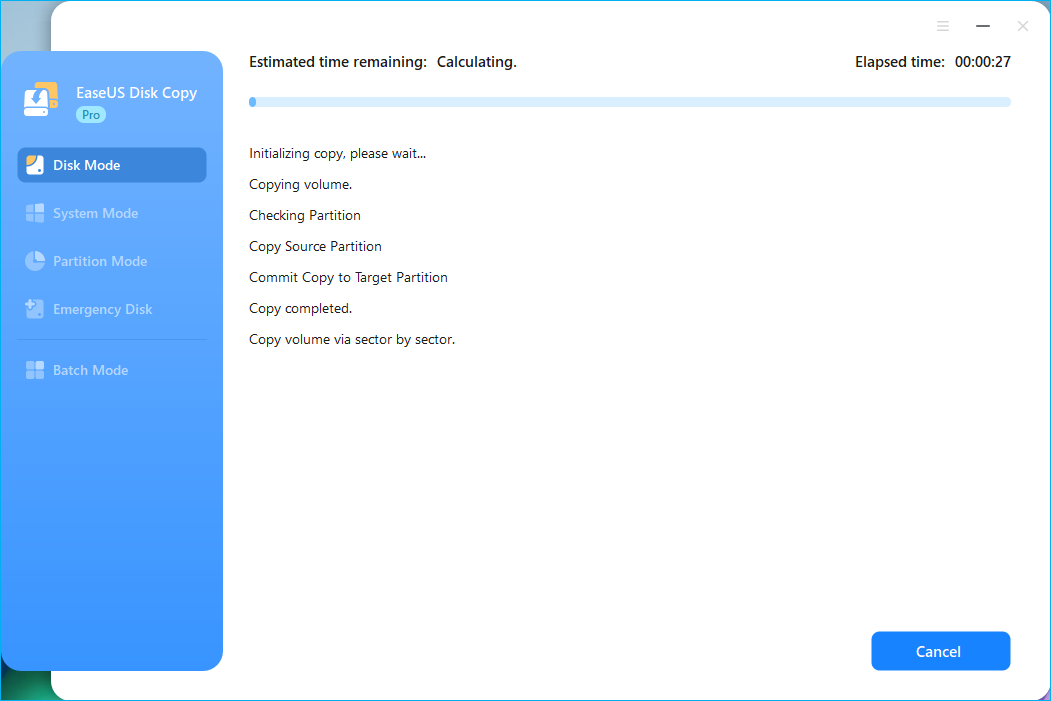
El tiempo de clonación depende de la cantidad de datos que haya en la unidad USB de origen, y aún puede usar su PC durante la clonación.
Este vídeo demuestra cómo clonar una unidad USB usando EaseUS Disk Copy:
¡Comparte este artículo en las redes sociales para ayudar a otros a encontrar una forma confiable de clonar una unidad USB!
Para resumir las cosas
Aunque Rufus es una excelente herramienta para crear unidades USB de arranque, no se puede usar para clonar unidades USB directamente. Para quienes necesitan copiar unidades USB por completo, la mejor opción es un software profesional de clonación de discos como EaseUS Disk Copy. Ya sea para copias de seguridad de discos, migraciones de sistemas o actualizaciones de discos duros, EaseUS Disk Copy, con su interfaz intuitiva, su eficiente rendimiento de clonación y su amplia compatibilidad, es una solución fiable para la clonación de unidades USB o discos duros.
Preguntas frecuentes sobre cómo clonar una unidad flash con Rufus
1. ¿Cómo crear un USB booteable con Rufus?
- Descargar Rufus: Obtenga la última edición del sitio web oficial de Rufus.
- Descargar un archivo ISO: descargue el archivo ISO para el sistema operativo que desee instalar (por ejemplo, Windows, Linux).
- Inserte su unidad USB: Conecte la unidad USB a su computadora a través del puerto USB.
- Abrir Rufus: haga doble clic en el archivo ejecutable de Rufus descargado para iniciar la aplicación.
- Seleccione su dispositivo: en el menú desplegable "Dispositivo", elija la unidad USB correcta.
- Seleccionar la imagen ISO: haga clic en el botón "SELECCIONAR" debajo de "Selección de arranque" y seleccione el archivo ISO descargado.
- Configurar opciones: Esquema de partición : Seleccione "GPT" para la mayoría de los equipos modernos (UEFI) o "MBR" para equipos más antiguos. Sistema de archivos : Deje la configuración predeterminada a menos que tenga una razón específica para cambiarla.
- Inicie el proceso: Haga clic en el botón "INICIAR". Se le avisará de nuevo que la unidad se borrará. Confirme para continuar.
2. ¿Cómo puedo copiar de una memoria USB a otra?
Para copiar de una memoria USB a otra, conecta ambas unidades USB a tu ordenador mediante los puertos USB, ábrelas en el administrador de archivos y arrastra y suelta los archivos de una a la otra. Si necesitas crear una copia exacta y de arranque de toda la unidad USB, debes usar un software de clonación. EaseUS Disk Copy, Clonezilla y Rescuezilla son algunas de las opciones más populares.
3. ¿Por qué no se puede utilizar Rufus para clonar?
Rufus está diseñado para:
- Creación de dispositivos USB de arranque : creación de medios de instalación del sistema a partir de archivos ISO.
- Formateo de dispositivos USB : admite múltiples formatos de sistemas de archivos como NTFS, FAT32 y exFAT.
- Admite varios modos de arranque : compatible con UEFI y BIOS heredado.
La clonación de discos requiere la creación de una réplica exacta del dispositivo de origen, incluidas todas las particiones, las estructuras del sistema de archivos y la información de arranque.
4. ¿Cuáles son las diferencias clave entre la obtención de imágenes y la clonación?
En pocas palabras, si necesita crear rápidamente una copia de unidad que pueda usarse inmediatamente, en particular para reemplazar o actualizar unidades, la clonación es la opción más eficiente y directa.
- Imágenes : comprime todos los datos de una unidad USB en un solo archivo para su almacenamiento, pero la recuperación es más lenta.
- Clonación : crea una copia exacta y sin comprimir de un disco o partición con mayor velocidad y se puede iniciar el disco de destino directamente después de la clonación.

¿Te ha sido útil esta página? ¿Te gustaría recibir más trucos y ofertas? Síguenos en Facebook. Compartimos tutoriales informáticos, ofertas y promociones, sorteos de licencias periódicamente.


EaseUS Disk Copy
EaseUS Disk Copy es una herramienta de clonación y migración de HDD/SSD bien diseñada y muy fácil de usar, una herramienta que debería ser ideal para cualquiera que desee migrar rápida y fácilmente un disco de sistema existente a un nuevo disco (o unidad SSD recién instalada) con el mínimo de configuración requerida.
Artículos relacionados
![]() Cómo cambiar el disco duro predeterminado en Windows 7
Cómo cambiar el disco duro predeterminado en Windows 7![]() Actualización de SSD para Razer Blade 15 (sin pérdida de datos y mayor velocidad)
Actualización de SSD para Razer Blade 15 (sin pérdida de datos y mayor velocidad)![]() Cómo recuperar datos de un disco duro con sectores defectuosos
Cómo recuperar datos de un disco duro con sectores defectuosos![]() Actualización de SSD para portátil gaming ASUS TUF A15 | Reemplazo o adición
Actualización de SSD para portátil gaming ASUS TUF A15 | Reemplazo o adición![]() Cómo Usar Win32diskimager Clonar Tarjeta SD vs Una Manera Más Fácil
Cómo Usar Win32diskimager Clonar Tarjeta SD vs Una Manera Más Fácil![]() ¿Cuál es la diferencia entre clonación de disco e imagen de disco?
¿Cuál es la diferencia entre clonación de disco e imagen de disco?

Artículos Populares


Temas interesantes
