
Índice de la página
El ASUS TUF Gaming A15 es un potente portátil para juegos, pero su almacenamiento predeterminado podría no ser suficiente para juegos y aplicaciones modernas. Actualizar los SSD ASUS TUF , ya sean FA506 o FA507, Puede mejorar el rendimiento, aumentar el espacio de almacenamiento y reducir los tiempos de carga.
Esta guía le ayudará a:
- Elija el mejor SSD para ASUS TUF A15 (SSD PCIe 3.0 o 4.0 NVMe M.2).
- Preparaciones y pasos para instalar un nuevo SSD en detalle.
- Clone un SSD antiguo a un SSD nuevo utilizando EaseUS Disk Copy, el mejor software de clonación de discos duros, para conservar todos los datos sin perderlos ni reinstalar el sistema operativo.
Antes de actualizar el SSD ASUS TUF A15: Qué necesitas
Antes de reemplazar o agregar un SSD, debe verificar estos detalles clave:
Compatibilidad SSD
1. Tipo de ranura M.2 NVMe: el TUF A15 admite SSD NVMe PCIe 3.0 y PCIe 4.0.
2. Límites de capacidad: la mayoría de los modelos admiten hasta 2 TB por ranura (consulte su BIOS para conocer los límites exactos).
3. Número de ranuras SSD: Algunas versiones cuentan con dos ranuras M.2, lo que permite almacenamiento adicional sin reemplazar la unidad original. Para obtener información más detallada, puede consultar el sitio web oficial de ASUS .
| Número de ranuras | Modelo |
| Una ranura | FA506IC\FA506IE\FA506IHR\FA506QE\FA507XV\FA507XU |
| Dos ranuras | FA506QR\FA506QM\FA506NC\FA506NF\FA507XI\FA507NV\FA507NU\FA507NUR\FA507NVR\FA507UI\FA507UV\FA507UU |
Herramientas y accesorios necesarios
- Compra un SSD nuevo compatible con el ASUS A15. Samsung 970 EVO, WD Black SN750 y Crucial P5 son excelentes opciones.
- Destornillador Phillips para quitar el tornillo y abrir la computadora portátil para juegos ASUS.
- Carcasa USB a M.2 opcional para clonación.
- EaseUS Disk Copy para toda la migración de datos y sistema operativo.
- Realice una copia de seguridad de sus datos con un software de copia de seguridad profesional como Todo Backup en un disco externo o en un almacenamiento en la nube para proteger los datos.
Comparta esta publicación sobre la actualización del SSD de la computadora portátil para juegos ASUS TUF A15 con otros.

Los mejores SSD para ASUS TUF Gaming A15
Aquí recomendamos algunos de los mejores SSD para ASUS TUF A15 según velocidad, confiabilidad y valor:
| Modelo SSD | Interfaz | Capacidad | Mejor para |
| Samsung 980 Pro | PCIe 4.0 NVMe | 500 GB-2 TB | Velocidad a prueba de futuro |
| WD Black SN770 | PCIe 4.0 NVMe | 500 GB-2 TB | PCIe 4.0 económico |
| Crucial P5 Plus | PCIe 4.0 NVMe | 500 GB-2 TB | Juegos y productividad |
| Samsung 970 EVO Plus | PCIe 3.0 NVMe | 250 GB-2 TB | La mejor opción PCIe 3.0 |
| Kingston NV2 | PCIe 4.0 NVMe | 500 GB-2 TB | Actualización asequible |
- Consejos: ¿PCIe 4.0 vs. 3.0?
- 1. Si su TUF A15 admite PCIe 4.0, elija una unidad más rápida como la 980 Pro.
- 2. Si solo admite PCIe 3.0, un 970 EVO Plus sigue siendo excelente.
También te puede interesar: El mejor SSD para la laptop gaming ASUS TUF F15
Cómo instalar un nuevo SSD en ASUS TUF Gaming A15
Ya sea que añadas una SSD nueva sin quitar la existente o que sustituyas una SSD antigua por una nueva, los siguientes pasos te ayudarán a actualizar la SSD de tu ASUS A15 correctamente. Algunos pasos pueden variar ligeramente según el modelo de tu ordenador, pero en general son los mismos.
Paso 1. Apague su computadora portátil
Apague su computadora portátil y desconéctela.
Paso 2: Abra la cubierta posterior de la computadora portátil
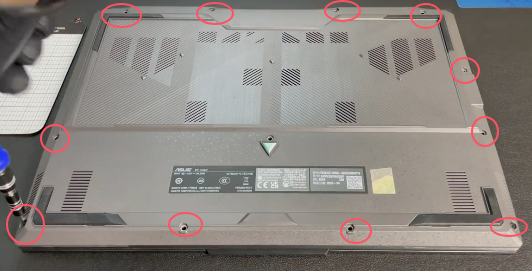
Apague y desconecte la computadora portátil. Luego, retire los 12 tornillos del panel trasero. Use una palanca de plástico para levantar con cuidado la cubierta inferior.
Nota: Es mejor colocar los tornillos quitados para facilitar la restauración posterior.
Puede mantener presionado o tocar el botón de apagado varias veces para liberar la electricidad estática y evitar dañar la placa base.
Paso 3: Ubica la(s) ranura(s) M.2
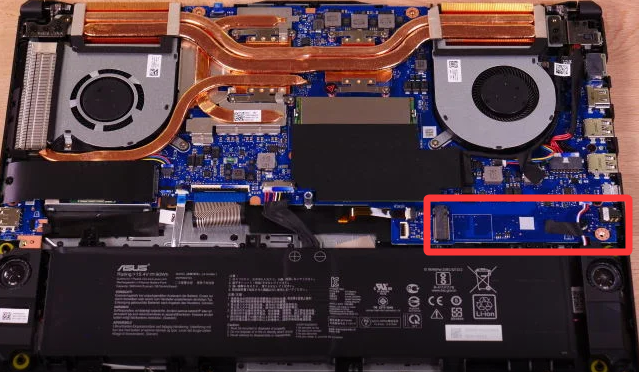
Localice la ranura para SSD en su modelo. Si va a reemplazar una SSD antigua, desatornille y retire la SSD original. Si hay dos ranuras disponibles, puede encontrar otra para instalar la segunda SSD. Simplemente retire el tornillo correspondiente.
Paso 4: Instalar el nuevo SSD
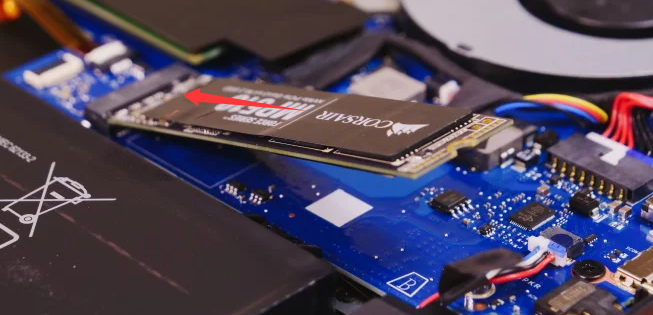
Al retirar el tornillo, inserte la unidad SSD en la ranura M.2 con cuidado, en un ángulo de 30 grados. Luego, vuelva a colocar el panel trasero.
Paso 5. Encienda la computadora portátil y verifique el SSD
Encienda la computadora y presione Ctrl+Shift+Esc para verificar si el disco se instaló correctamente.
Comparta esta publicación sobre la actualización del SSD de la computadora portátil para juegos ASUS TUF A15 con otros.
Cómo clonar un SSD antiguo a uno nuevo usando EaseUS Disk Copy
El uso de un software de clonación de discos como EaseUS Disk Copy para actualizar los SSD tiene como objetivo principal migrar de forma rápida y sin pérdidas el sistema original, el software, los archivos y las configuraciones al nuevo disco duro sin la molestia de tener que reinstalar y reconfigurar el sistema.
Este software de clonación de SSD es la mejor opción para transferir de un SSD a uno nuevo sin perder datos . Admite la migración de HDD a SSD, de SSD SATA a SSD NVMe o de SSD NVMe a SSD NVMe, y funciona con unidades PCIe 3.0/4.0. Incluso si la capacidad del disco duro nuevo y el antiguo es diferente (por ejemplo, de 512 GB a 1 TB), la herramienta redimensiona automáticamente las particiones para aprovechar al máximo el espacio del nuevo SSD.
Consejo profesional: después de la clonación, amplíe la partición en Administración de discos si su nuevo SSD es más grande.
Estos son los pasos sobre cómo clonar un SSD a otro con EaseUS Disk Copy:
Antes de clonar:
- Si su computadora solo tiene una ranura, conecte el disco de destino a su máquina a través de un adaptador USB a SATA/NVMe.
- Si su computadora tiene una ranura adicional, instale el disco de destino en la ranura vacía correctamente y asegúrese de que sea compatible.
Paso 1. Inicie EaseUS Disk Copy y elija Modo de disco.
Instale el software de clonación EaseUS Disk Copy en su computadora Windows, luego ejecútelo y seleccione Modo Disco en el panel izquierdo.

Paso 2. Seleccione la unidad de origen.
Seleccione la unidad que desea copiar y luego haga clic en Seleccionar .

Paso 3. Elija el disco de destino.
Seleccione el disco donde desea clonar los datos y haga clic en "Seleccionar" . Tenga en cuenta que el espacio utilizado en el disco de origen debe ser menor que la capacidad del disco de destino.

*En este paso, también puede hacer clic en la opción "Guardar como archivo de imagen" para almacenar su disco como un archivo de imagen comprimido, que se puede restaurar sin pérdida de datos.
Paso 4. Ajuste el diseño del disco.
Especifique la distribución del disco de destino según sus preferencias. Puede elegir entre:
- Ajustar automáticamente el disco: realiza algunos cambios de forma predeterminada en el diseño del disco de destino para que pueda funcionar de la mejor manera.
- Copiar como origen: crea una copia 1 a 1 de tu disco de origen; el diseño es el mismo que el del disco de origen.
- Editar el diseño del disco: le permite cambiar el tamaño o mover manualmente el diseño de la partición en este disco de destino.

*Si el disco de destino es un SSD, la opción "Alineación automática a 4K" se marcará automáticamente para optimizar el rendimiento de su SSD.
Paso 5. Iniciar la clonación.
Haga clic en "Continuar" y aparecerá un mensaje advirtiéndole que se perderán los datos. Confirme el mensaje haciendo clic en "Continuar" .

Ahora, comenzará a ejecutar la tarea de clonación.

*El tiempo que lleva clonar un disco duro depende de la cantidad de datos que haya en el disco de origen y también se verá afectado por los tipos de disco, la conexión USB, etc.
Comparta esta publicación sobre la actualización del SSD de la computadora portátil para juegos ASUS TUF A15 con otros.
Actualización SSD ASUS TUF A15 Operaciones posteriores
Después de actualizar su SSD, también puede realizar las siguientes operaciones para obtener un mejor rendimiento.
1. Partición extendida
Después de la clonación, amplíe la partición en Administración de discos si su nuevo SSD es más grande.
Paso 1. Presione Win + X para elegir Administración de discos .
Paso 2. Haga clic derecho en la partición del sistema del nuevo SSD y seleccione " Extender volumen ". Siga el asistente para asignar el espacio no utilizado.
2. Configure el nuevo SSD como disco de arranque
Si desea que el nuevo SSD sea un disco de arranque, realice las siguientes configuraciones:
Paso 1. Presione F2 o DEL durante el inicio para ingresar al BIOS .
Paso 2. En la pestaña Arranque , mueva el nuevo SSD a la primera posición. Luego, guarde los cambios y salga.
3. Verificar y formatear el SSD antiguo (opcional)
Si todo funciona, formatea el SSD antiguo si deseas conservarlo como almacenamiento secundario.
Paso 1. Después de iniciar sesión en el sistema, active la Administración de discos . Verifique que el nuevo SSD sea la unidad C: y que el sistema funcione correctamente.
Paso 2. Haga clic derecho en la opción Formato SSD antiguo (seleccione NTFS y marque " Formato rápido ").
Advertencia: ¡Asegúrese de que el SSD antiguo no contenga datos importantes antes de formatearlo!
Conclusión
Actualizar el SSD ASUS TUF Gaming A15 puede mejorar la velocidad y la capacidad de almacenamiento del portátil para obtener un alto rendimiento. Tanto si elige un SSD PCIe 3.0 como 4.0, el proceso es sencillo, especialmente con EaseUS Disk Copy para una migración fluida del sistema operativo.
¡Si sigues esta guía, disfrutarás de tiempos de carga más rápidos y una experiencia de juego más fluida en tu TUF A15!
Preguntas frecuentes sobre la actualización del SSD ASUS TUF Gaming A15
1. ¿ASUS TUF A15 admite SSD PCIe 4.0?
Algunos modelos, como el FA507UU, el FA507UI y el FA507UV, son compatibles con SSD PCIe 4.0. Sin embargo, algunas versiones anteriores, como el FA506IU y el FA506IH, solo son compatibles con PCIe 3.0. Consulta las especificaciones en el manual del ordenador o en su sitio web oficial.
2. ¿Puedo agregar un segundo SSD sin quitar el original?
Sí. Si tu modelo tiene dos ranuras M.2, puedes agregar otro SSD sin quitar el existente.
3. ¿Necesito reinstalar Windows después de actualizar el SSD?
No, clonar con EaseUS Disk Copy puede ayudarle a evitar reinstalar Windows. Esta herramienta puede clonar todos los datos de un SSD a otro.
4. ¿Cuál es el tamaño máximo de SSD para TUF A15?
La mayoría de los modelos admiten hasta 2 TB por ranura.

¿Te ha sido útil esta página? ¿Te gustaría recibir más trucos y ofertas? Síguenos en Facebook. Compartimos tutoriales informáticos, ofertas y promociones, sorteos de licencias periódicamente.


EaseUS Disk Copy
EaseUS Disk Copy es una herramienta de clonación y migración de HDD/SSD bien diseñada y muy fácil de usar, una herramienta que debería ser ideal para cualquiera que desee migrar rápida y fácilmente un disco de sistema existente a un nuevo disco (o unidad SSD recién instalada) con el mínimo de configuración requerida.
Artículos relacionados
![]() ¿Es DiskGenius seguro para clonar un disco duro y su mejor alternativa?
¿Es DiskGenius seguro para clonar un disco duro y su mejor alternativa?![]() Herramienta de reparar sectores defectuosos en SSD [Descarga gratuita]
Herramienta de reparar sectores defectuosos en SSD [Descarga gratuita]![]() Actualización de SSD para Razer Blade 15 (sin pérdida de datos y mayor velocidad)
Actualización de SSD para Razer Blade 15 (sin pérdida de datos y mayor velocidad)![]() Cómo clonar una unidad de arranque a un SSD más grande (sin reinstalar el sistema operativo)
Cómo clonar una unidad de arranque a un SSD más grande (sin reinstalar el sistema operativo)![]() Cómo reparar sectores dañados de disco duro Western Digital
Cómo reparar sectores dañados de disco duro Western Digital![]() Cómo reparar sectores dañados disco duro en Windows 10/8/7
Cómo reparar sectores dañados disco duro en Windows 10/8/7
Artículos Populares


Temas interesantes
