
Índice de la página
El disco duro predeterminado (normalmente la unidad C:) almacena el sistema operativo, los programas instalados y los archivos de usuario. Con el tiempo, podría necesitar cambiar la unidad predeterminada, ya sea para actualizar a un disco más grande, reemplazar una unidad defectuosa o mejorar el rendimiento del sistema con una SSD. Esta guía explica el mejor método para cambiar el disco duro principal en Windows 7, con pasos detallados.
Caso 1. Cambiar la unidad de arranque predeterminada en Windows 7
Para cambiar la unidad de arranque predeterminada en Windows 7, primero debe acceder al orden de arranque de la BIOS/UEFI de su computadora para configurar la unidad deseada como dispositivo de arranque principal. Para ello, debe configurar la nueva unidad como arrancable.
Aquí es donde entra en juego EaseUS Disk Copy . La clonación copia todo el sistema operativo, las aplicaciones y los archivos a una nueva unidad, evitando la necesidad de reinstalar. Es ideal para actualizar a un disco duro más grande o a un SSD más rápido.
El software de clonación EaseUS le permite clonar todo el disco duro a otro sin reinstalar Windows ni perder datos. También le permite copiar el sistema operativo a un nuevo disco duro en Windows 11/10/8/7 y clonar un HDD a un SSD de diferentes tamaños.
Si actualmente usa Windows 10/8/7 y desea actualizar a Windows 11, también puede permitirle actualizar a Windows 11 en una unidad más grande mientras conserva todos los datos, programas y configuraciones, debido a su función " Migrar a Win11 ".
¡Descarga gratis este software de clonación de discos que te ayudará a clonar un disco duro en Windows 7!
A continuación se explica cómo clonar un disco duro utilizando EaseUS Disk Copy:
Paso 1. Preparar la nueva unidad
- Conecte la nueva unidad a través de un adaptador USB a SATA externamente si su PC solo tiene una ranura, o instálela internamente si su PC tiene 2 o más ranuras.
- Asegúrese de que la nueva unidad tenga una capacidad igual o mayor que el espacio utilizado en la unidad anterior.
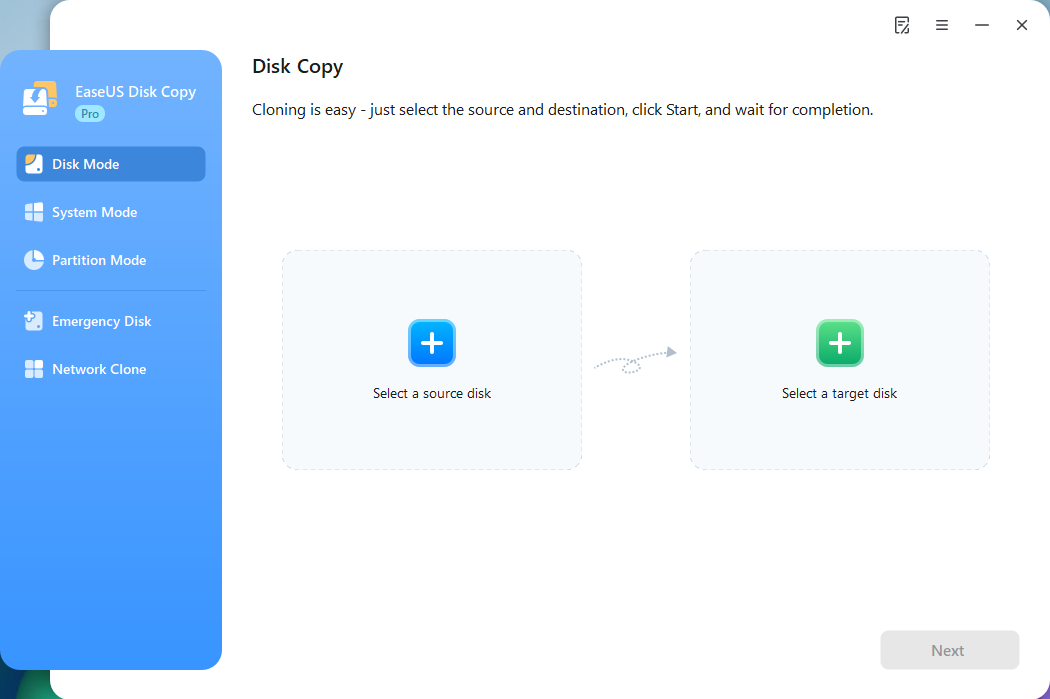
Paso 2. Inicie el software de clonación de discos
- Abra el software de clonación EaseUS y seleccione Modo disco.
Paso 3. Seleccionar los discos de origen y destino
- Seleccione la unidad de Windows 7 como origen y la nueva unidad como destino.

Marque la casilla junto a "Habilitar modo avanzado" para habilitar funciones de clonación avanzadas, como el ajuste del diseño del disco, la clonación sector por sector y la alineación automática de SSD 4K.
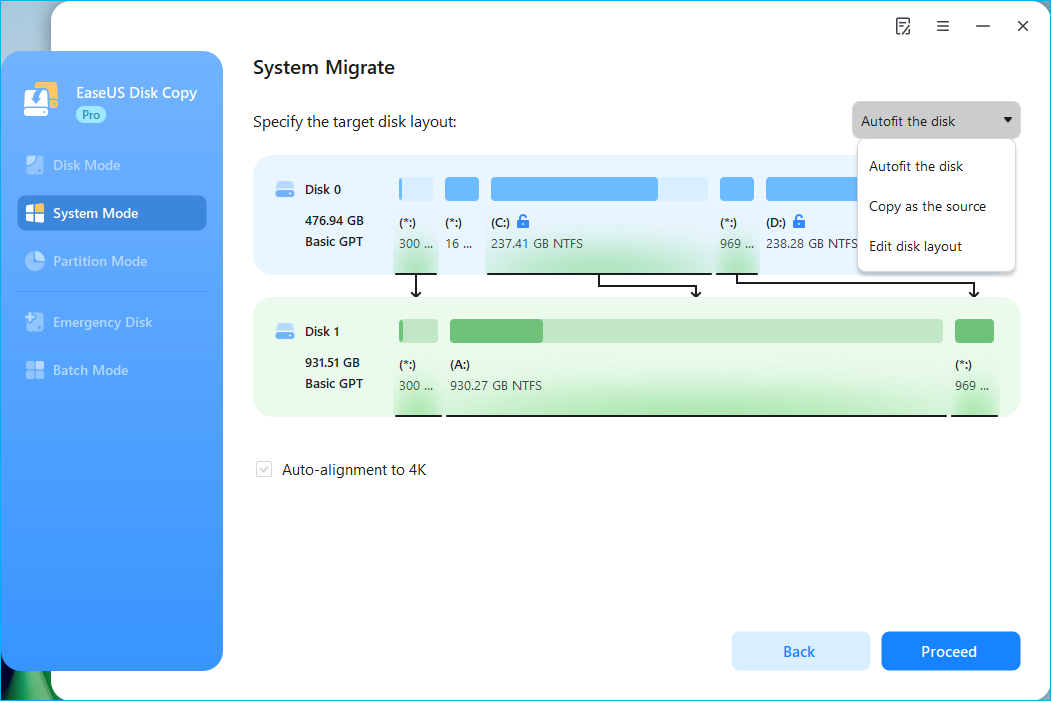
Paso 4. Ajustar la distribución del disco (opcional)
"Ajustar automáticamente el disco" cambiará el tamaño de la unidad de destino para que coincida con su tamaño, lo que permitirá que su sistema haga un buen uso del nuevo disco.
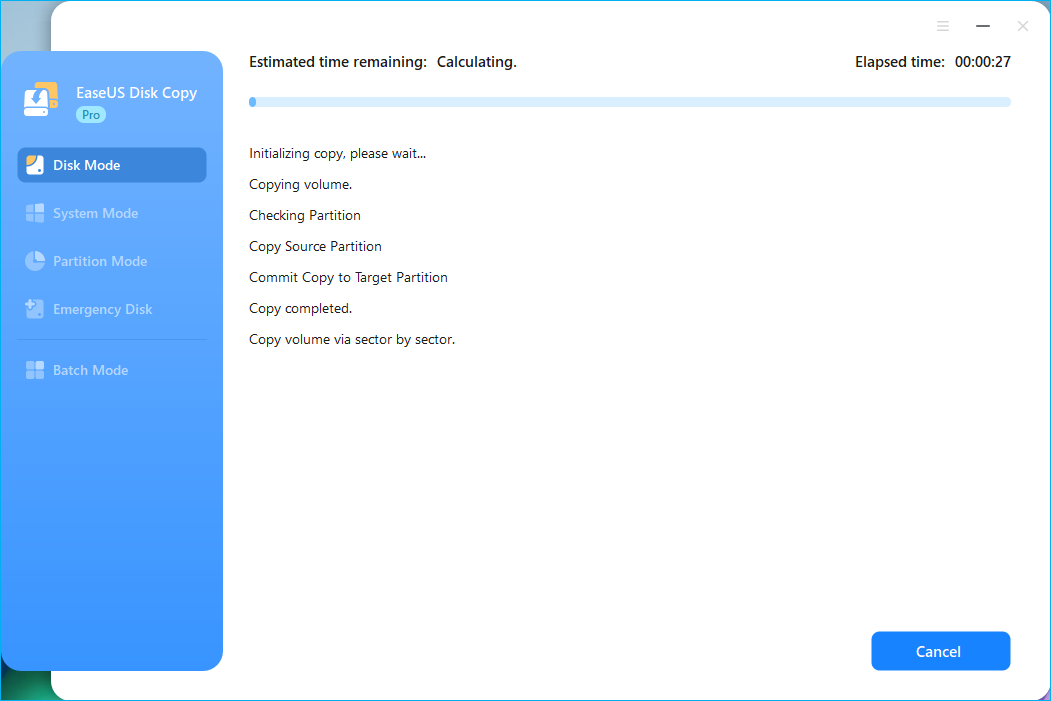
Paso 5. Iniciar el proceso de clonación
Siga la guía en pantalla para clonar un disco duro a otro en su PC con Windows 7.
Paso 6. Apague su PC y reemplace las unidades
Si su computadora tiene una sola ranura para discos, deberá intercambiar las unidades manualmente. Una vez completada la clonación, apague la computadora, abra la carcasa, localice el disco duro antiguo, extráigalo e instale el nuevo disco duro clonado en su lugar.
Paso 7. Arranque desde la nueva unidad
- Reinicie su computadora y presione una tecla para ingresar a la utilidad de configuración BIOS/UEFI cuando se inicie (las teclas comunes son F2, F12, Esc o Del).
- Vaya a la sección “Arranque” u “Orden de arranque”.
- Cambie el orden de arranque para configurar su nuevo disco duro como la primera opción de arranque.
- Guarde los cambios y salga de la BIOS/UEFI. El equipo se reiniciará y arrancará desde la nueva unidad .
Ha cambiado con éxito su disco duro principal en Windows 7 y puede disfrutar de velocidades más rápidas y una mejor experiencia de usuario.
Este vídeo muestra cómo clonar un disco duro usando EaseUS Disk Copy:
¡Comparte este artículo en las redes sociales para ayudar a otros a cambiar la unidad de almacenamiento predeterminada!

Caso 2. Cambiar la ubicación predeterminada para guardar contenido nuevo
De forma predeterminada, los programas se instalan en la unidad C. Si la unidad C se queda sin espacio y la unidad D deja mucho espacio, puede cambiar el disco duro donde se guardan los nuevos programas y archivos, por ejemplo, de la unidad C a la unidad D. Puede seguir los pasos para cambiar las ubicaciones de guardado predeterminadas para el contenido nuevo.
Para carpetas de usuario:
Si ya ha instalado Windows, no puede simplemente cambiar la unidad C a D en Administración de discos y esperar que todo se guarde en D. En su lugar, debe mover manualmente sus carpetas de usuario (como Documentos, Imágenes, Música, etc.) a la nueva unidad.
- Abra el Explorador de archivos.
- Haga clic derecho en una carpeta de usuario (por ejemplo, Documentos) y seleccione "Propiedades".
- Vaya a la pestaña "Ubicación" y cambie la ruta de C:\Users\[YourName]\Documents a una nueva ubicación en su unidad D.
- Haga clic en "Mover..." y elija la nueva carpeta en su unidad D.
- Haga clic en "Aceptar", "Sí" y "Aplicar" para mover los archivos existentes y actualizar la nueva ubicación. Repita el proceso para las demás carpetas.
Para nuevas instalaciones de programas:
Los programas se instalarán de forma predeterminada en la unidad C. Para cambiar esta configuración, seleccione una ruta de instalación diferente durante la instalación haciendo clic en el botón "Examinar" o "Cambiar".
Para resumir las cosas
Cambiar el disco duro de arranque predeterminado en Windows 7 se puede hacer eficientemente mediante la clonación (para una migración fluida). La clonación suele ser la mejor opción para preservar los datos y la configuración. Siempre haga una copia de seguridad de sus datos antes de comenzar y utilice herramientas fiables como EaseUS Disk Copy para la clonación.
Si desea cambiar la unidad de instalación predeterminada, este artículo también le ayudará. Puede cambiar manualmente la ruta de instalación, por ejemplo, de la unidad C a la unidad D, durante el proceso de instalación. Siguiendo esta guía, podrá actualizar su unidad principal con la mínima dificultad y disfrutar de un mejor rendimiento de almacenamiento.
Preguntas frecuentes sobre cómo cambiar el disco duro principal en Windows 7
1. ¿Puedo cambiar el disco duro predeterminado sin reinstalar Windows?
¡Sí! La clonación transfiere el sistema operativo y los datos sin reinstalar el sistema operativo ni perder datos. Herramientas como EaseUS Disk Copy simplifican este proceso. Simplemente conecte la nueva unidad, ejecute el software de clonación, seleccione los discos de origen y destino, y comience la clonación. Después de la clonación, reemplace los discos duros y arranque desde la nueva unidad en la configuración BIOS/UEFI.
2. ¿Cómo configuro la unidad clonada como unidad de arranque?
- Reinicie su PC y presione una tecla para acceder a la utilidad de configuración BIOS/UEFI una vez que se inicie (las teclas comunes son F2, F12, Esc o Del).
- Vaya a la sección “Arranque” u “Orden de arranque”.
- Cambie el orden de arranque para configurar su nueva unidad como la primera opción de arranque.
- Guarde los cambios y salga del BIOS/UEFI.
3. ¿Es mejor utilizar un SSD como unidad principal?
Sí, las unidades SSD ofrecen tiempos de arranque más rápidos, mejor rendimiento y mayor fiabilidad que los discos duros. Las unidades SSD son más adecuadas para la instalación del sistema operativo o la ejecución de programas, mientras que los discos duros son más adecuados para el almacenamiento en frío a largo plazo.
4. ¿Puedo redirigir sólo carpetas específicas (por ejemplo, Documentos) a otra unidad?
Sí, puedes cambiar las ubicaciones de guardado predeterminadas para contenido nuevo o carpetas específicas. Haz clic derecho en la carpeta, ve a Propiedades > Ubicación y establece una nueva ruta en otra unidad.

¿Te ha sido útil esta página? ¿Te gustaría recibir más trucos y ofertas? Síguenos en Facebook. Compartimos tutoriales informáticos, ofertas y promociones, sorteos de licencias periódicamente.


EaseUS Disk Copy
EaseUS Disk Copy es una herramienta de clonación y migración de HDD/SSD bien diseñada y muy fácil de usar, una herramienta que debería ser ideal para cualquiera que desee migrar rápida y fácilmente un disco de sistema existente a un nuevo disco (o unidad SSD recién instalada) con el mínimo de configuración requerida.
Artículos relacionados
![]() Clonación forense de discos: Cómo crear una imagen forense del disco duro
Clonación forense de discos: Cómo crear una imagen forense del disco duro![]() Cómo actualizar el SSD del Lenovo Legion 5 (sin pérdida de datos)
Cómo actualizar el SSD del Lenovo Legion 5 (sin pérdida de datos)![]() Cómo recuperar datos de un disco duro con sectores defectuosos
Cómo recuperar datos de un disco duro con sectores defectuosos![]() ¿Puede Rufus clonar una unidad USB? La verdad y la mejor alternativa
¿Puede Rufus clonar una unidad USB? La verdad y la mejor alternativa![]() Ignorar sectores defectuosos durante la copia de un disco
Ignorar sectores defectuosos durante la copia de un disco![]() Cómo clonar sistema operativo en Windows 11/10/8/7
Cómo clonar sistema operativo en Windows 11/10/8/7

Artículos Populares


Temas interesantes
