
Índice de la página
El Lenovo Legion 5 es un potente portátil para juegos, conocido por su hardware de alto rendimiento y su capacidad de actualización. Con el tiempo, es posible que los usuarios necesiten actualizar su SSD para ampliar el almacenamiento y jugar a más juegos, mejorar la velocidad del sistema o reemplazar una unidad antigua.
Ya sea que te estés quedando sin espacio para nuevos juegos AAA, experimentes tiempos de carga lentos o simplemente quieras un SSD NVMe más rápido, actualizar el almacenamiento de tu Legion 5 es una forma rentable de mejorar el rendimiento. Esta guía te guiará paso a paso por el proceso de actualización del SSD de Lenovo Legion 5 .
¿Se puede actualizar el SSD del Lenovo Legion 5?
Actualización de SSD para Lenovo Legion 5
por u/Professional-Log6012 en LenovoLegion
❓ Pregunta: ¿Puedo actualizar mi SSD Lenovo Legion 5 cambiándolo por un SSD más grande o agregando un nuevo SSD?
✅ Respuesta: Sí , la mayoría de las laptops Legion 5 incluyen dos ranuras para SSD M.2 NVMe ( M.2 2242 y M.2 2280 ) y una ranura para HDD/SSD de 2,5 pulgadas. Puedes actualizar tu SSD Lenovo Legion 5 de tres maneras:
- 1️⃣Cambiar un SSD más pequeño por uno más grande
- 2️⃣Agregar un segundo SSD si su modelo tiene una ranura disponible
- 3️⃣Reemplazar el HDD por un SSD
Si se está quedando sin espacio o desea un rendimiento más rápido, reemplazar el SSD existente con una unidad NVMe Gen4 de mayor capacidad o más rápida es una excelente opción.
Alternativamente, puedes conservar tu SSD actual y agregar un segundo para obtener almacenamiento adicional, lo que es perfecto para jugadores y creadores que necesitan más espacio para juegos, videos o archivos grandes.
Si está utilizando un disco duro como unidad del sistema, reemplazarlo por un SSD mejorará enormemente su rendimiento y aumentará su velocidad.
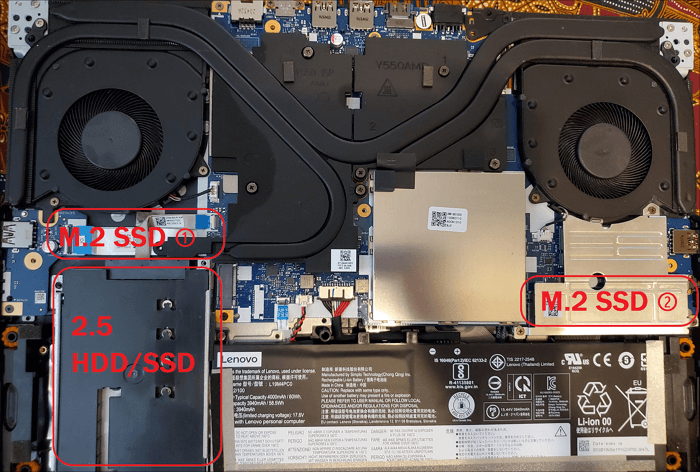 (Fuente de la imagen: Reddit)
Seleccione un SSD compatible con Lenovo Legion 5
Ahora ya sabes que tu SSD Lenovo Legion 5 es actualizable. Independientemente del método que elijas para actualizarlo , es importante elegir uno compatible con tu portátil. Hemos buscado y listado algunos SSD compatibles y populares que puedes considerar para el Lenovo Legion 5, incluyendo:
| 🧬Protocolo | 💾Recomendar SSD |
| PCIe 4.0 |
|
| PCIe 3.0 |
|
Los SSD PCIe 4.0 ofrecen velocidades más rápidas, pero requieren una ranura compatible con Gen4. Los SSD PCIe 3.0 son más económicos y compatibles con todos los modelos. Estos SSD tienen diferentes capacidades, desde 256 GB hasta 2 TB. Compra uno según tus necesidades.
Comparta la publicación en las redes sociales para ayudar a otros a actualizar con éxito el SSD Lenovo Legion 5.

Actualización del SSD del Lenovo Legion 5: paso a paso
Como se mencionó anteriormente, tienes tres opciones para actualizar el SSD de tu Lenovo Legion 5. Si solo quieres ampliar la capacidad de almacenamiento y añadir un SSD adicional en una ranura vacía, simplemente retira la tapa trasera de la laptop, localiza la ranura vacía para SSD e instálala correctamente.
Sin embargo, si desea actualizar a un SSD más grande o reemplazar un HDD por uno SSD, deberá migrar el sistema operativo al nuevo SSD , lo que implica clonar el sistema operativo. Dado que Windows no incluye una herramienta de clonación de discos, deberá recurrir a un software de clonación de terceros.
EaseuS Disk Copy es un excelente programa diseñado para usuarios de Windows. Con tecnología avanzada, permite clonar discos de forma fácil y sencilla. Con esta herramienta, puede clonar discos duros a SSD , clonar discos sector por sector, clonar discos pequeños a grandes , migrar el sistema operativo a un nuevo disco, clonar discos duros de diferentes tamaños , intercambiar entre ordenadores y portátiles, etc.
Ya sea que sea un experto en tecnología o un principiante, descárguelo en su computadora y siga los pasos a continuación para clonar su disco fácilmente.
Puntos clave: Cómo actualizar el SSD del Lenovo Legion 5
- Paso 1. Agregar/Conectar un nuevo SSD a Lenovo
- Paso 2. Clonar todo al nuevo SSD con EaseUS Disk Copy
- Paso 3. Arranque Lenovo desde el SSD clonado sin problemas
Paso 1. Agregar/conectar un nuevo SSD a Lenovo Legion 5
Comencemos. Primero, debe agregar o conectar el nuevo SSD a la laptop. Si ha ocupado todas las ranuras para SSD y la laptop no tiene una bahía de disco disponible, puede conectar el nuevo SSD mediante un cable USB (SSD de 2.5 pulgadas) o un adaptador (SSD M.2). Si su laptop Lenovo tiene una ranura adicional:
- 1️⃣Retire la cubierta posterior de la computadora portátil Lenovo Legion 5 con un destornillador Philips.
- 2️⃣Ubica la ranura SSD vacía.
- 3️⃣Coloque el nuevo SSD correctamente en la ranura y vuelva a colocar el panel.
Paso 2. Clonar todo al nuevo SSD con EaseUS Disk Copy
Ahora puedes clonar el sistema operativo al nuevo SSD con EaseUS Disk Copy. Estos son los pasos:
Antes de clonar:
- Si su computadora solo tiene una ranura, conecte el disco de destino a su máquina a través de un adaptador USB a SATA/NVMe.
- Si su computadora tiene una ranura adicional, instale el disco de destino en la ranura vacía correctamente y asegúrese de que sea compatible.
Paso 1. Inicie EaseUS Disk Copy y elija Modo de disco.
Instale el software de clonación EaseUS Disk Copy en su computadora Windows, luego ejecútelo y seleccione Modo Disco en el panel izquierdo.

Paso 2. Seleccione la unidad de origen.
Seleccione la unidad que desea copiar y luego haga clic en Seleccionar .

Paso 3. Elija el disco de destino.
Seleccione el disco donde desea clonar los datos y haga clic en "Seleccionar" . Tenga en cuenta que el espacio utilizado en el disco de origen debe ser menor que la capacidad del disco de destino.

*En este paso, también puede hacer clic en la opción "Guardar como archivo de imagen" para almacenar su disco como un archivo de imagen comprimido, que se puede restaurar sin pérdida de datos.
Paso 4. Ajuste el diseño del disco.
Especifique la distribución del disco de destino según sus preferencias. Puede elegir entre:
- Ajustar automáticamente el disco: realiza algunos cambios de forma predeterminada en el diseño del disco de destino para que pueda funcionar de la mejor manera.
- Copiar como origen: crea una copia 1 a 1 de tu disco de origen; el diseño es el mismo que el del disco de origen.
- Editar el diseño del disco: le permite cambiar el tamaño o mover manualmente el diseño de la partición en este disco de destino.

*Si el disco de destino es un SSD, la opción "Alineación automática a 4K" se marcará automáticamente para optimizar el rendimiento de su SSD.
Paso 5. Iniciar la clonación.
Haga clic en "Continuar" y aparecerá un mensaje advirtiéndole que se perderán los datos. Confirme el mensaje haciendo clic en "Continuar" .

Ahora, comenzará a ejecutar la tarea de clonación.

*El tiempo que lleva clonar un disco duro depende de la cantidad de datos que haya en el disco de origen y también se verá afectado por los tipos de disco, la conexión USB, etc.
Paso 3. Arranque Lenovo Legion 5 desde el SSD clonado sin problemas
Después de clonar, debes insertar el nuevo SSD clonado en el Lenovo Legion 5 y arrancar desde él . ¿Cómo se hace? No te preocupes, sigue estos pasos:
Paso 1. Apague la computadora portátil, retire el panel posterior y cambie el SSD antiguo por el clonado, o instale el SSD clonado en la ranura M.2 vacía.
Paso 2. Encienda la computadora portátil y presione inmediatamente F2 (o F8/F10/F12/Supr) repetidamente para ingresar al BIOS.
Paso 3. Vaya a la pestaña Arranque en la configuración del BIOS y mueva el SSD clonado a la parte superior de la lista de arranque.
Paso 4. Guarde los cambios y salga.
Si Windows carga correctamente en tu portátil, la clonación se realizó correctamente. Ahora puedes disfrutar de un Legion 5 más rápido y potente en el nuevo SSD.
Comparta la publicación en las redes sociales para ayudar a otros a actualizar con éxito el SSD Lenovo Legion 5.
El veredicto final
Actualizar el SSD del Lenovo Legion 5 es una forma sencilla pero potente de aumentar el almacenamiento y el rendimiento. Ya sea que añadas un segundo SSD para obtener más espacio o lo cambies por un SSD PCIe 4.0 NVMe más rápido, el proceso mejora la experiencia de juego, la multitarea y la velocidad de carga.
EaseUS Disk Copy destaca como la solución definitiva para una migración fluida de sistemas operativos y datos. Esta herramienta, potente y fácil de usar, garantiza una clonación perfecta de su sistema Windows, aplicaciones y archivos, sin necesidad de reinstalar nada. Tanto si cambia a un SSD de mayor capacidad como si añade una segunda unidad, EaseUS Disk Copy admite la clonación de discos NVMe, SATA e incluso de diferentes tipos con solo unos clics.
Preguntas frecuentes sobre la actualización del SSD de Lenovo Legion 5
1. ¿Es actualizable la GPU del Lenovo Legion 5?
¡Sí! El Lenovo Legion 5 admite actualizaciones de SSD. Puedes reemplazar tu SSD antiguo por uno nuevo o añadir uno nuevo si tu modelo tiene una ranura M.2 adicional. Entre las opciones más populares se incluyen unidades PCIe 3.0/4.0 como la Samsung 980 Pro o la WD Black SN850X. Usa herramientas como EaseUS Disk Copy para clonar tu sistema operativo y realizar un cambio sin problemas.
2. ¿Cuál es el tamaño máximo de SSD para Lenovo Legion 5?
El Lenovo Legion 5 admite hasta 2 TB por ranura SSD M.2 NVMe. La mayoría de los modelos tienen una o dos ranuras, lo que permite un total de 4 TB si ambas están ocupadas. Algunos modelos incluso incluyen una ranura adicional para HDD/SSD de 2,5" que permite añadir un disco para mayor almacenamiento.
3. ¿Legion 5 tiene 2 ranuras SSD?
Sí, la mayoría de los modelos Lenovo Legion 5 cuentan con dos ranuras para SSD M.2 NVMe, lo que permite una doble expansión de almacenamiento. Sin embargo, algunas versiones económicas pueden tener solo una ranura. Puedes consultar las especificaciones de tu modelo o abrir el panel trasero.

¿Te ha sido útil esta página? ¿Te gustaría recibir más trucos y ofertas? Síguenos en Facebook. Compartimos tutoriales informáticos, ofertas y promociones, sorteos de licencias periódicamente.


EaseUS Disk Copy
EaseUS Disk Copy es una herramienta de clonación y migración de HDD/SSD bien diseñada y muy fácil de usar, una herramienta que debería ser ideal para cualquiera que desee migrar rápida y fácilmente un disco de sistema existente a un nuevo disco (o unidad SSD recién instalada) con el mínimo de configuración requerida.
Artículos relacionados
![]() Software de clonación de SSD Patriot [¡Nueva lista!]
Software de clonación de SSD Patriot [¡Nueva lista!]![]() Cómo clonar la unidad C a un SSD en Windows 10 sin perder datos
Cómo clonar la unidad C a un SSD en Windows 10 sin perder datos![]() Cómo clonar Windows 11 a SSD sin reinstalar
Cómo clonar Windows 11 a SSD sin reinstalar![]() Portátil : Cómo clonar un disco duro a SSD sin reinstalar todo
Portátil : Cómo clonar un disco duro a SSD sin reinstalar todo![]() Crea una imagen de una unidad USB con el mejor software de clonación de USB
Crea una imagen de una unidad USB con el mejor software de clonación de USB![]() Cómo Usar DISM Clone Disk para Clonar un Disco [Forma Más Fácil]
Cómo Usar DISM Clone Disk para Clonar un Disco [Forma Más Fácil]

Artículos Populares


Temas interesantes
