
Índice de la página
Migrar o clonar Windows 11 a una unidad SSD puede ser una forma increíblemente efectiva de revitalizar un PC con problemas. Si quieres mejorar el rendimiento de tu PC o actualizar a un almacenamiento más rápido, clonar Windows 11 a una SSD es una solución práctica, como se indica en la publicación de Reddit.
¿Clonar Windows a un nuevo SSD?
Compré un nuevo SSD para mi PC, que viene integrado y funciona. Ahora tengo dos, pero quiero transferir todos mis datos al nuevo porque es más rápido y tiene más espacio que el anterior. Ambos son SSD: uno de 512 y el otro de 1 TB. ¿Alguien tiene un buen tutorial o me dice cómo? --- De Reddit
¿Cómo clonar Windows 11 a un SSD para transferir todos los datos de un disco duro a otro? Descubre cómo transferir Windows 11 a otro SSD en esta publicación para mejorar tu dispositivo.
Paso 1. Haga una copia de seguridad de sus datos
Antes de clonar Windows 11 a un SSD, puede crear una copia de seguridad de todos sus datos importantes para evitar la pérdida de datos en caso de que algo salga mal durante el proceso. Lo más importante es asegurarse de tener una copia de seguridad de todos sus datos importantes en el SSD de destino, ya que la clonación borrará todos los datos del disco de destino.
Windows 11 ofrece varias opciones de copia de seguridad integradas que facilitan la protección de tus datos. Puedes hacer copias de seguridad de tus archivos con OneDrive, el servicio de almacenamiento en la nube de Microsoft, o usar Copia de seguridad y restauración (Windows 7) e Historial de archivos para guardar tus archivos en un disco externo, como una unidad USB, un disco duro o una SSD. Si buscas opciones de copia de seguridad más avanzadas, prueba un software de copia de seguridad profesional y gratuito como EaseUS Todo Backup.
Para realizar una copia de seguridad de sus datos mediante Copia de seguridad y restauración:
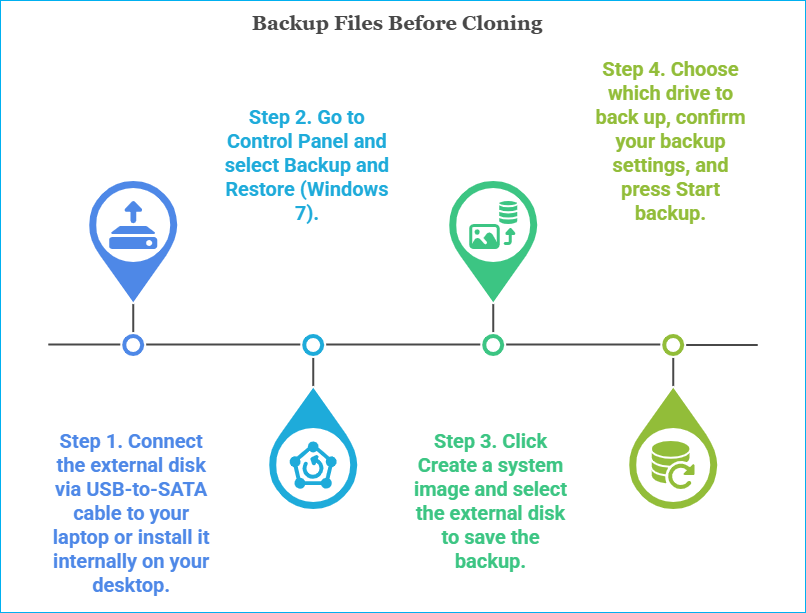
Tomarse el tiempo para respaldar todos sus datos es un paso importante antes de comenzar el proceso de migración de SSD. Ya sea que elija almacenamiento en la nube o una unidad externa, puede proteger sus datos, independientemente de si la clonación es exitosa o no.
¡Comparte este artículo en las redes sociales para ayudar a otros a clonar Windows 11 en un SSD!

Paso 2. Conecte el nuevo SSD
Tras realizar la copia de seguridad de los datos, el siguiente paso es conectar el SSD a su ordenador. Tanto si utiliza una PC de escritorio, una portátil o un dispositivo todo en uno, tenga cuidado de no dañar los componentes sensibles durante este proceso.
Para una computadora de escritorio o portátil con más de una ranura
Para PC de escritorio:
- Paso 1. Apague su computadora y desconecte todos los cables.
- Paso 2. Abra la carcasa del ordenador y busque una bahía para unidades de 2,5'' o 3,5'' con un adaptador. (Si solo admite discos duros de 3,5'', necesitará un adaptador SSD o un soporte de montaje para el SSD de 2,5'' más pequeño).
- Paso 3. Fije el SSD en la bahía de la unidad con los tornillos adecuados.
- Paso 4. Conecte el cable SATA y conecte el conector de alimentación SATA.
- Paso 5. Asegúrese de que todos los cables estén conectados de forma segura, vuelva a colocar la carcasa en su lugar y vuelva a conectar todos los cables externos.
Para portátiles:
- Paso 1. Apague su computadora portátil y desconecte el cargador. (Si la batería es extraíble, retírela).
- Paso 2. Retire los tornillos y abra la carcasa posterior para acceder al compartimento del disco duro.
- Paso 3. Desconecte y retire el disco duro actual.
- Paso 4. Inserte el nuevo SSD en la misma ranura y fíjelo como la unidad anterior.
- Paso 5. Vuelva a ensamblar la computadora portátil.
Para portátiles y equipos todo en uno con una sola ranura
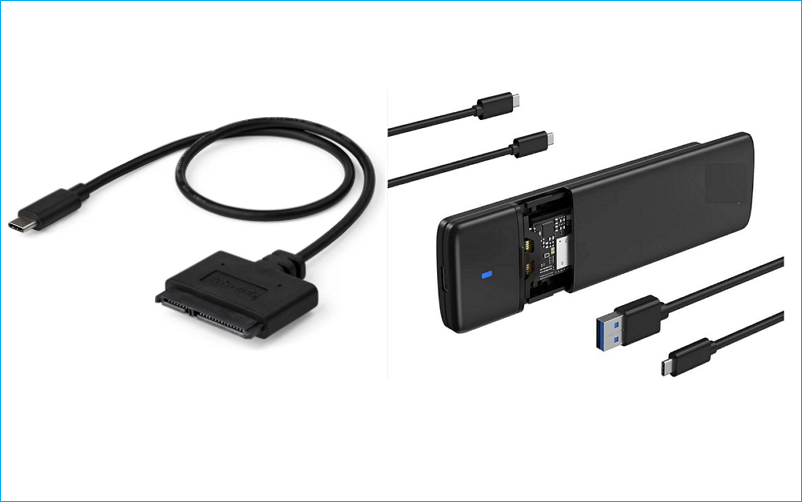
Necesita un adaptador USB a SATA o una carcasa SSD externa para conectar temporalmente la SSD a su portátil. Estos adaptadores le permiten clonar o transferir datos a la SSD antes de reemplazarla físicamente.
Paso 3. Clonar Windows 11 a un nuevo SSD
Ahora que su SSD está configurado, es momento de clonar su disco duro existente con Windows 11 al nuevo SSD.
Elija un software de clonación de discos
Para clonar Windows 11 a un SSD nuevo, necesitará usar una herramienta de clonación, ya que Windows 11 no la incluye. Muchos SSD incluyen software de clonación gratuito del fabricante, como Samsung Magician para SSD Samsung y Seagate DiscWizard para SSD Seagate.
Si su SSD no incluye software de clonación, existen herramientas de terceros populares como Clonezilla, Rescuezilla, EaseUS Disk Copy o Acronis True Image que ofrecen excelentes funciones para clonar unidades. Estas herramientas le permiten copiar todo el disco duro (incluido el sistema operativo Windows, las aplicaciones, la configuración y los datos) al SSD. En esta guía, usaremos EaseUS Disk Copy como ejemplo.
El software de clonación de SSD EaseUS te permite clonar discos duros o SSD de diferentes fabricantes y clonar un disco, partición y sistema completos con su modo de disco, partición y sistema. Te ayuda a migrar Windows a otra unidad sin reinstalar Windows ni perder datos. ¡Consigue este potente software de clonación de discos para copiar Windows 11 a un nuevo SSD!
Clonar Windows 11 a SSD con EaseUS Disk Copy
- Consejos importantes
- 1️⃣Elija Modo de disco para clonar todo el disco y Modo de sistema para clonar Windows 11 y particiones relacionadas.
- 2️⃣Asegúrate de que el SSD sea compatible con la interfaz de tu placa base (SATA o M.2).
- 3️⃣Asegúrese de que el SSD de destino tenga suficiente espacio de almacenamiento para albergar todos los datos en su unidad existente.
4️⃣Elimine los archivos innecesarios y desinstale las aplicaciones no utilizadas para agilizar el proceso de clonación.
5️⃣No es necesario inicializar el SSD porque el software de clonación moderno puede reconocer y clonar un disco sin inicializarlo.
Antes de clonar:
- Instale o conecte el disco de destino al que desea mover el sistema operativo a su computadora y asegúrese de que pueda reconocerse adecuadamente.
- Asegúrese de que el HDD o SSD de destino tenga suficiente capacidad para alojar los archivos del sistema.
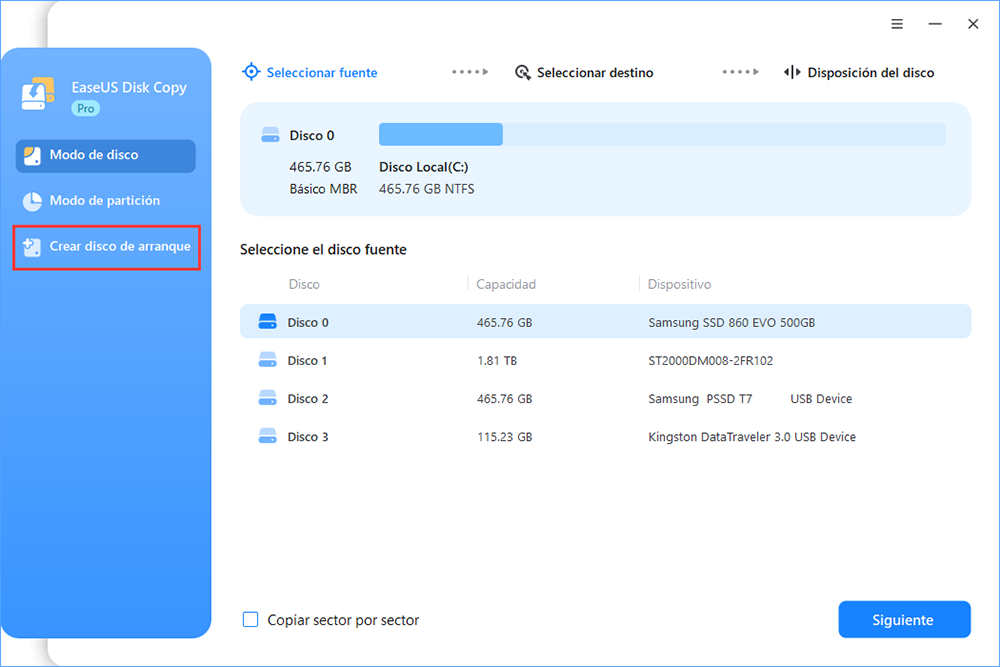
Paso 1. Inicie EaseUS Disk Copy y elija Modo sistema.
Instale el software de migración del sistema EaseUS Disk Copy en su ordenador, inícielo y seleccione "Modo de sistema" . EaseUS Disk Copy seleccionará el sistema actual que utiliza por defecto, incluyendo todos los archivos y sectores de arranque relacionados con el sistema.
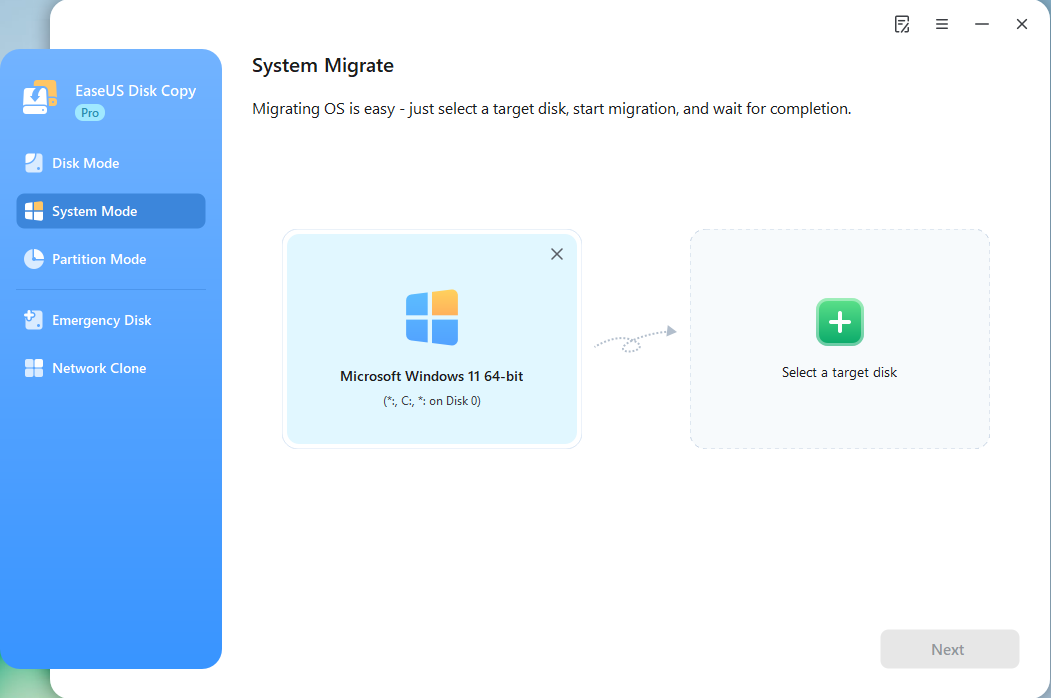
*Si aplica un sistema de arranque dual, puede seleccionar otro sistema usted mismo.
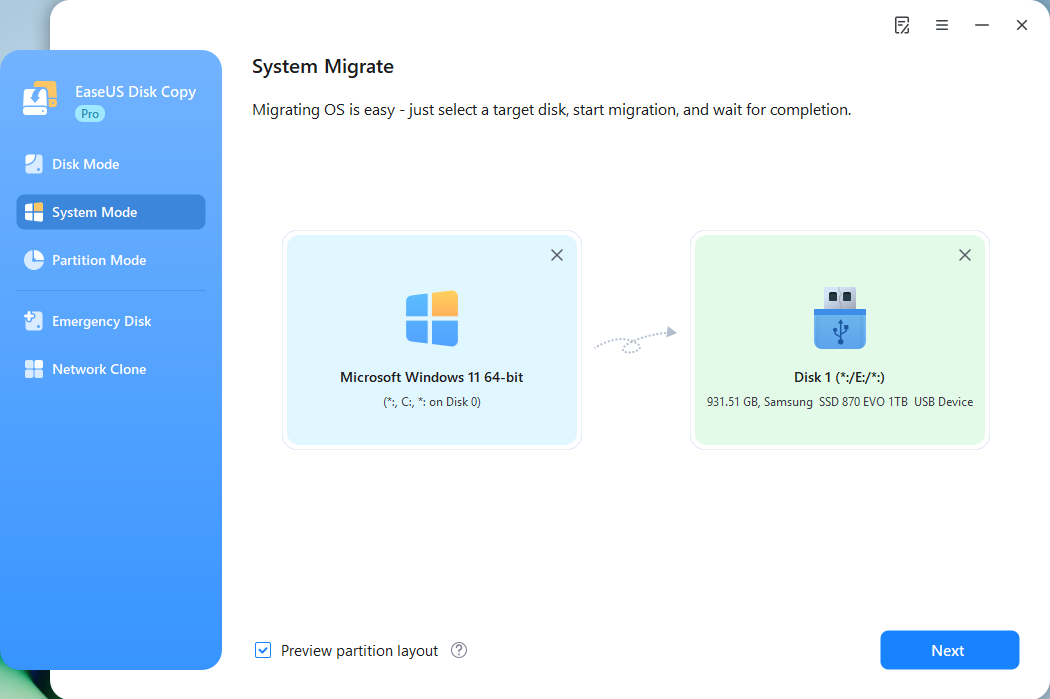
Paso 2. Seleccione el HDD/SSD de destino.
Elija el HDD/SSD de destino al que desea mover el sistema operativo.
Paso 3. Ajuste el diseño del disco de destino.
Especifique el diseño de destino según sus preferencias. Puede elegir entre:
- Ajustar automáticamente el disco: realiza algunos cambios de forma predeterminada en el diseño del disco de destino para que pueda funcionar de la mejor manera.
- Copiar como origen: crea una copia 1 a 1 de tu disco de origen, el diseño es el mismo que el del disco de origen.
- Editar el diseño del disco: le permite cambiar el tamaño o mover manualmente el diseño de la partición en este disco de destino.
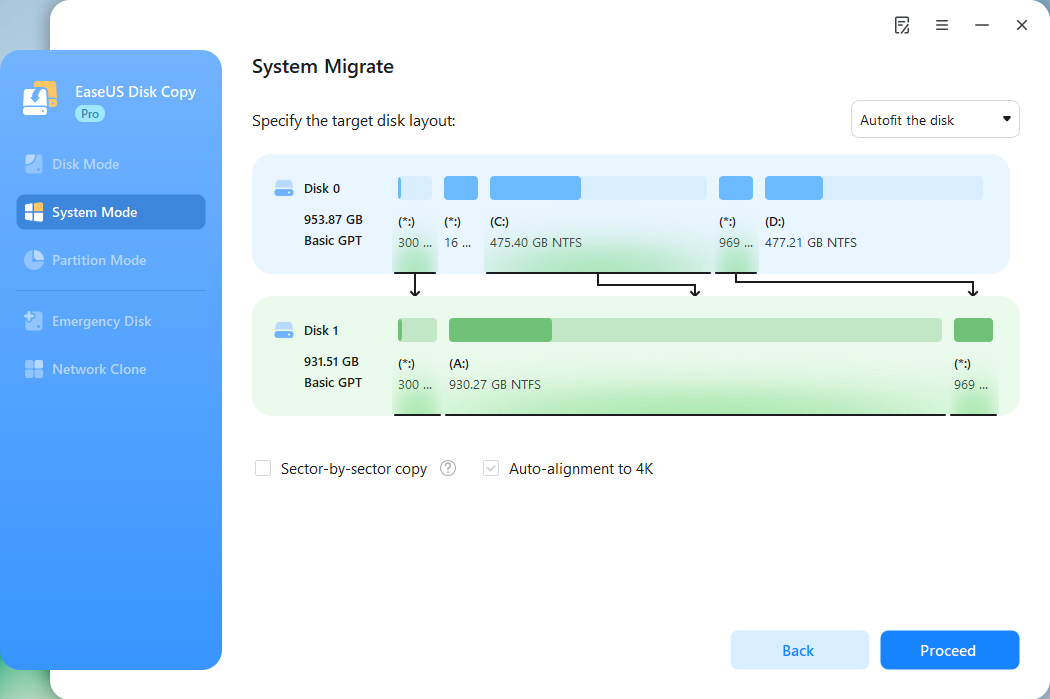
*La opción Alineación automática a 4K se marcará automáticamente para optimizar el rendimiento de su SSD.
Paso 4. Comience a clonar el sistema operativo.
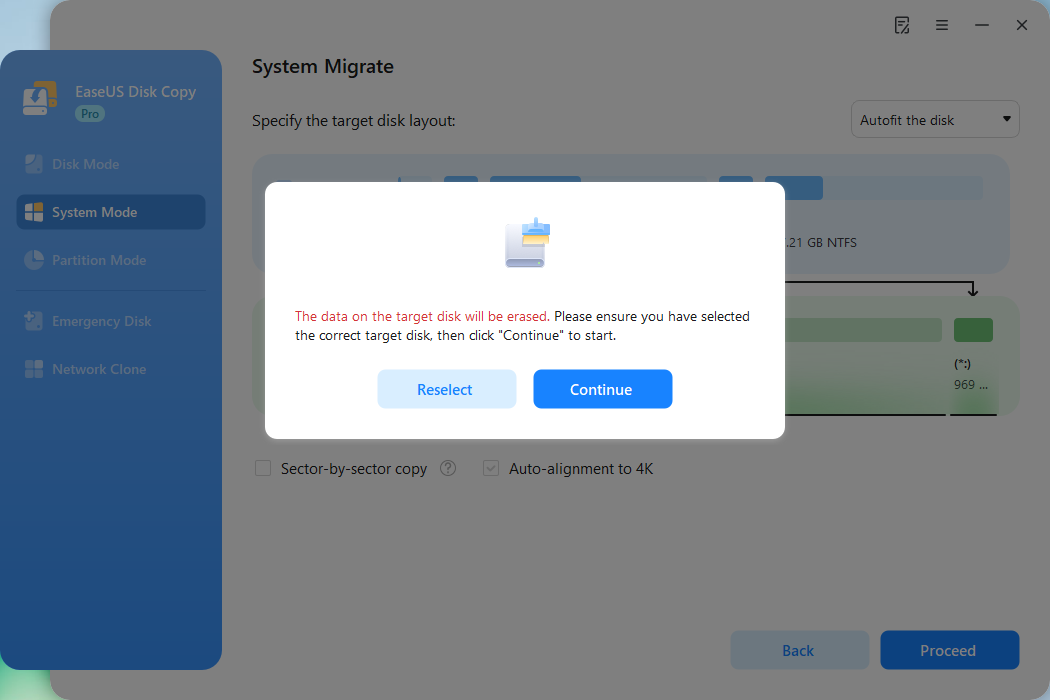
Haga clic en "Continuar" y aparecerá un mensaje advirtiéndole que se perderán los datos. Confirme el mensaje haciendo clic en "Continuar". Ahora, comenzará la clonación del sistema operativo en el nuevo disco.
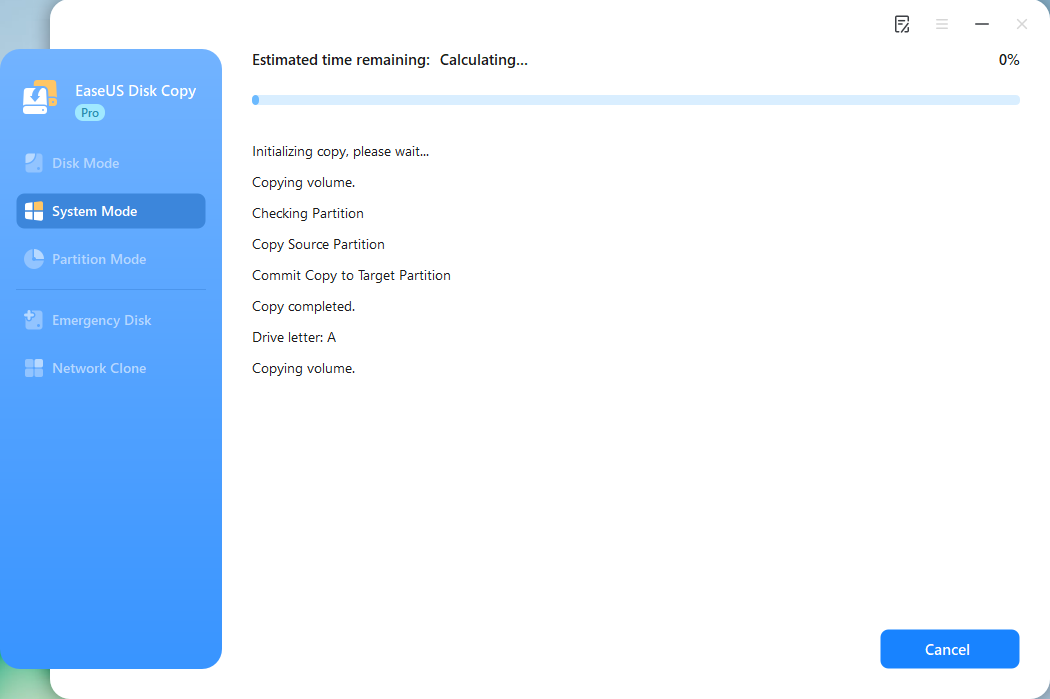
Ahora, comenzará a clonar el sistema operativo en el nuevo disco.
Guía en vídeo sobre cómo clonar SSD de Windows 11 usando EaseUS Disk Copy:
- 00:00 - Introducción
- 00:44 - Preparar el nuevo SSD
- 02:04 - Clonar el disco duro antiguo al nuevo SSD
- 04:08 - Arranque la PC desde el nuevo SSD
Paso 4. Reemplace el disco duro
Si clona el sistema operativo a una nueva unidad en una laptop o dispositivo todo en uno, deberá reemplazar físicamente el disco duro antiguo por el nuevo SSD. Este proceso requiere especial cuidado para evitar dañar el hardware. A continuación, le explicamos cómo reemplazar el disco duro de su laptop:
Paso 1. Apague su portátil y desconecte la fuente de alimentación. (Si el portátil tiene batería extraíble, retírela para evitar que se encienda accidentalmente durante el proceso de reemplazo).
Paso 2. Abra el panel posterior de la computadora portátil o dispositivo todo en uno quitando varios tornillos con un destornillador.
Paso 3. Ubique el disco duro existente, normalmente asegurado en un pequeño soporte o jaula.
Paso 4. Retire los tornillos o clips que sujetan la unidad.
Paso 5. Desconecte el cable SATA y el conector de alimentación de la unidad HDD o SSD.
Paso 6. Inserte el nuevo SSD y conéctelo a los conectores SATA y de alimentación. Asegúrelo en la misma ranura donde está instalado el disco duro antiguo.
Paso 7. Vuelva a colocar el panel y los tornillos.
- Aviso:
- 1️⃣Consulte el manual de servicio de su computadora para obtener instrucciones sobre cómo acceder y reemplazar la unidad.
- 2️⃣Si su computadora admite varias unidades, considere formatear la unidad anterior y conservarla como almacenamiento secundario en lugar de quitarla directamente.
¡Comparte este artículo en las redes sociales para ayudar a otros a clonar Windows 11 en un SSD!
Paso 5. Arranque desde el nuevo SSD
Con el SSD recién clonado instalado, el último paso es arrancar el ordenador desde la nueva unidad. Algunos sistemas detectarán y arrancarán automáticamente desde el SSD, pero otros podrían requerir ajustes manuales en la configuración del BIOS/UEFI.
Paso 1. Encienda su computadora y presione inmediatamente una tecla para acceder a la BIOS/UEFI durante el arranque. (Las teclas comunes son F2, F10, F12, Supr o Esc. Consulte el manual de su dispositivo o placa base).
Paso 2. Vaya al menú de Arranque en la configuración del BIOS.
Paso 3. Vaya a la sección Prioridad de arranque u Orden de arranque.
Paso 4. Configure el nuevo SSD como el primer dispositivo de arranque.
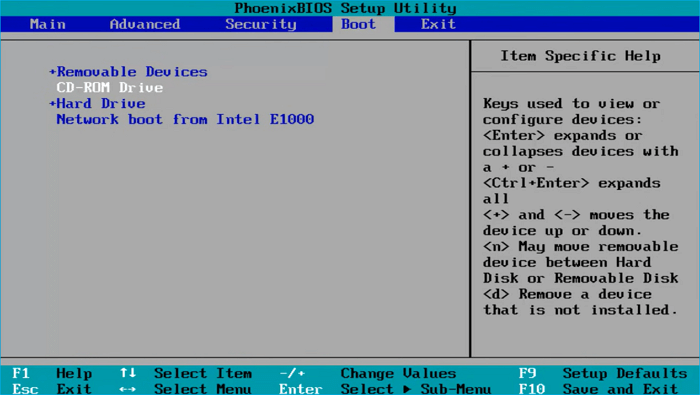
Paso 5. Guarde los cambios y salga del BIOS.
- Consejos
- 1️⃣Si su sistema no detecta el SSD, verifique si las conexiones son seguras.
- 2️⃣Si el sistema arranca con un error, asegúrese de que la instalación de Windows 11 en el SSD esté intacta y clonada correctamente.
Paso 6. Verificar el arranque y el rendimiento
Una vez que el sistema arranque desde el SSD, verá tiempos de arranque significativamente más rápidos. Las aplicaciones se iniciarán más rápido y el rendimiento general del equipo será más eficiente. Para confirmar si la migración del sistema operativo se ha realizado correctamente:
- Vaya al Explorador de archivos y diríjase a Esta PC para verificar que la unidad principal (etiquetada C:) se ajuste a la capacidad del SSD.
- Abra el Explorador de archivos para verificar que las carpetas de usuario (Documentos, Descargas, Escritorio, etc.) estén intactas.
- Inicie programas críticos para garantizar que puedan funcionar, confirmar la conectividad Wi-Fi/Ethernet y verificar la navegación.
- Abra el Administrador de tareas y vaya a la pestaña Rendimiento para verificar que el uso de la CPU, la memoria y el disco sean normales.
- Pruebe puertos USB, discos duros externos, impresoras y otro hardware.
- Vaya a Configuración > Sistema > Activación para asegurarse de que Windows esté activado (generalmente, los cambios de unidad rara vez afectan la activación, pero verifique).
Siguiendo estos pasos, podrá clonar Windows correctamente a un nuevo SSD, evitando así tener que reinstalar el sistema operativo y las aplicaciones. En este punto, habrá migrado Windows 11 a un SSD y lo habrá configurado como unidad de arranque principal.
Para resumir las cosas
Clonar Windows 11 a un SSD es una forma sencilla de obtener un rendimiento más rápido sin reinstalar el sistema operativo. Si usa Windows 11, clonar su instalación actual a un SSD puede mejorar drásticamente los tiempos de arranque, la capacidad de respuesta de las aplicaciones y la fiabilidad general. Siguiendo esta guía, disfrutará de una migración sin complicaciones. Una vez completada, disfrute de inicios más rápidos, una multitarea más fluida y un sistema con mayor capacidad de respuesta.
Clona Windows 11 a SSD con el mejor software de clonación de SSD: EaseUS Disk Copy. Te permite copiar tu instalación de Windows a un SSD con solo unos clics. Descárgalo y pruébalo.
Preguntas frecuentes sobre cómo clonar un disco duro a SSD en Windows 11
1. ¿Deberías clonar Windows 11 a SSD o realizar una instalación limpia?
Para la mayoría de los usuarios, clonar Windows 11 a un nuevo SSD es el método preferido, ya que ofrece un proceso de actualización más rápido y cómodo que una instalación limpia. La clonación transfiere todo el sistema existente, incluyendo el sistema operativo, las aplicaciones y la configuración, al nuevo SSD. Si bien una instalación limpia a veces puede mejorar el rendimiento y eliminar el bloatware antiguo, la clonación conserva la configuración existente y elimina la necesidad de reinstalar aplicaciones y configurar ajustes.
2. ¿Puedo clonar Windows 11 a un SSD sin software?
Sin un software profesional de clonación de discos, no es posible clonar Windows a un SSD, ya que Windows no cuenta con funciones de clonación. Afortunadamente, puedes migrar Windows 11 a un SSD o transferir el sistema operativo de un SSD a otro mediante el método de Copia de Seguridad y Restauración.
3. ¿Cómo clonar Windows 11 a SSD gratis con mayor espacio de almacenamiento?
Para clonar Windows 11 en un SSD más grande gratis, puedes usar Clonezilla o Rescuezilla. Puedes elegir uno y crear un USB de arranque para iniciar tu ordenador y comenzar la clonación.
4. ¿Perderé mis datos si clono Windows 11 a mi disco duro?
Generalmente no. La clonación transferirá tus datos y Windows de un disco duro a otro y creará una copia exacta del disco de origen en el de destino. No perderás tus datos durante el proceso. Sin embargo, perderás los datos del disco de destino, ya que la clonación borrará todos los datos que contenga. Por lo tanto, antes de clonar, haz una copia de seguridad de los datos del disco de destino (si los hay).

¿Te ha sido útil esta página? ¿Te gustaría recibir más trucos y ofertas? Síguenos en Facebook. Compartimos tutoriales informáticos, ofertas y promociones, sorteos de licencias periódicamente.


EaseUS Disk Copy
EaseUS Disk Copy es una herramienta de clonación y migración de HDD/SSD bien diseñada y muy fácil de usar, una herramienta que debería ser ideal para cualquiera que desee migrar rápida y fácilmente un disco de sistema existente a un nuevo disco (o unidad SSD recién instalada) con el mínimo de configuración requerida.
Artículos relacionados
![]() Cómo cambiar el disco duro predeterminado en Windows 7
Cómo cambiar el disco duro predeterminado en Windows 7![]() Cómo copiar Windows de una laptop a una PC | Sin complicaciones
Cómo copiar Windows de una laptop a una PC | Sin complicaciones![]() Cómo clonar disco duro sin sistema operativo
Cómo clonar disco duro sin sistema operativo![]() Descarga Gratuita de Software de Clonación de Discos Portátiles para Windows🔥
Descarga Gratuita de Software de Clonación de Discos Portátiles para Windows🔥![]() Software gratuito para clonar discos duros en Windows 10/8/7
Software gratuito para clonar discos duros en Windows 10/8/7![]() Cómo cambiar el disco duro predeterminado en Windows 11 (rápido y fácil)
Cómo cambiar el disco duro predeterminado en Windows 11 (rápido y fácil)


Artículos Populares


Temas interesantes
