
Índice de la página
Cómo copiar un sistema operativo a un nuevo disco duro es una pregunta crucial que muchos usuarios de computadoras se plantean al actualizar sus dispositivos de almacenamiento o reemplazar discos duros antiguos. Ya sea que busque reemplazar un disco duro mecánico tradicional (HDD) por una unidad de estado sólido (SSD) más rápida o necesite migrar su sistema a una unidad de mayor capacidad, es posible que necesite transferir el sistema operativo a un nuevo disco duro. Esta guía le mostrará cómo copiar el sistema operativo a un nuevo disco duro. ¡Aprenda rápidamente!
¿Por qué copiar su sistema operativo a un nuevo disco duro?
Varias situaciones en el uso diario de la computadora pueden requerir que usted copie su sistema operativo a un nuevo disco duro:
- Mejora el rendimiento: Actualizar un disco duro tradicional a un SSD puede mejorar significativamente el tiempo de arranque del sistema y la velocidad de carga de las aplicaciones. Los SSD ofrecen velocidades de lectura/escritura más rápidas y mayor estabilidad.
- Ampliar el espacio de almacenamiento: migrar a una unidad de mayor capacidad resuelve la presión de almacenamiento cuando el disco del sistema original se está quedando sin espacio.
- Reemplazar unidades defectuosas: si su disco duro actual muestra sectores defectuosos o degradación del rendimiento, la migración oportuna del sistema puede evitar la pérdida de datos y fallas del sistema.
Para copiar un sistema operativo a un nuevo disco duro, puede usar un software de clonación de discos duros o una herramienta de migración de SO para duplicar el contenido de su disco antiguo en el nuevo, o bien, realizar una instalación limpia del SO y reinstalar sus aplicaciones. La clonación conservará toda su configuración actual, programas instalados y archivos personales, eliminando así la necesidad de reconfigurar.
Método 1. Clonar el sistema operativo a otra unidad
La clonación es el método más sencillo, ya que copia todo, incluyendo el sistema operativo, los archivos, los programas y la configuración. Para clonar un disco, debe conectar la nueva unidad, ejecutar el software de clonación, seleccionar la unidad antigua como origen y la nueva como destino, e iniciar el proceso de clonación. Después de la clonación, apague el PC, reemplace la unidad antigua por la nueva y cambie el orden de arranque en la BIOS/UEFI para que arranque desde la nueva unidad.
EaseUS Disk Copy es un software intuitivo, diseñado específicamente para la clonación de discos, que simplifica el proceso de migración del sistema mediante una interfaz intuitiva, accesible incluso para principiantes. Permite actualizar a Windows 11 en un disco duro de mayor capacidad , lo que permite la transición de Windows 10 a Windows 11 en el nuevo disco, conservando todos los datos.
Cuenta con una interfaz extremadamente optimizada y diferentes modos para satisfacer sus diversas necesidades, como el Modo Disco, el Modo Partición y el Modo Sistema. También puede usarlo para clonar un disco con sectores defectuosos , ya que los ignora al clonar.
Obtenga este poderoso software de clonación de sistema operativo para clonar el sistema operativo en un nuevo disco duro.
- Preparaciones clave antes de la clonación:
- 1️⃣Verifique la compatibilidad del hardware : Asegúrese de que el tipo de interfaz (SATA/NVMe/M.2) de su nuevo disco duro sea compatible con su placa base. Además, asegúrese de que la capacidad del nuevo disco sea mayor o igual al espacio utilizado en el disco del sistema original.
- 2️⃣Realiza una copia de seguridad de los datos importantes : Aunque el proceso de clonación suele ser seguro, se recomienda realizar una copia de seguridad de los archivos importantes en un almacenamiento externo o en la nube como medida de precaución ante imprevistos. Si el disco de destino contiene datos, debes realizar una copia de seguridad antes de clonar.
- 3️⃣Verificar el estado del disco : Asegúrese de que los discos de origen y destino no presenten sectores físicos defectuosos ni errores del sistema de archivos. Realice comprobaciones y optimizaciones del disco si es necesario.
- 4️⃣Preparar las herramientas de conexión : Los usuarios de portátiles necesitarán un adaptador SATA a USB, una carcasa para disco duro externo o una estación de acoplamiento para HDD/SSD. Los usuarios de ordenadores de escritorio pueden instalar la nueva unidad junto con la antigua mediante las interfaces internas.
Aquí se explica cómo clonar su sistema operativo a otra unidad con EaseUS Disk Copy:
Paso 1. Conecte la nueva unidad: Instale la nueva unidad internamente o conéctela usando un adaptador SATA a USB o una carcasa USB.
Paso 2. Ejecute el software de clonación:
- Instale y abra el software de clonación: EaseUS Disk Copy.
- Seleccione el modo del sistema.
- Elija el nuevo disco como unidad de destino.
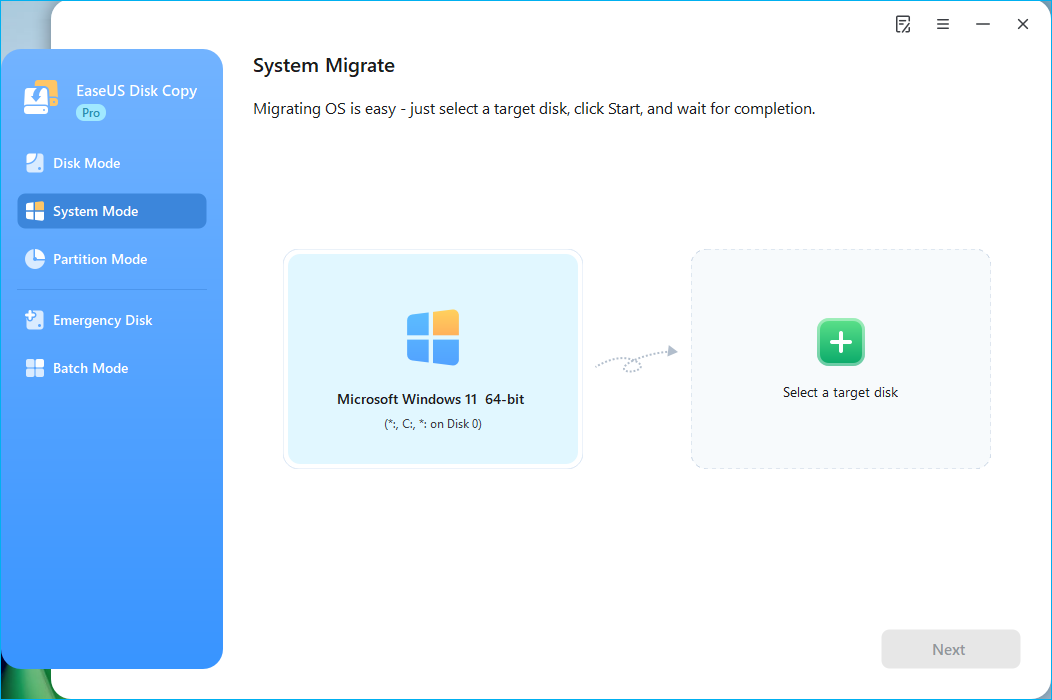
Ajuste la distribución del disco de destino si es necesario. La opción "Ajustar automáticamente el disco" garantizará que la partición del sistema aproveche la mayor capacidad de la nueva unidad.
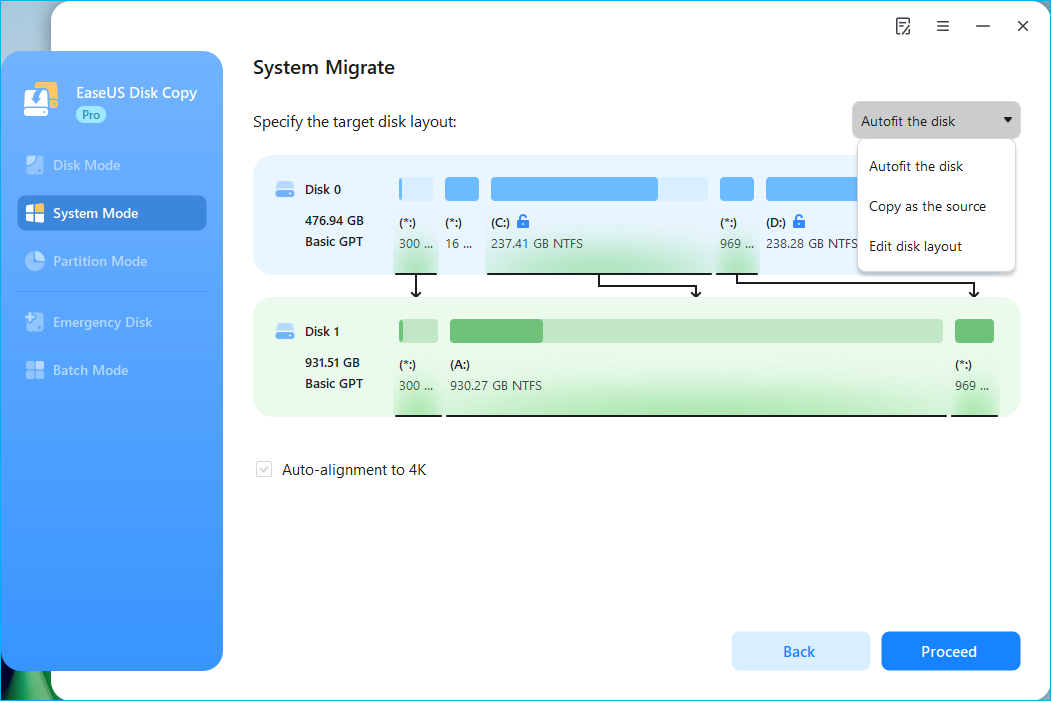
Paso 3. Iniciar la clonación del disco: Inicie el proceso de clonación y espere a que finalice. Esto puede tardar un tiempo dependiendo de la cantidad de datos.
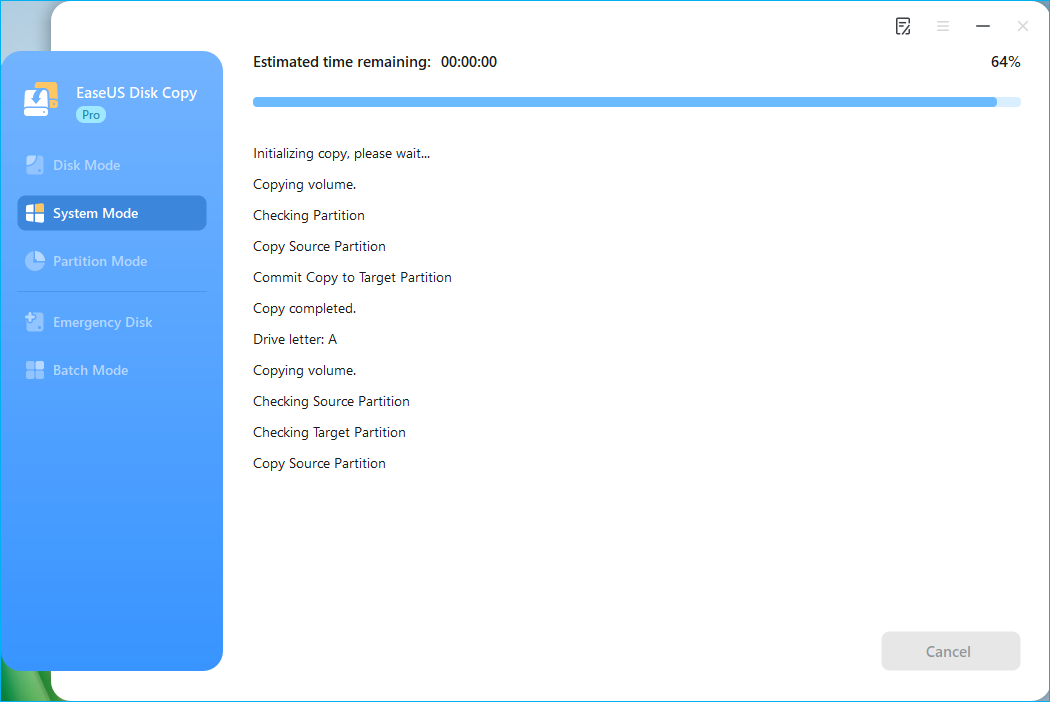
Paso 4. Arranque desde la nueva unidad: Después de clonar, apague el ordenador. Cambie físicamente la unidad nueva por la antigua o modifique el orden de arranque en la BIOS/UEFI para arrancar desde la nueva unidad.
- Aviso:
- Si desea transferir todo de un disco a otro, elija Modo Disco.
Este vídeo demuestra cómo clonar una unidad usando EaseUS Disk Copy:
¡Comparte este artículo en las redes sociales para ayudar a otros a copiar el sistema operativo de un disco duro a otro!

Método 2. Realizar una instalación limpia
Además de clonar el disco duro, también puede realizar una nueva instalación de Windows en el nuevo disco y luego transferir sus archivos y configuración. Para una nueva instalación, cree un medio de instalación de Windows, instale el sistema operativo en el nuevo disco y luego copie sus archivos personales del disco antiguo. A continuación, se detallan los pasos para transferir el sistema operativo al nuevo disco duro:
Paso 1. Cree una unidad USB de arranque: utilice la herramienta de creación de medios de Windows o Rufus para crear una unidad USB de arranque .
Paso 2. Arranque desde el medio de instalación: Conecte el USB de arranque y la nueva unidad a su PC. Reinicie el equipo y seleccione arrancar desde el USB de arranque en la configuración de BIOS/UEFI.
Paso 3. Instalar un nuevo sistema operativo: Instale el sistema operativo en el nuevo disco duro siguiendo las instrucciones en pantalla.
Paso 4. Configurar ajustes: reconfigure los ajustes del sistema, las conexiones de red y otras preferencias.
Paso 5. Instalar aplicaciones: Reinstale todos sus programas desde sus instaladores originales.
Paso 6. Copie sus datos nuevamente: copie sus archivos personales desde su copia de seguridad a la nueva unidad.
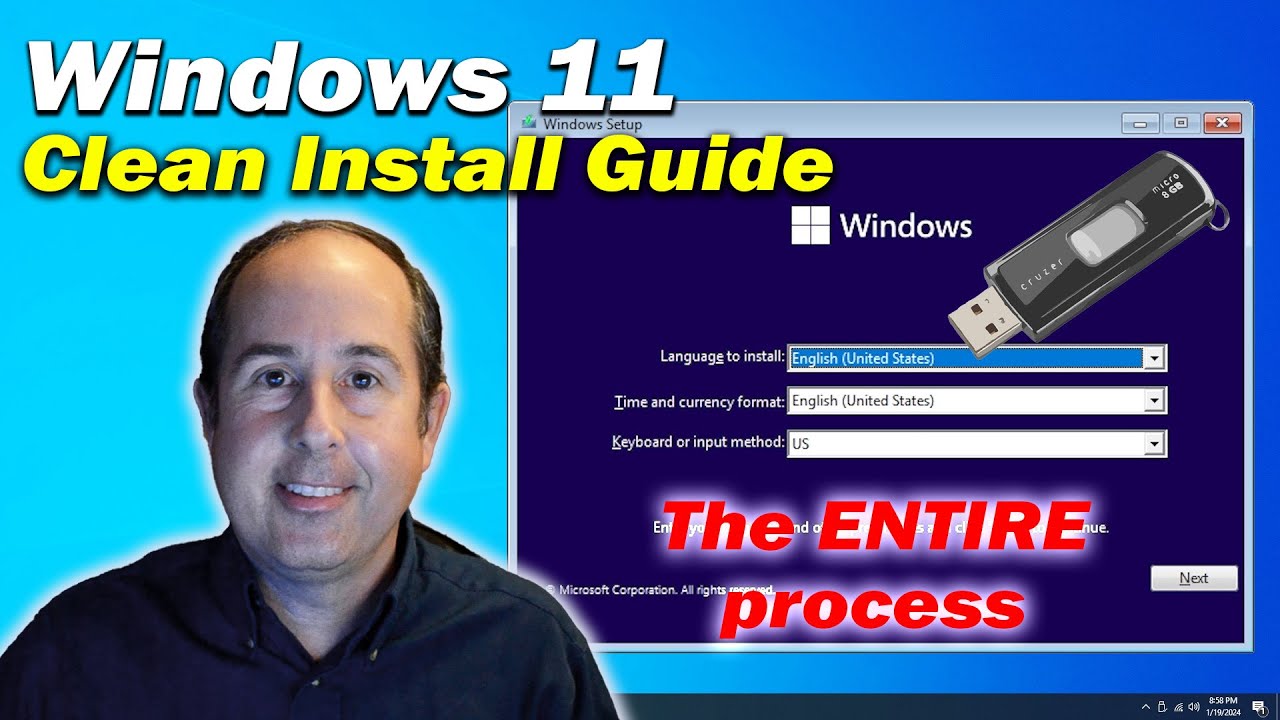
Este vídeo demuestra cómo realizar una instalación limpia de Windows:
Para resumir las cosas
Copiar su sistema operativo a un nuevo disco duro es una habilidad muy práctica que puede ahorrarle mucho tiempo y esfuerzo. Usar herramientas profesionales de clonación de discos como EaseUS Disk Copy hace que todo el proceso de migración sea seguro, sencillo y eficiente. Ya sea que esté actualizando a un SSD para un mejor rendimiento o cambiando a un disco duro más grande para ampliar el almacenamiento, seguir los pasos de este artículo le ayudará a completar con éxito la migración de su sistema.
Preguntas frecuentes sobre cómo copiar el sistema operativo a otro disco duro
1. ¿Puedo copiar mi sistema operativo a un nuevo disco duro?
Sí, puede migrar su sistema operativo (SO) a otra unidad mediante una herramienta de clonación o una instalación desde cero. La clonación implica usar un software para copiar todo el contenido de su unidad antigua a la nueva, lo cual es un método más rápido que conserva sus datos y configuración. Como alternativa, puede realizar una instalación limpia, pero esto requerirá reinstalar todos los programas y la configuración desde cero.
2. ¿Tiene Windows una herramienta de clonación de discos?
No, Windows no ofrece una solución de clonación. Si desea clonar un disco duro, debe usar un software de clonación de terceros. Puede seleccionar una utilidad gratuita de clonación de discos, como Clonezilla y Rescuezilla. Además, algunas marcas de SSD también ofrecen herramientas de clonación, como Samsung Magician para SSD Samsung y Acronis True Image WD Edition. Si busca una herramienta que simplifique la migración del sistema o la clonación de discos mediante un flujo de trabajo intuitivo, EaseUS Disk Copy es la solución perfecta para usted.
3. ¿Cuánto tiempo tarda la clonación de un disco duro?
La clonación de un disco duro puede llevar entre 30 minutos y varias horas, dependiendo de factores como la cantidad total de datos, el tipo de unidades (HDD vs. SSD), las velocidades de conexión (USB 2.0 vs. 3.0 o SATA/NVMe), el procesador y la memoria de la computadora, y el rendimiento del software de clonación de discos y los cables utilizados.
4. ¿Es mejor clonar o reinstalar Windows?
La clonación ofrece un método sencillo para configurar un nuevo SSD. Sin embargo, algunos usuarios recomiendan encarecidamente realizar una instalación limpia de Windows en una nueva unidad del sistema operativo. Este método ofrece claras ventajas, como la eliminación de aplicaciones no utilizadas que se han acumulado con el tiempo. En algunos casos, una instalación desde cero también puede mejorar el rendimiento.

¿Te ha sido útil esta página? ¿Te gustaría recibir más trucos y ofertas? Síguenos en Facebook. Compartimos tutoriales informáticos, ofertas y promociones, sorteos de licencias periódicamente.


EaseUS Disk Copy
EaseUS Disk Copy es una herramienta de clonación y migración de HDD/SSD bien diseñada y muy fácil de usar, una herramienta que debería ser ideal para cualquiera que desee migrar rápida y fácilmente un disco de sistema existente a un nuevo disco (o unidad SSD recién instalada) con el mínimo de configuración requerida.
Artículos relacionados
![]() Cómo reemplazar un disco duro averiado en Windows 11/10 [Portátil y de escritorio]
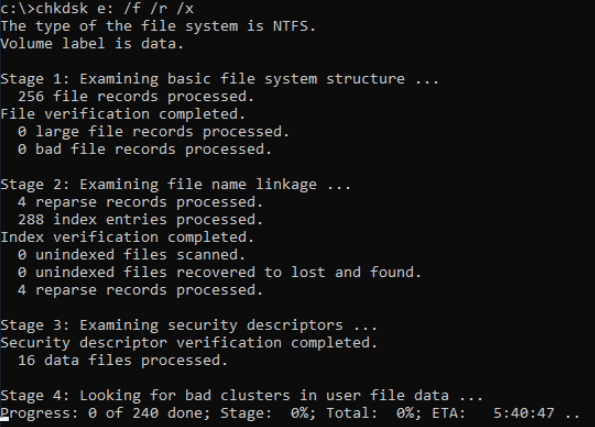
Cómo reemplazar un disco duro averiado en Windows 11/10 [Portátil y de escritorio]![]() Cómo reparar sectores dañados disco duro en Windows 10/8/7
Cómo reparar sectores dañados disco duro en Windows 10/8/7![]() (2026) Programa para clonación de Windows XP
(2026) Programa para clonación de Windows XP![]() Cómo solucionar el error de clonación de Macrium Reflect
Cómo solucionar el error de clonación de Macrium Reflect![]() Cómo clonar una unidad de arranque a un SSD más grande (sin reinstalar el sistema operativo)
Cómo clonar una unidad de arranque a un SSD más grande (sin reinstalar el sistema operativo)![]() Cómo transferir datos de un disco duro a otro
Cómo transferir datos de un disco duro a otro

Artículos Populares


Temas interesantes
