
Índice de la página
Ya sea que esté actualizando a una unidad más grande, reemplazando un disco duro defectuoso o consolidando datos, transferir archivos entre discos duros es una tarea fundamental para todo usuario de computadora. Si se hace mal, se corre el riesgo de perder datos, archivos dañados o sufrir horas de frustración. Como preguntó una vez un usuario de Reddit:
¿Cuál es la mejor manera de transferir varios TB de datos a un nuevo disco duro?
Tengo un disco duro WD My Passport Ultra de 2 TB para almacenar mis datos, pero está casi lleno. Así que decidí cambiar a uno más grande. Compré un disco duro Seagate FireCuda de 5 TB. ¿Hay alguna herramienta o utilidad disponible para esto? ¿O hay una mejor manera, aparte de Ctrl+C o Ctrl+V, de transferir datos entre ambos discos? de Reddit
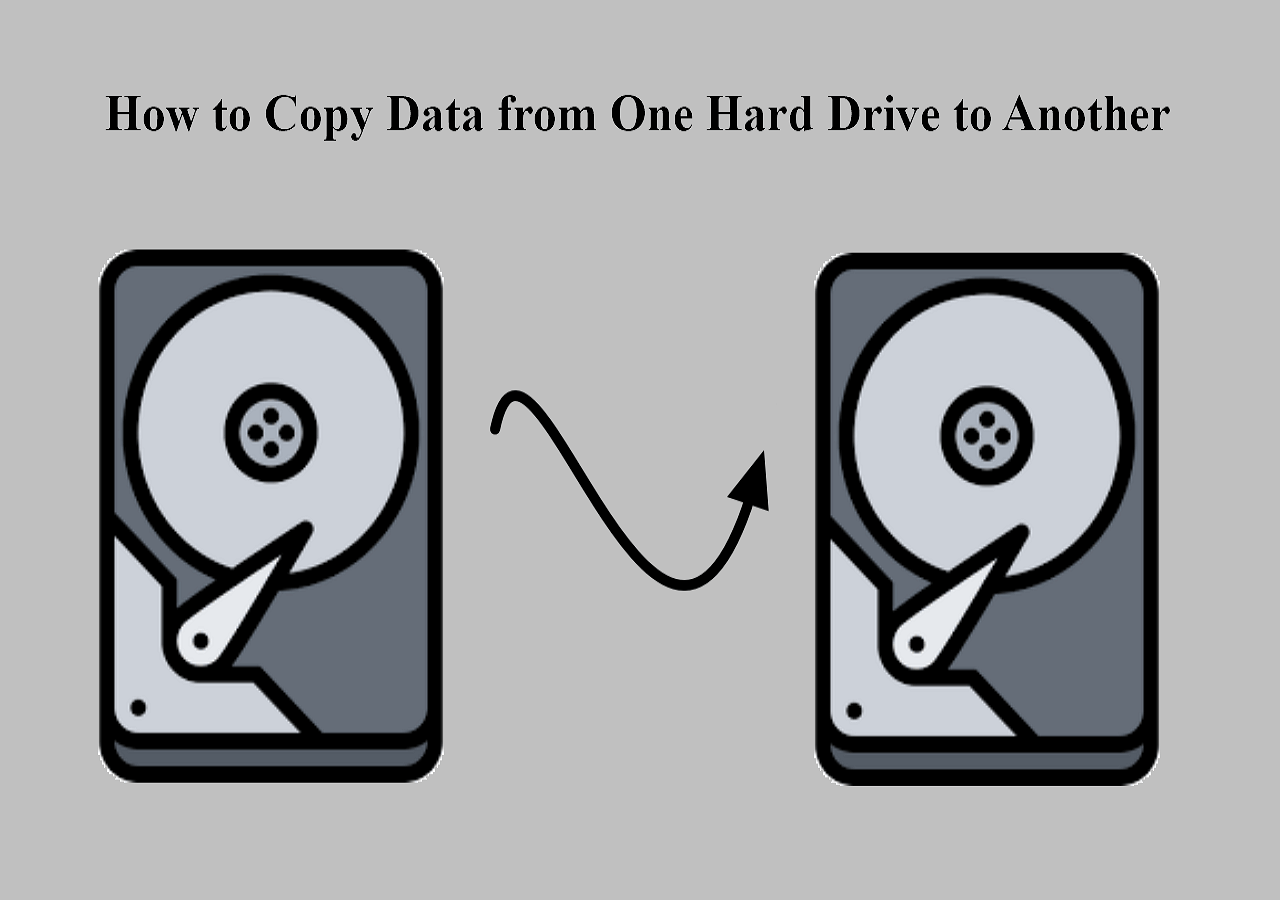
Esta guía cubre cuatro métodos probados para transferir datos de un disco duro a otro de forma segura.
| Método | ¿Transferir sistema operativo? | Herramientas necesarias | Velocidad | Mejor para |
| 1️⃣ Clonación | ✅Sí | Copia de disco EaseUS | ⚡Rápido | Migración de disco completa sin problemas |
| 2️⃣ Copia directa | ❌No | Explorador de archivos | ☁️Más lento | Sólo archivos personales |
| 3️⃣ Almacenamiento en la nube | ❌No | Aplicaciones de almacenamiento en la nube | ☁️Lento | Sincronización remota de archivos pequeños |
| 4️⃣ Usando CMD | ❌No | Símbolo del sistema (administrador) | ⚡Rápido | Transferencias de archivos programable |
Método 1. Clonación (replicación de unidad 1:1)
- 🚩 Ideal para: migración completa del sistema, transferencia de SO/software, actualizaciones de unidades
- ✅ Ventajas: Copia el sistema operativo, aplicaciones, configuraciones, archivos ocultos; réplica de arranque; requiere mínima intervención del usuario.
- ❌ Contras: Descargar software de clonación de discos; curva de aprendizaje del software.
La clonación es una forma eficaz de transferir datos de un disco duro a otro, garantizando su integridad y eficiencia, a la vez que se transfieren sin pérdidas. La clonación crea una copia exacta del disco duro antiguo, incluyendo el sistema operativo y todos los datos, en el nuevo. Se suele utilizar alactualizar a un nuevo disco duro (especialmente un SSD) y evitar reinstalar el sistema operativo y los programas.
Sin embargo, debe usar un programa de clonación de discos externo para clonar un disco duro a otro, ya que Windows no incluye funciones de clonación integradas. Existen varias opciones de software para clonar, como EaseUS Disk Copy .
Si desea transferir datos desde un disco duro interno (unidad del sistema operativo), la clonación será la solución. ¡Simplemente obtenga este poderoso software de clonación y úselo para clonar su disco duro a otro!
Paso 1. Conecte el nuevo disco. Conecte el nuevo disco a su computadora mediante un adaptador SATA a USB o instálelo internamente e inicie el software de clonación.
Paso 2. Seleccione los discos de origen y destino. En el modo Disco, seleccione el disco duro de origen (el que desea clonar) y el disco de destino.
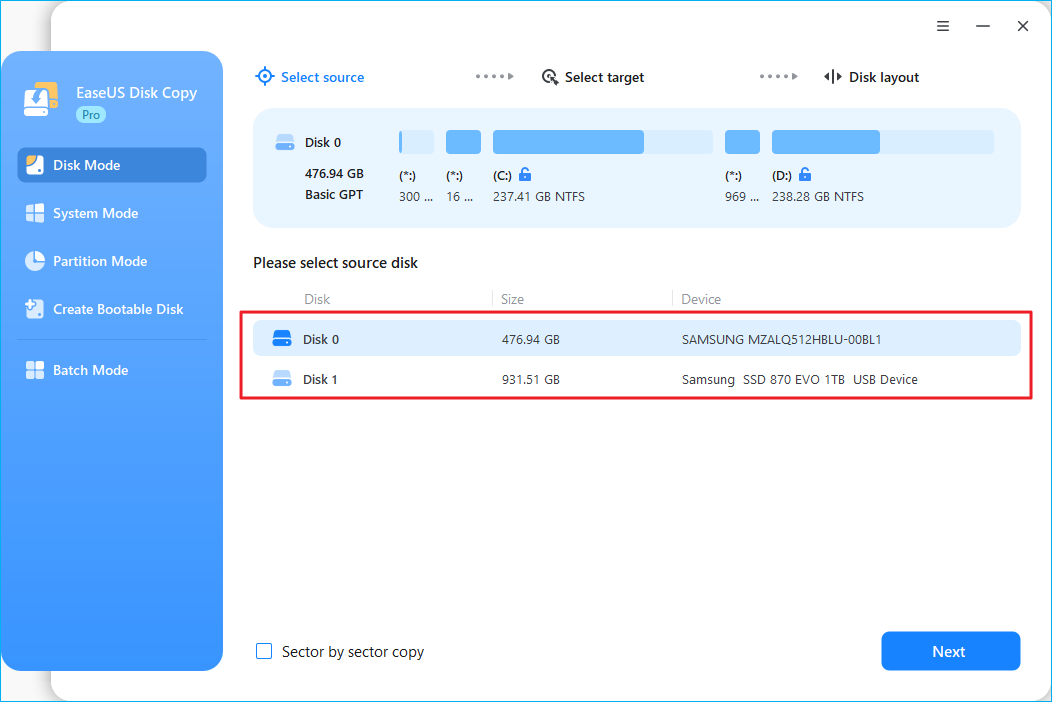
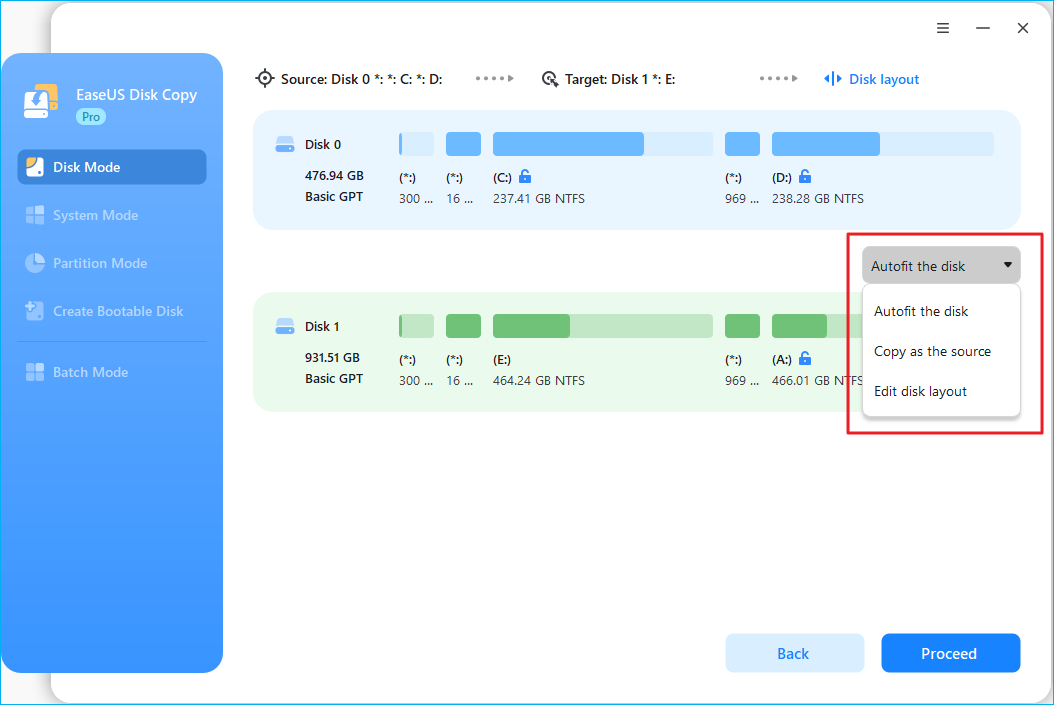
Paso 3. Ajustar el diseño del disco (opcional).
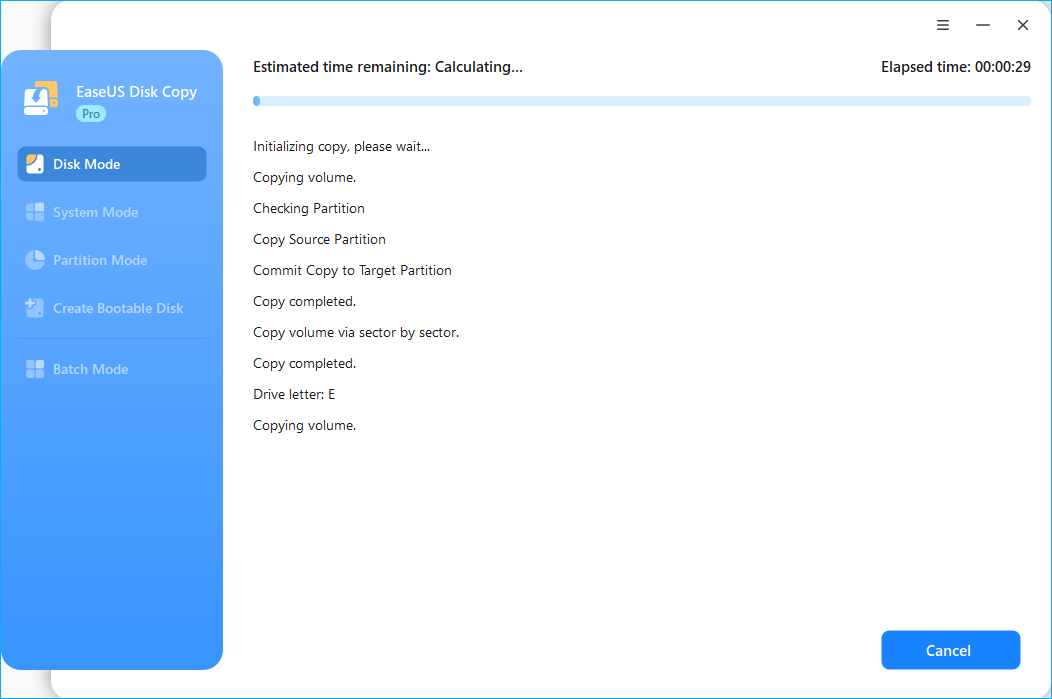
Paso 4. Inicie el proceso de clonación. Haga clic en "Continuar" para iniciar la transferencia de datos. Esto copiará todo del disco duro al nuevo disco.
¡Comparte este artículo en las redes sociales para ayudar a otros a encontrar una manera de transferir datos de un disco a otro!

Método 2. Copia directa (transferencia simple de archivos)
- 🚩 Ideal para: Transferencias selectivas, archivos pequeños a medianos (documentos, fotos, videos).
- ✅Ventajas: No necesita software; control selectivo de archivos.
- ❌Desventajas: Lento para grandes datos; no transfiere SO/aplicaciones.
Copiar y pegar o arrastrar y soltar implica conectar ambos discos duros al ordenador (usando adaptadores USB a SATA o carcasas si es necesario) y luego copiar manualmente los archivos y carpetas deseados del disco antiguo al nuevo. Tradicionalmente, copiar y pegar era el mejor método para transferir archivos de un disco a otro. Solo tendrá que conectar el nuevo disco al ordenador.
Debido a la forma en que se instalan y configuran los sistemas operativos, no se pueden copiar y pegar archivos del sistema de un disco duro a otro. Solo se pueden copiar y pegar archivos personales básicos. Aquí se explica cómo mover archivos de un disco duro a otro usando copiar y pegar.
Paso 1. Conecte ambas unidades a su computadora (interna o externamente mediante un cable USB a SATA).
Paso 2. Abra el Explorador de archivos (Windows) o el Finder (Mac). Seleccione los archivos y carpetas que desea transferir y seleccione Copiar (Ctrl + C).
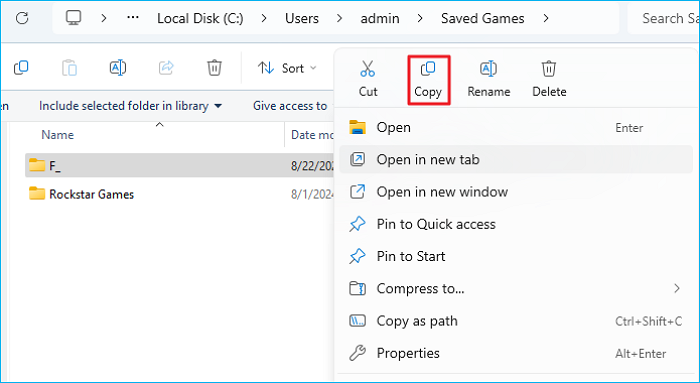
Paso 3. Pegue (Ctrl + V) los archivos copiados en el disco duro o SSD de destino.
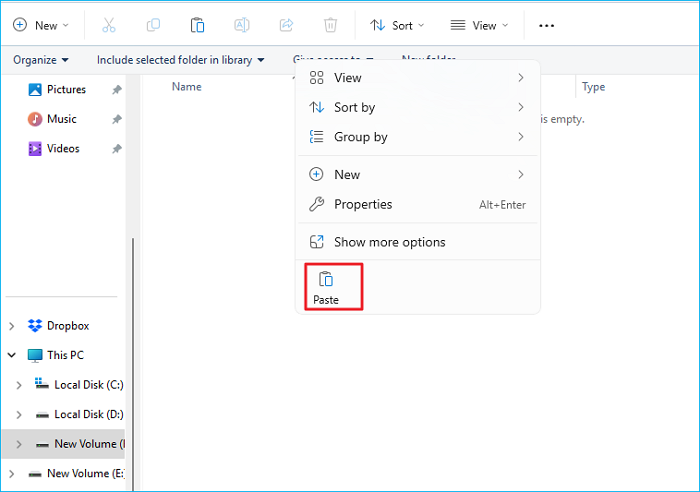
Paso 4. Repita este proceso hasta que todos los datos se hayan transferido correctamente de la unidad antigua a la nueva.
Método 3. Usar almacenamiento en la nube (sincronización remota)
- 🚩 Ideal para: lotes pequeños, transferencias remotas, sincronización multiplataforma.
- ✅ Ventajas: Acceso desde cualquier lugar; no se necesitan cables ni adaptadores.
- ❌ Contras: Velocidad de transferencia lenta; límites de almacenamiento.
Usar un servicio de almacenamiento en la nube también es una forma cómoda de transferir archivos de un disco duro a otro. Para cantidades menores de datos, se pueden usar proveedores de almacenamiento en la nube como Google Drive, Dropbox o OneDrive. Esto implica subir archivos del disco antiguo al almacenamiento en la nube y descargarlos del servicio en la nube al nuevo.
Paso 1. Crea una cuenta en servicios en la nube como Google Drive, OneDrive o Dropbox.
Paso 2. Subir a la nube. Abra la aplicación Nube y suba los archivos desde el disco duro de origen.
Paso 3. Descargue los archivos al disco duro o SSD de destino.
- Conecte la nueva unidad a su computadora (interna o externamente mediante un cable USB a SATA).
- Inicie sesión en la misma cuenta en la nube.
- Descargue archivos al disco duro o SSD de destino.
¡Comparte este artículo en las redes sociales para ayudar a otros a encontrar una manera de transferir datos de un disco a otro!
Método 4. Usar CMD (Transferencia basada en scripts)
- 🚩 Ideal para: usuarios expertos en tecnología, transferencias automatizadas de grandes cantidades de datos.
- ✅ Ventajas: No necesita software; rápido para transferencias de datos; programable para automatización.
- ❌ Contras: Curva de aprendizaje pronunciada; sin GUI.
Si prefiere no descargar software para transferir archivos, Windows ofrece una alternativa. Puede usar los comandos robocopy o xcopy. Generalmente, se recomienda Robocopy para una copia de archivos más robusta y fiable, especialmente para transferencias de datos grandes o complejas, mientras que xcopy puede usarse para casos más sencillos. A continuación, se explica cómo usar Robocopy para copiar archivos de un disco duro a otro:
Paso 1. Abra CMD como administrador. Busque "cmd" en el menú Inicio y haga clic en "Ejecutar como administrador".
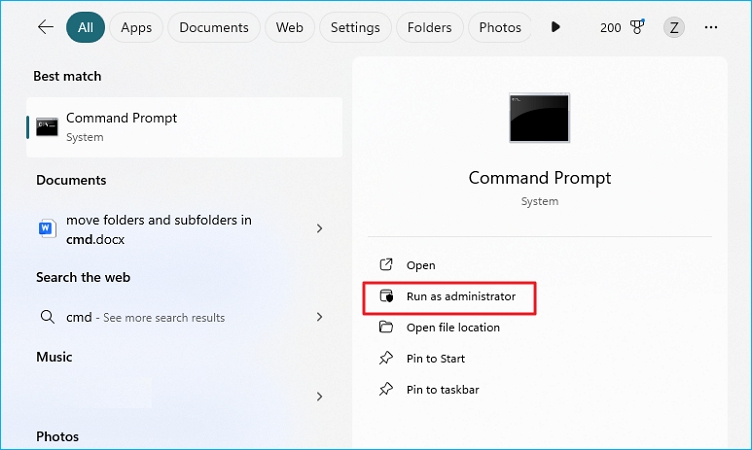
Paso 2. Ingrese el comando robocopy.
Sintaxis básica: robocopy [origen] [destino] [archivos] [opciones]
Por ejemplo, para copiar todos los archivos y carpetas de la unidad C: a la F:, incluidos los subdirectorios vacíos, utilice:
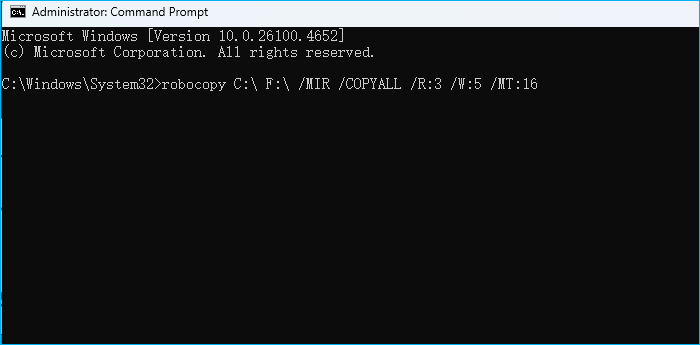
robocopy C:\ F:\ /MIR /COPYALL /R:3 /W:5 /MT:16
- /MIR : refleja el directorio de origen en el destino, sobrescribiendo cualquier archivo o carpeta existente con los mismos nombres.
- /COPYALL : copia toda la información del archivo (atributos, marcas de tiempo, etc.).
- /R:3 : Intenta copiar archivos fallidos 3 veces.
- /W:5 : Espera 5 segundos entre reintentos.
- /MT:16 : utiliza 16 subprocesos para una copia paralela más rápida.
- Aviso:
- Antes de ejecutar los comandos, verifique las rutas de origen y destino para evitar sobrescribir o eliminar datos accidentalmente.
Para resumir las cosas
Transferir datos de un disco duro a otro no es tan complicado si se sigue el método correcto. Este artículo explica cómo transferir datos de un disco duro a otro de cuatro maneras:
- Clonación para transferencia de disco completo y duplicación de unidad 1:1
- Copiar y pegar manualmente archivos o carpetas específicos
- Almacenamiento en la nube para cantidades más pequeñas de datos
- CMD para transferencias de datos grandes o complejas
Si desea transferir todos sus datos, incluyendo el sistema operativo, las aplicaciones, la configuración y los archivos personales, la clonación es el método más eficaz. Simplemente instale el software de clonación, seleccione las unidades antiguas y nuevas como origen y destino, respectivamente, e inicie el proceso. ¡Así de fácil! Descargue y pruebe este software para clonar un disco duro a otro y disfrutar de una transferencia fluida.
Preguntas frecuentes sobre cómo mover datos de un disco a otro
1. ¿Cómo transferir datos de un disco duro externo a otro en una Mac?
Simplemente conecte ambas unidades a la computadora y arrastre los archivos de una a la otra, o puede usar la Utilidad de Discos para hacer una copia exacta de un disco a otro.
2. ¿Cuál es la forma más rápida de transferir archivos entre discos duros?
Para una transferencia de datos más rápida entre discos duros, pruebe un software profesional de clonación de discos como EaseUS Disk Copy. Esta herramienta agiliza el proceso de clonación, permitiendo una transferencia de datos fluida y rápida entre dos discos duros con solo unos clics.
3. ¿Puedo transferir programas entre discos duros?
Sí, puedes transferir programas entre discos duros mediante la clonación porque la clonación puede mover todo de un disco a otro, incluido el sistema operativo, las aplicaciones, los archivos personales, etc. La copia y pegado manual solo puede transferir archivos básicos, no archivos del sistema o del programa.
4. ¿Necesito formatear el nuevo disco duro antes de transferir datos?
Sí, generalmente se recomienda formatear un disco duro nuevo antes de transferir datos. La transferencia manual de datos puede requerir formateo, mientras que el software de clonación no.

¿Te ha sido útil esta página? ¿Te gustaría recibir más trucos y ofertas? Síguenos en Facebook. Compartimos tutoriales informáticos, ofertas y promociones, sorteos de licencias periódicamente.


EaseUS Disk Copy
EaseUS Disk Copy es una herramienta de clonación y migración de HDD/SSD bien diseñada y muy fácil de usar, una herramienta que debería ser ideal para cualquiera que desee migrar rápida y fácilmente un disco de sistema existente a un nuevo disco (o unidad SSD recién instalada) con el mínimo de configuración requerida.
Artículos relacionados
![]() Cómo copiar datos de un disco duro a otro | Fácil🔥
Cómo copiar datos de un disco duro a otro | Fácil🔥![]() Cómo mover la partición de arranque de Windows a otra unidad
Cómo mover la partición de arranque de Windows a otra unidad![]() Cómo actualizar el SSD de una computadora portátil sin reinstalar Windows
Cómo actualizar el SSD de una computadora portátil sin reinstalar Windows![]() Cómo clonar la tarjeta SD de Raspberry Pi OS a SSD (3 métodos)
Cómo clonar la tarjeta SD de Raspberry Pi OS a SSD (3 métodos)![]() Las mejores soluciones de reparación para comprobar y remover los sectores defectuosos en el disco duro
Las mejores soluciones de reparación para comprobar y remover los sectores defectuosos en el disco duro![]() Guía paso a paso | Cómo Clonar un HDD de 500GB a un SSD de 250GB🔥
Guía paso a paso | Cómo Clonar un HDD de 500GB a un SSD de 250GB🔥

Artículos Populares


Temas interesantes
