
Índice de la página

Actualizado el 2026/08/13
Actualizar el SSD de tu portátil es una de las maneras más sencillas de que un sistema antiguo parezca nuevo. Las aplicaciones se inician más rápido, Windows arranca al instante y obtienes mucho más almacenamiento utilizable. Pero a la mayoría de la gente le preocupa una cosa:
- "Si reemplazo mi SSD, ¿tengo que reinstalar Windows y todas mis aplicaciones?"
- La buena noticia: no es así.
Siempre que clones tu SSD correctamente, podrás intercambiar unidades sin perder ningún archivo, configuración ni estado de activación. Esta guía te explica todos los métodos, incluyendo la clonación de una ranura, las migraciones de dos ranuras y la clonación de arranque WinPE, basándose en casos reales de resolución de problemas de Reddit, Tom's Hardware y la Comunidad de Microsoft .
Este no es un tutorial genérico de IA "Paso 1... Paso 2...". Recibirás orientación basada en escenarios, soluciones de foro y consejos sobre compatibilidad de hardware que realmente se ajustan a modelos de portátiles reales.
- ▶️ Respuesta rápida: Cómo actualizar el SSD de una computadora portátil sin reinstalar Windows
- Comprueba qué tipo de SSD utiliza tu portátil (SATA/NVMe).
- Conecte el nuevo SSD mediante un adaptador USB a SATA o USB a NVMe.
- Clonar el SSD de la computadora portátil al nuevo usando el software de clonación de discos.
- Intercambie las unidades físicamente.
- Inicie sesión en BIOS > seleccione el nuevo SSD > inicie Windows normalmente.
- ⏰Esto demora entre 30 y 60 minutos para la mayoría de las computadoras portátiles.
Pre-clonación: asegúrese de que su nuevo SSD sea compatible
Actualizar una laptop no se trata solo de comprar un SSD más grande. Cada laptop admite diferentes tamaños de M.2, velocidades PCIe e interfaces. Antes de comenzar a actualizar su SSD, confirme la compatibilidad y asegúrese de que estas especificaciones sean correctas.
| Protocolos |
|
| Tamaño M.2 |
|
| Ranura SSD |
|

Ahora, tras obtener un SSD compatible, puede empezar a migrar todos los datos del SSD antiguo al nuevo. Aquí le presentamos tres enfoques viables para diferentes situaciones. Siga leyendo y elija el método de actualización que mejor se adapte a su situación.
Método 1. Actualizar el SSD de la computadora portátil mediante un adaptador USB
🎯Se aplica a : cuando su computadora portátil solo tiene una ranura SSD
Este es el método universal. Para portátiles de una sola ranura, un adaptador USB permite conectar el nuevo SSD externamente e instalarlo sin perder datos.
Paso 1. Prepare las herramientas, incluyendo:
- Un adaptador o carcasa USB a SATA o USB a NVMe
- Destornillador
- Herramienta confiable de clonación de discos.
Cuando se trata de software de clonación de SSD , existen muchas opciones disponibles. Si usa Windows, EaseUS Disk Copy debería ser su primera opción por su interfaz intuitiva y sus robustas funciones, que permiten actualizar a un SSD más grande, clonar un HDD a un SSD y migrar el sistema operativo a un nuevo SSD sin reinstalar Windows ni perder datos. Además, es compatible con varios tipos, marcas e interfaces de HDD/SSD. Descárguelo con confianza y proteja sus datos mientras clona. Se recomienda con frecuencia en foros técnicos para quienes desean reemplazar un SSD y conservar Windows sin reinstalarlo.
Paso 2. Conecte el nuevo SSD a su computadora portátil mediante el adaptador y asegúrese de que su computadora portátil lo reconozca correctamente.
Paso 3. Clone el SSD antiguo al nuevo . Esto es fundamental para migrar Windows a una unidad NVMe o de SATA a NVMe. Siga los pasos de clonación:
- Inicie EaseUS Disk Copy y seleccione Modo de disco.
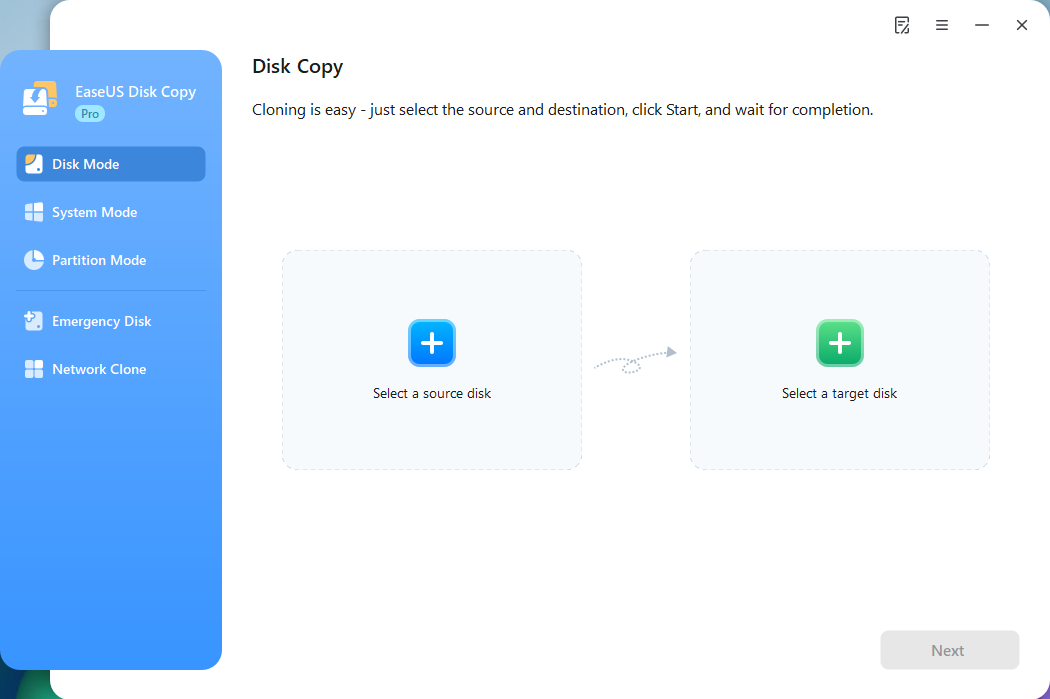
- Elija el SSD antiguo como disco de origen y el SSD nuevo como destino.
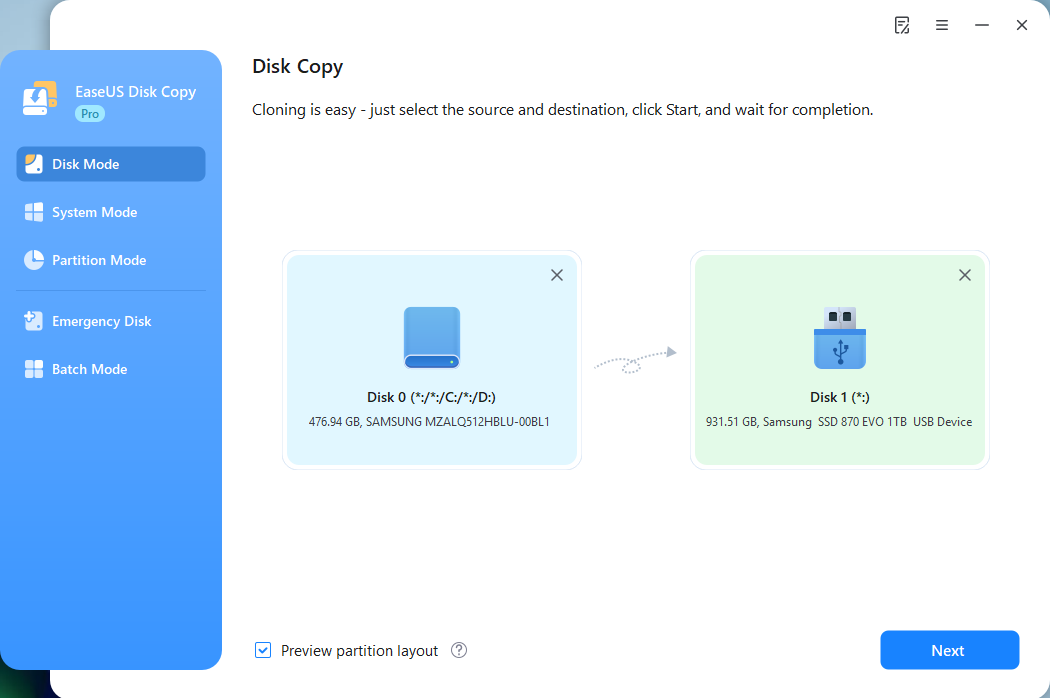
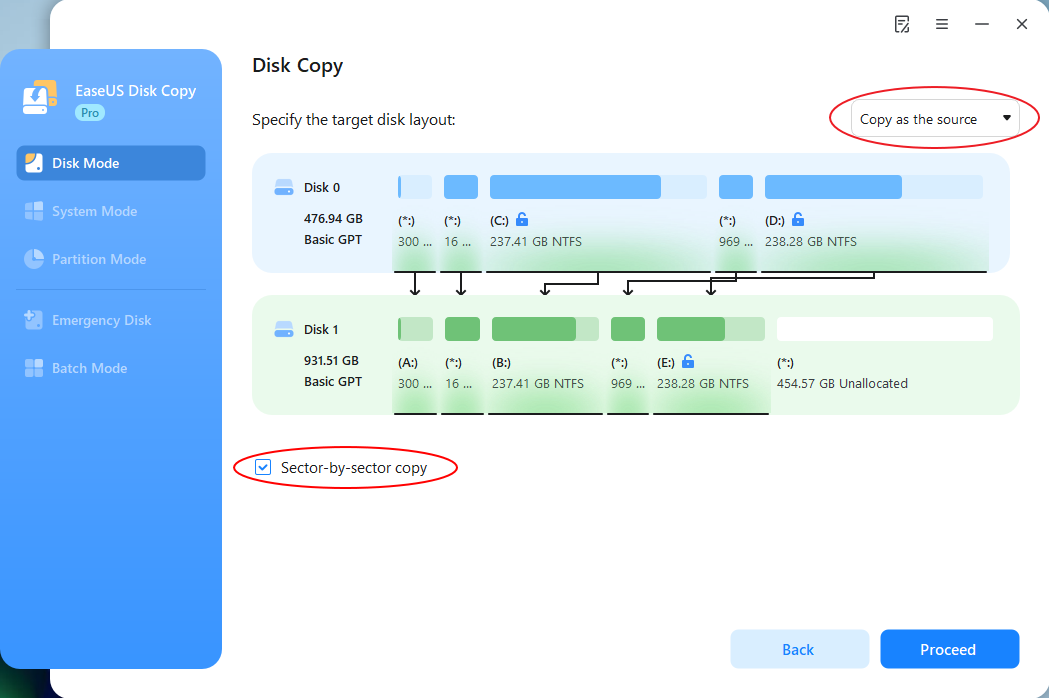
- Ajuste el diseño del disco según sea necesario y haga clic en Continuar para iniciar la clonación.
Paso 4. Apague su computadora portátil, abra el panel posterior, retire el SSD antiguo e instale el nuevo SSD en la ranura.
Paso 5. Reinicie la computadora portátil y su dispositivo se iniciará desde el nuevo SSD clonado.
Comparta la publicación en las redes sociales para ayudar a otros a actualizar el SSD de su computadora portátil sin problemas.

Método 2. Actualizar el SSD en portátiles con dos ranuras M.2
🎯Se aplica a : cuando la computadora portátil tiene una ranura de disco adicional para el nuevo SSD.
Algunas laptops tienen dos ranuras para SSD M.2, como las laptops para juegos (ASUS ROG, Lenovo Legion, MSI, Alienware, etc.). Para actualizar el SSD en estas laptops, puedes instalar el nuevo SSD directamente. Después de clonar, usa el nuevo SSD como unidad de arranque y configura el SSD antiguo como dispositivo de almacenamiento.
Paso 1. Prepare herramientas, como destornilladores, e instale la herramienta de clonación de SSD (EaseUS Disk Copy) en su computadora portátil.
Paso 2. Apague su computadora portátil, abra el panel posterior, ubique la ranura SSD vacía e instale el nuevo SSD correctamente.
Paso 3. Reinicie la computadora portátil y arranque Windows.
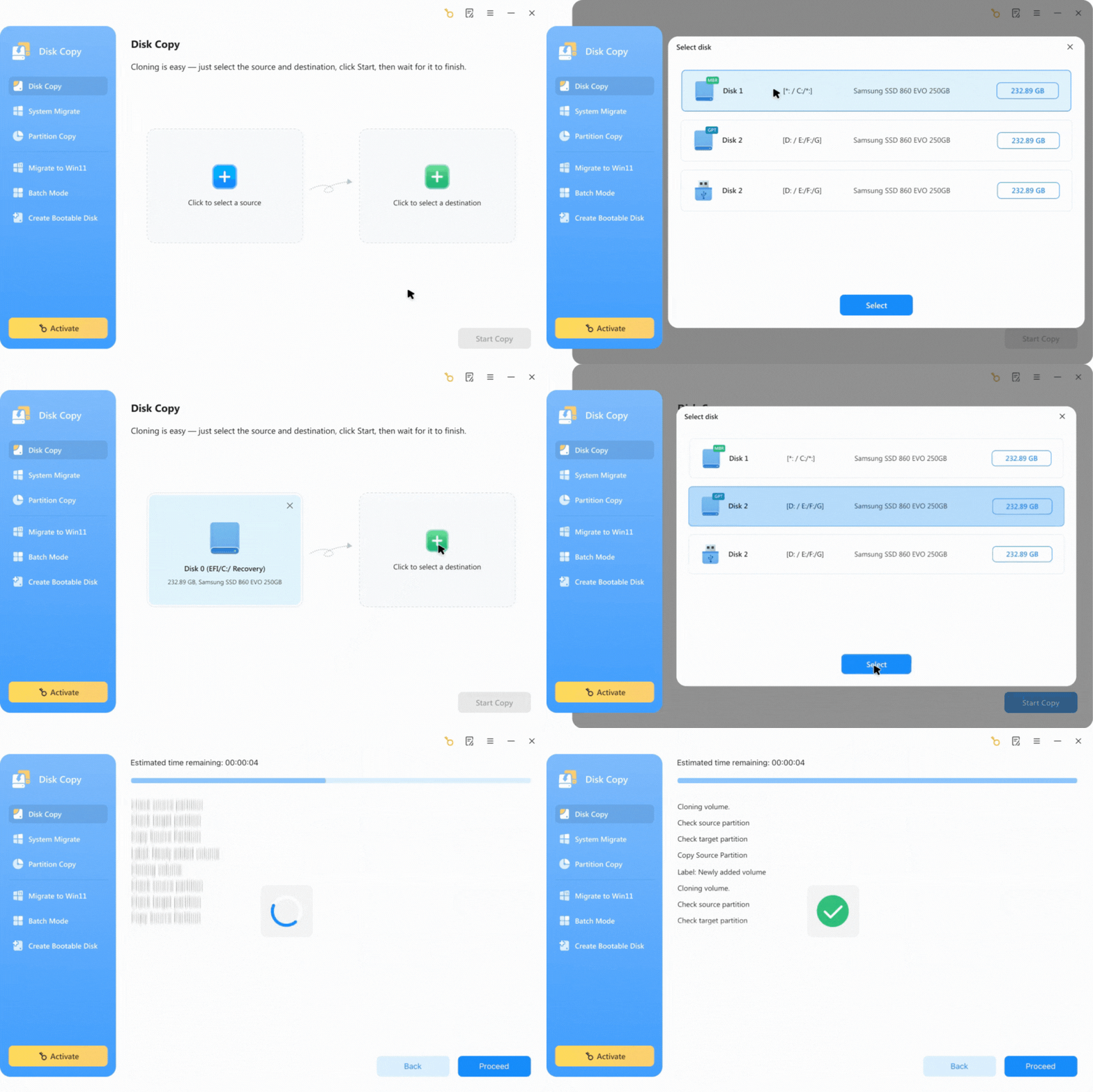
Paso 4. Clone el SSD antiguo al nuevo SSD siguiendo los pasos a continuación.
Paso 5. Apague la computadora portátil, reiníciela e ingrese a la configuración del BIOS presionando F2/F10/Supr.
Paso 6. Configure el SSD recién clonado como unidad de arranque en las opciones de arranque. Guarde los cambios y salga.
Ahora su computadora portátil se iniciará exitosamente desde el nuevo SSD.
Solución de problemas : ¿ El SSD clonado no arranca? ¿Cómo hacer que el SSD clonado arranque?
Método 3. Clonar usando un dispositivo de arranque WinPE
🎯Se aplica a : cuando la computadora portátil no puede arrancar o el sistema está dañado.
Este método es la solución ideal cuando el sistema operativo de tu portátil no se inicia. Con una unidad de arranque WinPE, puedes clonar tu SSD sin conexión, ignorando por completo el sistema operativo en ejecución. Esto evita problemas con archivos de sistema bloqueados, particiones activas o cifrado de BitLocker que podrían interrumpir el proceso de clonación en Windows.
Paso 1. Cree una unidad de arranque WinPE en otra computadora que funcione. Dado que su portátil principal no puede arrancar, necesitará acceder a otra PC con Windows que funcione. En la computadora que funcione, descargue e instale EaseUS Disk Copy. También deberá preparar una memoria USB portátil.
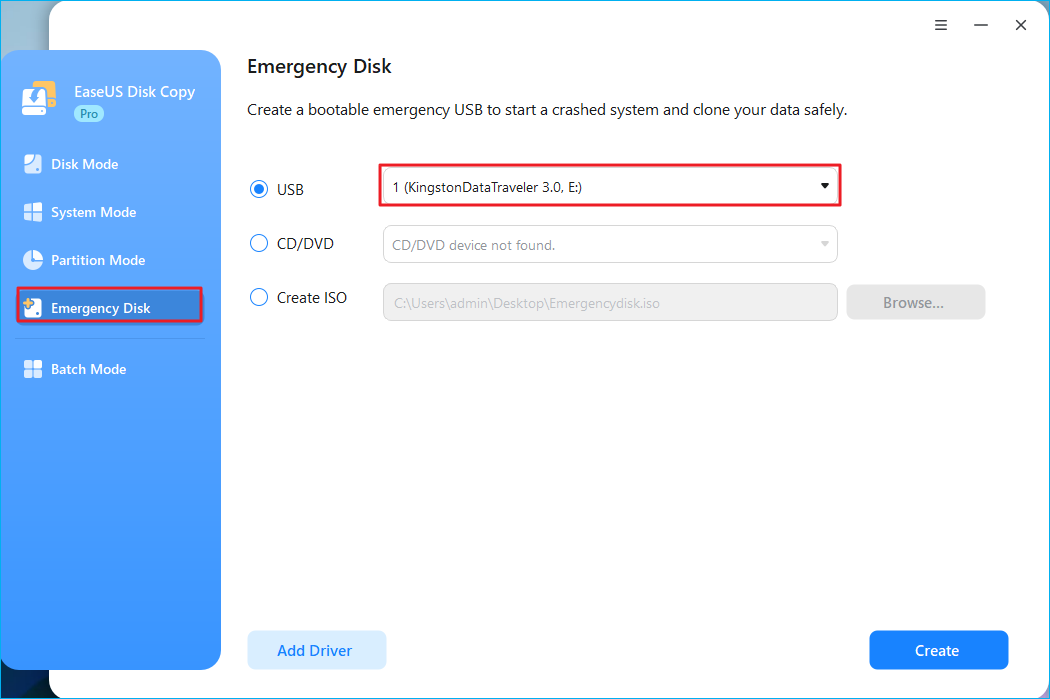
Paso 2. Arranque la computadora portátil con problemas desde la unidad USB WinPE.
- Conecte la unidad USB de arranque WinPE recién creada a su computadora portátil que no arranca.
- Apague la computadora portátil por completo.
- Enciéndalo y presione inmediatamente la tecla (comúnmente F2, F10, F12, Del o Esc) para ingresar a la configuración del BIOS/UEFI.
- En la configuración del BIOS, navegue a la pestaña "Arranque" y cambie el orden de arranque para priorizar el arranque desde los "Dispositivos extraíbles" o su unidad USB específica.
- Guarde los cambios y salga de la BIOS. Su portátil arrancará en el entorno EaseUS Disk Copy que se ejecuta desde la unidad USB.
Paso 3. Conecte el nuevo SSD y clone el disco sin conexión. Una vez iniciado WinPE y conectado el nuevo disco, se cargará la interfaz de EaseUS Disk Copy. Siga los pasos para clonar el SSD.
Paso 4. Una vez finalizada la clonación, apague la laptop por completo y desconecte el adaptador de corriente y la unidad USB de arranque. Abra el panel trasero de la laptop. Cambie o instale el SSD recién clonado en la ranura M.2 principal.
Paso 5. Cierre la parte trasera de su portátil y enciéndalo. Ahora debería arrancar normalmente desde su nuevo SSD, con todos los datos, la configuración y el sistema operativo intactos, tal como estaba antes del fallo.
Problemas reales que los usuarios informan en Reddit y foros
Actualizar un SSD de portátil sin reinstalar Windows parece sencillo, pero los usuarios reales suelen encontrarse con los mismos problemas frustrantes. En subreddits como r/techsupport, r/buildapc, r/laptops y en comunidades como Tom's Hardware, los mismos problemas de actualización de SSD siguen apareciendo. A continuación, se detallan los problemas más comunes que se reportan en línea, por qué ocurren y las soluciones prácticas que suelen resolverlos.
Caso 1. SSD clonado no detectado en BIOS
Hace poco compré un SSD nuevo (Samsung 870 EVO 1T). Pero no aparece en la BIOS. Los cables no deberían ser el problema; intenté conectar mi disco duro antiguo y funcionó bien. También probé a conectarlo a diferentes puertos SATA; funcionó bien con el disco duro antiguo, pero el nuevo sigue sin detectarse.
r/buildapc
Este es uno de los problemas más comunes de "SSD no detectado tras la clonación". Muchas laptops solo admiten SATA en su ranura M.2, pero los usuarios instalan accidentalmente una unidad NVMe. A veces, la SSD no está bien instalada o la unidad aún no se ha inicializado. Las laptops más antiguas también pueden requerir una actualización de la BIOS para poder leer unidades NVMe.
Cómo solucionarlo:
- Confirme si la ranura M.2 de su computadora portátil es compatible con NVMe, SATA o ambos.
- Vuelva a colocar el SSD correctamente: las instalaciones flojas son sorprendentemente comunes.
- Si está visible en Windows pero no se puede utilizar: inicialice la unidad en Administración de discos.
- Si la computadora portátil es antigua, busque una actualización del BIOS que agregue compatibilidad con NVMe.
Caso 2. El SSD clonado no arranca
Hace un tiempo, me compré un SSD nuevo de 1 TB para reemplazar el de 128 GB. Logré clonarlo (lo cual fue una pesadilla), pero haga lo que haga, mi PC arranca con el SSD antiguo de 128 GB o muestra pantallazos azules.
r/soporte técnico
La mayoría de los arranques fallidos se deben a particiones de arranque faltantes o dañadas. Es posible que la partición EFI no se haya copiado durante la clonación, o que el portátil aún esté configurado para arrancar en modo Legacy. En algunos casos, los usuarios olvidan configurar el nuevo SSD como dispositivo de arranque principal.
Cómo solucionarlo:
- Asegúrese de que la partición del sistema EFI (ESP) se haya clonado correctamente.
- Configure el BIOS en modo UEFI en lugar de Legacy/CSM.
- Elija manualmente el nuevo SSD como Arranque n.° 1.
- Si es necesario, reconstruya el gestor de arranque mediante la Reparación de inicio de Windows Recovery.
Caso 3. SSD clonado con tamaño incorrecto
Compré un SSD de 1 TB para reemplazar mi antiguo disco duro de 500 GB como unidad de arranque. Cloné el disco, pero solo quedaban 242/456 GB libres en el disco duro, así que pensé que esto me daría más espacio de almacenamiento. Aunque debería tener más de 700 GB libres (931-214 GB), solo aparece indicando que aún tengo 242 GB libres.
r/buildapc
El proceso de clonación suele copiar las particiones tal como están. Esto significa que el espacio adicional sin asignar en la nueva unidad no se fusiona automáticamente con la partición C:.
Cómo solucionarlo:
- Abrir Administración de discos
- Haga clic derecho en la unidad C:
- Seleccione Extender volumen para absorber el espacio no asignado
- Reiniciar si es necesario
Comparta la publicación en las redes sociales para ayudar a otros a actualizar el SSD de su computadora portátil sin problemas.
Preguntas frecuentes
1. ¿Se activará Windows después de una actualización de SSD?
Sí. Si usa una licencia digital vinculada a su cuenta Microsoft o placa base, Windows se reactivará automáticamente después de reemplazar el SSD. Siempre que no cambie la placa base, la activación suele ocurrir al instante al conectarse a internet.
2. ¿Puedo mover Windows a un SSD NVMe?
Sí, puedes migrar Windows a un SSD NVMe con un software de clonación de discos. La clave está en asegurarte de que tu portátil sea compatible con NVMe y arranque UEFI. Después de la clonación, configura la unidad NVMe como dispositivo de arranque principal en la BIOS y Windows debería iniciarse con normalidad sin necesidad de reinstalarla.
3. ¿Cuánto tiempo se tarda en clonar un SSD de una computadora portátil?
La mayoría de las clonaciones de SSD para portátiles tardan entre 20 minutos y una hora, dependiendo del tamaño de la unidad, el método de conexión y la velocidad de lectura/escritura. Los adaptadores USB a NVMe son más lentos, mientras que la clonación interna de ranura a ranura es más rápida. Las unidades de mayor tamaño o los discos duros mecánicos pueden tardar más debido a su menor velocidad.
Conclusión
Actualizar el SSD de tu portátil sin reinstalar Windows es totalmente posible y es la forma más rápida de revitalizar tu equipo. Siempre que clones el disco correctamente y elijas un SSD compatible, el proceso es sencillo, seguro y no requiere conocimientos técnicos.
Herramientas como EaseUS Disk Copy ayudan a los usuarios a instalar SSD sin reinstalar Windows ni perder datos, y manejan todos los escenarios, desde actualizaciones de NVMe hasta migración del sistema operativo, puede confiar en ellas y disfrutar de una migración de datos segura.

¿Te ha sido útil esta página? ¿Te gustaría recibir más trucos y ofertas? Síguenos en Facebook. Compartimos tutoriales informáticos, ofertas y promociones, sorteos de licencias periódicamente.


EaseUS Disk Copy
EaseUS Disk Copy es una herramienta de clonación y migración de HDD/SSD bien diseñada y muy fácil de usar, una herramienta que debería ser ideal para cualquiera que desee migrar rápida y fácilmente un disco de sistema existente a un nuevo disco (o unidad SSD recién instalada) con el mínimo de configuración requerida.
Artículos relacionados
![]() Clonar disco duro Linux a SSD sin reinstalar
Clonar disco duro Linux a SSD sin reinstalar![]() Cómo copiar datos de un disco duro a otro | Fácil🔥
Cómo copiar datos de un disco duro a otro | Fácil🔥![]() Cómo clonar Windows 11 a SSD sin reinstalar
Cómo clonar Windows 11 a SSD sin reinstalar![]() Clonar disco duro externo a otro en Windows
Clonar disco duro externo a otro en Windows![]() Cómo migrar sistema operativo de un SSD a otro
Cómo migrar sistema operativo de un SSD a otro![]() Clonar HDD a SSD con Samsung Magician | Guía paso a paso y la mejor alternativa
Clonar HDD a SSD con Samsung Magician | Guía paso a paso y la mejor alternativa


Artículos Populares


Temas interesantes
