
Índice de la página
La Raspberry Pi es una computadora versátil, del tamaño de una tarjeta de crédito, que ha revolucionado la electrónica DIY, la educación y la informática ligera. Si bien su medio de arranque predeterminado suele ser una tarjeta microSD , los usuarios suelen optar por un almacenamiento más rápido y confiable, como unidades SSD o NVMe, para un mejor rendimiento y durabilidad.
Esta guía completa cubre 3 métodos probados para migrar su sistema operativo Raspberry Pi desde una tarjeta SD a un almacenamiento SSD o NVMe, incluidas instrucciones detalladas de la línea de comandos preferidas por usuarios avanzados, el uso de SD Card Copier y la clonación de una tarjeta SD Raspberry Pi en un dispositivo Windows.
¿Por qué migrar el sistema operativo Raspberry Pi de la tarjeta SD a SSD/NVMe?
- Velocidades de lectura/escritura de 4 a 10 veces más rápidas para un rendimiento drásticamente mejorado
- Vida útil 10 veces mayor en comparación con las tarjetas SD
- Mayor confiabilidad: los SSD no sufren problemas de corrupción de tarjetas SD
- Opciones de mayor capacidad a menores costos por gigabyte
- Multitarea mejorada con velocidades de escritura sostenidas
Preparaciones para migrar la tarjeta SD PPI a SSD
Para garantizar una clonación fluida y exitosa del sistema operativo de tu Raspberry Pi desde una tarjeta SD a un SSD, es fundamental una preparación adecuada. Deberás reunir las herramientas necesarias y completar varios pasos clave con antelación.
Requisitos de hardware:
- Raspberry Pi : cualquier modelo, preferiblemente Pi 3B+/4/5, para un mejor soporte de SSD y para funcionar correctamente.
- Una tarjeta Micro SD : contiene la instalación actual del sistema operativo.
- Un SSD: SATA/NVMe con capacidad suficiente, asegúrese de que sea compatible con Raspberry Pi.
- Adaptador USB a SATA/NVMe : se utiliza para conectar un SSD a una Raspberry Pi.
- Lector de tarjetas MicroSD : útil cuando se utiliza el Método 2 en Windows.
Preparaciones críticas:
- Realice una copia de seguridad de los datos importantes antes de iniciar cualquier proceso de clonación
- Habilite una fuente de alimentación estable para evitar interrupciones durante el proceso de clonación.
Una vez completados todos los preparativos anteriores, ya puedes clonar tu tarjeta SD de Raspberry Pi OS a un SSD usando cualquiera de los métodos a continuación. Ten en cuenta que cada método tiene sus ventajas, desventajas y público objetivo. Elige el que mejor se adapte a tus necesidades antes de clonar.
Método 1. Clonar la tarjeta SD del sistema operativo Raspberry Pi con la copiadora de tarjetas SD
Ideal para : principiantes, usuarios que prefieren interfaces gráficas y migraciones rápidas.
SD Card Copier es la herramienta oficial de clonación de Raspberry Pi, preinstalada en las versiones recientes del sistema operativo. Su intuitiva interfaz gráfica elimina la complejidad de la línea de comandos y te guía a través del proceso de clonación con claras indicaciones visuales. Si bien carece de personalización avanzada, su integración perfecta con el sistema operativo y su funcionamiento infalible la hacen ideal para usuarios principiantes que buscan un éxito garantizado con el mínimo esfuerzo técnico.
Instrucciones paso a paso:
Paso 1. Conecte el nuevo SSD a la Raspberry Pi mediante el adaptador USB a SATA/NVMe.
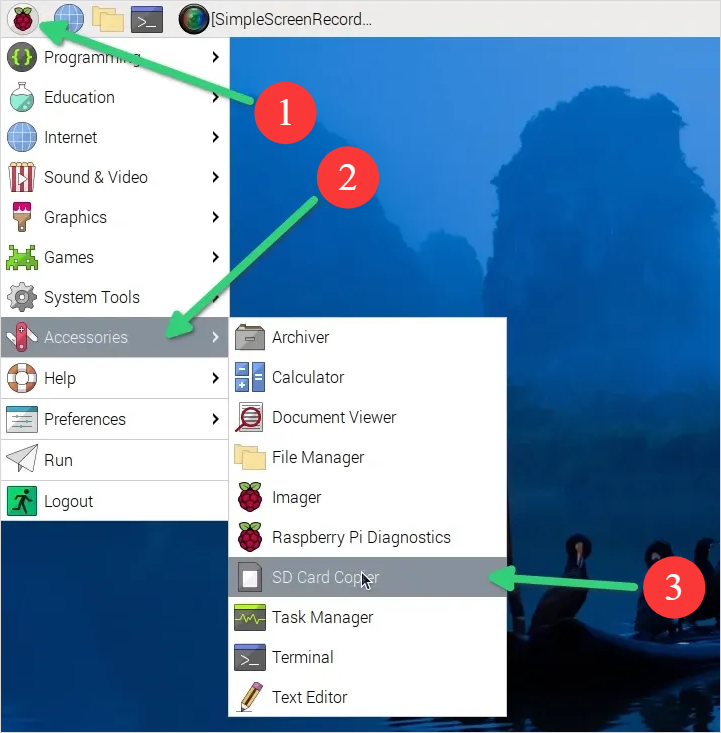
Paso 2. Inicie SD Card Copier: Desde el menú principal: Accesorios > SD Card Copier .
Paso 3. Configurar las opciones de clonación:
- Copiar desde el dispositivo: Seleccione la tarjeta Micro SD
- Copiar al dispositivo: Seleccione el SSD
- Marque "Nuevos UUID de partición" para evitar conflictos de arranque
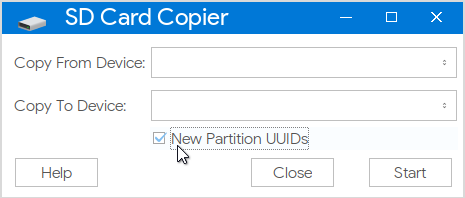
Paso 4. Haga clic en "Iniciar" y espere a que finalice.
Método 2. Clonar la tarjeta SD de Raspberry Pi a SSD mediante EaseUS Disk Copy
Ideal para : usuarios de Windows, clonación multiplataforma y gestión avanzada de particiones.
EaseUS Disk Copy ofrece una solución profesional integral para usuarios que prefieren trabajar en el entorno familiar de Windows. Este potente software destaca en la clonación de tarjetas SD de Raspberry Pi gracias a una interfaz sofisticada e intuitiva que ofrece funciones de gestión de discos de nivel empresarial a usuarios domésticos.
Más allá de la clonación simple, ofrece funciones avanzadas como clonación sector por sector para obtener copias perfectas bit a bit, cambio de tamaño de partición inteligente para optimizar un almacenamiento SSD más grande y opciones de copia flexibles que se adaptan a varios escenarios de migración en Windows 11/10/8/7.
Para los entusiastas de Raspberry Pi que mantienen sus sistemas desde computadoras Windows o necesitan opciones confiables de recuperación ante desastres, EaseUS Disk Copy ofrece resultados profesionales sin necesidad de experiencia en la línea de comandos de Linux.
Instrucciones paso a paso:
Paso 1. Descargue EaseUS Disk Copy en su computadora Windows y actívelo.
Paso 2. Conecte el SSD y la tarjeta Micro SD de la Raspberry Pi a su computadora mediante un adaptador y un lector de tarjetas SD.
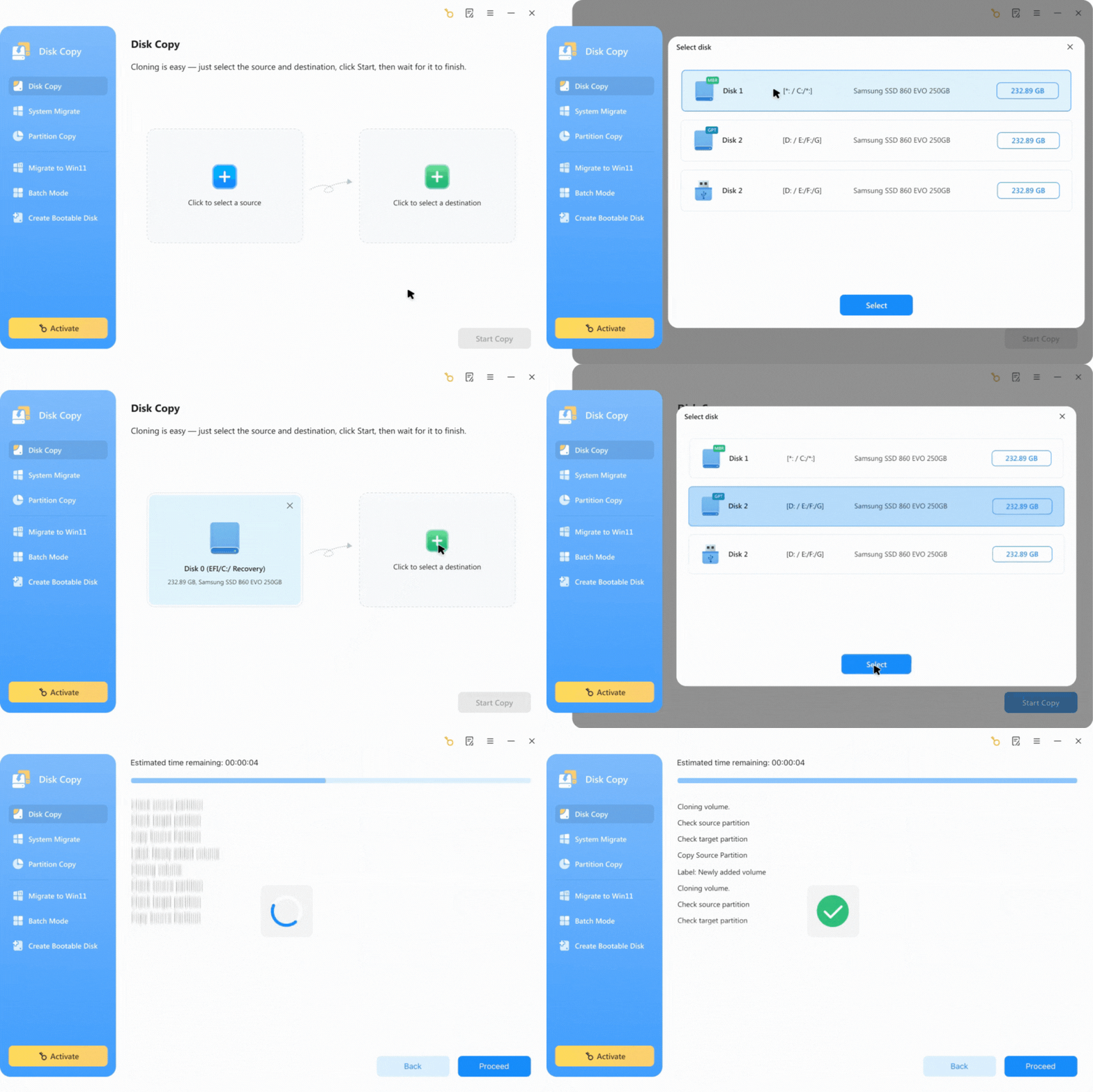
Paso 3. Clone la tarjeta Micro SD al SSD siguiendo las instrucciones en pantalla.
- Seleccione la tarjeta Micro SD como disco de origen.
- Seleccione SSD como disco de destino.
Método 3. Clonar la tarjeta SD de Raspberry Pi a SSD con la línea de comandos
Ideal para : usuarios avanzados, automatización, configuraciones personalizadas y configuraciones sin interfaz.
Los métodos de línea de comandos ofrecen una precisión y un control inigualables, ideales para usuarios experimentados que buscan acceso directo al hardware y automatización programable. La clonación de una tarjeta SD de Raspberry Pi a un SSD mediante línea de comandos se realiza mejor con la herramienta rpi-clone para un sistema activo o con dd para una copia a nivel de bloque. Abordaremos ambas opciones aquí.
Opción 1. Clonar la tarjeta SD de Raspberry Pi usando rpi-clone
Paso 1. Instalar rpi-clone
sudo apt instalar git
clon git github.com
cd rpi-clon
sudo cp rpi-clone* /usr/local/sbin/
Paso 2. Identifica tu SSD
lsblk
Paso 3. Ejecute el comando de clonación
sudo rpi-clone sda -f
Paso 4. Finalizar
Siga las instrucciones para inicializar y etiquetar el disco (p. ej., "boot"). El script se encargará del desmontaje.
Paso 5. Apagado y arranque
Apague el Pi, retire la tarjeta SD y arranque desde el SSD clonado.
Opción 2. Clonar la tarjeta SD de Raspberry Pi usando dd
Advertencia : dd crea una copia exacta byte por byte y es riesgoso si el destino es más pequeño que el origen.
Paso 1. Identificar dispositivos
lsblk
Paso 2. Clonar la tarjeta:
sudo dd if=/dev/mmcblk0 of=/dev/sda bs=4M estado=progreso
Si es entrada (SD), de es salida (SSD).
Paso 3. Sincronizar
Ejecute la sincronización para garantizar que todos los datos estén escritos antes de quitar la unidad.
Conclusión
Migrar tu Raspberry Pi de una tarjeta SD a una SSD o NVMe es una de las mejoras más importantes que puedes hacer. Ya sea que elijas la simplicidad de SD Card Copier, la copia de disco EaseUS compatible con Windows o los potentes métodos de línea de comandos, disfrutarás de un rendimiento y una fiabilidad considerablemente mejorados.
Recomendaciones finales:
- Para la mayoría de los usuarios: comience con el método 1 (copiadora de tarjetas SD)
- Para entornos Windows, el Método 2 (EaseUS Disk Copy) ofrece excelentes funciones
- Para usuarios avanzados: el método 3 proporciona máxima flexibilidad
- Para Raspberry Pi 5: considere NVMe para obtener el máximo rendimiento
¿Listo para actualizar? Empieza con las copias de seguridad, elige tu método y prepárate para una experiencia con Raspberry Pi mucho más rápida.
Preguntas frecuentes sobre la clonación de la tarjeta SD de Raspberry Pi a SSD
1. ¿Puedo clonar mi tarjeta SD Raspberry Pi a un SSD más pequeño?
Sí, pero solo si el espacio usado en tu tarjeta SD es menor que la capacidad del SSD. Necesitarás:
- Primero reduce las particiones de tu tarjeta SD
- Utilice la función de cambio de tamaño de partición de EaseUS Disk Copy durante la clonación
2. ¿Necesito actualizar el gestor de arranque al clonar a NVMe?
Para Raspberry Pi 4 y modelos posteriores con capacidad de arranque NVMe, sí. Ejecutar:
sudo rpi-eeprom-update -d -a
Asegúrate de que tu cargador de arranque sea de julio de 2023 o posterior para obtener compatibilidad total con NVMe. Para SSD SATA con conexión USB, normalmente no se necesita actualizar el cargador de arranque, pero es posible que debas habilitar el arranque USB en raspi-config .
3. ¿Por qué mi Raspberry Pi no arranca desde el SSD clonado?
Las soluciones comunes incluyen:
- 1. Verifique el orden de arranque: Ejecute sudo raspi-config > Opciones avanzadas > Orden de arranque
- 2. Actualice PARTUUID: use sudo blkid para obtener el PARTUUID del SSD y actualice /boot/cmdline.txt
- 3. Problemas de alimentación: asegúrese de que el SSD tenga la alimentación adecuada a través del concentrador USB.
- 4. Sistema de archivos incompatible: algunos SSD necesitan sudo fsck /dev/sda2 para repararse
- 5. Para NVMe: Verifique la compatibilidad del adaptador PCIe y las actualizaciones de firmware

¿Te ha sido útil esta página? ¿Te gustaría recibir más trucos y ofertas? Síguenos en Facebook. Compartimos tutoriales informáticos, ofertas y promociones, sorteos de licencias periódicamente.


EaseUS Disk Copy
EaseUS Disk Copy es una herramienta de clonación y migración de HDD/SSD bien diseñada y muy fácil de usar, una herramienta que debería ser ideal para cualquiera que desee migrar rápida y fácilmente un disco de sistema existente a un nuevo disco (o unidad SSD recién instalada) con el mínimo de configuración requerida.
Artículos relacionados
![]() Cómo clonar sistema operativo en Windows 11/10/8/7
Cómo clonar sistema operativo en Windows 11/10/8/7![]() Guía paso a paso | Cómo Clonar un HDD de 500GB a un SSD de 250GB🔥
Guía paso a paso | Cómo Clonar un HDD de 500GB a un SSD de 250GB🔥![]() Cómo migrar sistema operativo de un SSD a otro
Cómo migrar sistema operativo de un SSD a otro![]() Cómo clonar una tarjeta SD (de arranque) a una unidad USB en Windows
Cómo clonar una tarjeta SD (de arranque) a una unidad USB en Windows![]() Herramienta de reparar sectores defectuosos en SSD [Descarga gratuita]
Herramienta de reparar sectores defectuosos en SSD [Descarga gratuita]![]() Cómo instalar Windows en una unidad diferente sin USB
Cómo instalar Windows en una unidad diferente sin USB


Artículos Populares


Temas interesantes
