
Índice de la página
Actualizar a un nuevo SSD o reemplazar un disco duro defectuoso suele plantear una pregunta importante: la instalación de Windows. El sistema se instala en la unidad antigua, y si desea reemplazarla, debe instalar Windows en la nueva. Para instalar Windows, necesita crear un medio de arranque, como una unidad USB, un DVD o un CD. ¿Puede instalar Windows sin una unidad USB si no tiene ninguna disponible?
La buena noticia es que sí: puedes. En esta guía, te mostraremos cómo instalar Windows en una unidad nueva sin una unidad USB, abarcando tanto el método de clonación sin reinstalación como una instalación limpia con un archivo ISO. Tanto si quieres conservar tu sistema como si quieres empezar de cero, aquí encontrarás la solución ideal.
Método 1. Transferir Windows a otra unidad mediante clonación
Si desea instalar Windows en una unidad diferente sin una unidad USB o reinstalarlo, la clonación de disco es la solución más rápida y sencilla, ya que el software de clonación puede migrar su sistema a un nuevo disco duro mientras deja sus datos en el disco antiguo.
Lamentablemente, Windows no ofrece una solución de clonación, por lo que deberá usar un software de clonación de terceros para migrar su sistema operativo Windows. EaseUS Disk Copy es una de las mejores opciones en este campo.
El software de clonación de discos EaseUS es perfecto para actualizar SSD o reemplazar discos, conservando todos los programas, configuraciones y archivos. Como uno de los mejores softwares de clonación de sistemas operativos , le ayuda a migrar directamente su sistema operativo Windows de un disco a otro con solo unos clics, sin problemas de arranque.
¡Descargue gratis este software de clonación de discos que le ayudará a clonar un sistema operativo en un nuevo disco duro o actualizar su disco duro sin reinstalar Windows!
A continuación se explica cómo clonar el sistema operativo Windows a otra unidad usando EaseUS Disk Copy:
Paso 1. Conecte el nuevo disco
Para computadoras portátiles con solo una ranura, use un adaptador SATA a USB o un gabinete de disco duro externo para conectar la nueva unidad externamente; para computadoras de escritorio, instálela internamente.
Paso 2. Ejecute el software de clonación del sistema operativo EaseUS
- Instale e inicie EaseUS Disk Copy y seleccione Modo sistema.
- El software elegirá automáticamente el sistema operativo y sus particiones relacionadas; usted sólo necesita seleccionar el disco de destino.
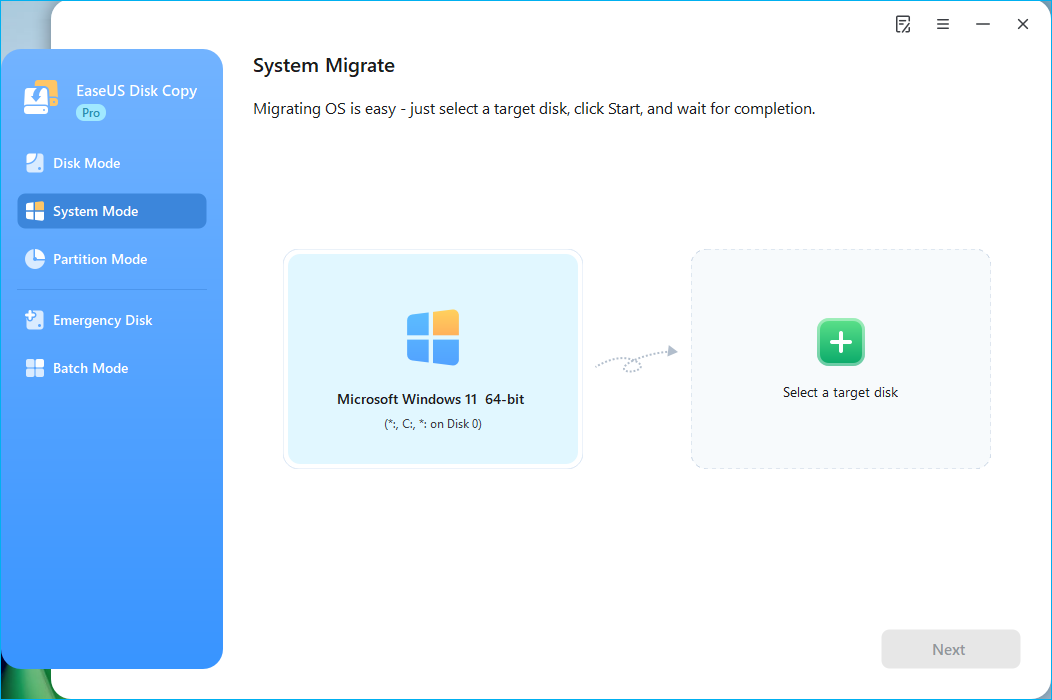
Ajuste el diseño del disco de destino si es necesario.
- "Ajustar automáticamente el disco" garantiza que su sistema Windows haga un uso óptimo de la capacidad del disco de destino.
- "Copiar como origen" crea una copia 1:1 de su disco de origen; el diseño del disco es idéntico al del disco de origen.
- "Editar el diseño del disco" le permite ajustar manualmente el diseño de la partición en el disco de destino.
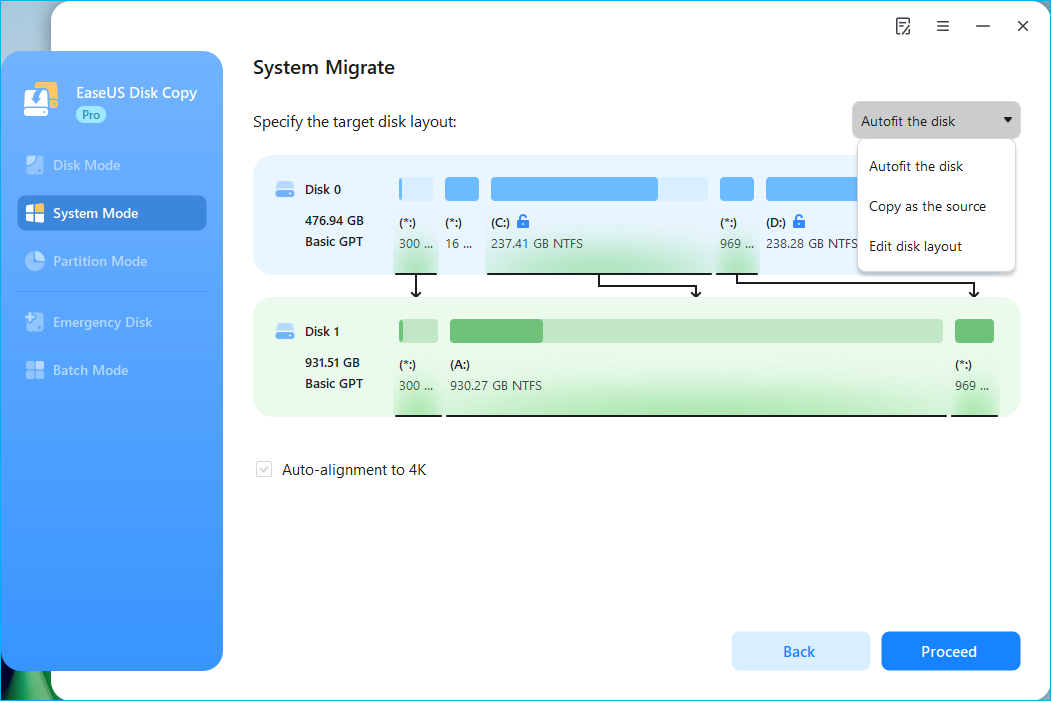
Paso 3. Iniciar la clonación del sistema operativo
Confirme el mensaje de advertencia, luego inicie el proceso de clonación del sistema operativo; comenzará a clonar Windows y sus particiones relacionadas en el nuevo disco.
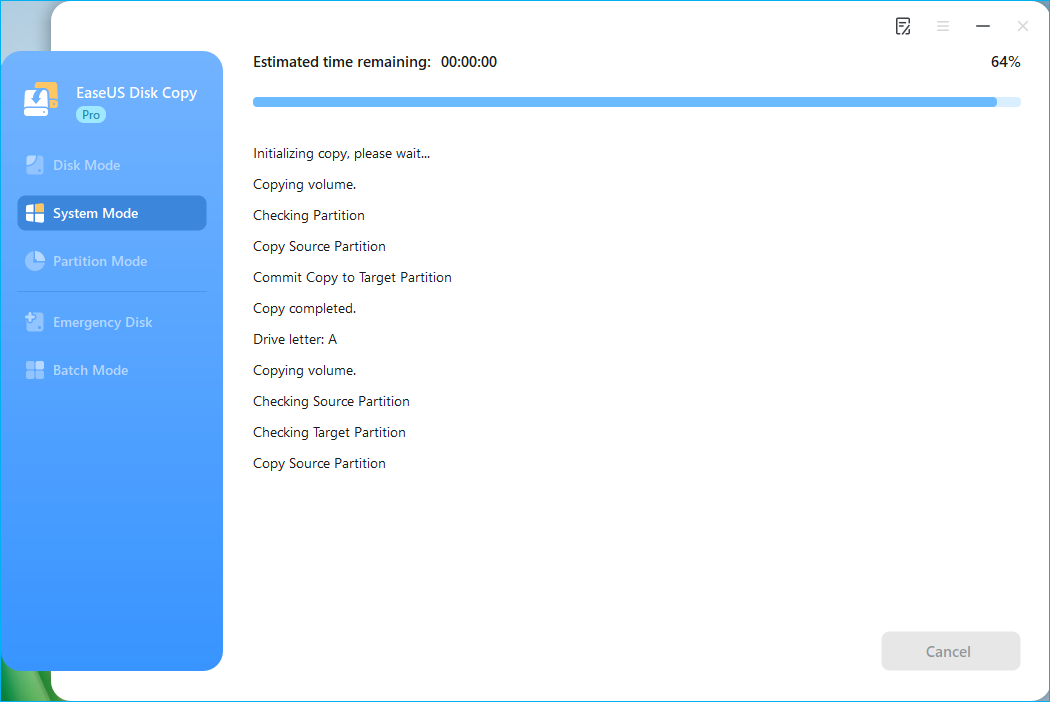
Paso 4. Arranque desde la nueva unidad
Después de clonar, apague el ordenador, reemplace físicamente la unidad antigua por la nueva, reinicie, acceda a la BIOS/UEFI (F2, Supr, Esc, etc.) y configure la nueva unidad como dispositivo de arranque principal. Guarde los cambios y reinicie el ordenador.
Si tiene algún problema al reemplazar el disco duro o al iniciar desde la nueva unidad, consulte:
- Aviso:
- Si desea migrar Windows, todos sus programas y archivos a otra unidad, elija Modo de disco para una transferencia de disco completa.
Este vídeo muestra cómo clonar su instalación actual de Windows a un nuevo SSD usando EaseUS Disk Copy:
¡Comparte este artículo en las redes sociales para ayudar a otros a encontrar una forma de instalar Windows sin usar una unidad USB!

Método 2. Instalación limpia de Windows desde un archivo ISO sin USB
Si no desea usar una herramienta de terceros para instalar Windows en un disco duro nuevo sin una memoria USB, puede realizar una instalación limpia de Windows con un archivo ISO. Para una instalación limpia de Windows sin la memoria USB, monte el archivo ISO, ejecute setup.exe y seleccione una instalación personalizada en la nueva unidad.
A continuación se explica cómo instalar Windows sin utilizar medios externos, utilizando en su lugar un archivo ISO:
Paso 1. Vaya al sitio oficial de Microsoft y haga clic en Descargar ahora para descargar el archivo setup.exe de la herramienta de creación de medios.
Paso 2. Haga doble clic en el archivo de instalación para iniciar la herramienta.
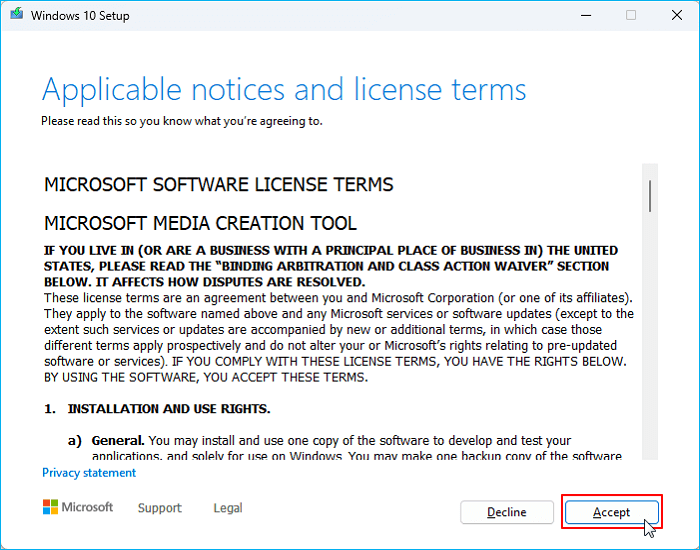
Paso 3. Haga clic en Aceptar .
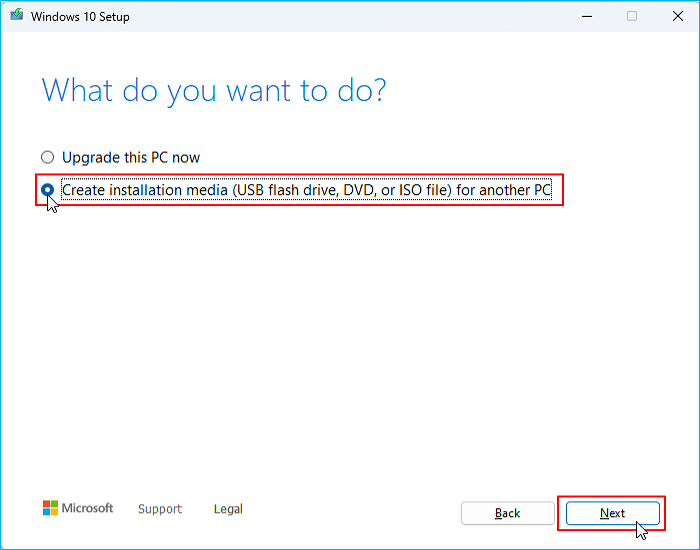
Paso 4. Elija Crear medio de instalación para otra PC .
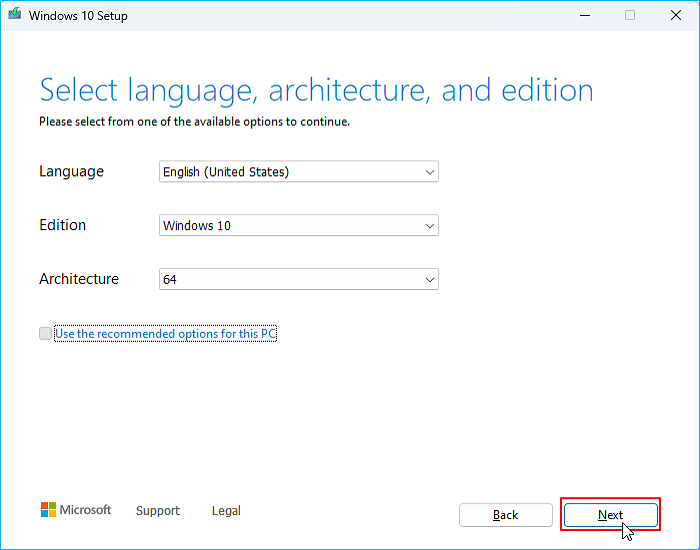
Paso 5. Puede seleccionar Usar las opciones recomendadas para esta PC o personalizar el idioma, la arquitectura y la edición del sistema.
Paso 6. Seleccione el archivo ISO . (Puede conectar el nuevo disco duro a su PC y seleccionarlo para almacenar el archivo ISO).
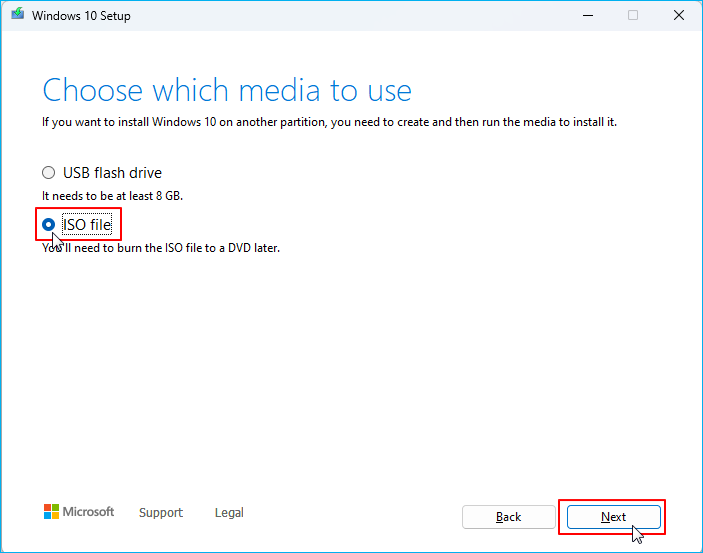
Paso 7. La herramienta de creación de medios descargará el archivo ISO de Windows al disco duro seleccionado o a la ubicación seleccionada en su PC.
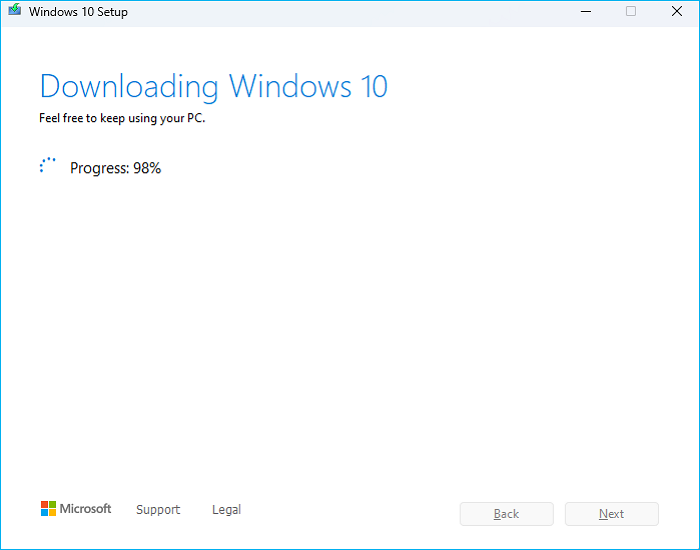
Nota: Para Windows 11, puedes descargar la ISO de Windows 11 directamente desde la página de descarga de Windows.
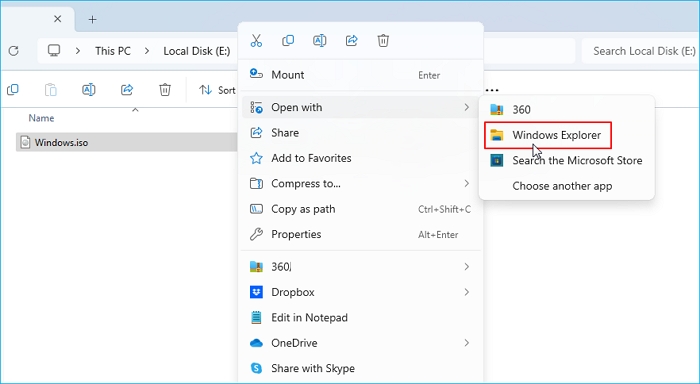
Paso 8. Busque el archivo ISO, haga clic derecho sobre él y ábralo con el Explorador de Windows.
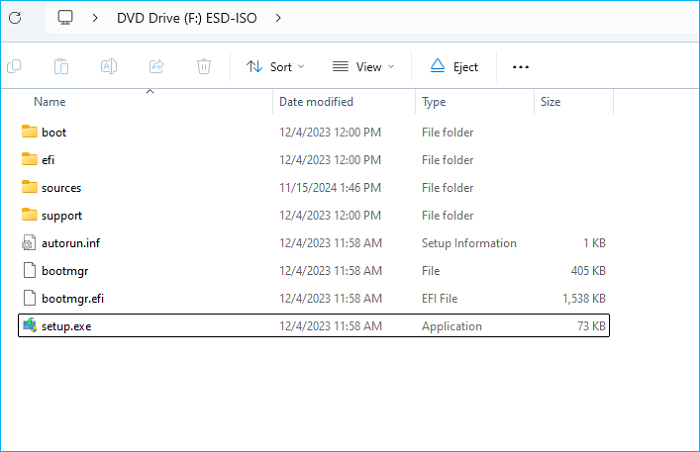
Paso 9. Haga doble clic en el archivo setup.exe para comenzar la instalación de Windows.
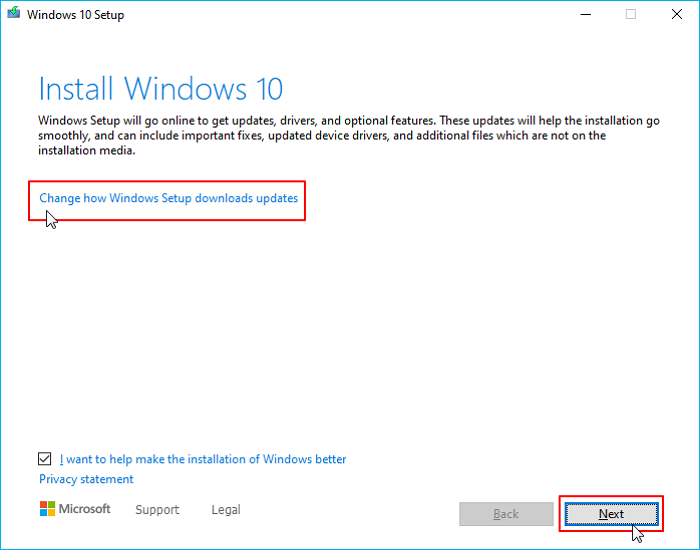
Paso 10. Elija Cambiar cómo el programa de instalación de Windows descarga actualizaciones >> Ahora no >> Siguiente.
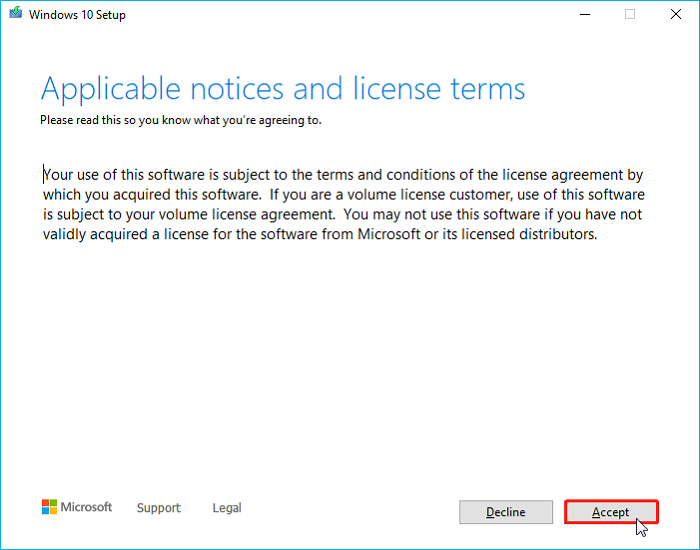
Paso 11. Haga clic en Aceptar .
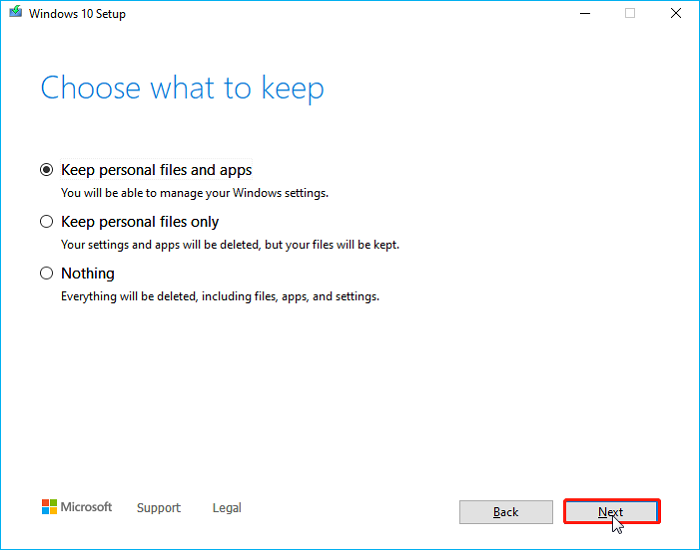
Paso 12. Elige lo que quieres conservar.
Paso 13. Siga las instrucciones en pantalla, luego seleccione la nueva unidad para la instalación para completar el proceso de instalación de Windows.
- Nota:
- Este método requiere una licencia de Windows válida y requiere reinstalar todas las aplicaciones.
Para resumir las cosas
Instalar Windows en un disco duro diferente sin una memoria USB es totalmente factible. Para la mayoría de los usuarios, recomendamos clonar con EaseUS Disk Copy, ya que es sencillo, rápido y conserva toda la configuración y los datos existentes. Una instalación limpia desde un archivo ISO es más adecuada para quienes desean comenzar con un sistema nuevo o cuyo sistema actual presenta problemas.
Para actualizaciones de SSD, fallos de disco o migraciones de sistemas, EaseUS Disk Copy ofrece la solución más fiable tanto para principiantes como para profesionales. ¡Descárgalo y úsalo para clonar un disco duro o migrar tu sistema operativo a otra unidad sin necesidad de una unidad USB!
Preguntas frecuentes sobre la instalación de Windows en una unidad nueva sin USB
1. ¿Puedes instalar Windows en una unidad diferente sin usar un USB?
Sí, puede instalar Windows en una unidad diferente sin un USB montando la ISO y ejecutando setup.exe, y seleccionando una instalación personalizada en la nueva unidad o clonando su instalación existente en la nueva unidad usando un software especializado como EaseUS Disk Copy.
2. ¿Cómo puedo realizar una instalación limpia de Windows 11 desde Windows 10 sin USB?
Puede realizar una instalación limpia de Windows 11 directamente desde Windows 10 utilizando los métodos de instalación integrados de Microsoft (Windows Update o Asistente de instalación) o descargando el archivo ISO y montándolo.
3. ¿Puedo mover Windows a un nuevo SSD sin reinstalarlo?
Sí. Al utilizar software de clonación de discos como EaseUS Disk Copy o Clonezilla, puede migrar Windows a un nuevo SSD sin reinstalar el sistema operativo ni perder datos.
4. ¿Windows permanecerá activado después de la clonación?
Sí, Windows suele permanecer activado tras la clonación si se conserva la misma placa base, ya que la activación está vinculada al hardware principal (CPU/placa base), no a la unidad. Cambiar el hardware, especialmente la placa base, suele requerir la reactivación. Clonar a una nueva unidad en el mismo PC suele ser correcto y no requiere la activación de Windows.

¿Te ha sido útil esta página? ¿Te gustaría recibir más trucos y ofertas? Síguenos en Facebook. Compartimos tutoriales informáticos, ofertas y promociones, sorteos de licencias periódicamente.


EaseUS Disk Copy
EaseUS Disk Copy es una herramienta de clonación y migración de HDD/SSD bien diseñada y muy fácil de usar, una herramienta que debería ser ideal para cualquiera que desee migrar rápida y fácilmente un disco de sistema existente a un nuevo disco (o unidad SSD recién instalada) con el mínimo de configuración requerida.
Artículos relacionados
![]() Cómo copiar Windows de una laptop a una PC | Sin complicaciones
Cómo copiar Windows de una laptop a una PC | Sin complicaciones![]() ¿SSD o HDD para almacenamiento a largo plazo? 3 factores que determinan si tus datos durarán más.
¿SSD o HDD para almacenamiento a largo plazo? 3 factores que determinan si tus datos durarán más.![]() Descargar EaseUS Disk Copy Full + Crack y Código de activación Gratis [Español]
Descargar EaseUS Disk Copy Full + Crack y Código de activación Gratis [Español]![]() Cómo clonar una tarjeta SD de navegación con unos pocos clics para Windows 11/10/8/7
Cómo clonar una tarjeta SD de navegación con unos pocos clics para Windows 11/10/8/7![]() Robocopy Clona Una Unidad a Otra & De Una Manera Fácil
Robocopy Clona Una Unidad a Otra & De Una Manera Fácil![]() Cómo clonar un disco RAID de forma segura y fácil
Cómo clonar un disco RAID de forma segura y fácil
Artículos Populares


Temas interesantes
