
Índice de la página
La Raspberry Pi es una computadora monoplaca compacta y económica, ampliamente utilizada para aprendizaje, servidores domésticos, proyectos de automatización y sistemas embebidos. La mayoría de los sistemas Raspberry Pi se ejecutan completamente desde una tarjeta SD, que almacena el sistema operativo, las aplicaciones y los archivos de configuración.
Clonar una tarjeta SD de Raspberry Pi es útil cuando se desea actualizar a una tarjeta más grande, crear una copia de seguridad completa del sistema, implementar la misma configuración en varios dispositivos o prepararse para un fallo de la tarjeta SD. La clonación proporciona una forma fiable de mantener un sistema en funcionamiento sin tener que reinstalar ni reconfigurar el entorno desde cero.
Esta guía explica cuándo y cómo clonar una tarjeta SD de Raspberry Pi, utilizando herramientas nativas de Raspberry Pi y soluciones de escritorio en Windows, macOS y Linux .
¿Cuándo deberías clonar una tarjeta SD de Raspberry Pi?
Clonar una tarjeta SD de Raspberry Pi crea una copia exacta de toda la tarjeta, incluyendo la partición de arranque, el sistema operativo, las aplicaciones instaladas y las configuraciones. Es especialmente útil en las siguientes situaciones:
- Cómo actualizar a una tarjeta SD más grande sin reinstalar el sistema operativo
- Creación de una copia de seguridad completa del sistema antes de realizar cambios importantes
- Implementación de sistemas idénticos en múltiples dispositivos Raspberry Pi
- Recuperación rápida de daños o fallas en la tarjeta SD
- Migrar un entorno de trabajo a otra Raspberry Pi
A diferencia de las copias de seguridad a nivel de archivo, la clonación garantiza que los cargadores de arranque, la distribución de las particiones y la configuración del sistema se conserven con exactitud. Continúe leyendo y...
Clonar tarjeta SD de Raspberry Pi con herramientas integradas
Si tienes una Raspberry Pi en funcionamiento, puedes clonar directamente en el dispositivo. Raspberry ofrece dos herramientas para clonar una tarjeta SD: SD Card Copier y Raspberry Pi Imager .
- SD Card Copier creará un clon de arranque 1 a 1 de su tarjeta SD actual en otra tarjeta SD.
- Raspberry Pi Imager permite crear una copia de seguridad completa de la imagen de la tarjeta SD. Está diseñado para escribir, respaldar y restaurar imágenes del sistema operativo Raspberry Pi en tarjetas SD o USB.
1. Copiadora de tarjetas SD
- Mejor para
- Principiantes que buscan un funcionamiento sencillo
- Clonación directa de SD a SD
- Migración sencilla del sistema
Guía paso a paso:
Paso 1. Conecte otra tarjeta SD a la Raspberry Pi usando un adaptador USB o un lector de tarjetas SD.
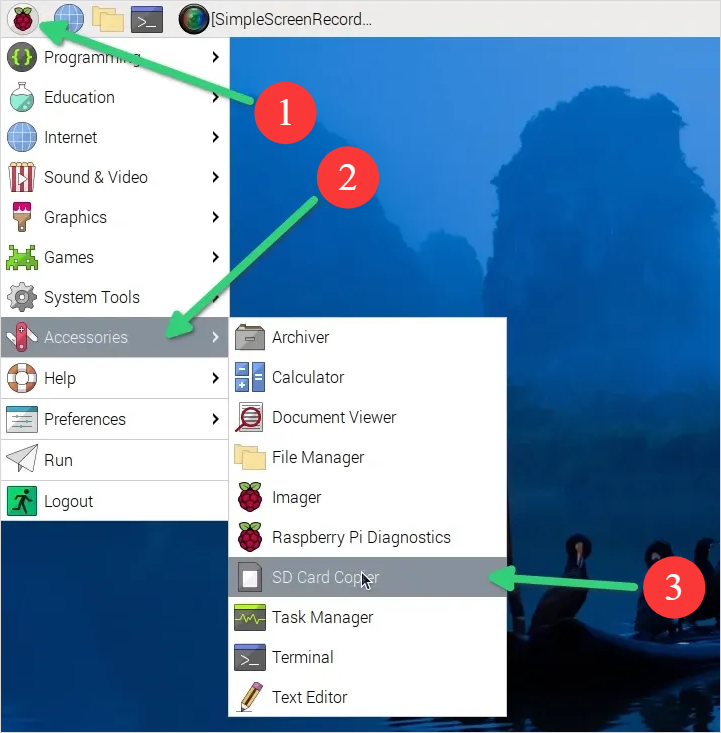
Paso 2. Inicie SD Card Copier: Desde el menú principal: Accesorios > SD Card Copier .
Paso 3. Configurar las opciones de clonación:
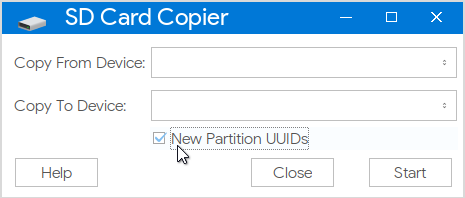
- Copiar desde el dispositivo: Seleccione la tarjeta Micro SD
- Copiar al dispositivo: Seleccione la nueva tarjeta SD
- Marque "Nuevos UUID de partición" para evitar conflictos de arranque
Paso 4. Haga clic en "Iniciar" y espere a que finalice.
2. Generador de imágenes de Raspberry Pi
La última versión de Raspberry Pi Imager 2.0 ya está disponible y presenta una interfaz de usuario totalmente nueva. Es compatible con Windows, macOS y Linux; independientemente del sistema operativo que uses, puedes usar esta sencilla herramienta para crear una imagen de la tarjeta SD.
- Mejor para
- Creación de archivos de imagen restaurables
- Archivar una configuración funcional de Raspberry Pi
Guía paso a paso
- Descargue la imagen de Raspberry Pi para su sitio oficial: https://www.raspberrypi.com/software/ .
- Conecte la tarjeta SD/USB/SSD de origen y de destino a su computadora.
- Seleccione la tarjeta SD de origen Raspberry Pi.
- Elige tu sistema operativo.
- Seleccione el dispositivo de almacenamiento de destino (tarjeta SD/USB/SSD).
- Configure su sistema (nombre de host, ubicación, cuenta de usuario, LAN inalámbrica, acceso remoto, Raspberry Pi Connect y opciones de interfaz).
- Comienza a escribir tu imagen.
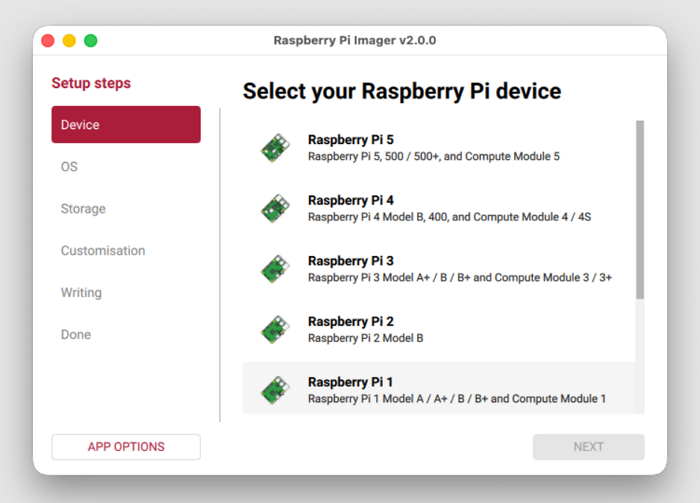
Cuando sea necesario, puede restaurar la imagen a una tarjeta SD nueva o de mayor capacidad. Tenga en cuenta que el archivo de imagen no se puede usar para arrancar la Raspberry Pi directamente; primero debe restaurarlo.
Cómo clonar una tarjeta SD de Raspberry Pi en Windows
Clonar una tarjeta SD de Raspberry Pi en Windows ofrece mayor flexibilidad y control en comparación con realizar la tarea directamente en la propia Raspberry Pi.
Las herramientas de clonación basadas en Windows, EaseUS Disk Copy , ofrecen una selección de dispositivos más clara, indicadores de progreso y manejo de errores, lo que ayuda a reducir el riesgo de pérdida de datos durante el proceso de clonación.
Además, una PC con Windows permite trabajar de forma más eficiente con archivos de imagen, lo que facilita el almacenamiento de copias de seguridad completas del sistema, el archivado de configuraciones estables o la implementación de la misma configuración en varios dispositivos Raspberry Pi. También es una opción práctica al actualizar a una tarjeta SD más grande, ya que las herramientas de escritorio pueden gestionar las estructuras de partición y los archivos de sistema ocultos con mayor fiabilidad.
1. Copia de disco EaseUS
EaseUS Disk Copy es un software profesional de clonación de discos que permite copiar bits de tarjetas SD , conservando la estructura completa de particiones, los registros de arranque y los datos del sistema operativo. Permite clonar la tarjeta SD de Raspberry PI a una tarjeta más grande o más pequeña en Windows 11/10 sin problemas, o crear un archivo de imagen para realizar copias de seguridad e implementar, sin necesidad de configuración manual ni operaciones de línea de comandos.
Guía paso a paso:
Paso 1. Preparar la nueva unidad
- Copia de seguridad de datos: si la unidad de destino contiene datos, haga una copia de seguridad antes de clonar porque la clonación borrará todos los datos del disco de destino.
- Conecte el disco a su PC: En computadoras de escritorio o portátiles con más de una ranura, instálelo internamente. En portátiles con solo una ranura, use una carcasa externa para discos o un adaptador SATA a USB para conectar el disco externamente a la PC.
Paso 2. Ejecute el software de clonación de discos
- Descargue, instale y abra EaseUS Disk Copy.
- Elija el modo de disco.

Paso 3. Seleccionar las unidades de origen y destino
- Seleccione el disco antiguo como fuente.
- Seleccione el nuevo disco como destino.
- Compruebe si está habilitada la casilla "Vista previa del diseño de la partición" para la función avanzada.
Nota: Ajuste el diseño del disco si es necesario.
- Seleccione “Ajustar automáticamente el disco” para aprovechar al máximo la mayor capacidad del disco de destino.
- Seleccione “Copiar como origen” para utilizar la función “Copia sector por sector”.
- Seleccione "Editar diseño de disco" para cambiar manualmente el tamaño del diseño del disco en la unidad de destino.
Paso 4. Iniciar la clonación
- Confirme el mensaje de advertencia (se borrarán los datos de la unidad de destino) y comience la clonación.
- Espere a que se complete el proceso de clonación.

2. Generador de imágenes de disco Win32
Win32 Disk Imager es una utilidad gratuita de Windows que se usa comúnmente para crear imágenes de Raspberry Pi, principalmente para crear archivos de imagen RAW desde tarjetas SD y volver a escribir los archivos de imagen existentes en medios extraíbles. Realiza una copia sector por sector, lo que la hace ideal para realizar copias de seguridad de sistemas Raspberry Pi o restaurar imágenes preconfiguradas, aunque carece de funciones avanzadas como la clonación directa de disco a disco o el redimensionamiento de particiones.
Guía paso a paso:
Paso 1. Descargue e instale Win32 Disk Imager en su PC. Inserte la tarjeta SD en el lector y asegúrese de que el sistema la reconozca correctamente.
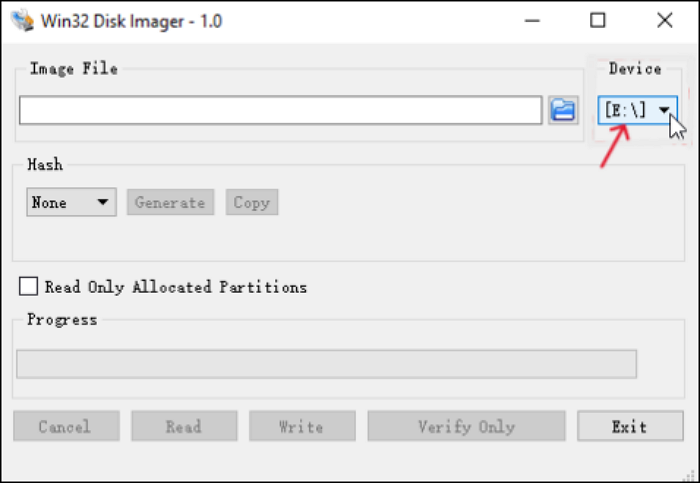
Paso 2. Abra Win32 Disk Imager. En la opción "Dispositivo" , seleccione la letra de la unidad de la tarjeta SD.
Paso 3. Ahora, haz clic en el icono de la carpeta azul debajo de "Archivo de imagen". Debes elegir una ubicación en tu PC y asignarle un nombre para guardar el archivo de clonación. Debes asignarle al archivo de copia de seguridad/clonación la extensión .img .
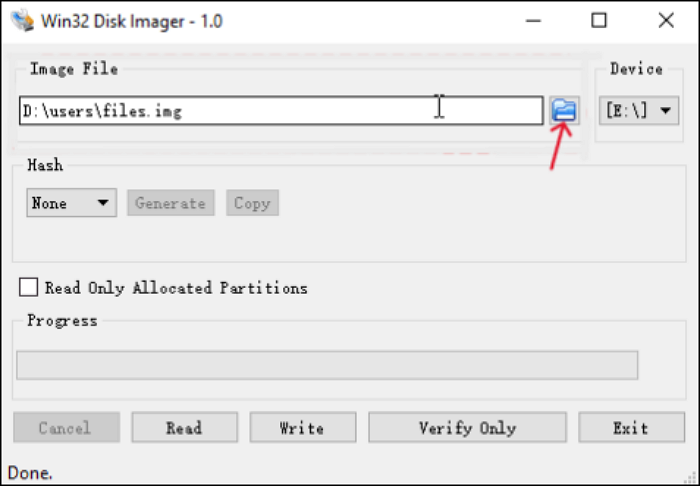
Paso 4. Haga clic en "Leer" para clonar la tarjeta SD. El tiempo depende del sistema operativo y del contenido de la tarjeta SD.
- Important
- Marque la opción "Solo lectura de particiones asignadas" si desea clonar solo las particiones utilizadas. Esta opción lee los datos en uso, lo que reduce el tamaño del archivo y el tiempo de creación del archivo de imagen.
Cómo clonar una tarjeta SD de Raspberry Pi en macOS y Linux
Los usuarios avanzados de macOS y Linux pueden clonar una tarjeta SD Raspberry Pi usando la terminal (comando dd ), que proporciona acceso directo a operaciones de disco de bajo nivel.
El comando dd realiza una copia sector por sector, replicando toda la tarjeta SD, incluyendo la partición de arranque y el sistema de archivos, en otro dispositivo o en un archivo de imagen. Si bien este método es potente y no requiere software de terceros, no ofrece protecciones integradas, información de progreso ni corrección de errores, por lo que la selección cuidadosa del dispositivo y la precisión del comando son esenciales para evitar la pérdida de datos.
Para usuarios de macOS
En macOS, el comando dd se usa comúnmente junto con diskutil para clonar una tarjeta SD Raspberry Pi a nivel de dispositivo.
Guía paso a paso:
Parte 1. Crear imagen
Paso 1. Inserte la tarjeta SD en su Mac usando un lector de tarjetas.
Paso 2. Identifique el dispositivo de la tarjeta SD abriendo la Terminal y ejecutando:
lista de diskutil
Localice la tarjeta SD (por ejemplo, /dev/disk2 ). Asegúrese de distinguirla del disco del sistema.
Paso 3. Desmonte la tarjeta SD (no la expulse):
diskutil desmontarDisk /dev/disk2
Paso 4. Clona la tarjeta SD en un archivo de imagen usando dd :
sudo dd si=/dev/disco2 de=~/raspberrypi_backup.img bs=4m
Ingrese su contraseña de administrador cuando se le solicite.
Paso 5. Espere a que se complete el proceso. macOS no muestra el progreso de forma predeterminada y la operación puede tardar varios minutos.
Paso 6. Expulse la tarjeta SD de forma segura una vez finalizado:
diskutil expulsar /dev/disk2
Parte 2. Restaurar la imagen
Paso 1. Inserta la tarjeta SD en tu Mac. Abre una ventana de Terminal y desmóntala con el siguiente comando:
diskutil desmontarDisk /dev/disk3
Aquí, reemplace disk3 con el nombre de su SD que identificó en el paso 1 de la sección anterior.
Paso 2. Use el comando dd para escribir el archivo de imagen en la tarjeta SD:
sudo dd if=~/raspbian_backup.img of=/dev/disk3
Este es similar al comando que usamos para crear un clon, pero a la inversa. Esta vez, el archivo de entrada es la imagen de respaldo, mientras que el archivo de salida es la tarjeta SD.
Nuevamente, verifique y vuelva a verificar los parámetros aquí, ya que ingresar el comando incorrecto aquí provocará una pérdida permanente de datos.
Una vez completada la escritura, verás una confirmación de dd . Puedes retirar la tarjeta de tu Mac y volver a insertarla en la Raspberry Pi.
Para usuarios de Linux
En los sistemas Linux, dd normalmente se utiliza junto con lsblk o fdisk para identificar dispositivos de almacenamiento.
Guía paso a paso:
Parte 1. Crear imagen
Paso 1. Inserte la tarjeta SD en su máquina Linux.
Paso 2. Identifique el dispositivo de la tarjeta SD ejecutando:
lsblk
o
sudo fdisk -l
Busque dispositivos como /dev/sdb o /dev/mmcblk0 .
Paso 3. Desmontar todas las particiones montadas en la tarjeta SD:
sudo umount /dev/sdb*
Ajuste el nombre del dispositivo según sea necesario.
Paso 4. Clona la tarjeta SD en un archivo de imagen usando dd :
sudo dd if=/dev/sdb of=~/raspberrypi_backup.img bs=4M estado=progreso
La opción status=progress (si se admite) proporciona información básica sobre el progreso.
Paso 5. Espere a que finalice el proceso de clonación, asegurándose de que no se informen errores.
Paso 6. Extraiga la tarjeta SD de forma segura:
sudo expulsar /dev/sdb
Parte 2. Restaurar la imagen
Paso 1. Inserte la tarjeta SD en su PC. Antes de restaurar la imagen, es importante asegurarse de que las particiones de la tarjeta SD estén desmontadas. Para verificarlo, abra la Terminal y ejecute el comando sudo mount | grep sdb . Aquí, reemplace sdb con el nombre del dispositivo de su tarjeta SD.
Si ve una salida en blanco, no necesita hacer nada. Si ve particiones montadas, desmonte las que aparecen en la lista. Por ejemplo:
sudo desmontar /dev/sdb1 /dev/sdb2 /dev/sdb3 /dev/sdb4
Paso 2. Use el comando dd para escribir el archivo de imagen en la tarjeta SD:
sudo dd if=~/raspbian_backup.img of=/dev/sdb
Este es similar al comando que usamos para crear un clon, pero a la inversa. Esta vez, el archivo de entrada es la imagen de respaldo, mientras que el archivo de salida es la tarjeta SD.
Nuevamente, verifique y vuelva a verificar los parámetros aquí, ya que ingresar el comando incorrecto aquí provocará una pérdida permanente de datos.
Una vez completada la escritura, verás una confirmación de dd. Puedes retirar la tarjeta de tu PC y volver a insertarla en la Raspberry Pi.
- Consideraciones importantes al utilizar dd
- dd realiza una copia sin procesar, sector por sector, incluido el espacio no utilizado
- No hay recuperación de errores incorporada
- Una única ruta de dispositivo incorrecta puede sobrescribir el disco incorrecto
- Verifique siempre los parámetros if= (archivo de entrada) y of= (archivo de salida)
Arranque de Raspberry Pi desde la tarjeta SD clonada
Después de la clonación, inserte la tarjeta SD clonada en la Raspberry Pi y enciéndala. Lista de verificación:
- El sistema arranca sin errores
- El escritorio o la terminal se cargan normalmente
- Las aplicaciones y servicios instalados funcionan correctamente
- La configuración de red y las cuentas de usuario permanecen intactas
Si la tarjeta SD clonada funciona eficazmente en la Raspberry PI, demuestra que la clonación fue exitosa.
Clon vs. Copia de seguridad vs. Imagen: ¿Cuál es mejor para Raspberry Pi?
| Mejor caso de uso | Ventajas | Contras | |
| Clon | Reemplazo inmediato | Réplica exacta, lista para arrancar |
|
| Imagen | Copia de seguridad a largo plazo | Portátil, archivable | Requiere paso de restauración |
| Copia de seguridad de archivos |
|
|
No arrancable |
Orientación general:
- Utilice la clonación para una recuperación rápida o actualizaciones de la tarjeta SD
- Utilice la imagen para copias de seguridad e implementación en múltiples dispositivos
- Utilice la copia de seguridad de archivos solo para datos de usuario
Conclusión
Clonar una tarjeta SD de Raspberry Pi es una de las maneras más efectivas de proteger tu sistema, migrar almacenamiento o replicar un entorno de trabajo. Ya sea que uses herramientas integradas de Raspberry Pi, software basado en Windows o utilidades de línea de comandos en macOS y Linux, la clave está en elegir el método que mejor se adapte a tu nivel de experiencia técnica y a tu caso de uso.
Al comprender las diferencias entre clonación, creación de imágenes y copias de seguridad, los usuarios de Raspberry Pi pueden reducir significativamente el tiempo de inactividad y evitar la reinstalación innecesaria del sistema.
Preguntas frecuentes
1. ¿Puedo clonar una tarjeta SD de Raspberry Pi a una tarjeta SD más grande?
Sí, puedes clonar una tarjeta SD de Raspberry Pi a una tarjeta SD más grande sin problemas. El proceso de clonación copia las particiones existentes exactamente como están. Tras la clonación, el espacio adicional en la tarjeta SD más grande aparecerá como no asignado y se puede ampliar con herramientas como raspi-config o un editor de particiones para aprovechar el almacenamiento adicional.
2. ¿Es mejor clonar que crear una imagen?
La clonación es más recomendable cuando se necesita una tarjeta SD de reemplazo de arranque inmediata con un tiempo de inactividad mínimo, como durante actualizaciones de hardware o recuperación. Crear una imagen es más adecuado para copias de seguridad a largo plazo, archivado o implementación del mismo sistema en varios dispositivos, ya que ofrece mayor portabilidad, pero requiere un paso de restauración adicional antes de su uso.
3. ¿Funcionará una tarjeta SD clonada en otra Raspberry Pi?
En la mayoría de los casos, una tarjeta SD clonada funcionará en otra Raspberry Pi, especialmente si el dispositivo de destino usa el mismo modelo o uno compatible. El sistema operativo Raspberry Pi ofrece una amplia compatibilidad de hardware, pero las diferencias de hardware, versiones de firmware o periféricos pueden requerir pequeños ajustes tras el arranque en un dispositivo diferente.

¿Te ha sido útil esta página? ¿Te gustaría recibir más trucos y ofertas? Síguenos en Facebook. Compartimos tutoriales informáticos, ofertas y promociones, sorteos de licencias periódicamente.


EaseUS Disk Copy
EaseUS Disk Copy es una herramienta de clonación y migración de HDD/SSD bien diseñada y muy fácil de usar, una herramienta que debería ser ideal para cualquiera que desee migrar rápida y fácilmente un disco de sistema existente a un nuevo disco (o unidad SSD recién instalada) con el mínimo de configuración requerida.
Artículos relacionados
![]() Cómo reemplazar un disco duro averiado en Windows 11/10 [Portátil y de escritorio]
Cómo reemplazar un disco duro averiado en Windows 11/10 [Portátil y de escritorio]![]() Cómo Usar Win32diskimager Clonar Tarjeta SD vs Una Manera Más Fácil
Cómo Usar Win32diskimager Clonar Tarjeta SD vs Una Manera Más Fácil![]() Cómo pasar sistema operativo a otro disco duro
Cómo pasar sistema operativo a otro disco duro![]() Fantasma de Disco Duro a SSD: Cómo Norton Ghost Clonar y su Alternativa
Fantasma de Disco Duro a SSD: Cómo Norton Ghost Clonar y su Alternativa![]() Cómo clonar una partición EFI a otra unidad en Windows 11/10/8/7
Cómo clonar una partición EFI a otra unidad en Windows 11/10/8/7![]() Cómo clonar una unidad de un portátil con la pantalla rota
Cómo clonar una unidad de un portátil con la pantalla rota

Artículos Populares


Temas interesantes
