
Índice de la página
Una pantalla de portátil rota no significa que tus datos se hayan perdido. Ya sea que la pantalla esté rota, completamente negra o inutilizable, el disco duro interno suele funcionar perfectamente. Si quieres recuperar tu sistema o archivos, o transferir todo a una computadora nueva, la solución más segura es clonar el disco duro de una portátil con la pantalla rota. Este artículo te mostrará cómo clonar un disco duro de una portátil con la pantalla rota con una guía paso a paso.
¿Tu computadora portátil está muerta o solo tiene la pantalla rota?
Antes de empezar a desmontarlo, conviene comprobar si tu portátil no funciona en absoluto o si solo está rota la pantalla:
- Indicadores de encendido: ¿Se enciende la luz de encendido? ¿Se oyen los ventiladores girar?
- Prueba de pantalla externa: Conecte la laptop a un monitor externo mediante HDMI o DisplayPort. Si ve salida ahí, es posible que la pantalla interna esté defectuosa.
- Indicadores de arranque: escuche la actividad del disco duro o pitidos durante el inicio.
A veces, lo que parece una computadora rota es solo un problema de pantalla o de arranque temporal, y el disco duro interno funciona perfectamente. Mientras el disco duro de tu computadora rota no esté dañado, puedes intentar copiar los datos del disco duro actual. Si la pantalla de tu laptop está rota y quieres recuperar o transferir datos, tienes varias opciones. Si tu computadora está dañada, aún puedes recuperar los datos de la computadora dañada.
¡Comparte este artículo en las redes sociales para ayudar a otros a clonar una unidad de una computadora portátil que tiene la pantalla rota!

Qué preparar antes de clonar un disco duro
Para clonar un disco duro de una computadora con la pantalla rota, extraiga la unidad y conéctela a una computadora que funcione mediante un adaptador SATA a USB o una carcasa externa. Use un software de clonación de discos , como EaseUS Disk Copy , para copiar los datos a una nueva unidad. Como alternativa, conecte la computadora portátil a un monitor externo mediante HDMI para acceder a los datos sin extraer la unidad y luego transfiérala a la nueva unidad.
Esto es lo que necesitarás para clonar con éxito una unidad desde una computadora portátil con una pantalla rota:
- Una computadora que funcione : para ejecutar software de clonación de discos o crear un USB de arranque.
- Unidad de destino : un nuevo disco duro o SSD con capacidad igual o mayor que la de origen.
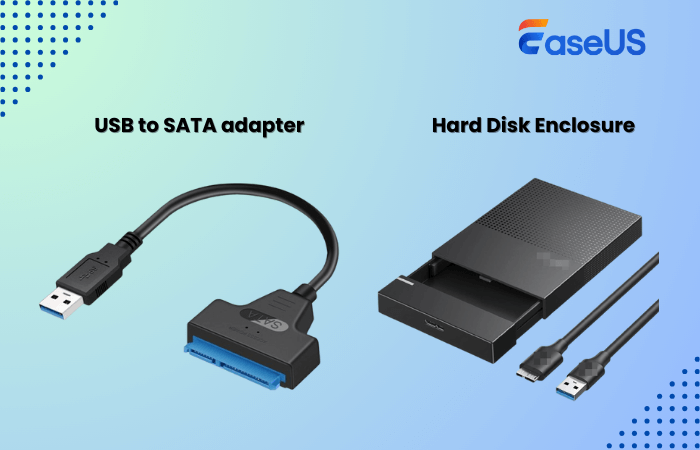
- Herramientas de conexión : un adaptador SATA a USB o una carcasa de unidad externa para conectar la unidad antigua externamente.
- Juego de destornilladores : para retirar el disco duro de la computadora vieja.
- Software de clonación de discos : Windows no cuenta con opciones de clonación que permitan clonar un disco duro, por lo que debe usar programas profesionales de clonación de terceros. EaseUS Disk Copy es una herramienta de clonación de discos que le permite clonar un disco.
EaseUS Disk Copy: Potente software de clonación de discos para Windows
- Interfaz sencilla: Clona un disco a otro con unos pocos clics.
- Modo Disco: Clona todo el disco duro a otro.
- Modo sistema: migrar Windows 11/10/8/7 a una nueva unidad .
- Clon de arranque: crea un USB de rescate para arrancar una PC para clonar.
- Clon sector por sector: clona el disco omitiendo los sectores defectuosos.
Descargue gratis esta herramienta de clonación de discos segura y confiable en su PC para ayudarlo a clonar un disco duro de una computadora portátil con una pantalla rota o clonar un disco duro de una computadora muerta .
Cómo clonar una unidad desde una pantalla de portátil dañada
Como se mencionó anteriormente, tienes 2 formas de clonar un disco duro de una PC con una pantalla dañada o rota: puedes desconectar el disco duro de la computadora portátil y conectarlo a uno que funcione, luego ejecutar el software de clonación EaseUS; también puedes conectar la computadora portátil a un monitor externo a través de HDMI para acceder y transferir los datos clonándolos a otro.
Aquí le mostraremos cómo quitar el disco duro, conectarlo a una computadora que funcione y usar EaseUS Disk Copy para clonar la unidad.
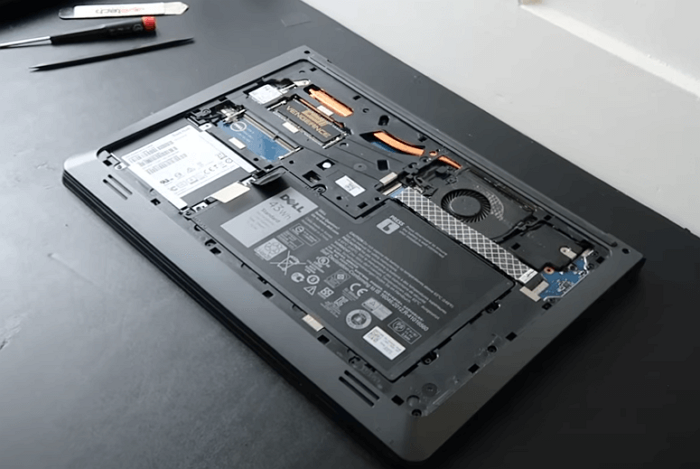
Paso 1. Retire el disco de la computadora portátil vieja
- Apague la computadora portátil averiada, ubique el disco duro o SSD y retírelo con cuidado usando el juego de destornilladores.
Paso 2. Conéctelo a una PC que funcione
- Utilice un adaptador SATA USB o una carcasa de unidad para conectar la unidad a una segunda computadora que funcione.
- También puede conectar una nueva unidad a la computadora en funcionamiento para almacenar los datos recuperados.
Paso 3. Ejecute el software de clonación EaseUS
- Descargue e instale el software de clonación EaseUS en su PC.
- Ejecútelo y elija Modo Disco.

Paso 4. Seleccionar los discos de origen y destino
- Seleccione el disco duro externo (el de la computadora portátil rota) como fuente.
- Seleccione la nueva unidad en la que desea almacenar los datos como destino.
- Marque “Vista previa del diseño de la partición” para obtener funciones de clonación avanzadas.

Nota: Ajuste el diseño del disco si es necesario.
- "Ajustar automáticamente el disco" para hacer un mejor uso de la mayor capacidad del disco de destino.
- "Copiar como origen" para utilizar la función "Copia sector por sector".
- "Editar el diseño del disco" para cambiar manualmente el tamaño del diseño en la unidad de destino.
Paso 5. Iniciar la clonación
- Confirme el mensaje de advertencia y comience a clonar el disco.
- Espere a que se complete el proceso. El tiempo que tarda depende de la cantidad de datos en la unidad de origen.
- Aviso:
- Si su computadora portátil no puede arrancar, también puede crear un disco de arranque de emergencia en EaseUS Disk Copy seleccionando "Disco de emergencia" en el panel izquierdo.
Aquí hay una guía en video sobre cómo clonar un disco duro usando EaseUS Disk Copy:
¡Comparte este artículo en las redes sociales para ayudar a otros a clonar una unidad de una computadora portátil que tiene la pantalla rota!
Para resumir las cosas
Una pantalla rota no significa pérdida de datos. Clonar el disco duro de una laptop con la pantalla rota es totalmente factible siempre que el disco siga funcionando. Al retirar el disco duro de la laptop vieja, conectarlo a una segunda computadora que funcione y usar un software de clonación de discos, como EaseUS Disk Copy, puedes ignorar la pantalla dañada para acceder directamente a tu disco duro y clonarlo.
Este método no solo es adecuado para la recuperación de datos, sino que también es ideal para actualizar su disco duro o migrar su sistema. Descargue gratis esta herramienta de clonación de discos y comience a clonar su disco a otro.
Preguntas frecuentes sobre la clonación de discos desde una PC con pantalla rota
1. ¿Cómo transferir datos y programas de una computadora portátil rota a una nueva?
Si su disco duro aún funciona, puede:
- Retire el disco duro de la computadora portátil rota
- Conecte el disco duro externo (el de la computadora portátil rota) a su nueva computadora portátil.
- Ejecute software de clonación de discos como EaseUS Disk Copy o Clonezilla.
- Seleccione el disco de origen y de destino y comience a clonar.
Si quieres transferir programas, copiar y pegar manualmente no funcionará. Necesitas clonar la unidad. Así, podrás transferir todo de tu portátil dañado a uno nuevo.
2. ¿Es mejor clonar que simplemente copiar archivos?
Sí, si desea transferir Windows, programas, configuraciones y archivos, la clonación será mejor. Copiar archivos no funcionará para archivos de sistema o de programa.
3. ¿Cómo transferir datos de una computadora portátil que no enciende?
Si su portátil no arranca y necesita transferir datos, puede desconectar la unidad, conectarla a otra mediante un cable USB a SATA y transferir los datos a un nuevo disco o portátil. Como alternativa, puede usar un software de clonación de discos de arranque como EaseUS Disk Copy para crear un disco de arranque de emergencia, arrancar su portátil desde él y luego clonar el disco a otra unidad.

¿Te ha sido útil esta página? ¿Te gustaría recibir más trucos y ofertas? Síguenos en Facebook. Compartimos tutoriales informáticos, ofertas y promociones, sorteos de licencias periódicamente.


EaseUS Disk Copy
EaseUS Disk Copy es una herramienta de clonación y migración de HDD/SSD bien diseñada y muy fácil de usar, una herramienta que debería ser ideal para cualquiera que desee migrar rápida y fácilmente un disco de sistema existente a un nuevo disco (o unidad SSD recién instalada) con el mínimo de configuración requerida.
Artículos relacionados
![]() Cómo clonar HDD o SSD a SSD M.2
Cómo clonar HDD o SSD a SSD M.2![]() Cómo clonar un disco duro en Windows 10 [paso a paso]
Cómo clonar un disco duro en Windows 10 [paso a paso]![]() Cómo clonar un disco HDD de lenovo a SSD
Cómo clonar un disco HDD de lenovo a SSD![]() Reemplazar el disco duro en Windows 10 sin reinstalar Windows
Reemplazar el disco duro en Windows 10 sin reinstalar Windows![]() Cómo clonar una tarjeta SD (de arranque) a una unidad USB en Windows
Cómo clonar una tarjeta SD (de arranque) a una unidad USB en Windows![]() El mejor SSD para Dell XPS 16 9640: recomendaciones de 2026 y guía de actualización
El mejor SSD para Dell XPS 16 9640: recomendaciones de 2026 y guía de actualización

Artículos Populares


Temas interesantes
