
Índice de la página

Actualizado el 2026/07/22
Reemplazar un disco duro es una práctica común cuando el antiguo ya no funciona como debería. Quizás quieras cambiarlo por uno más grande para tener más capacidad o por un SSD para una mayor velocidad de escritura y lectura, como se indica en la publicación de Reddit.
¿Hay alguna forma de actualizar el SSD en Windows 10 sin reinstalarlo?
Tengo 128 GB de SSD en mi sistema. Uso una Lenovo Y720. Quiero actualizar el SSD. ¿Es posible hacerlo sin reinstalar Windows? ¿Afectará esto al rendimiento? --- De Reddit
¿ Cómo reemplazar el disco duro en Windows 10 sin reinstalar Windows ? Aquí tienes dos maneras de reemplazar el disco duro de tu portátil sin reinstalar Windows: clonar el disco y hacer una copia de seguridad y restaurar .
| Uso de EaseUS Disk Copy para la clonación de discos | Uso de Copia de seguridad y restauración de Windows | |
| Velocidad | Más rápido (copia directa de unidad a unidad) | Más lento (proceso de 2 etapas) |
| Facilidad de uso | Alto | Medio |
| Almacenamiento externo | No es necesario (clon directo) | Necesario para la copia de seguridad de la imagen del sistema |
| Flexibilidad | Mejor para el reemplazo inmediato del disco | Mejor para copias de seguridad a largo plazo |
| Gestión de particiones | Cambio de tamaño automático para unidades más grandes | Ajuste manual después de la restauración |
| Usuarios adecuados | Profesionales o principiantes | Usuarios con conocimientos informáticos específicos |
Método 1. Clonar el disco duro a un nuevo disco sin reinstalar
Para reemplazar un disco duro (especialmente el de arranque) sin reinstalar Windows, la forma más sencilla es clonarlo. Puedes usar un software de clonación para migrar la instalación de Windows a un nuevo SSD. No debería causar problemas de rendimiento y, si la clonación se realiza correctamente, el resto del sistema ni siquiera lo notará. A continuación, te explicamos cómo clonar el disco duro a tu nuevo disco:
#1. Trabajo preliminar
🚩Preparar la unidad antigua
Antes de clonar, limpie el disco de origen para liberar espacio de almacenamiento y así reducir el tiempo de clonación. Puede eliminar programas poco utilizados, archivos duplicados, archivos dañados, cachés, etc.
🚩Preparar la nueva unidad
- 1️⃣ Compra un disco duro nuevo . Es posible que necesites uno nuevo para clonar el disco. Un SSD siempre es tu mejor opción para disfrutar de un arranque más rápido y velocidades de lectura y escritura más rápidas.
- 2️⃣ Presta atención al espacio de almacenamiento . Asegúrate de que el nuevo disco duro tenga suficiente espacio para almacenar todos los datos del disco duro existente. Generalmente, se recomienda un SSD con una capacidad de 1 TB.
- 3️⃣ Realiza una prueba de superficie . Realiza una prueba de superficie de tu nuevo disco duro para verificar su estado. Algunos discos nuevos aún presentan sectores defectuosos, lo que dificulta el proceso de clonación.
- 4️⃣ Conecte la nueva unidad . ( Para computadoras de escritorio : Instale la nueva unidad internamente (ranura SATA/PCIe). Para computadoras portátiles : Use un adaptador USB a SATA o una carcasa externa para conectar la nueva unidad externamente).
#2. Descargue el software de clonación de discos
Windows no tiene una herramienta de clonación integrada, por lo que debes usar software de terceros para clonar un disco duro. Si buscas una opción gratuita, puedes probar Clonezilla o Rescuezilla. Necesitas preparar una unidad USB para escribir la imagen ISO del software en ella, arrancar tu PC desde la unidad USB y usarla para clonar un disco duro, lo cual es complicado para la mayoría.
Además, su diseño de interfaz de usuario es bastante anticuado y poco intuitivo para principiantes. Si buscas una herramienta de clonación de discos fácil de usar, EaseUS Disk Copy es una excelente opción.
EaseUS Disk Copy es un programa de clonación de discos seguro y confiable que te ayuda a clonar un disco duro de forma fácil y sin esfuerzo. Su interfaz optimizada te permite pasar Windows de un disco duro a otro sin reinstalar, con solo 3 clics. Puedes clonar la unidad de arranque a otra unidad e instalar Windows en un nuevo disco duro.
¡Obtenga el mejor software de clonación de discos para clonar un disco duro a otro sin reinstalar ni perder datos!
#3. El clon conducía a otro
Tras descargar e instalar EaseUS Disk Copy en su PC, puede conectar la nueva unidad y comenzar a clonar. A continuación, le explicamos cómo usar EaseUS Disk Copy para clonar un disco duro:
Antes de clonar:
- Si su computadora solo tiene una ranura, conecte el disco de destino a su máquina a través de un adaptador USB a SATA/NVMe.
- Si su computadora tiene una ranura adicional, instale el disco de destino en la ranura vacía correctamente y asegúrese de que sea compatible.
Paso 1. Descargar, instalar y ejecutar EaseUS Disk Copy en su PC.
Haga clic en "Modo de disco" y seleccione el disco duro que desea copiar o clonar. Haga clic en "Siguiente" para continuar.

Paso 2. Seleccionar el disco de destino.
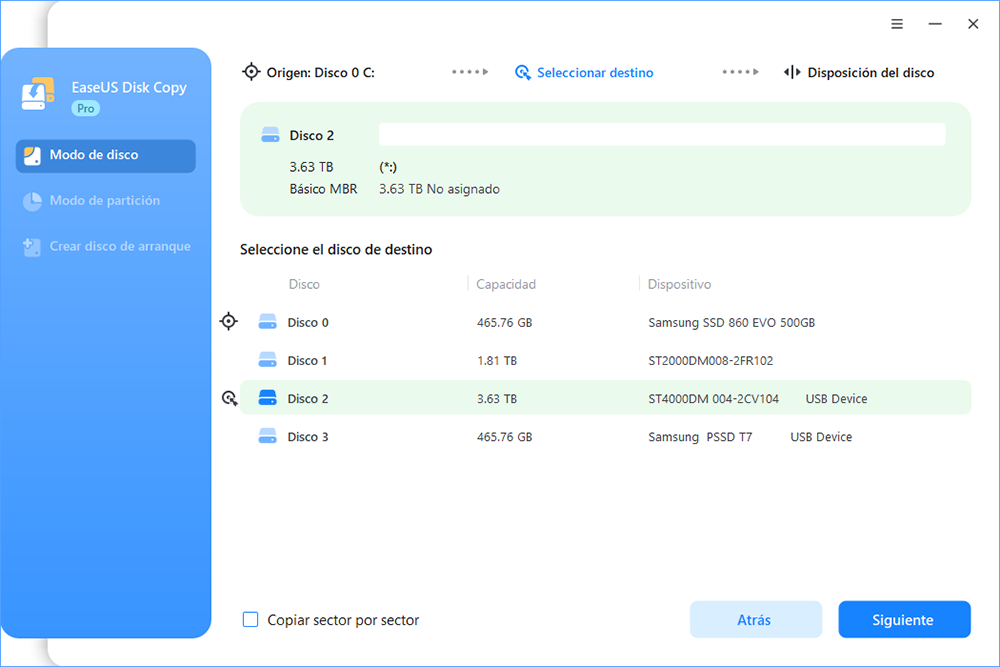
Nota: El disco de destino debe ser al menos tan grande o incluso más grande que el disco de origen si se quiere copiar o clonar el disco duro de origen.
Paso 3. Haga clic en "Continuar" para confirmar si el programa pide que se borren los datos del disco de destino.
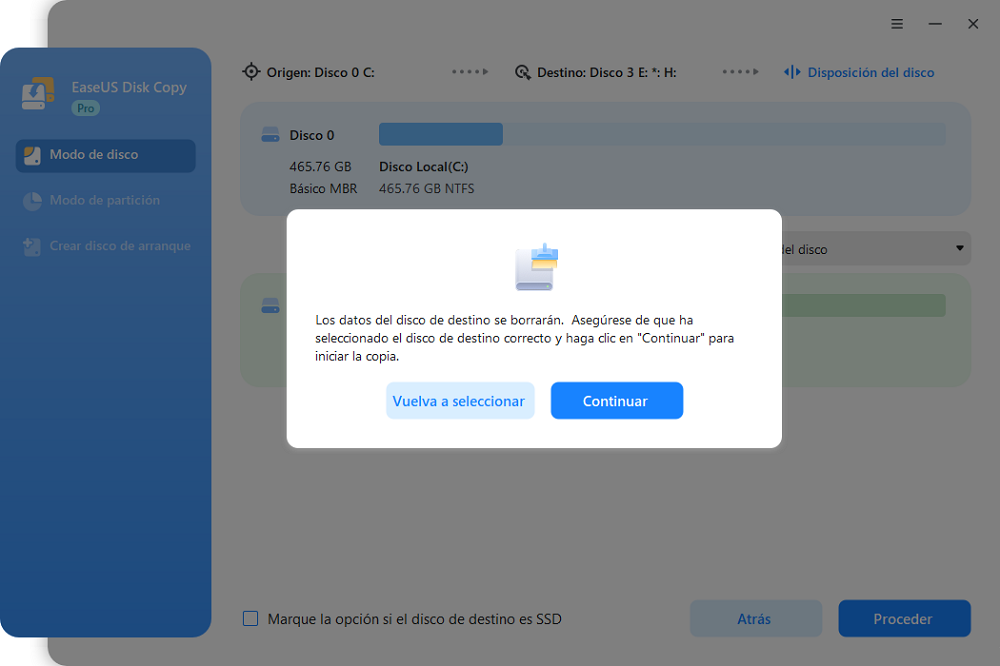
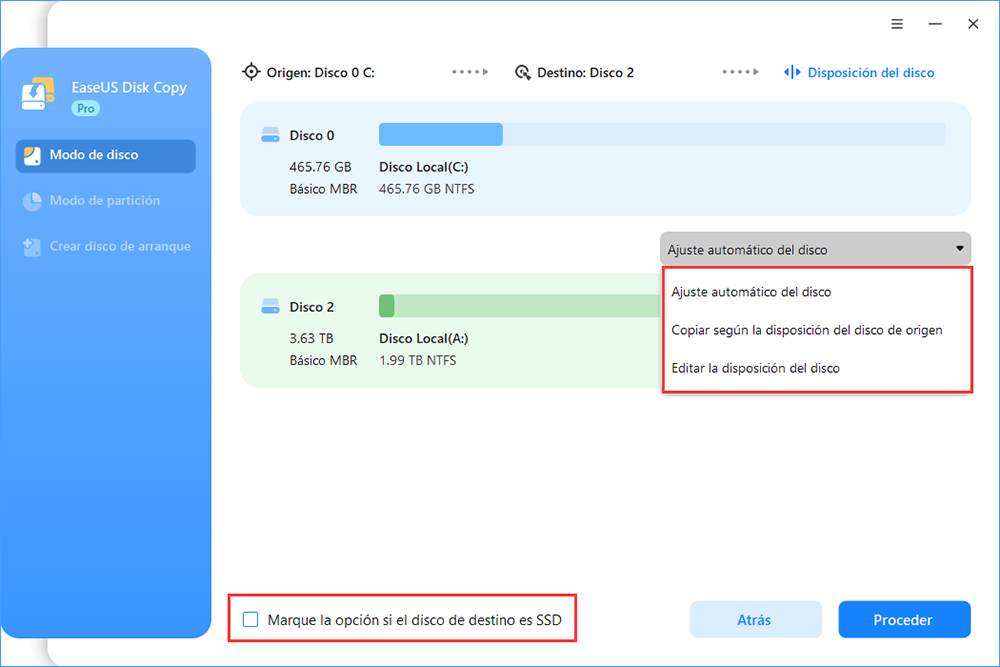
Paso 4. Revise y edite la disposición del disco. Si el disco de destino es una unidad SSD, recuerde marcar la opción si el objetivo es SSD.
Paso 5. Haga clic en "Proceder" para iniciar el proceso de clonación del disco duro.
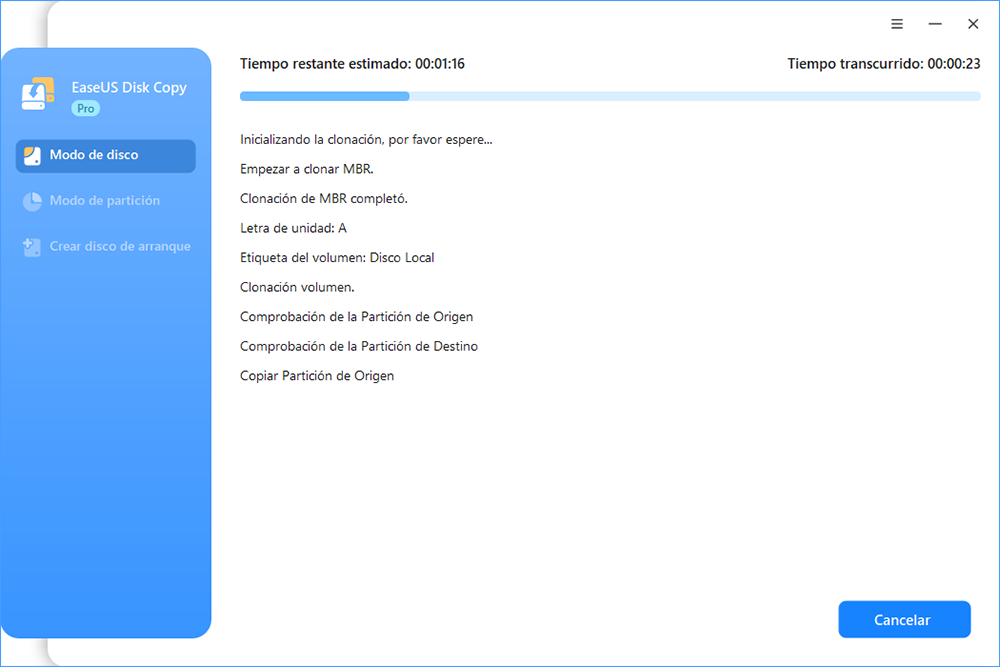
*El tiempo que lleva clonar un disco duro depende de la cantidad de datos que haya en el disco de origen y también se verá afectado por los tipos de disco, la conexión USB, etc.
- Aviso:
- El software de clonación de disco EaseUS puede ayudarlo a clonar un disco duro completo a otro en el Modo Disco y clonar la unidad C y la partición relacionada con el sistema a otra para la migración del sistema operativo en el Modo Sistema.
#4. Intercambiar las unidades
Después de la clonación, todos sus datos se transferirán al nuevo disco y podrá comenzar a reemplazar la unidad antigua por la nueva.
Apague su PC, abra la carcasa trasera con un destornillador, localice la unidad antigua y sustitúyala por la nueva clonada. Para obtener información más detallada, consulte el siguiente artículo:

Cómo reemplazar un SSD antiguo por uno nuevo
En este artículo, aprenderás a reemplazar un SSD antiguo por uno nuevo sin perder datos. Leer más >>
#5. Arranque desde la nueva unidad
Puede iniciar su PC desde la unidad clonada cuando reemplace la unidad antigua por la nueva.
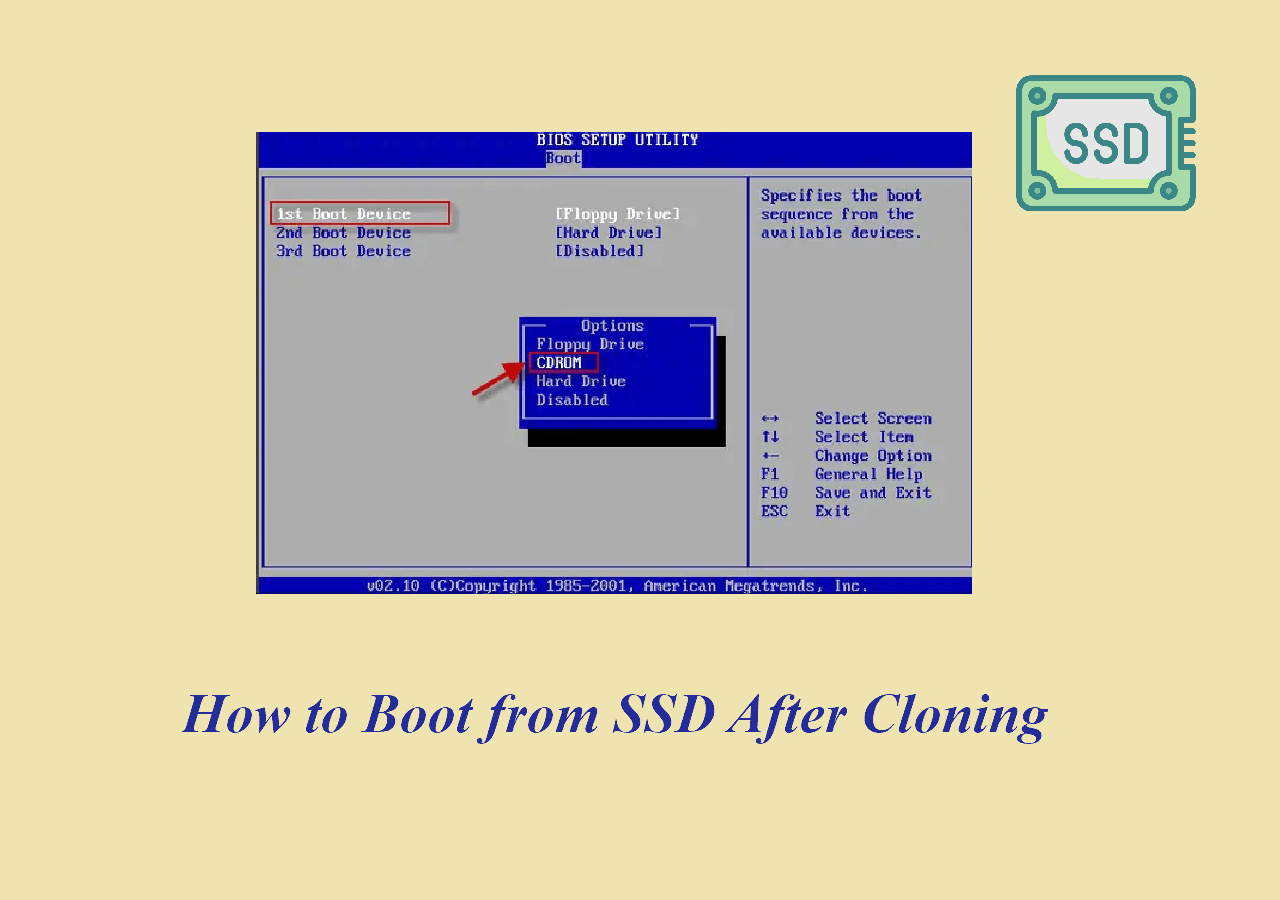
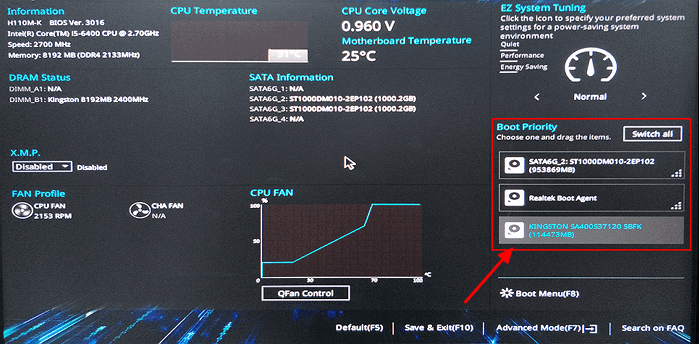
- Encienda la PC e ingrese a la configuración del BIOS/UEFI (presione Supr, Esc, F2 o F12 durante el inicio).
- Establezca la nueva unidad como unidad de arranque principal.
- Guardar cambios y salir.

Cómo arrancar desde un SSD después de la clonación
No te preocupes si tu Windows no puede arrancar desde el SSD después de clonarlo. Aprende a arrancar desde el SSD después de clonarlo en este artículo.
#6. Verificar la clonación exitosa
Al clonar sistema operativo a otro disco duro, la migración del sistema operativo puede generar problemas de red, configuración y compatibilidad. Puede hacer lo siguiente para determinar si la clonación del disco se realizó correctamente.
1. Comprobar el arranque:
- Windows debería iniciarse normalmente desde la nueva unidad.
2. Confirmar la información del disco:
- Abra Administración de discos para asegurarse de que la nueva unidad esté etiquetada como unidad "Arranque".
3. Funcionalidad de la prueba:
- Verifique que los archivos y la configuración estén intactos.
- Ejecute aplicaciones críticas para garantizar que funcionen.
- Ejecute sfc /scannow en el símbolo del sistema (administrador) para verificar los archivos del sistema y repararlos si algo está mal.
4. Rendimiento de la prueba
- Compare el tiempo de arranque entre las unidades antiguas y nuevas.
5. Comprobar activación
- Vaya a Configuración > Sistema > Activación.
- Asegúrese de que Windows esté activado (los cambios de unidad rara vez afectan la activación, pero verifique).
Método 2. Copia de seguridad y restauración del sistema sin reinstalar
Para reemplazar un disco duro, uno de los métodos más populares es realizar una instalación limpia de Windows en el nuevo disco duro, pero es necesario reinstalar Windows y otros programas. Además de la clonación de discos, también puede probar la copia de seguridad y restauración para actualizar el disco duro en Windows 10/11 sin reinstalar Windows. La copia de seguridad y restauración también puede ayudarle a cambiar la unidad de arranque o la unidad principal sin reinstalar Windows.
Parte 1. Crear una imagen del sistema
Para crear una imagen del sistema Windows mediante Copia de seguridad y restauración (Windows 7), debe preparar otro disco externo para guardar la copia de seguridad.
- Conecte el disco duro externo a su computadora portátil a través de un adaptador USB a SATA o instálelo internamente en la computadora de escritorio.
- Vaya al Panel de control (escriba "panel de control" en la barra de búsqueda de Windows y haga clic en Abrir).
- Haga clic en Copia de seguridad y restauración (Windows 7) y Crear una imagen del sistema.
- Seleccione el disco externo para guardar la imagen del sistema Windows.
- Elija qué unidades incluir en la copia de seguridad (de manera predeterminada, se selecciona la partición del sistema)
- Confirme su configuración de copia de seguridad y haga clic en Iniciar copia de seguridad.
Si su PC con Windows no arranca normalmente, también necesita crear un disco de reparación del sistema o una unidad de recuperación del sistema. Para ello, use un CD o DVD negro y haga clic en "Crear un disco de reparación del sistema" en "Crear una imagen del sistema".
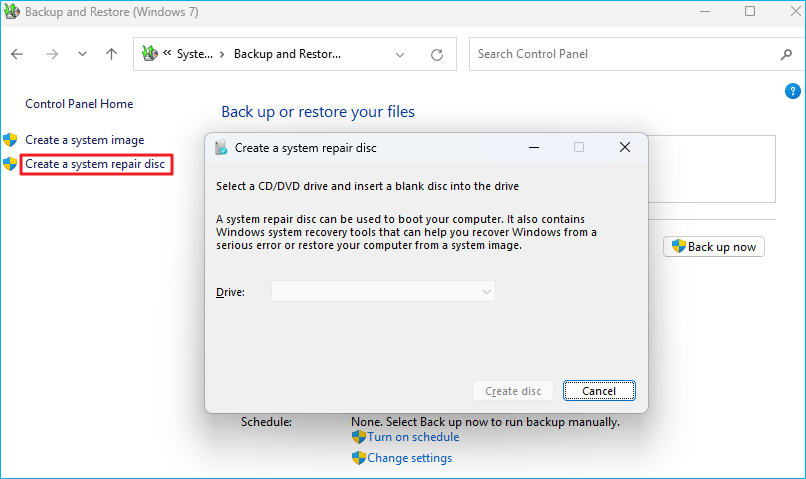
Si su PC puede iniciarse normalmente, puede omitir este paso y comenzar a restaurar el sistema en el nuevo disco.
Parte 2. Restaurar la imagen del sistema en el nuevo disco
Asegúrese de que el medio de respaldo que contiene la imagen del sistema y el nuevo disco en el que desea restaurar el sistema estén conectados a su PC.
Paso 1. Reinicia tu PC para acceder al Entorno de recuperación de Windows. (En Windows 10, ve a Configuración > Actualización y seguridad > Recuperación y pulsa Reiniciar ahora. En Windows 11, ve a Configuración > Sistema > Recuperación y pulsa Reiniciar ahora).
- Important
- Si su PC no arranca normalmente, use el disco de reparación del sistema o la unidad de recuperación del sistema para arrancarlo. Esto también accederá al entorno de recuperación de Windows.
Paso 2. En la ventana "Elegir una opción", ve a Solucionar problemas > Opciones avanzadas > Recuperación de imagen del sistema > Ver más opciones de recuperación . Selecciona Recuperación de imagen del sistema.
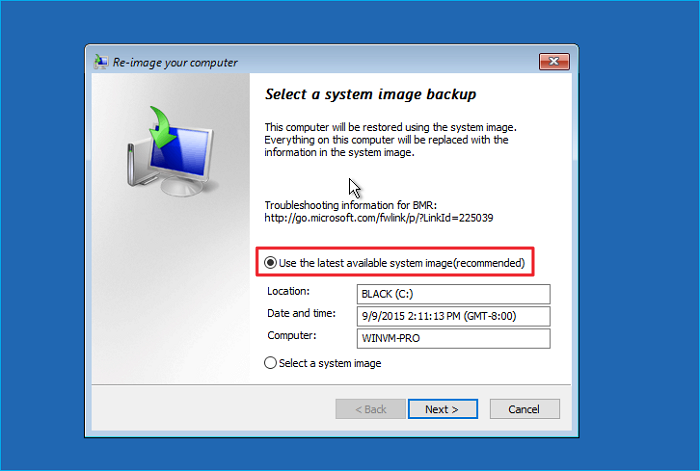
Paso 3. Elija Usar la última imagen del sistema disponible.
Paso 4. Elija Formatear y repartir discos (para restaurar a un nuevo disco duro).
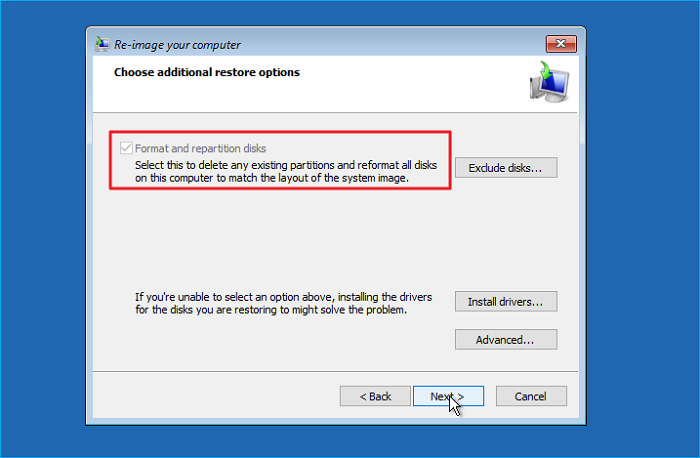
A continuación, siga la guía en pantalla para restaurar la imagen del sistema. Después, puede reemplazar el disco antiguo por el nuevo y seguir la guía anterior para arrancar desde la nueva unidad y comprobar el rendimiento del sistema.
Para terminar
Sí, puedes actualizar un SSD sin reinstalar el sistema operativo. Este artículo explica cómo reemplazar un disco duro en Windows 10 sin reinstalar Windows mediante la clonación de disco y la copia de seguridad y restauración. Con EaseUS Disk Copy, puedes reemplazar fácilmente un disco duro sin reinstalar Windows ni perder datos. A diferencia del método de copia de seguridad y restauración, la clonación crea una copia exacta del disco duro existente, sin perder los datos ni las particiones. Sin duda, descarga y usa este software para reemplazar un disco duro en Windows 10.
Preguntas frecuentes sobre cómo reemplazar un disco duro sin reinstalar Windows 10
1. ¿Es necesario reinstalar Windows 10 después de reemplazar el disco duro?
Sí, reemplazar un disco duro eliminará el sistema operativo si está almacenado en él. Debe reinstalar el sistema operativo al reemplazar un disco para que su computadora funcione normalmente. Sin embargo, puede clonar su disco duro actual al nuevo o hacer una copia de seguridad y restaurar el sistema en el nuevo antes de reemplazar el disco duro para evitar reinstalar Windows.
2. ¿Tengo que activar Windows nuevamente si clono mi disco duro?
En circunstancias normales, clonar un disco duro a otro no debería afectar la activación de Windows, a menos que se realicen cambios significativos en el hardware, como reemplazar la placa base. La licencia suele estar vinculada a la placa base del ordenador, no al disco duro. La licencia digital de Windows se almacena en los servidores de activación de Microsoft una vez activado Windows en el PC.
3. ¿Cómo instalar un sistema operativo en un disco duro nuevo?
Para instalar un sistema operativo en un disco duro nuevo, puede:
- Utilice un software de clonación de discos para clonar su unidad de sistema operativo actual a otra unidad
- Realice una copia de seguridad del sistema y restáurelo en el nuevo disco duro
- Instalación limpia o nueva instalación de Windows en la nueva unidad desde cero
4. ¿Puedo cambiar mi unidad de arranque sin reinstalar Windows?
Sí, puedes cambiar tu unidad de arranque sin reinstalar Windows; la clonación es la mejor opción. La clonación de discos permite transferir todo de un disco duro a otro, incluyendo Windows, aplicaciones, archivos personales, configuraciones, etc. Solo necesitas encontrar un software de clonación confiable como EaseUS Disk Copy, Clonezilla y Acronis True Image.

¿Te ha sido útil esta página? ¿Te gustaría recibir más trucos y ofertas? Síguenos en Facebook. Compartimos tutoriales informáticos, ofertas y promociones, sorteos de licencias periódicamente.


EaseUS Disk Copy
EaseUS Disk Copy es una herramienta de clonación y migración de HDD/SSD bien diseñada y muy fácil de usar, una herramienta que debería ser ideal para cualquiera que desee migrar rápida y fácilmente un disco de sistema existente a un nuevo disco (o unidad SSD recién instalada) con el mínimo de configuración requerida.
Artículos relacionados
![]() Cómo pasar sistema operativo a otro disco duro
Cómo pasar sistema operativo a otro disco duro![]() Software gratuito para clonar discos duros en Windows 10/8/7
Software gratuito para clonar discos duros en Windows 10/8/7![]() (2026) Programa para clonación de Windows XP
(2026) Programa para clonación de Windows XP![]() Cómo reinstalar Windows 10 en un SSD sin perder la Licencia✅.
Cómo reinstalar Windows 10 en un SSD sin perder la Licencia✅.![]() Herramienta de reparar sectores defectuosos en SSD [Descarga gratuita]
Herramienta de reparar sectores defectuosos en SSD [Descarga gratuita]![]() Soluciones al 'Disco duro clonado no arranca'
Soluciones al 'Disco duro clonado no arranca'
Artículos Populares


Temas interesantes
