
Índice de la página
¿Puedo copiar mi Windows 10 a otro disco duro para migrar a Windows 10 antes de que finalice el soporte? La respuesta es SÍ. Transferir la instalación de Windows 10 a otro disco duro es una práctica común para actualizar a un disco duro más grande o más rápido, como se indica en la publicación de Reddit.
¿Cómo transferir Windows a otra unidad y conservar los archivos?
Acabo de comprar un nuevo SSD M.2 con 128 GB de almacenamiento; sin embargo, mi sistema operativo sigue en mi antiguo disco duro. ¿Puedo transferirlo sin tener que reinstalar todos mis archivos? ---de Reddit
¿Cómo migrar Windows 10 a otra unidad ? Puedes migrar el sistema operativo manualmente o clonarlo a una SSD. Generalmente, puedes probar los dos métodos siguientes para transferir Windows de un disco duro a otro:
- Método 1. Utilice un software de clonación de discos dedicado para mover Windows 10 a otra unidad.
- Método 2. Utilice la herramienta de imagen del sistema de Windows para transferir Windows 10 a un nuevo disco duro
Qué hacer antes de mover Windows a otra unidad
Antes de comenzar a migrar su instalación de Windows a un nuevo HDD o SSD, realice los siguientes preparativos para garantizar una migración del sistema operativo exitosa y sin problemas:
- ➡️ Compra un disco duro nuevo . Las unidades SSD superan a los HDD en velocidad de lectura y escritura. Se recomienda una unidad SSD con capacidad de 1 TB para la instalación del sistema operativo y el almacenamiento de datos. Además, presta atención a la interfaz y el formato de la unidad SSD , independientemente de si quieres usar un HDD o una SSD.
- ➡️ Realiza una prueba de superficie del disco duro nuevo . Al adquirir un disco duro nuevo, es recomendable realizar una prueba de superficie para verificar su estado, ya que algunos discos duros nuevos aún contienen sectores defectuosos.
- ➡️ Limpiar la unidad de origen . Es recomendable limpiar la unidad de origen antes de transferir el sistema operativo Windows a otra unidad, por ejemplo, eliminando aplicaciones poco utilizadas, archivos duplicados o dañados, cachés, etc., para reducir así el tiempo de migración del sistema operativo.
- ➡️ Prepare un cable de conexión . Es posible que necesite un cable USB a SATA o una carcasa de disco externa para conectar la nueva unidad a su PC y transferir datos o archivos de Windows.
- ➡️ Descarga el software de migración del sistema operativo . Si quieres clonar el sistema operativo a una nueva unidad , necesitas descargar una herramienta de clonación de discos para migrar Windows a otra unidad, ya que Windows no cuenta con funciones de clonación. EaseUS Disk Copy , un programa de clonación de discos dedicado y fácil de usar, puede ayudarte.
- ➡️ Prepara un destornillador . También podrías necesitar un destornillador o una palanca para abrir la carcasa trasera de la PC o extraer el disco duro antiguo.
¡Comparte este artículo en las redes sociales para ayudar a otros a obtener una forma confiable de mover Windows a otro disco!

Método 1. Clonar Windows 10 a otra unidad sin perder datos
- Usuarios adecuados : Todos los usuarios, especialmente aquellos principiantes en informática.
- Funciones compatibles : migrar todos los datos, incluidos Windows, datos personales, programas y configuraciones.
La clonación de discos es la forma más eficaz de transferir Windows a otra unidad sin tener que reinstalar Windows ni perder datos. Para clonar un disco duro, prueba EaseUS Disk Copy , una herramienta de clonación de discos segura y fiable para Windows 11/10/8/7 que simplifica el proceso y aumenta las probabilidades de éxito.
El software de clonación de discos EaseUS le ayuda a migrar Windows a otra unidad sin perder datos y a migrar el sistema operativo de HDD a SSD, de SSD a SSD y de SSD a HDD. También le permite clonar discos duros de diferentes tamaños y el sistema operativo de un disco duro más grande a uno más pequeño, siempre que el disco de destino tenga capacidad para almacenar datos en el disco de origen.
EaseUS Disk Copy te ayuda a clonar la unidad C a un SSD en Windows 10 sin perder nada. Su Modo Sistema te permite clonar la unidad C y todas las particiones relacionadas con el sistema a otra unidad, y su Modo Disco te permite clonar un disco duro completo a otra unidad.
¡Obtenga este poderoso software de migración de sistema operativo para mover Windows a otra unidad sin tener que reinstalarlo!
Videotutorial sobre cómo mover Windows de una unidad a otra usando Copia de disco:
Guía paso a paso sobre cómo copiar la instalación de Windows a una nueva unidad usando EaseUS Disk Copy:
- Aviso:
- 1️⃣Para clonar todo el disco duro, haga clic en Modo de disco y seleccione el disco de destino y el disco de origen.
- 2️⃣Conecte el nuevo disco a su PC a través del cable USB a SATA o la carcasa de la unidad externa.
Antes de clonar:
- Instale o conecte el disco de destino al que desea mover el sistema operativo a su computadora y asegúrese de que pueda reconocerse adecuadamente.
- Asegúrese de que el HDD o SSD de destino tenga suficiente capacidad para alojar los archivos del sistema.
Paso 1. Inicie EaseUS Disk Copy y elija Modo sistema.
Instale el software de migración del sistema EaseUS Disk Copy en su ordenador, inícielo y seleccione "Modo de sistema" . EaseUS Disk Copy seleccionará el sistema actual que utiliza por defecto, incluyendo todos los archivos y sectores de arranque relacionados con el sistema.
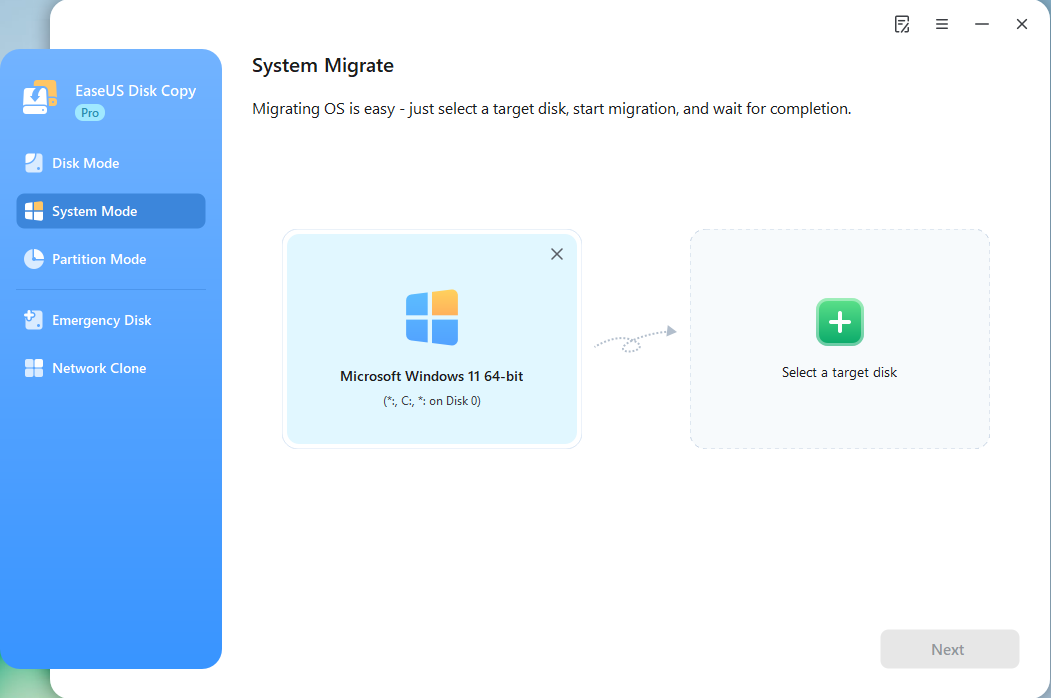
*Si aplica un sistema de arranque dual, puede seleccionar otro sistema usted mismo.
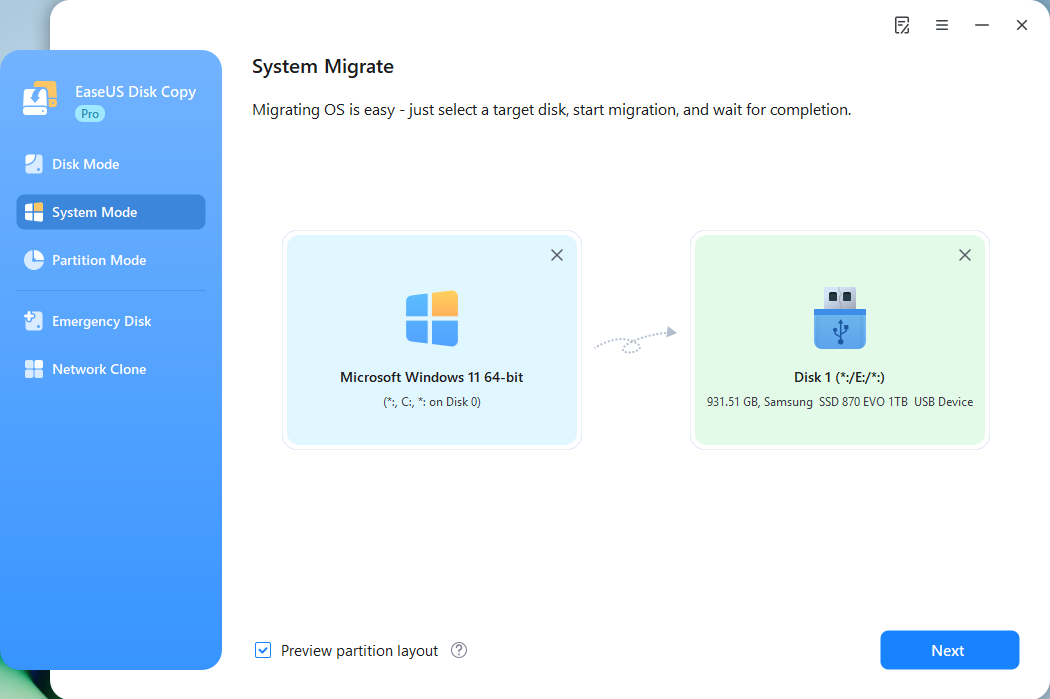
Paso 2. Seleccione el HDD/SSD de destino.
Elija el HDD/SSD de destino al que desea mover el sistema operativo.
Paso 3. Ajuste el diseño del disco de destino.
Especifique el diseño de destino según sus preferencias. Puede elegir entre:
- Ajustar automáticamente el disco: realiza algunos cambios de forma predeterminada en el diseño del disco de destino para que pueda funcionar de la mejor manera.
- Copiar como origen: crea una copia 1 a 1 de tu disco de origen, el diseño es el mismo que el del disco de origen.
- Editar el diseño del disco: le permite cambiar el tamaño o mover manualmente el diseño de la partición en este disco de destino.
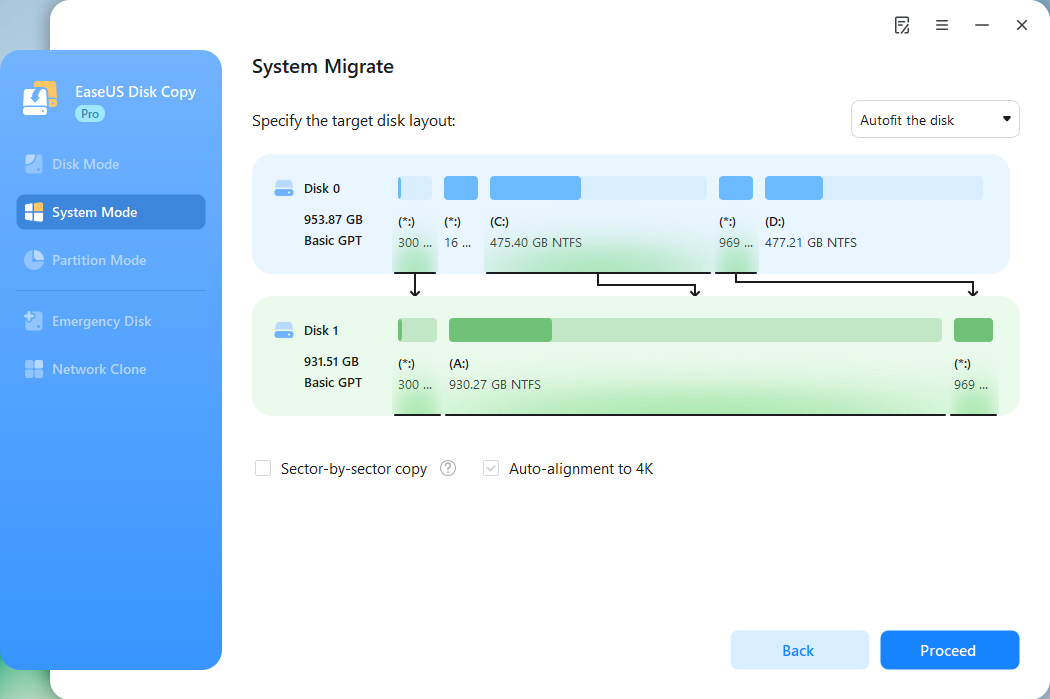
*La opción Alineación automática a 4K se marcará automáticamente para optimizar el rendimiento de su SSD.
Paso 4. Comience a clonar el sistema operativo.
Haga clic en "Continuar" y aparecerá un mensaje advirtiéndole que se perderán los datos. Confirme el mensaje haciendo clic en "Continuar". Ahora, comenzará la clonación del sistema operativo en el nuevo disco.
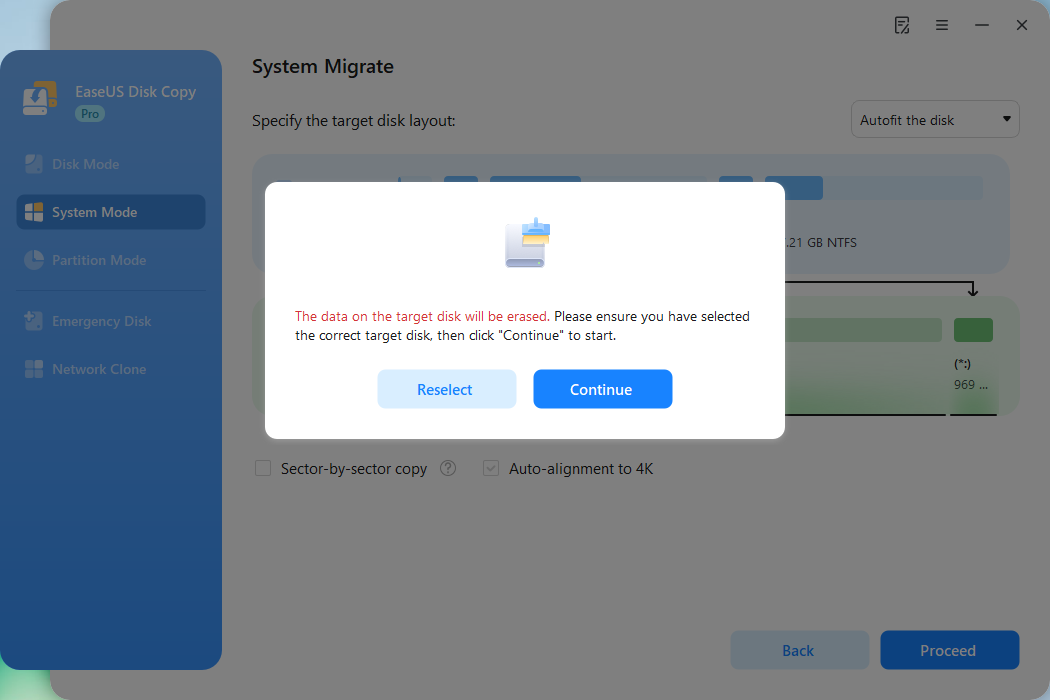
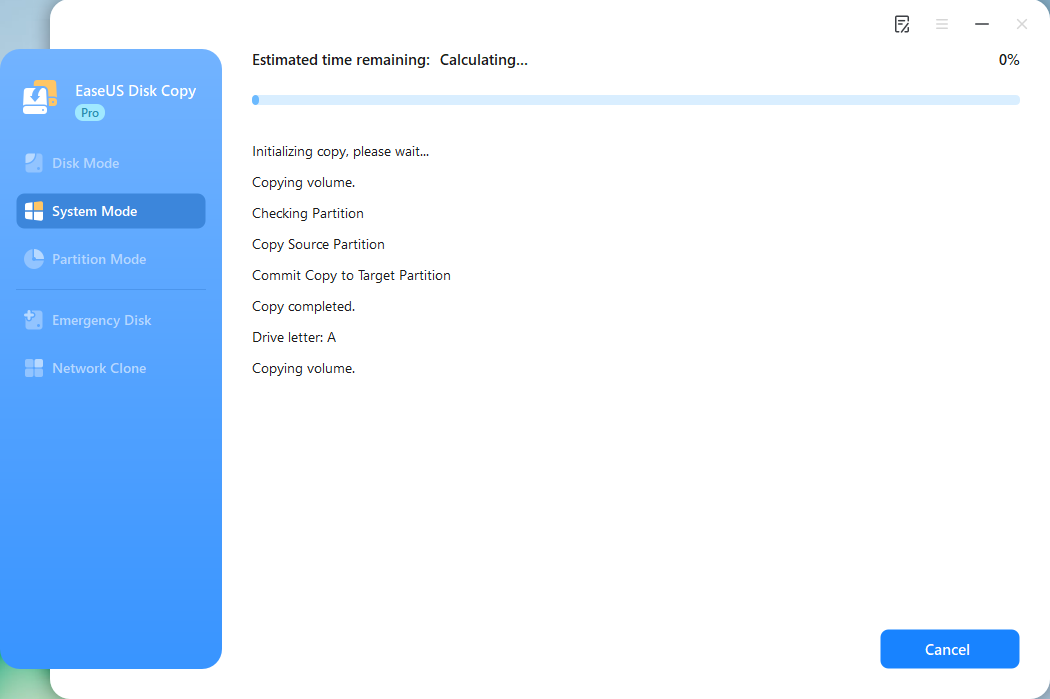
Ahora, comenzará a clonar el sistema operativo en el nuevo disco.
Método 2. Copiar Windows a otra unidad mediante la herramienta de imagen del sistema
- Usuarios adecuados : Para usuarios con conocimientos de informática que no quieran instalar software.
- Funciones compatibles : Copia de seguridad y restauración de imágenes del sistema; es necesario reinstalar aplicaciones.
También te ofrecemos una herramienta integrada de Windows para transferir Windows de un disco duro a otro. Puedes crear una imagen del sistema en un disco externo y restaurarla en otro. Con la herramienta de imagen del sistema de Windows, puedes migrar Windows 10 a un nuevo disco duro gratis. Para ello, necesitas crear una imagen del sistema, crear un USB de recuperación o un disco de reparación del sistema y restaurar la imagen del sistema.
Parte 1. Crear una copia de seguridad de la imagen del sistema de Windows
Paso 1. Conecte la unidad externa a su computadora.
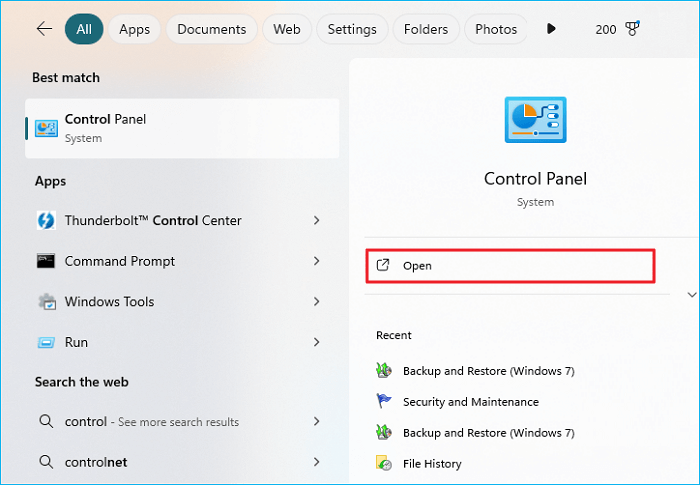
Paso 2. Ingrese Panel de control en la barra de búsqueda de Windows y haga clic en Abrir.
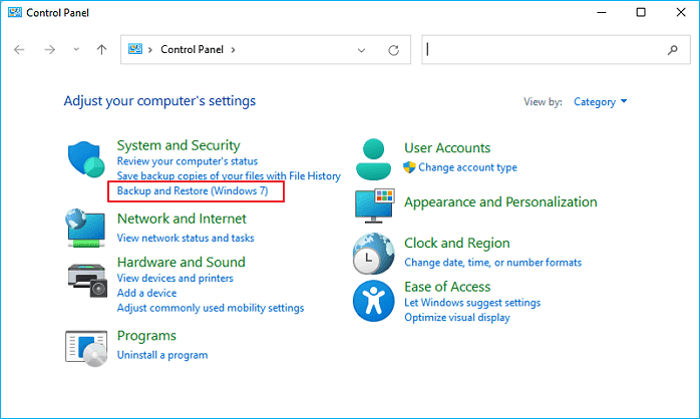
Paso 3. Haga clic en Copia de seguridad y restauración en Sistema y seguridad.
Paso 4. Seleccione Crear una imagen del sistema.
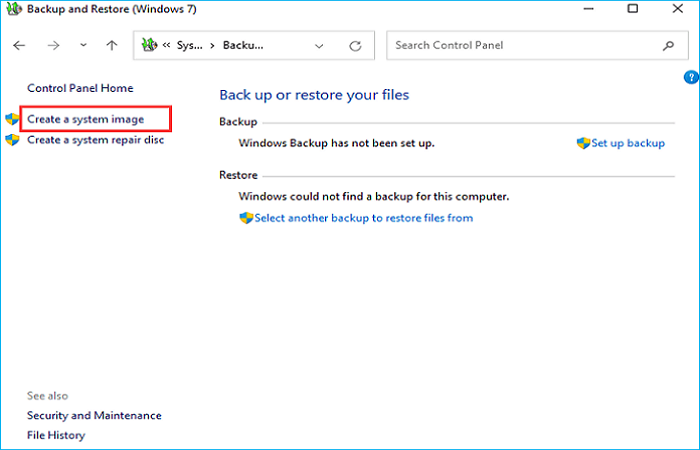
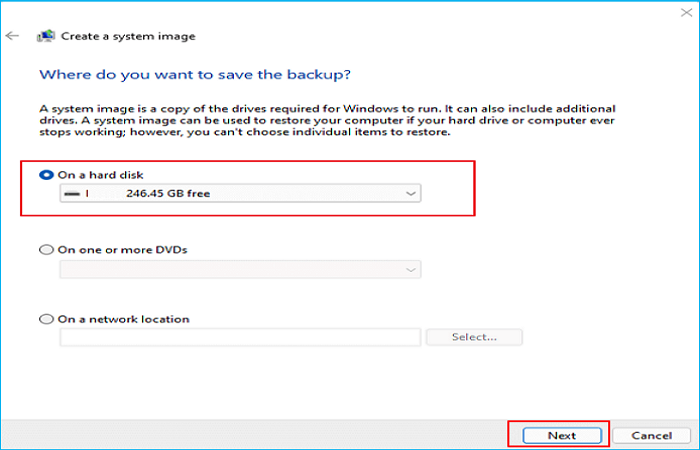
Paso 5. Seleccione la unidad externa como ubicación para almacenar la copia de seguridad y haga clic en Siguiente.
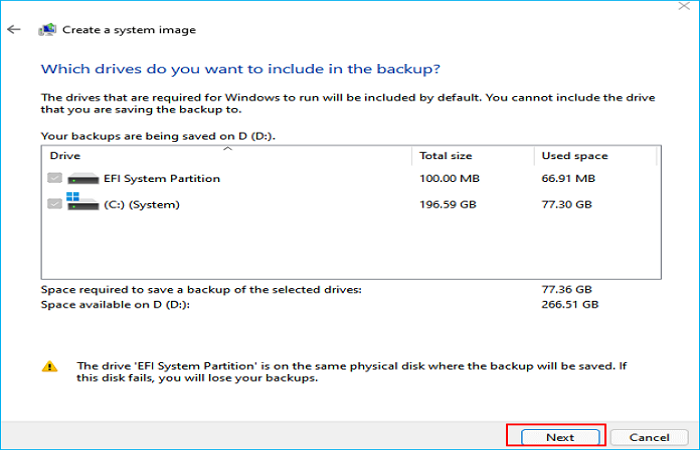
Paso 6. Seleccione las unidades que desea respaldar (de manera predeterminada, se seleccionará la partición del sistema) y haga clic en Siguiente.
Paso 7. Confirme la información de la copia de seguridad y haga clic en Iniciar copia de seguridad.

Parte 2. Crear un USB de recuperación o un disco de reparación del sistema
Si Windows no puede iniciarse de forma independiente, es posible que necesite crear un disco de reparación del sistema. Necesitará un disco, ya que la función aún no admite el uso de una unidad USB. Si su computadora no tiene un disco, puede usar un DVD externo y conectarlo por USB. Inserte un CD o DVD virgen en su PC y haga clic en "Crear un disco de reparación del sistema" en la sección "Crear una imagen del sistema". Confirme que aparezca su unidad de DVD y haga clic en "Crear disco".
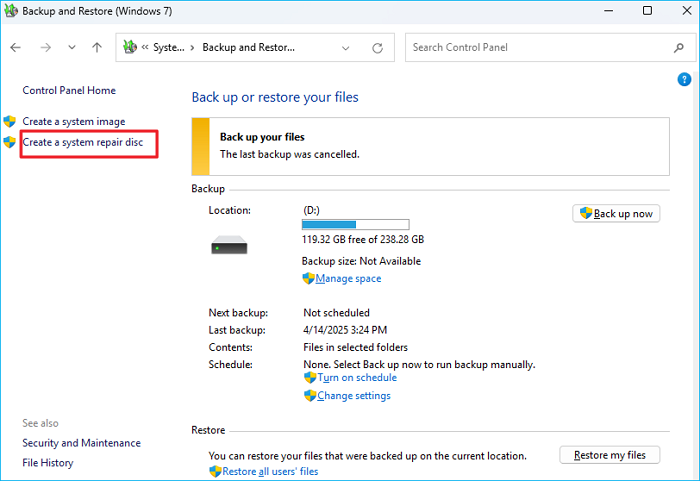
Para crear un USB de recuperación del sistema, puede seguir la siguiente guía:
Parte 3. Restaurar la imagen de Windows en una nueva unidad
Ahora puede restaurar la imagen del sistema de Windows en el nuevo disco duro. Asegúrese de que la unidad de respaldo (que contiene la imagen del sistema de Windows) y el nuevo disco duro (el disco donde desea instalar Windows) estén conectados a su computadora.
Paso 1. Reinicie su PC para ingresar al entorno de recuperación de Windows.
- En Windows 10, vaya a Configuración > Actualización y seguridad > Recuperación y toque Reiniciar ahora.
- En Windows 11, vaya a Configuración > Sistema > Recuperación y toque Reiniciar ahora.
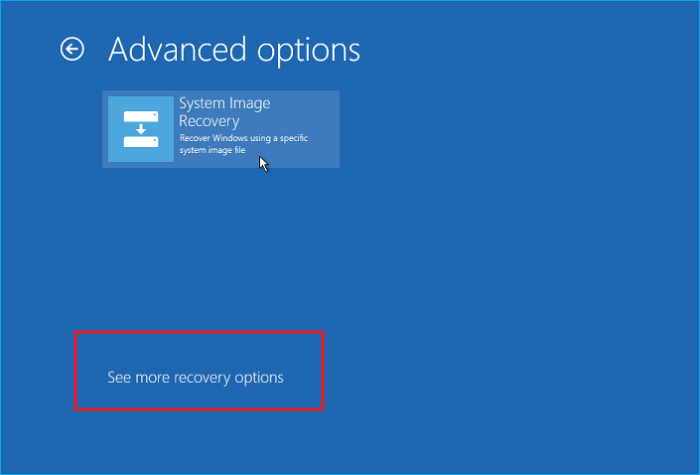
Paso 2. En la ventana "Elegir una opción", haga clic en Solucionar problemas > Opciones avanzadas > Recuperación de imagen del sistema > Ver más opciones de recuperación. A continuación, seleccione Recuperación de imagen del sistema.
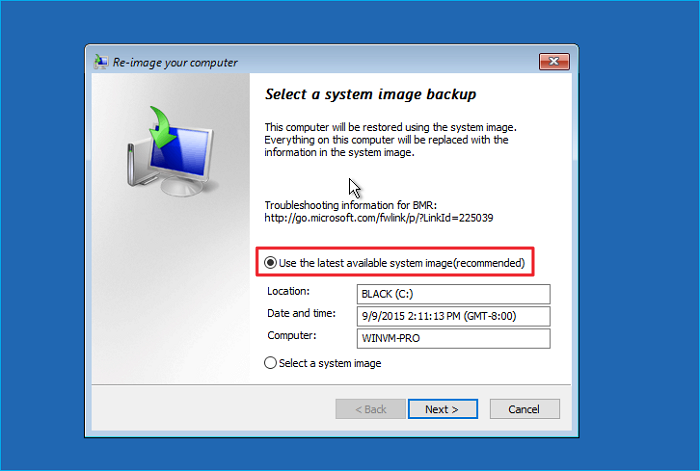
Paso 3. Seleccione Usar la última imagen del sistema disponible (recomendado).
Paso 4. Elija Formatear y repartir discos (para restaurar en una nueva unidad) > Haga clic en Siguiente.
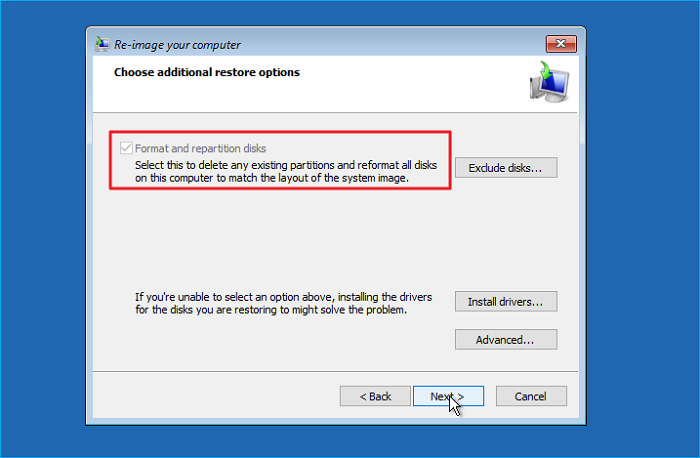
Luego, siga el asistente para restaurar la imagen del sistema.
¡Comparte este artículo en las redes sociales para ayudar a otros a obtener una forma confiable de mover Windows a otro disco!
Qué hacer después de migrar Windows a otra unidad
Después de la migración del sistema operativo, debe hacer lo siguiente para usar el nuevo disco en su PC.
#1. Reemplace el disco duro viejo por uno nuevo
Después de clonar su Windows o restaurar el sistema en el nuevo disco duro, puede reemplazar el disco duro antiguo por el clonado. Consulte el artículo a continuación para obtener más información:

Cómo reemplazar el disco duro antiguo por uno nuevo
Esta publicación describe cómo reemplazar un SSD antiguo por uno nuevo sin perder datos ni reinstalar Windows. Leer más >>
Después de reemplazar el disco duro, puede formatear la unidad antigua y usarla como unidad de almacenamiento externa.
#2. Arrancar Windows desde un SSD/HDD clonado
Después de cambiar los discos duros, debe iniciar su PC desde la nueva unidad en la configuración de BIOS/UEFI. Así es como se hace:
Paso 1. Reinicie la PC y presione una tecla (F2, F12, Supr o Esc) para acceder a la pantalla de configuración del BIOS.
Paso 2. Vaya a la pestaña Arranque usando la tecla de flecha en la pantalla del BIOS.
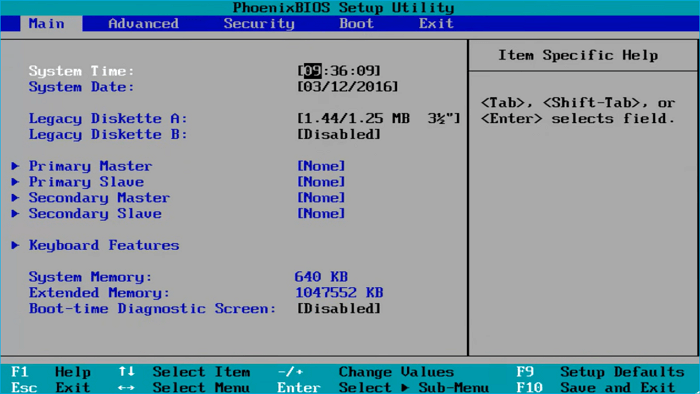
Paso 3. Coloque el nuevo disco duro en la lista de orden de arranque usando la tecla de flecha.
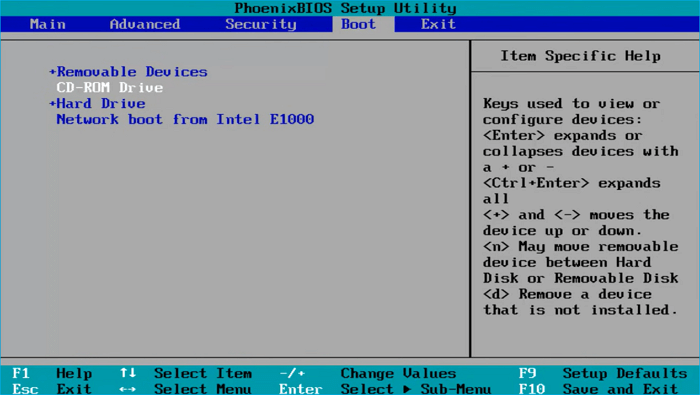
Paso 4. Haga clic en Sí para guardar los cambios y luego salir de la pantalla de configuración del BIOS.
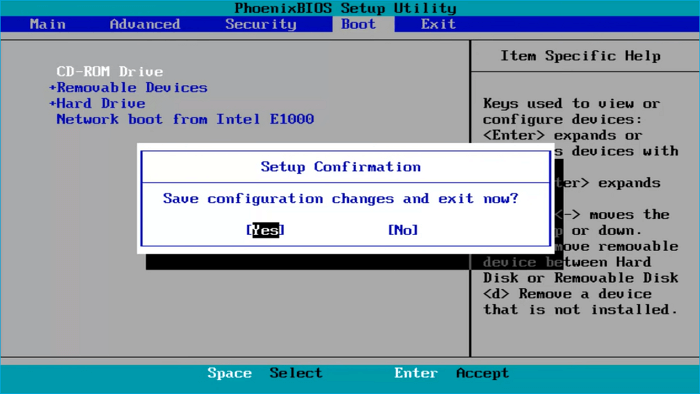
Paso 5. Reinicie la PC y se iniciará desde la nueva unidad.
Consejos para la solución de problemas:
#3. Prueba y verificación de la migración del sistema operativo
Al clonar un sistema operativo a otra unidad o migrarlo a un nuevo disco duro, la migración puede generar problemas de red, configuración, interfaz y compatibilidad. Puede hacer lo siguiente para garantizar que la migración sea exitosa.
1️⃣ Verificar los archivos del sistema y la integridad de los datos.
1. Verifique los directorios críticos:
Abra el Explorador de archivos y confirme:
- Las carpetas de usuario (Documentos, Descargas, Escritorio) están intactas.
- Los programas instalados son accesibles.
2. Ejecute el Comprobador de archivos del sistema (SFC):
- Verifique si hay archivos del sistema dañados o faltantes y repárelos.
2️⃣ Probar la funcionalidad
1. Software y controladores:
- Inicie aplicaciones críticas para garantizar que funcionen.
- Verifique que los controladores funcionen en el Administrador de dispositivos.
2. Periféricos:
- Pruebe puertos USB, unidades externas, impresoras y otro hardware.
3. Red/Internet:
- Confirme la conectividad Wi-Fi/Ethernet y pruebe la navegación.
3️⃣ Rendimiento de la prueba
1. Tiempo de arranque:
- Compare los tiempos de arranque entre las unidades antiguas y nuevas.
2. Administrador de tareas:
Abra el Administrador de tareas (Ctrl + Shift + Esc) y marque la pestaña Rendimiento:
- Actividad del disco (asegúrese de que la nueva unidad esté activa).
- El uso de CPU, RAM y disco son normales.
3. Herramientas de referencia (opcional):
- Utilice herramientas como CrystalDiskMark o UserBenchmark para probar las velocidades de lectura y escritura de la nueva unidad.
4️⃣ Verificar activación
1. Activación de Windows:
- Vaya a Configuración > Sistema > Activación.
- Asegúrese de que Windows esté activado (los cambios de unidad rara vez afectan la activación, pero también puede verificarlo).
Para resumir las cosas
Transferir tu Windows 10 a otra unidad no es complicado. Siguiendo estos dos métodos, puedes garantizar una migración fluida del sistema operativo Windows sin pérdida de datos ni problemas del sistema. Si quieres transferirlo todo, incluyendo Windows, aplicaciones, configuraciones y archivos, la clonación de discos es la mejor opción. Puedes usar EaseUS Disk Copy para clonar un disco duro y migrar el sistema operativo a otro. ¡Consigue el mejor software de clonación para migrar Windows a otra unidad sin reinstalar!
Preguntas frecuentes sobre cómo mover el sistema operativo a otra unidad en Windows 10
1. ¿Puedo instalar Windows 10 en otra unidad?
Por supuesto. Puedes instalar Windows en un disco duro nuevo clonándolo o haciendo una instalación limpia. Clonar es la forma más sencilla de instalar Windows en un disco nuevo, ya que no tendrás que preocuparte por hacer copias de seguridad ni por perder datos.
2. ¿Cómo hacer una nueva instalación de Windows 10?
- Descargue el archivo ISO de Windows.
- Cree un medio de instalación de arranque utilizando Rufus.
- Reemplace el disco duro viejo por el nuevo.
- Arranque la PC desde el medio de instalación.
- Instalar Windows en el nuevo disco duro.
- Configure el nuevo disco como unidad de arranque principal en BIOS/UEFI.
3. ¿Cómo puedo mover mi sistema operativo de una unidad a otra?
Para mover un sistema operativo de un disco a otro, principalmente, tienes 3 métodos:
- Utilice una herramienta de clonación de discos para copiar el sistema operativo de un disco a otro.
- Cree una imagen del sistema de la PC y restáurela en otra unidad.
- Descargue una ISO de su sistema operativo Windows e instálela nuevamente en una nueva unidad.
4. ¿Perderé mi licencia de Windows 10 si cambio el disco duro?
La licencia suele estar vinculada a la placa base del PC, no al disco duro. Cambiar el disco duro, como reemplazar un HDD por un SSD, no afecta el ID de hardware del PC. Windows se activará desde la licencia digital.

¿Te ha sido útil esta página? ¿Te gustaría recibir más trucos y ofertas? Síguenos en Facebook. Compartimos tutoriales informáticos, ofertas y promociones, sorteos de licencias periódicamente.


EaseUS Disk Copy
EaseUS Disk Copy es una herramienta de clonación y migración de HDD/SSD bien diseñada y muy fácil de usar, una herramienta que debería ser ideal para cualquiera que desee migrar rápida y fácilmente un disco de sistema existente a un nuevo disco (o unidad SSD recién instalada) con el mínimo de configuración requerida.
Artículos relacionados
![]() ¿Es DiskGenius seguro para clonar un disco duro y su mejor alternativa?
¿Es DiskGenius seguro para clonar un disco duro y su mejor alternativa?![]() Clonar unidad BitLocker con Clonezilla y alternativas [Guía 2026]
Clonar unidad BitLocker con Clonezilla y alternativas [Guía 2026]![]() Clonar disco duro Linux a SSD sin reinstalar
Clonar disco duro Linux a SSD sin reinstalar![]() Cómo clonar HDD o SSD a SSD M.2
Cómo clonar HDD o SSD a SSD M.2![]() Cómo migrar sistema operativo de un SSD a otro
Cómo migrar sistema operativo de un SSD a otro![]() Software de clonación de SSD Patriot [¡Nueva lista!]
Software de clonación de SSD Patriot [¡Nueva lista!]


Artículos Populares


Temas interesantes
