
Índice de la página
Al clonar un disco duro cifrado , quizás te preguntes si Clonezilla está a la altura. Esta guía de EaseUS cubre todo lo que necesitas saber sobre las unidades Clonezilla BitLocker y presenta un método alternativo para clonar discos duros cifrados a la perfección. ¡Comencemos!
¿Puede Clonezilla clonar una unidad cifrada?
Clonezilla es una potente herramienta de clonación de discos de código abierto. Sin embargo, presenta limitaciones en cuanto a las funciones de cifrado de Windows o software de cifrado de terceros como VeraCrypt, Secure IT o AxCrypt.
De forma predeterminada, Clonezilla no puede clonar una unidad protegida con BitLocker sin descifrarla. Al intentar clonar un disco duro cifrado, Clonezilla podría reconocerlo como "desconocido" o generar errores debido a su incapacidad para acceder a los datos cifrados en su formato original.
Si desea usar Clonezilla para crear una imagen o copiar un disco duro, SSD, unidad USB, tarjeta SD u otro medio de almacenamiento cifrado, debe desactivar temporalmente el cifrado de BitLocker. Esto garantiza que los datos sean accesibles para la clonación. Una vez completada la clonación, puede volver a activar BitLocker en la nueva unidad para mantener su seguridad.
Sin embargo, si no puede descifrar la unidad (por motivos de seguridad, limitaciones de tiempo o por no tener acceso a la clave de recuperación), puede usar EaseUS Disk Copy . Este software le permite clonar unidades cifradas directamente sin necesidad de descifrarlas.
¡Comparte esta publicación para ayudar a más usuarios con la unidad Clonezilla BitLocker!

Cómo clonar una unidad BitLocker en Windows 11/10
Siga estos pasos para clonar una unidad BitLocker con Clonezilla. Tenga en cuenta que primero debe desactivar el cifrado:
Paso 1. Deshabilite el cifrado de BitLocker.
1. Haga clic en Inicio , escriba Panel de control y ábralo.
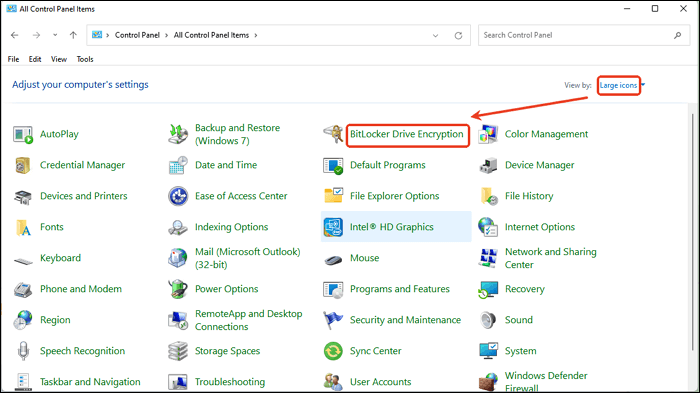
2. En Sistema y seguridad , seleccione Cifrado de unidad BitLocker en la lista. (Si no ve esta opción, cambie el modo de visualización de Categoría a Iconos grandes ).
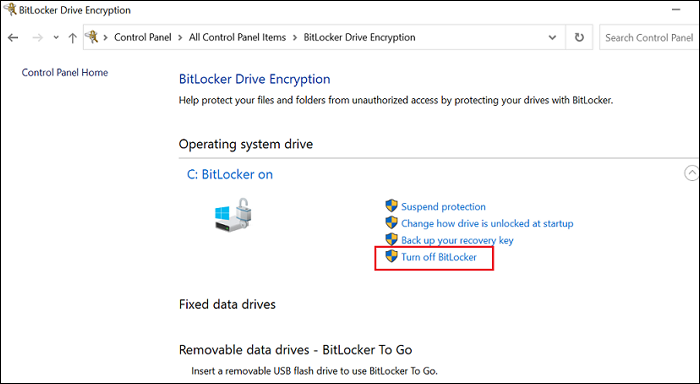
3. Elija la unidad cifrada que desea clonar y haga clic en Desactivar BitLocker .
4. Espere a que finalice el proceso de descifrado. Esto puede tardar un tiempo, dependiendo del tamaño de la unidad.
Paso 2. Preparar Clonezilla.
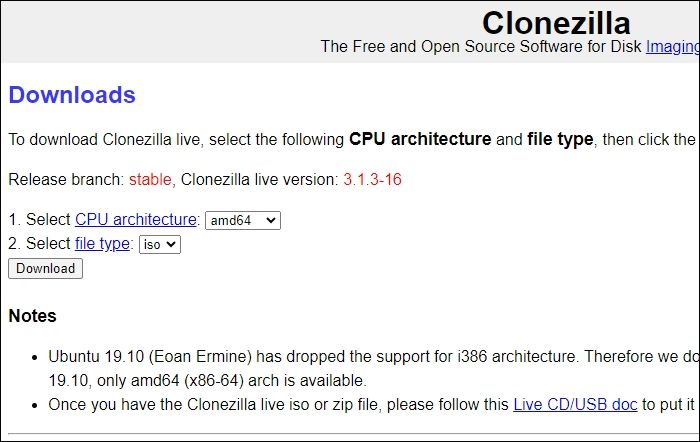
1. Descargue el archivo ISO de Clonezilla desde el sitio web oficial de descarga de Clonezilla .
2. Cree una unidad USB de arranque utilizando herramientas como Rufus
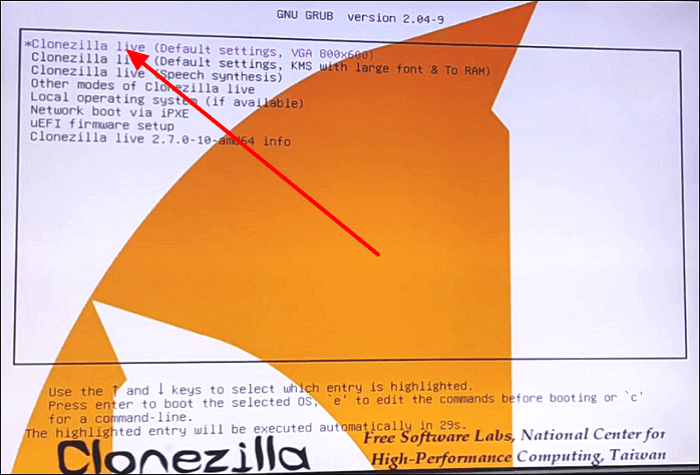
3. Inicie su computadora desde la unidad USB y seleccione Clonezilla live en el menú.
Paso 3. Clonar la unidad.
1. Siga las instrucciones en pantalla en Clonezilla para elegir la fuente (unidad original) y el destino (unidad de destino).
2. Inicie el proceso de clonación y espere a que se complete.
3. Vuelva a habilitar el cifrado BitLocker en la unidad clonada si es necesario.
- Consejo : para obtener una guía paso a paso, consulte cómo usar Clonezilla para clonar el disco duro .
Cómo clonar un disco duro cifrado sin descifrarlo
Si prefiere clonar una unidad cifrada sin desactivar BitLocker, considere usar EaseUS Disk Copy. Esta alternativa intuitiva a Clonezilla permite clonar unidades cifradas sin necesidad de contraseñas, huellas dactilares ni otros métodos de descifrado.
El software de clonación de discos EaseUS utiliza tecnología de clonación sector por sector para copiar unidades bloqueadas o cifradas a otras más grandes sin pérdida de datos ni problemas de arranque.
Pasos para clonar una unidad cifrada con EaseUS Disk Copy.
Antes de clonar:
- Si su computadora solo tiene una ranura, conecte el disco de destino a su máquina a través de un adaptador USB a SATA/NVMe.
- Si su computadora tiene una ranura adicional, instale el disco de destino en la ranura vacía correctamente y asegúrese de que sea compatible.
Paso 1. Inicie EaseUS Disk Copy y elija Modo de disco.
Instale el software de clonación EaseUS Disk Copy en su computadora Windows, luego ejecútelo y seleccione Modo Disco en el panel izquierdo.

Paso 2. Seleccione la unidad de origen.
Seleccione la unidad que desea copiar y luego haga clic en Seleccionar .

Paso 3. Elija el disco de destino.
Seleccione el disco donde desea clonar los datos y haga clic en "Seleccionar" . Tenga en cuenta que el espacio utilizado en el disco de origen debe ser menor que la capacidad del disco de destino.

*En este paso, también puede hacer clic en la opción "Guardar como archivo de imagen" para almacenar su disco como un archivo de imagen comprimido, que se puede restaurar sin pérdida de datos.
Paso 4. Ajuste el diseño del disco.
Especifique la distribución del disco de destino según sus preferencias. Puede elegir entre:
- Ajustar automáticamente el disco: realiza algunos cambios de forma predeterminada en el diseño del disco de destino para que pueda funcionar de la mejor manera.
- Copiar como origen: crea una copia 1 a 1 de tu disco de origen; el diseño es el mismo que el del disco de origen.
- Editar el diseño del disco: le permite cambiar el tamaño o mover manualmente el diseño de la partición en este disco de destino.

*Si el disco de destino es un SSD, la opción "Alineación automática a 4K" se marcará automáticamente para optimizar el rendimiento de su SSD.
Paso 5. Iniciar la clonación.
Haga clic en "Continuar" y aparecerá un mensaje advirtiéndole que se perderán los datos. Confirme el mensaje haciendo clic en "Continuar" .

Ahora, comenzará a ejecutar la tarea de clonación.

*El tiempo que lleva clonar un disco duro depende de la cantidad de datos que haya en el disco de origen y también se verá afectado por los tipos de disco, la conexión USB, etc.
- Aviso : Aunque EaseUS Disk Copy puede clonar unidades cifradas, asegúrese de que la unidad esté descifrada si contiene un sistema operativo. Esto ayudará a evitar problemas de arranque en la unidad clonada.
¡Comparte esta publicación para ayudar a más usuarios con la unidad Clonezilla BitLocker!
Palabras finales
Clonar una unidad cifrada con BitLocker puede parecer desalentador, pero es totalmente manejable con las herramientas adecuadas.
La unidad Clonezilla BitLocker funciona bien si no te importa desactivar temporalmente el cifrado, mientras que EaseUS Disk Copy ofrece una opción perfecta para clonar sin descifrar.
Elija el método que mejor se adapte a sus necesidades y asegúrese de que sus datos permanezcan seguros durante todo el proceso.
Preguntas frecuentes sobre la unidad cifrada de Clonezilla
Hay tres preguntas sobre cómo crear una imagen y clonar una unidad BitLocker. Consulte para obtener más información.
1. ¿Hay alguna forma de descifrar una unidad BitLocker?
Puede descifrar una unidad BitLocker desactivando el cifrado de BitLocker. Para ello:
Paso 1. Abra el Panel de control .
Paso 2. Haga clic en Cifrado de unidad BitLocker en Sistema y seguridad . (Si no ve esta opción, cambie el modo de visualización a Iconos grandes).
Paso 3. Seleccione la unidad protegida con BitLocker y haga clic en Desactivar BitLocker .
Paso 4. Siga las instrucciones para descifrar la unidad.
2. ¿Formatear una unidad elimina el cifrado de BitLocker?
Formatear una unidad no elimina el cifrado de BitLocker. Si formatea una unidad cifrada con BitLocker sin descifrarla primero, los datos permanecerán inaccesibles a menos que tenga la clave de recuperación.
3. ¿Cuánto tiempo tomará descifrar BitLocker?
El tiempo que tarda en descifrarse una unidad BitLocker depende de su tamaño y de la velocidad de su ordenador. Normalmente, puede tardar desde unos minutos hasta varias horas en unidades más grandes.

¿Te ha sido útil esta página? ¿Te gustaría recibir más trucos y ofertas? Síguenos en Facebook. Compartimos tutoriales informáticos, ofertas y promociones, sorteos de licencias periódicamente.


EaseUS Disk Copy
EaseUS Disk Copy es una herramienta de clonación y migración de HDD/SSD bien diseñada y muy fácil de usar, una herramienta que debería ser ideal para cualquiera que desee migrar rápida y fácilmente un disco de sistema existente a un nuevo disco (o unidad SSD recién instalada) con el mínimo de configuración requerida.
Artículos relacionados
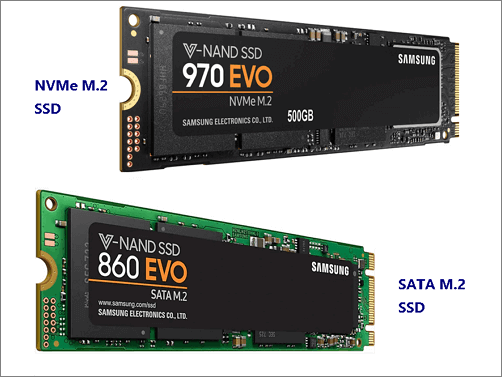
![]() ¿Cómo clonar un SSD NVMe a un SSD SATA?
¿Cómo clonar un SSD NVMe a un SSD SATA?![]() Clonar disco duro Linux a SSD sin reinstalar
Clonar disco duro Linux a SSD sin reinstalar![]() ¿Puede Rufus clonar una unidad USB? La verdad y la mejor alternativa
¿Puede Rufus clonar una unidad USB? La verdad y la mejor alternativa![]() Cómo clonar el disco duro de una computadora portátil a una unidad USB externa (de arranque)
Cómo clonar el disco duro de una computadora portátil a una unidad USB externa (de arranque)![]() Cuál elegir: Macrium reflect vs clonezilla
Cuál elegir: Macrium reflect vs clonezilla![]() Descargar gratis programa para clonar disco PNY
Descargar gratis programa para clonar disco PNY
Artículos Populares


Temas interesantes
