
Índice de la página
➡️ Respuesta rápida: Cómo clonar el disco duro de una computadora portátil a una memoria USB externa
- Paso 1️⃣. Conecta el USB externo a tu portátil mediante un cable USB.
- Paso 2️⃣. Descargue e inicie el software de clonación de disco duro, EaseUS Disk Copy.
- Paso 3️⃣. Seleccione el disco duro de la computadora portátil como disco de origen y el USB externo como disco de destino.
- Paso 4️⃣. Ajuste la distribución del disco de destino y haga clic en "Continuar" para iniciar la clonación.
¿Te preocupa perder archivos importantes? Crear una copia de seguridad completa de tu disco duro es una excelente idea en caso de desastre. Clonar el disco duro de tu portátil a una memoria USB externa es una de las formas más seguras de preservar todo, incluyendo el sistema operativo, los programas, la configuración y los archivos personales, en un solo proceso. Además, clonar el disco duro a una memoria USB crea una copia portátil de tu disco, lo que te permite acceder a tu sistema operativo en cualquier momento y lugar.
En esta guía, te explicaremos el mejor método para clonar el disco duro de tu portátil a una unidad USB con EaseUS Disk Copy , una herramienta fiable y fácil de usar. Aprenderás a preparar, ejecutar el proceso de clonación y verificar que todo funcione correctamente.
Preparación para el proceso de clonación del disco duro a USB
Antes de comenzar a clonar, hay algunas cosas importantes que comprobar para garantizar una transferencia fluida y exitosa.
- 💾Unidad USB externa adecuada . La unidad debe tener suficiente espacio para almacenar todos los datos del disco duro de tu portátil. Si tu portátil tiene una unidad de 500 GB con 300 GB de datos, tu USB debe tener al menos 300 GB (aunque cuanto mayor sea, mejor para uso futuro). Para mayor velocidad y eficiencia, se recomienda una unidad USB 3.0 o superior, ya que reducirá significativamente el tiempo de clonación en comparación con las unidades USB 2.0 más antiguas.
- Asegúrate de que tu portátil esté conectado a una fuente de alimentación . La clonación puede tardar un tiempo, y si la batería se agota a mitad del proceso, podría dañar los datos. Además, conecta la unidad USB directamente a tu portátil en lugar de a través de un concentrador USB, ya que los concentradores a veces pueden causar problemas de conexión durante la clonación.
- Software confiable de clonación de discos . Si bien existen muchas opciones, elegir la adecuada es fundamental. EaseUS Disk Copy es la opción preferida por el 70% de los usuarios de Windows por su facilidad de uso, fiabilidad y compatibilidad con varios tipos de discos (HDD/SSD) y marcas. Además, admite diferentes tipos de unidades ( clonación de HDD a SSD , unidades de menor a mayor capacidad, etc.) sin necesidad de conocimientos técnicos avanzados. Descárgalo en tu portátil Windows y prepárate para las siguientes instrucciones.
Guía paso a paso para clonar el disco duro de tu portátil
Ahora que todo está preparado, pasemos al proceso de clonación.
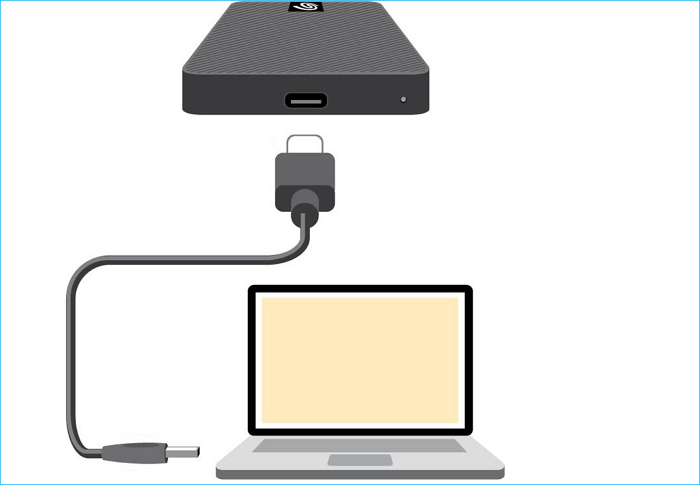
Etapa 1. Conecte la unidad USB.
El primer paso es conectar la unidad USB a la laptop y asegurarse de que la reconozca. La mayoría de las unidades USB se pueden conectar directamente a la laptop con su propia interfaz. De lo contrario, use un cable USB para conectarla.
Etapa 2. Descargue e instale EaseUS Disk Copy.
Como mencionamos anteriormente, EaseUS Disk Copy es una herramienta ideal para clonar discos duros con funciones robustas que le permiten clonar el disco duro de su portátil a una unidad USB sin complicaciones. Durante la clonación, le permite personalizar la tarea con las siguientes funciones:
- Clonación sector por sector . Con esta función, puede clonar selectivamente, evitando mover sectores defectuosos a la unidad USB.
- Compatible con varios tipos de discos. EaseUS Disk Copy es compatible con varios discos duros, SSD y USB. Así que, independientemente del disco duro o unidad USB que utilice, podrá clonar datos correctamente.
- Ajuste la distribución del disco según sus preferencias. Puede configurar la distribución de la unidad USB de destino como "Autoajustar disco", "Copiar como origen" o "Editar distribución del disco", según sea necesario.
- Clonación rápida y fiable . Con EaseUS Disk Copy, disfrutará de una transferencia de datos fluida desde el disco duro de su portátil a la unidad USB sin pérdidas. Solo necesita unos pocos clics para iniciar la clonación y puede copiar datos a una velocidad de 2000 KB/s.
¿Qué esperas? Descárgalo e instálalo en tu portátil Windows ahora mismo.
Una vez instalado, inicie el software y siga la guía a continuación para comenzar.
Antes de clonar:
- Si su computadora solo tiene una ranura, conecte el disco de destino a su máquina a través de un adaptador USB a SATA/NVMe.
- Si su computadora tiene una ranura adicional, instale el disco de destino en la ranura vacía correctamente y asegúrese de que sea compatible.
Paso 1. Inicie EaseUS Disk Copy y elija Modo de disco.
Instale el software de clonación EaseUS Disk Copy en su computadora Windows, luego ejecútelo y seleccione Modo Disco en el panel izquierdo.

Paso 2. Seleccione la unidad de origen.
Seleccione la unidad que desea copiar y luego haga clic en Seleccionar .

Paso 3. Elija el disco de destino.
Seleccione el disco donde desea clonar los datos y haga clic en "Seleccionar" . Tenga en cuenta que el espacio utilizado en el disco de origen debe ser menor que la capacidad del disco de destino.

*En este paso, también puede hacer clic en la opción "Guardar como archivo de imagen" para almacenar su disco como un archivo de imagen comprimido, que se puede restaurar sin pérdida de datos.
Paso 4. Ajuste el diseño del disco.
Especifique la distribución del disco de destino según sus preferencias. Puede elegir entre:
- Ajustar automáticamente el disco: realiza algunos cambios de forma predeterminada en el diseño del disco de destino para que pueda funcionar de la mejor manera.
- Copiar como origen: crea una copia 1 a 1 de tu disco de origen; el diseño es el mismo que el del disco de origen.
- Editar el diseño del disco: le permite cambiar el tamaño o mover manualmente el diseño de la partición en este disco de destino.

*Si el disco de destino es un SSD, la opción "Alineación automática a 4K" se marcará automáticamente para optimizar el rendimiento de su SSD.
Paso 5. Iniciar la clonación.
Haga clic en "Continuar" y aparecerá un mensaje advirtiéndole que se perderán los datos. Confirme el mensaje haciendo clic en "Continuar" .

Ahora, comenzará a ejecutar la tarea de clonación.

*El tiempo que lleva clonar un disco duro depende de la cantidad de datos que haya en el disco de origen y también se verá afectado por los tipos de disco, la conexión USB, etc.
¿Te resultó útil la publicación? Compártela en redes sociales para ayudar a otras personas con el mismo problema.

Qué hacer una vez finalizada la clonación
Una vez finalizado el proceso de clonación, no desconecte la unidad USB todavía. Primero, verifique que la clonación se haya realizado correctamente revisando la unidad USB en el Explorador de archivos . Abra algunas carpetas para confirmar que sus archivos estén intactos.
Si clonó la unidad del sistema , le recomendamos comprobar si la unidad USB es arrancable . Reinicie su portátil y acceda al menú BIOS /UEFI (normalmente pulsando F2, F12 o Supr durante el arranque). Desde allí, configure la unidad USB como dispositivo de arranque principal y guarde los cambios. Si todo se clonó correctamente, su portátil debería arrancar desde la unidad USB igual que desde el disco duro original.
Si la unidad USB no arranca, el problema podría estar relacionado con el gestor de arranque. Puedes repararlo con las herramientas de recuperación de Windows o clonar la unidad con EaseUS Disk Copy.
Reflexiones finales: Una forma fiable de clonar la unidad de su portátil
Clonar el disco duro de tu portátil a una memoria USB externa es una forma inteligente de crear una copia de seguridad completa o conservar una versión portátil de tu sistema. Con EaseUS Disk Copy , puedes garantizar que el proceso sea sencillo, seguro y eficaz sin necesidad de conocimientos técnicos avanzados.
🎯Para recapitular:
- Prepare su unidad USB con suficiente espacio y una conexión rápida.
- Utilice EaseUS Disk Copy para disfrutar de una experiencia de clonación fluida.
- Verifique la unidad clonada y pruebe arrancar desde ella si es necesario.
Con estos pasos, tendrás una copia totalmente funcional del disco duro de tu portátil en un USB, lista para realizar copias de seguridad, transferencias o recuperaciones de emergencia.
Preguntas frecuentes sobre cómo clonar el disco duro de una computadora portátil a una memoria USB
1. ¿Puedo convertir el disco duro de mi computadora portátil en uno externo?
Sí, puedes convertir el disco duro de tu portátil en una unidad externa usando una carcasa o adaptador USB. Simplemente retira la unidad de tu portátil, colócala en la carcasa (o conéctala mediante el adaptador) y fíjala. Después, conéctala a una computadora mediante USB. Esto te permite acceder a los datos de la unidad o usarla como almacenamiento adicional.
2. ¿Cómo puedo utilizar mi viejo disco duro portátil como externo?
Para utilizar el disco duro de la computadora portátil como unidad externa, estos son los pasos:
- Retire el disco duro . Saque el disco duro de su computadora portátil vieja.
- Consigue una carcasa/adaptador . Compra una carcasa USB (para uso permanente) o un adaptador SATA a USB (para uso temporal).
- Inserte la unidad . Coloque el disco duro en la carcasa o conéctelo al adaptador.
- Conéctalo por USB . Conéctalo a una computadora para acceder a archivos o usarlo como almacenamiento externo.
3. ¿Qué es la clonación USB?
La clonación USB consiste en crear una copia exacta de una unidad USB, incluyendo todos sus datos, particiones y configuración del sistema, en otra unidad de almacenamiento. Este proceso garantiza que la unidad copiada sea una réplica exacta de la original, conservando todo su contenido.

¿Te ha sido útil esta página? ¿Te gustaría recibir más trucos y ofertas? Síguenos en Facebook. Compartimos tutoriales informáticos, ofertas y promociones, sorteos de licencias periódicamente.


EaseUS Disk Copy
EaseUS Disk Copy es una herramienta de clonación y migración de HDD/SSD bien diseñada y muy fácil de usar, una herramienta que debería ser ideal para cualquiera que desee migrar rápida y fácilmente un disco de sistema existente a un nuevo disco (o unidad SSD recién instalada) con el mínimo de configuración requerida.
Artículos relacionados
![]() Fantasma de Disco Duro a SSD: Cómo Norton Ghost Clonar y su Alternativa
Fantasma de Disco Duro a SSD: Cómo Norton Ghost Clonar y su Alternativa![]() Portátil : Cómo clonar un disco duro a SSD sin reinstalar todo
Portátil : Cómo clonar un disco duro a SSD sin reinstalar todo![]() Cómo clonar una tarjeta MicroSD (2 formas efectivas de evitar la pérdida de datos)
Cómo clonar una tarjeta MicroSD (2 formas efectivas de evitar la pérdida de datos)![]() ¿SSD o HDD para almacenamiento a largo plazo? 3 factores que determinan si tus datos durarán más.
¿SSD o HDD para almacenamiento a largo plazo? 3 factores que determinan si tus datos durarán más.![]() Backup SSD VS HDD: ¿Cuál es mejor para hacer copias de seguridad? Aquí tienes la respuesta
Backup SSD VS HDD: ¿Cuál es mejor para hacer copias de seguridad? Aquí tienes la respuesta![]() Cómo clonar Windows 7 en un nuevo disco duro sin reinstalarlo
Cómo clonar Windows 7 en un nuevo disco duro sin reinstalarlo
Artículos Populares


Temas interesantes
