
Índice de la página
¿Por qué clonar una tarjeta MicroSD?
En foros populares como Reddit, los usuarios suelen preguntar "¿Cuál es la mejor manera de clonar o copiar una tarjeta SD?", especialmente en dispositivos como la consola portátil RG351. Estos usuarios no solo copian archivos, sino que intentan conservar configuraciones completas del sistema con firmware personalizado, bibliotecas de juegos y configuraciones. Cuando su tarjeta de 64 GB se llena o necesitan una copia de seguridad, empezar desde cero implica horas de tediosa reconfiguración.
Esto revela una verdad crucial: las tarjetas MicroSD siguen siendo una tecnología esencial en muchas aplicaciones modernas . Desde proyectos con Raspberry Pi y cámaras de seguridad domésticas hasta drones, cámaras para salpicadero, equipos de música y consolas de videojuegos portátiles, estos pequeños dispositivos de almacenamiento suelen contener más que simples archivos: albergan sistemas operativos completos, sectores de arranque y configuraciones de aplicaciones.
La clonación se vuelve esencial porque crea una réplica exacta, sector por sector, de la tarjeta original. A diferencia de la simple copia de archivos, la clonación conserva:
- Sectores de arranque y tablas de particiones
- Archivos y directorios del sistema ocultos
- Estructuras del sistema operativo
- Configuraciones de la aplicación
- Permisos y atributos de archivos
Las ventajas son evidentes: actualizaciones de capacidad sin problemas, copias de seguridad fiables para la recuperación ante desastres e implementación eficiente de configuraciones idénticas en múltiples dispositivos. Tanto si actualiza su consola portátil retro de 64 GB a 256 GB como si crea tarjetas de respaldo para su centro multimedia Raspberry Pi, la clonación ahorra tiempo y garantiza la consistencia.
Qué preparar antes de clonar una tarjeta MicroSD
Antes de iniciar cualquier proceso de clonación, estos pasos críticos garantizarán el éxito y evitarán la pérdida de datos:
Lista de verificación de hardware
- Un lector de tarjetas SD confiable . Preferiblemente USB 3.0 o superior para velocidades de transferencia más rápidas.
- Tarjeta MicroSD de destino . Debe tener una capacidad igual o mayor que el espacio utilizado en la tarjeta de origen.
- Una PC con Windows con suficiente espacio libre (para archivos de imágenes temporales si es necesario).
Pasos de software y seguridad
- Elija una herramienta de clonación de tarjeta SD (aquí cubriremos Win32 Disk Imager y EaseUS Disk Copy).
- Haga una copia de seguridad de los datos importantes por separado antes de clonarlos.
- Deshabilite la protección contra escritura en ambas tarjetas para garantizar la lectura y escritura (verifique el interruptor de bloqueo físico).
- Cierre todas las aplicaciones que puedan acceder a las tarjetas SD durante la clonación.
- Asegúrese de que haya un suministro de energía estable durante el proceso de clonación.
Cómo clonar una tarjeta MicroSD con Win32 Disk Imager
Win32 Disk Imager es una herramienta gratuita de código abierto muy apreciada por la comunidad Raspberry Pi por su simplicidad y fiabilidad al gestionar imágenes de disco sin procesar. Puedes clonar una tarjeta SD con Win32 Disk Imager siguiendo la siguiente guía.
- Ventajas : Completamente gratuito, excelente para el manejo de imágenes sin procesar, confiable para los desarrolladores.
- Contras : No se puede cambiar el tamaño de las particiones durante la clonación, interfaz básica
Guía de clonación paso a paso
Paso 1. Descargue e instale Win32 Disk Imager en su PC. Inserte la tarjeta SD en el lector y asegúrese de que el sistema la reconozca correctamente.
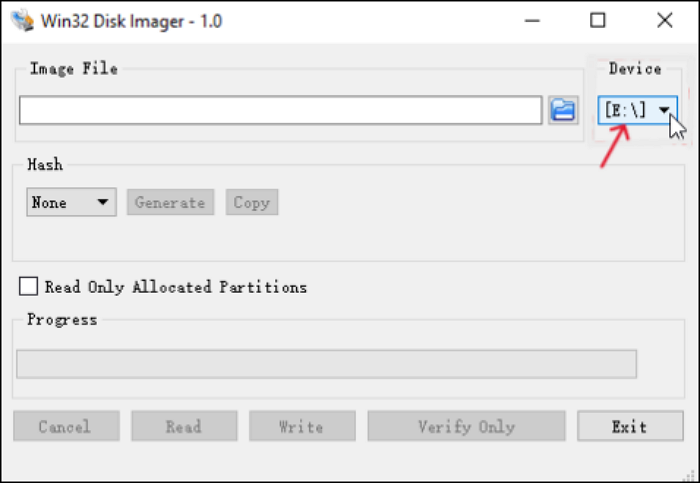
Paso 2. Abra Win32 Disk Imager. En la opción "Dispositivo" , seleccione la letra de la unidad de la tarjeta SD.
Paso 3. Ahora, haz clic en el icono de la carpeta azul debajo de "Archivo de imagen". Debes elegir una ubicación en tu PC y asignarle un nombre para guardar el archivo de clonación. Debes asignarle al archivo de copia de seguridad/clonación la extensión .img .
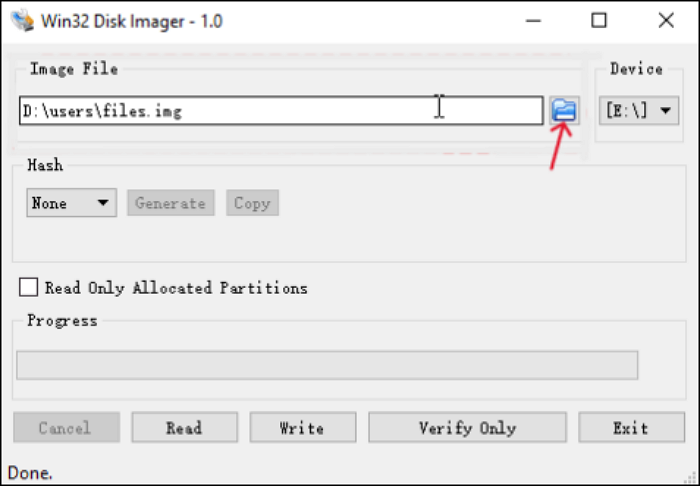
Paso 4. Haga clic en "Leer" para clonar la tarjeta SD. El tiempo depende del sistema operativo y del contenido de la tarjeta SD.
- Important
- Marque la opción "Solo lectura de particiones asignadas" si desea clonar solo las particiones utilizadas. Esta opción lee los datos en uso, lo que reduce el tamaño del archivo y el tiempo de creación del archivo de imagen.
Comparte el blog en las redes sociales para ayudar a otros a clonar la tarjeta MicroSD de manera efectiva.

Cómo clonar una tarjeta MicroSD con EaseUS Disk Copy
EaseUS Disk Copy ofrece un método de clonación más sencillo e intuitivo, con funciones adicionales que simplifican el proceso, especialmente al trabajar con tarjetas de diferentes tamaños. Cuenta con las siguientes características para que pueda elegirlo con confianza.
- Clonación directa de disco a disco: no se necesitan archivos de imagen intermedios
- Cambio de tamaño de partición inteligente: llena automáticamente tarjetas de destino más grandes
- Opciones de clonación sector por sector o clonación inteligente
- Interfaz fácil de usar con instrucciones claras
- Compatible con varios discos, incluidas tarjetas SD, USB, HDD, SSD, etc.
Descárguelo y siga la guía a continuación para clonar la tarjeta MicroSD con EaseUS Disk Copy.
Antes de clonar:
- Si su computadora solo tiene una ranura, conecte el disco de destino a su máquina a través de un adaptador USB a SATA/NVMe.
- Si su computadora tiene una ranura adicional, instale el disco de destino en la ranura vacía correctamente y asegúrese de que sea compatible.
Paso 1. Inicie EaseUS Disk Copy y elija Modo de disco.
Instale el software de clonación EaseUS Disk Copy en su computadora Windows, luego ejecútelo y seleccione Modo Disco en el panel izquierdo.

Paso 2. Seleccione la unidad de origen.
Seleccione la unidad que desea copiar y luego haga clic en Seleccionar .

Paso 3. Elija el disco de destino.
Seleccione el disco donde desea clonar los datos y haga clic en "Seleccionar" . Tenga en cuenta que el espacio utilizado en el disco de origen debe ser menor que la capacidad del disco de destino.

*En este paso, también puede hacer clic en la opción "Guardar como archivo de imagen" para almacenar su disco como un archivo de imagen comprimido, que se puede restaurar sin pérdida de datos.
Paso 4. Ajuste el diseño del disco.
Especifique la distribución del disco de destino según sus preferencias. Puede elegir entre:
- Ajustar automáticamente el disco: realiza algunos cambios de forma predeterminada en el diseño del disco de destino para que pueda funcionar de la mejor manera.
- Copiar como origen: crea una copia 1 a 1 de tu disco de origen; el diseño es el mismo que el del disco de origen.
- Editar el diseño del disco: le permite cambiar el tamaño o mover manualmente el diseño de la partición en este disco de destino.

*Si el disco de destino es un SSD, la opción "Alineación automática a 4K" se marcará automáticamente para optimizar el rendimiento de su SSD.
Paso 5. Iniciar la clonación.
Haga clic en "Continuar" y aparecerá un mensaje advirtiéndole que se perderán los datos. Confirme el mensaje haciendo clic en "Continuar" .

Ahora, comenzará a ejecutar la tarea de clonación.

*El tiempo que lleva clonar un disco duro depende de la cantidad de datos que haya en el disco de origen y también se verá afectado por los tipos de disco, la conexión USB, etc.
Video tutorial para Clonar tarjeta SD de manera sencilla:
¿Puede Rufus clonar una tarjeta microSD? Entendiendo su función
Respuesta corta: No. Rufus no puede clonar directamente una tarjeta MicroSD en el sentido tradicional de "dispositivo a dispositivo". Rufus está diseñado principalmente para crear unidades USB de arranque a partir de archivos de imagen de disco (formatos ISO e IMG). Su función principal es escribir imágenes preexistentes en medios de almacenamiento, no copiar un dispositivo físico a otro.
Si bien no se trata de una clonación directa, puedes usar Rufus como parte de un proceso de dos pasos:
- 1. Utilice otra herramienta (como Win32 Disk Imager) para crear un archivo .img de su tarjeta MicroSD de origen
- 2. Usa Rufus para escribir ese archivo .img en tu tarjeta MicroSD de destino
Este método es particularmente eficiente cuando necesita implementar repetidamente la misma imagen del sistema en múltiples tarjetas.
Rufus requiere una imagen de disco existente. No puede iniciar el proceso de clonación directamente de una tarjeta física a otra. Para la clonación de dispositivo a dispositivo con redimensionamiento de particiones, se requiere un software de clonación específico.
Comparte el blog en las redes sociales para ayudar a otros a clonar la tarjeta MicroSD de manera efectiva.
Preguntas frecuentes sobre la clonación de tarjetas MicroSD
1. ¿Puedo clonar una tarjeta MicroSD más grande a una más pequeña?
Técnicamente, solo es posible si los datos utilizados en la tarjeta más grande son menores que la capacidad total de la tarjeta más pequeña. Sin embargo, la mayoría de las herramientas de clonación (incluido Win32 Disk Imager) requieren que el destino tenga al menos el mismo tamaño que la capacidad total de la tarjeta de origen, no solo el espacio utilizado. Algunas herramientas avanzadas como EaseUS pueden intentar esto si las particiones se reducen manualmente primero, pero es arriesgado y no se recomienda para principiantes.
2. ¿Por qué mi tarjeta MicroSD clonada no muestra la capacidad completa?
Esto ocurre porque la clonación copia la estructura exacta de la partición. Si el disco de origen tenía 64 GB y clonó a 128 GB, el clon aún tendrá particiones de 64 GB. Para solucionar esto:
- Utilice la Administración de discos de Windows (diskmgmt.msc)
- Haga clic derecho en el espacio no asignado
- Seleccione "Extender volumen" y siga el asistente.
3. ¿Cuál es la diferencia entre clonar y copiar archivos?
- Copia de archivos: Transfiere solo los archivos y carpetas visibles. No se copian los sectores de arranque, los archivos ocultos del sistema, las tablas de particiones ni los permisos. El destino no será arrancable.
- Clonación/Imagen de disco: Crea una copia sector por sector de todo el dispositivo de almacenamiento, incluyendo todas las estructuras de datos ocultas. El destino es una réplica funcional perfecta.

¿Te ha sido útil esta página? ¿Te gustaría recibir más trucos y ofertas? Síguenos en Facebook. Compartimos tutoriales informáticos, ofertas y promociones, sorteos de licencias periódicamente.


EaseUS Disk Copy
EaseUS Disk Copy es una herramienta de clonación y migración de HDD/SSD bien diseñada y muy fácil de usar, una herramienta que debería ser ideal para cualquiera que desee migrar rápida y fácilmente un disco de sistema existente a un nuevo disco (o unidad SSD recién instalada) con el mínimo de configuración requerida.
Artículos relacionados
![]() ¿Cómo clonar un SSD NVMe a un SSD SATA?
¿Cómo clonar un SSD NVMe a un SSD SATA?![]() Descarga Gratuita de Software de Clonación de Discos Portátiles para Windows🔥
Descarga Gratuita de Software de Clonación de Discos Portátiles para Windows🔥![]() Superfácil | Cómo pasar archivos de una tarjeta SD a otra
Superfácil | Cómo pasar archivos de una tarjeta SD a otra![]() Copia Tarjeta SD Bit a Bit: Cómo Clonar Tarjeta SD Bit a Bit
Copia Tarjeta SD Bit a Bit: Cómo Clonar Tarjeta SD Bit a Bit![]() HDD RAW Copy Tool: Actualizar disco, copiar disco, recuperar disco
HDD RAW Copy Tool: Actualizar disco, copiar disco, recuperar disco![]() Cómo clonar sistema operativo en Windows 11/10/8/7
Cómo clonar sistema operativo en Windows 11/10/8/7


Artículos Populares


Temas interesantes
