
Índice de la página

Actualizado el 2026/08/14
- Nombre del producto: EaseUS Disk Copy
- Características destacadas del producto: copia/clonación a nivel de sector (copia sin procesar)
- Propósitos: Copia/duplicación/clonación/sustitución de disco duro o partición; recuperación de datos sector por sector en sectores defectuosos.
- Sistemas operativos compatibles: Windows
- Dispositivos compatibles: discos duros IDE, SSD, discos duros USB, discos duros SCSI, discos duros SATA, discos duros Firewire (IEEE 1394), etc.
Descripción general de HDD RAW Copy Tool
El personaje "Raw" modifica ligeramente la forma de copiar/clonar un disco duro.
Una utilidad de copia de disco con función Raw funciona de la siguiente manera:
Inicia una copia sector por sector de todas las áreas del disco duro, incluyendo la tabla de particiones MBR/GPT, los registros de arranque y todas las particiones, incluso el espacio en blanco. En resumen, la herramienta de copia RAW se utiliza únicamente cuando se desea conservar una copia exacta del disco duro.
¿Cuándo es imprescindible HDD RAW Copy Tool?
- Para algunos fines forenses
Facilita el descubrimiento completo de pruebas electrónicas en un disco duro determinado copiando todo su contenido, incluso las áreas de datos ocultas que no se ven en un ordenador.
- Para la recuperación de discos duros dañados
Crea una copia de un disco duro dañado y recupera los datos en la copia. EaseUS Disk Copy ignora los sectores defectuosos al copiar. Puedes ahorrar mucho tiempo evitando que se copien los sectores defectuosos con un software de copia de discos común.
- Para una copia de seguridad definitiva
Realice una copia de seguridad no solo de los archivos que contiene, sino también de su sistema de archivos, la asignación de particiones y el espacio en disco en una nueva unidad para su uso futuro.
Por supuesto, una herramienta de copia RAW también satisface plenamente la necesidad de reemplazar un disco duro antiguo por uno nuevo sin perder datos ni reinstalar el sistema operativo. Se trata de un software de copia de discos sencillo, potente, específico y fácil de usar. ¡Cualquiera puede copiar un disco fácilmente con él!
Tutorial en vídeo: Crear copia RAW - Disco de actualización en Windows 10/8/7
Para obtener una guía directa, mira este video. Aprenderás cómo crear una copia sin formato de tu disco y actualizar el disco en Windows 10/8/7 fácilmente.
Cómo crear una copia RAW de un disco duro o SSD
Guía paso a paso:
Preparar la nueva unidad
- Copia de seguridad de los datos: Si la unidad de destino contiene datos, realice una copia de seguridad antes de clonarla, ya que la clonación borrará todos los datos del disco de destino.
- Conecta el disco a tu PC: En ordenadores de sobremesa o portátiles con más de una ranura, instálalo internamente. En portátiles con una sola ranura, utiliza una carcasa externa para discos o un adaptador SATA a USB para conectar el disco externamente al PC.
Asegúrate de que ya tienes instalado este programa, y preparado una nueva unidad.
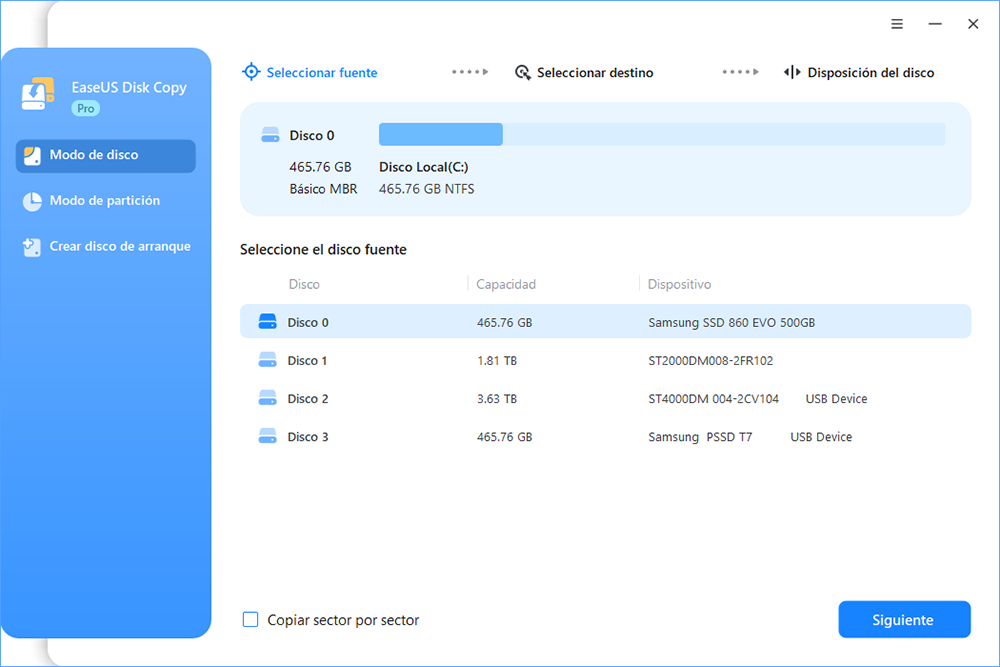
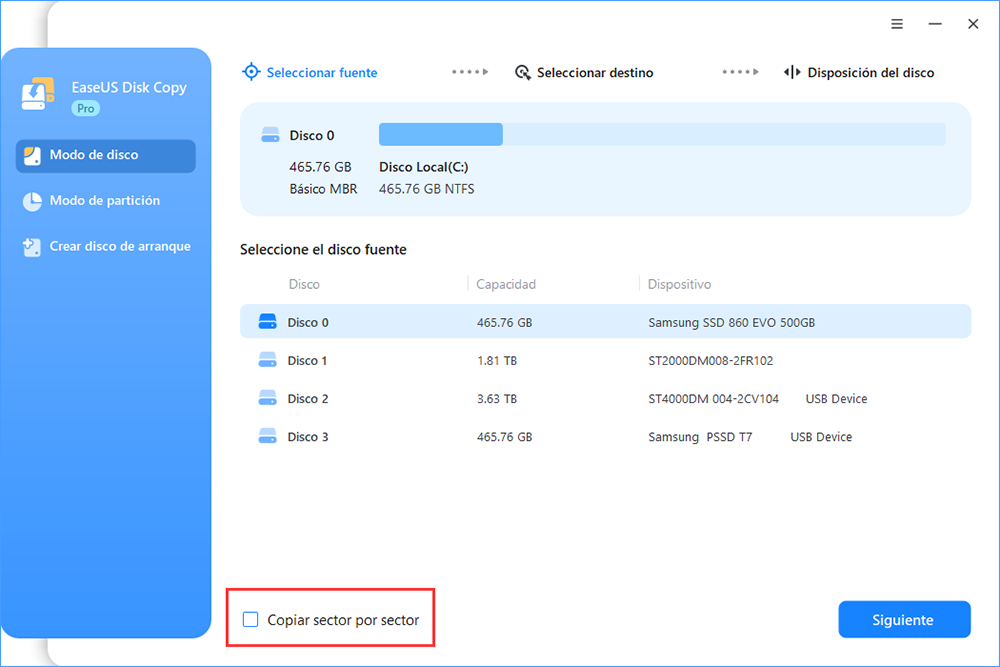
Paso 1. Descarga, instala y ejecuta EaseUS Disk Copy en tu PC.
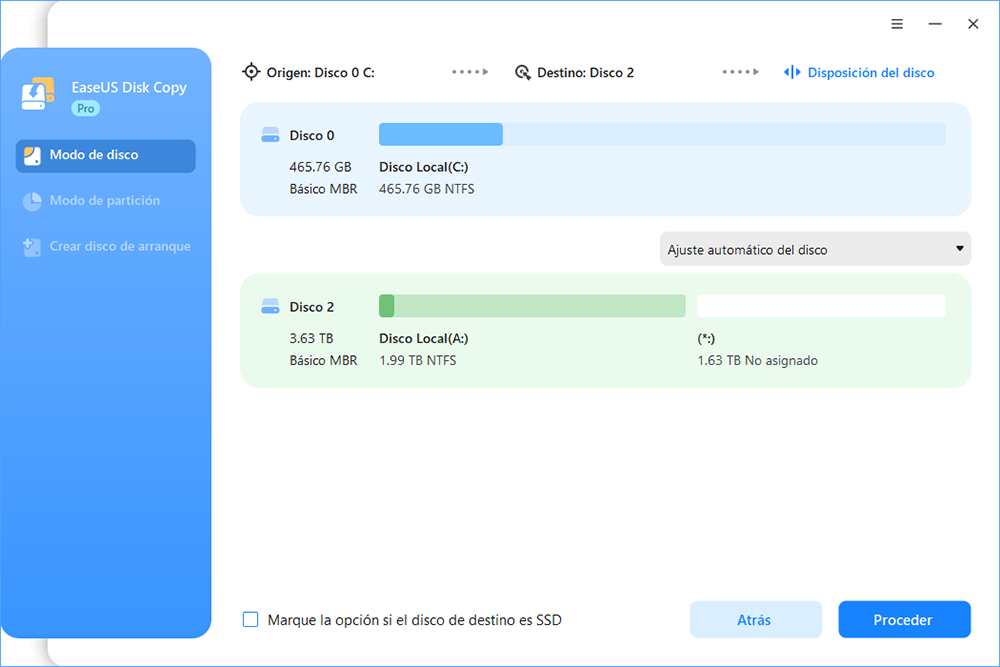
Haz clic en Modo de disco y selecciona el disco de origen que quieres copiar o clonar. Haz clic en Siguiente para continuar.
Nota: El disco de destino debe ser al menos igual de grande o incluso mayor que el disco de origen si quieres copiar o clonar el disco de origen sector a sector.
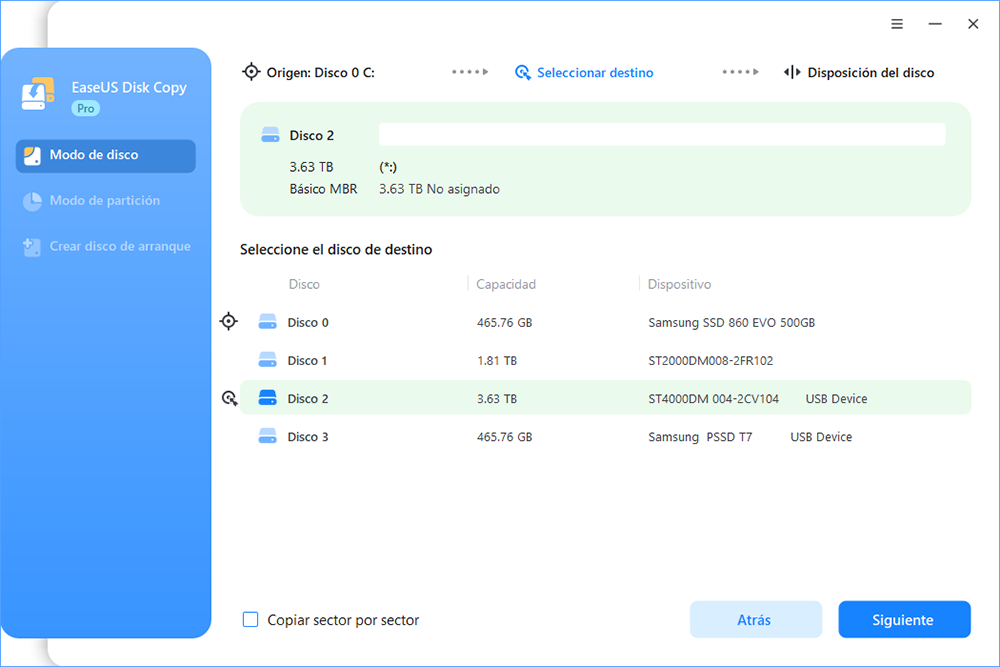
Paso 2. Selecciona el disco de destino donde quieres clonar/copiar el disco antiguo y haz clic en Siguiente para continuar.
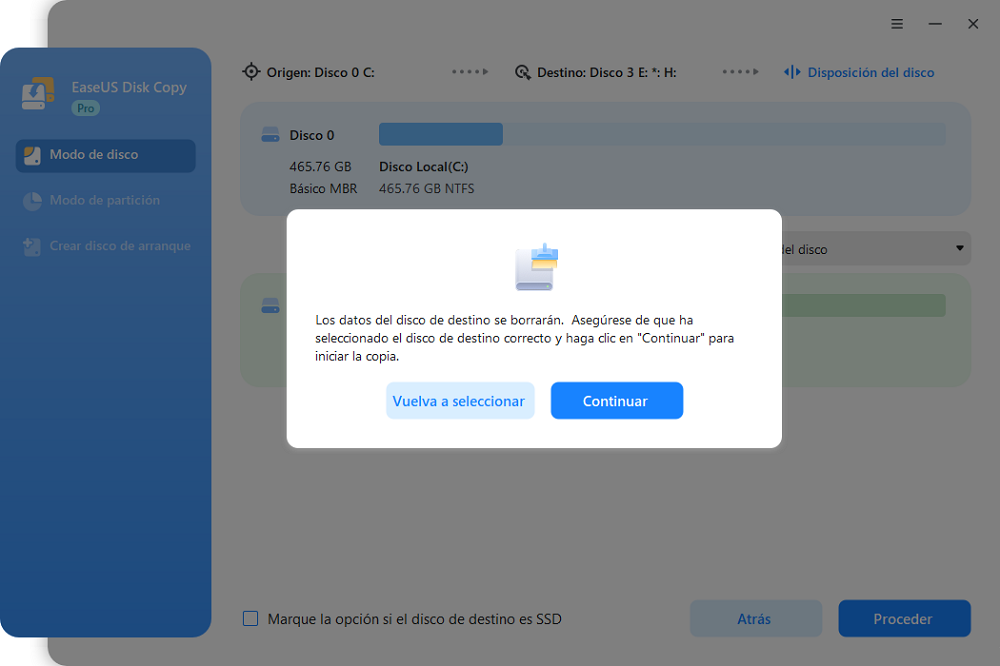
Paso 3. Haz clic en Continuar para confirmar si el programa te pide que borres los datos del disco de destino.
Paso 4. Comprueba y edita la disposición del disco como Ajuste automático del disco, Copiar como origen o Editar disposición del disco.
Se recomienda Ajuste automático del disco.
Copiar como opción de origen copiará/clonará la misma disposición de las particiones de tu disco de origen al disco de destino.
Editar la distribución del disco te permite redimensionar o mover manualmente la distribución de las particiones en el disco de destino.
Si tu disco de destino es una unidad SSD, recuerda marcar la opción Comprobar si el destino es SSD.
Haz clic en Proceder para iniciar ahora el proceso de clonación o copia de discos.

¿Te ha sido útil esta página? ¿Te gustaría recibir más trucos y ofertas? Síguenos en Facebook. Compartimos tutoriales informáticos, ofertas y promociones, sorteos de licencias periódicamente.

EaseUS Disk Copy
EaseUS Disk Copy es una herramienta de clonación y migración de HDD/SSD bien diseñada y muy fácil de usar, una herramienta que debería ser ideal para cualquiera que desee migrar rápida y fácilmente un disco de sistema existente a un nuevo disco (o unidad SSD recién instalada) con el mínimo de configuración requerida.
Artículos relacionados
![]() Cómo reemplazar un disco duro averiado en Windows 11/10 [Portátil y de escritorio]
Cómo reemplazar un disco duro averiado en Windows 11/10 [Portátil y de escritorio]![]() Los 5 mejores programas para clonar tarjetas SD [Fáciles de conseguir]
Los 5 mejores programas para clonar tarjetas SD [Fáciles de conseguir]![]() Actualización de SSD Toshiba Satellite | Todas las series incluidas
Actualización de SSD Toshiba Satellite | Todas las series incluidas![]() Soluciones al 'Disco duro clonado no arranca'
Soluciones al 'Disco duro clonado no arranca'![]() Cómo clonar un disco RAID de forma segura y fácil
Cómo clonar un disco RAID de forma segura y fácil![]() Cómo copiar el sistema operativo a un nuevo disco duro
Cómo copiar el sistema operativo a un nuevo disco duro
Artículos Populares


Temas interesantes
