
Índice de la página

Actualizado el 2026/08/13
Las unidades SSD de PNY ofrecen un alto rendimiento y son una excelente opción para actualizar tu sistema operativo. Una vez que tengas la unidad SSD de PNY, transferir el sistema operativo y los datos es fundamental para arrancar el PC. Existen varias formas de actualizar la unidad SSD, pero la clonación es la más eficiente. ¿Cómo se realiza la transferencia/clonación de la unidad? ¿PNY ofrece software de clonación? Este artículo trata sobre el programa para clonar disco duro PNY y cómo reemplazar la antigua unidad SSD por una de PNY.
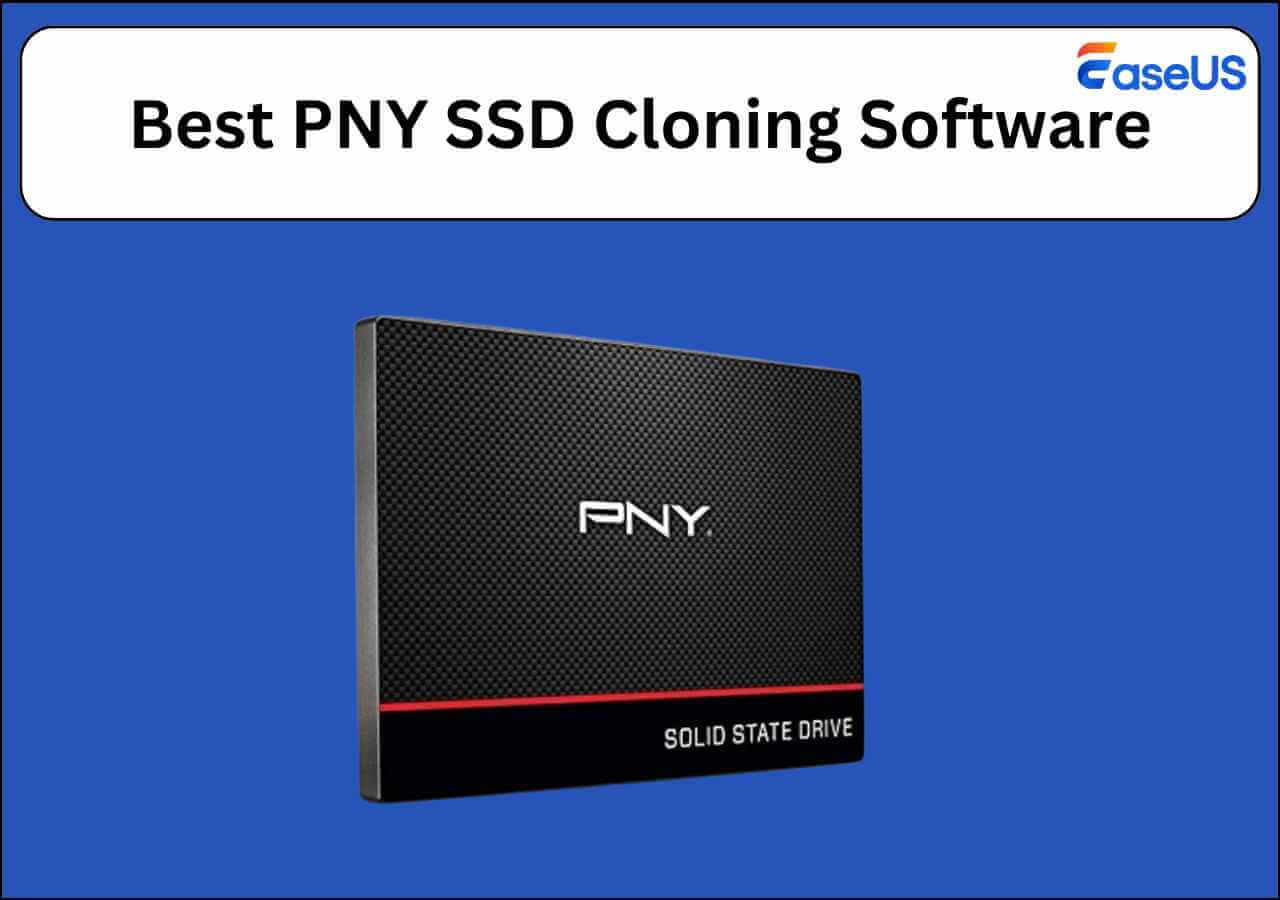
Descripción general de las unidades SSD de PNY y por qué elegirlas
PNY Technologies fabrica chips electrónicos para diversos dispositivos, como unidades SSD, tarjetas de memoria, unidades flash USB, adaptadores portátiles, cargadores y más. PNY significa "París, Nueva York", ya que la empresa comenzó a comercializar módulos de memoria entre París y Nueva York en 1985.
Las unidades SSD de PNY ofrecen un alto rendimiento y mejoran el desempeño de los sistemas electrónicos. Existen tres categorías de SSD: Consumo, Cliente y Empresa. Cada categoría está diseñada para diferentes propósitos según su capacidad. Las unidades SSD de PNY están disponibles en versiones de 120 GB y hasta 2 TB. El precio de la unidad SSD de 120 GB es de $25, mientras que la versión de 2 TB puede llegar a costar $180.
La serie Customer comienza con CS, las unidades SSD Client con CL y las unidades SSD Enterprise con el prefijo EP. Los modelos CS son ideales para consumidores, especialmente para aquellos que desean actualizar de HDD a SSD a precios razonables.
Estas son algunas de las razones por las que alguien querría cambiarse a un SSD de PNY:
- Si el PC funciona con un disco duro tradicional (HDD), una unidad SSD de PNY puede mejorar drásticamente el rendimiento.
- Si tu antiguo disco SSD o disco duro se queda sin espacio, debes cambiarlo por uno de mayor capacidad para obtener más almacenamiento y un mejor rendimiento.
¿El SSD de PNY incluye software de clonación?
No, PNY Technologies no cuenta con software propio para clonar SSD. Generalmente, fabricantes populares de SSD como Samsung ofrecen software de migración de datos para clonar sistema operativo a otro disco duro. Algunas marcas también permiten instalar directamente el sistema operativo o restaurar la imagen del sistema. Pero no se preocupe; existen numerosos programas profesionales de clonación que permiten clonar discos y crear copias de seguridad.
El mejor software de clonación de PNY para Windows (descarga gratuita)
Como sabemos, la clonación es la mejor manera de transferir el contenido de una unidad a otra, pero necesitamos un software seguro y confiable. EaseUS Disk Copy es el mejor software para clonar SSD PNY e iniciar el PC. Sus soluciones avanzadas de clonación solo clonan los sectores usados, lo que permite clonar la unidad a una de menor o mayor tamaño, independientemente del tamaño de la partición.
El proceso de clonación es sencillo y se completa en tan solo unos clics. Además, puedes migrar el sistema operativo Windows sin reinstalarlo, crear unidades de arranque y realizar copias de seguridad locales. Descarga EaseUS Disk Copy ahora y clona tu disco duro antiguo en una unidad SSD PNY.
Copia de disco EaseUS
- Clonar un disco duro a otro más grande en un PC con Windows 11/10/8/7.
- Migrar datos, sistemas operativos y aplicaciones a otro disco duro.
- Clonar disco con sectores defectuosos gracias a la clonación sector por sector.
- Redimensionar la partición al clonar discos duros y compatibilidad con discos GPT.
- Transferir datos de una tarjeta SD a otra de forma fácil y rápida.
Cómo clonar un disco duro a una unidad SSD PNY
Ahora que ya tienes el mejor software de clonación de SSD para PNY, sigue los pasos a continuación para clonar el disco duro a tu SSD PNY. Este proceso es compatible con discos duros y SSD de diversas marcas y modelos.
Antes de la clonación:
- Si su ordenador solo tiene una ranura, conecte el disco de destino a su máquina mediante un adaptador USB a SATA/NVMe.
- Si su ordenador tiene una ranura adicional, instale el disco de destino en la ranura vacía correctamente y asegúrese de que sea compatible.
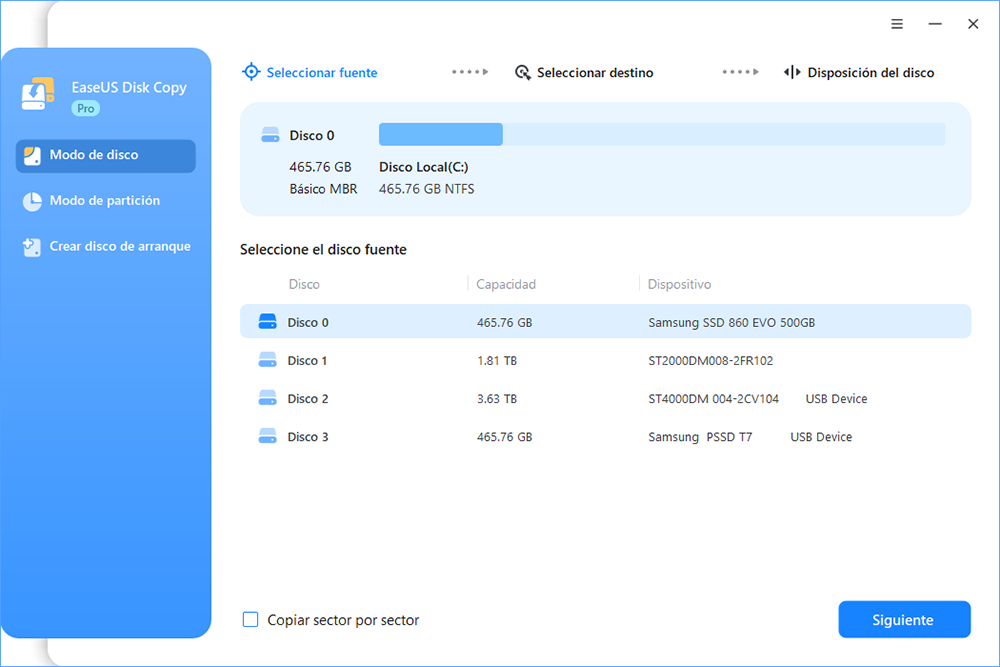
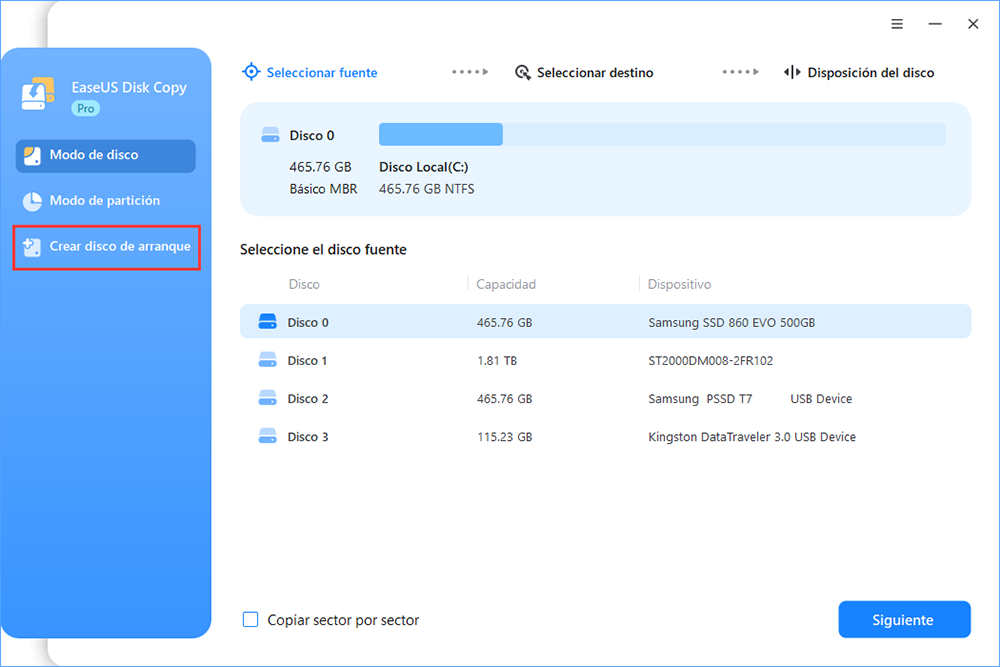
Paso 1. Descarga, instala y ejecuta EaseUS Disk Copy en tu PC.
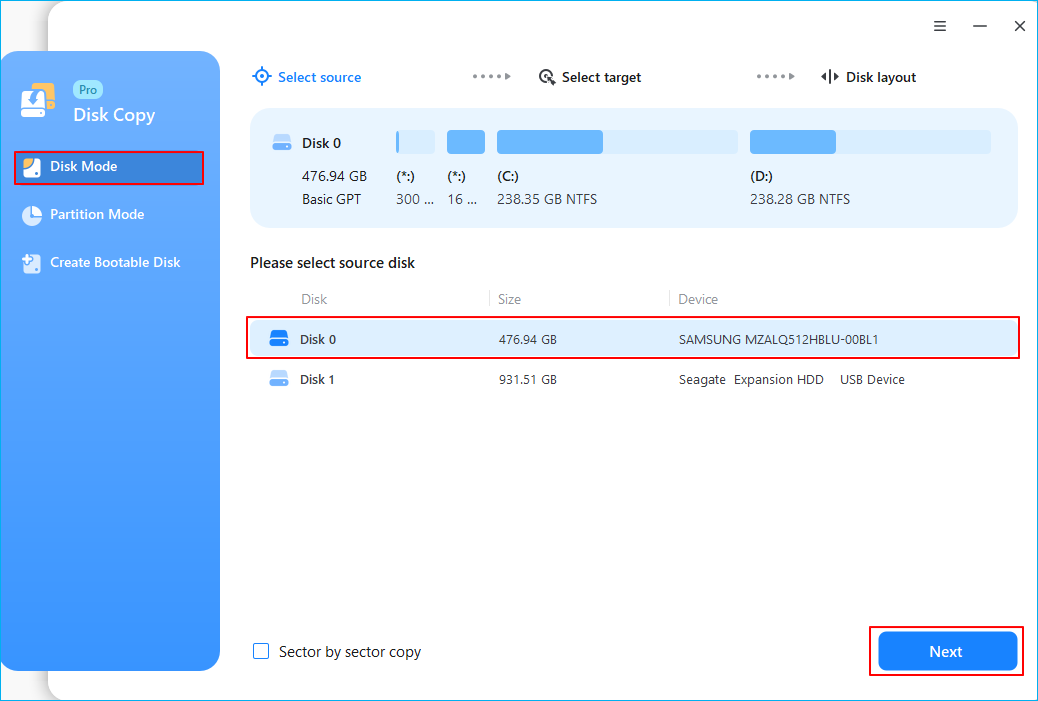
Haz clic en Modo de disco y selecciona el disco de origen que quieres copiar o clonar. Haz clic en Siguiente para continuar.
Nota: El disco de destino debe ser al menos igual de grande o incluso mayor que el disco de origen si quieres copiar o clonar el disco de origen sector a sector.
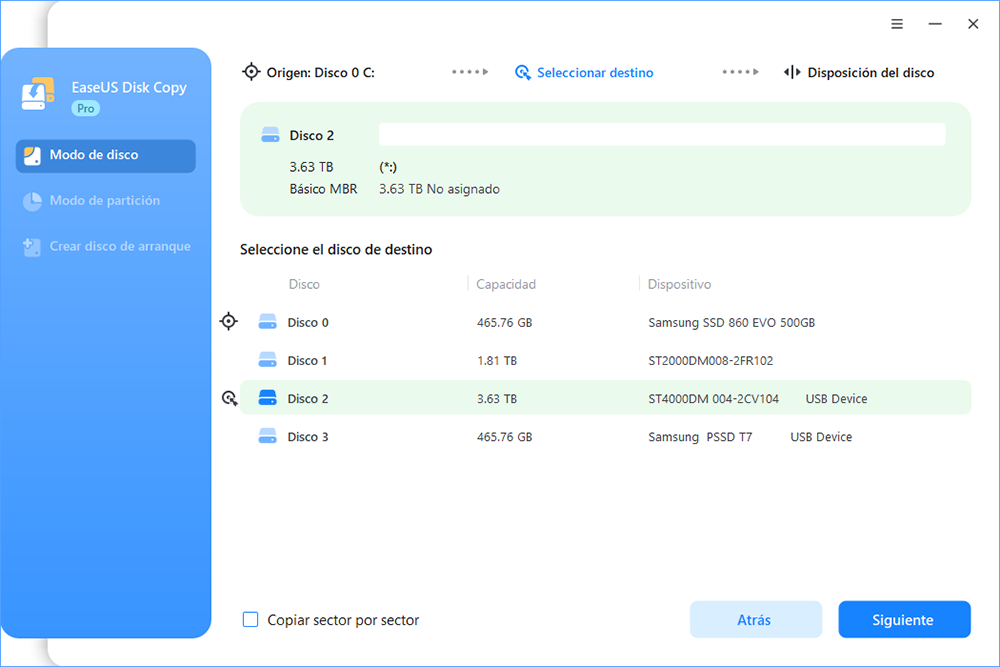
Paso 2. Selecciona el disco de destino donde quieres clonar/copiar el disco antiguo y haz clic en Siguiente para continuar.
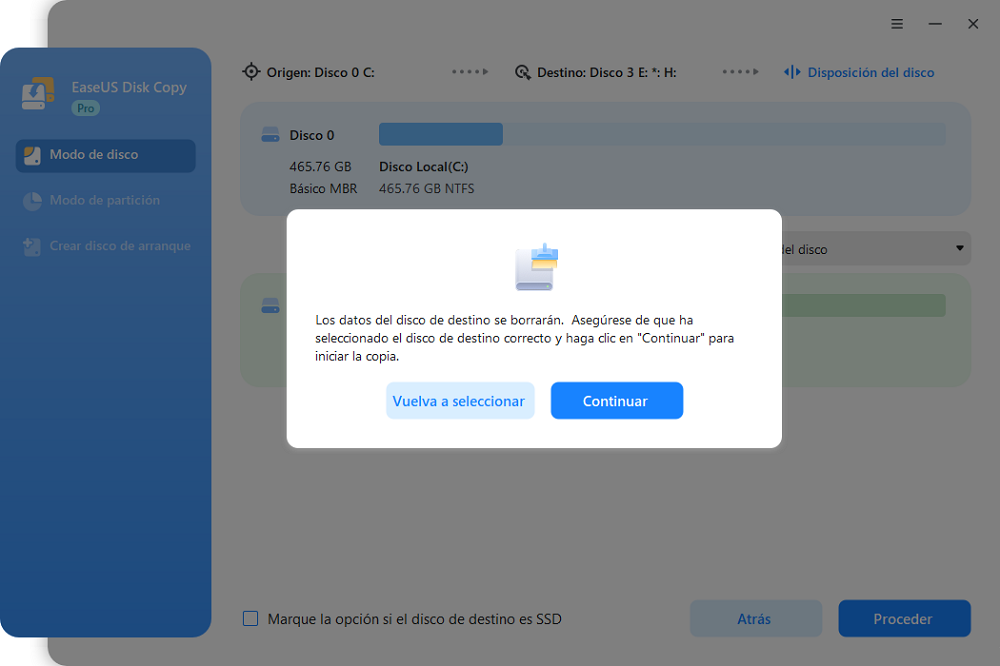
Paso 3. Haz clic en Continuar para confirmar si el programa te pide que borres los datos del disco de destino.
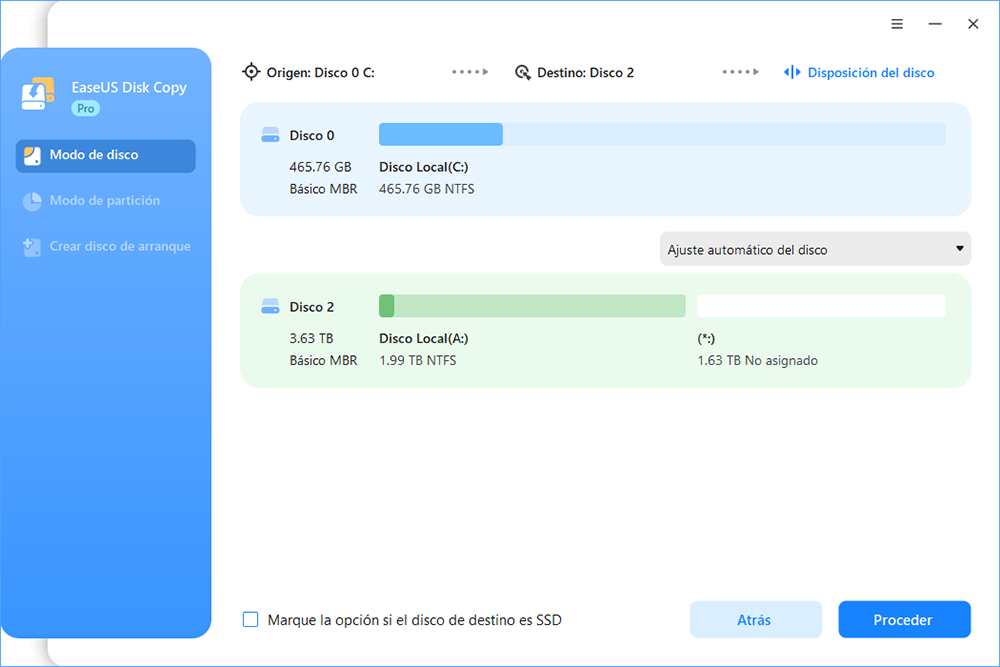
Paso 4. Comprueba y edita la disposición del disco como Ajuste automático del disco, Copiar como origen o Editar disposición del disco.
Se recomienda Ajuste automático del disco.
Copiar como opción de origen copiará/clonará la misma disposición de las particiones de tu disco de origen al disco de destino.
Editar la distribución del disco te permite redimensionar o mover manualmente la distribución de las particiones en el disco de destino.
Si tu disco de destino es una unidad SSD, recuerda marcar la opción Comprobar si el destino es SSD.
Haz clic en Proceder para iniciar ahora el proceso de clonación o copia de discos.
Si te resulta útil, comparte el blog en tus redes sociales.
Conclusiones
La transferencia de datos entre unidades es un proceso delicado. Si no se realiza correctamente, puede provocar la pérdida de datos. EaseUS Disk Copy es un programa fiable para clonar SSD PNY, capaz de clonar de forma segura el sistema operativo y los datos. Además, Disk Copy permite crear copias de seguridad locales y recuperar datos mediante USB para protegerlos en caso de fallos. Descarga la versión gratuita de Disk Copy y clona los datos en tu SSD PNY.
Preguntas frecuentes sobre el programa para clonar disco PNY
1. ¿Cómo configuro mi SSD PNY?
Las unidades SSD de PNY vienen sin programas, sistemas operativos ni datos. Para configurar la unidad SSD de PNY, clone el disco duro existente con el sistema operativo y los datos para que el PC arranque una vez instalada.
2. ¿Cómo formateo mi SSD PNY?
La Administración de discos de Windows te ayudará a formatear la unidad SSD de PNY. Conecta la unidad SSD al ordenador. Busca "Administración de discos" y ábrela. Localiza la unidad SSD de PNY y haz clic derecho sobre ella. Ahora puedes seleccionar el formato, el tipo de sistema de archivos (NTFS) y el tamaño de la unidad de asignación para formatear la unidad SSD de PNY.
3. ¿Por qué mi SSD no aparece en la Administración de discos?
Los ordenadores no reconocen la unidad SSD en la administración de discos por diversos motivos. Puedes volver a conectar la unidad SSD correctamente y comprobar la configuración del BIOS para que la unidad SSD sea visible en la administración de discos.

¿Te ha sido útil esta página? ¿Te gustaría recibir más trucos y ofertas? Síguenos en Facebook. Compartimos tutoriales informáticos, ofertas y promociones, sorteos de licencias periódicamente.

EaseUS Disk Copy
EaseUS Disk Copy es una herramienta de clonación y migración de HDD/SSD bien diseñada y muy fácil de usar, una herramienta que debería ser ideal para cualquiera que desee migrar rápida y fácilmente un disco de sistema existente a un nuevo disco (o unidad SSD recién instalada) con el mínimo de configuración requerida.
Artículos relacionados
![]() Cómo clonar disco duro sin sistema operativo
Cómo clonar disco duro sin sistema operativo![]() Cómo cambiar disco duro predeterminado Windows 10 | Última actualización
Cómo cambiar disco duro predeterminado Windows 10 | Última actualización![]() Software de clonación de SSD Patriot [¡Nueva lista!]
Software de clonación de SSD Patriot [¡Nueva lista!]![]() Cómo mover la partición de arranque de Windows a otra unidad
Cómo mover la partición de arranque de Windows a otra unidad![]() Cómo clonar Windows a un SSD más pequeño | Arranque seguro
Cómo clonar Windows a un SSD más pequeño | Arranque seguro![]() Cómo clonar un disco duro sin software
Cómo clonar un disco duro sin software
Artículos Populares


Temas interesantes
