
Índice de la página
Actualizar un sistema de arranque dual de un disco duro tradicional (HDD) a una unidad de estado sólido (SSD) puede mejorar drásticamente el rendimiento de ambos sistemas operativos. Sin embargo, clonar una configuración de arranque dual es más complejo que clonar una unidad con un solo sistema operativo, ya que implica múltiples particiones, cargadores de arranque y archivos de sistema que deben conservarse perfectamente. Esta guía le mostrará cómo clonar un HDD de arranque dual a una SSD sin perder datos ni funcionalidad.
Por qué clonar una unidad de arranque dual es más complejo
La clonación de una unidad de arranque dual presenta desafíos únicos que no existen en los sistemas con un solo sistema operativo:
- Particiones múltiples: Los sistemas de arranque dual contienen particiones independientes para cada sistema operativo, además de particiones esenciales de arranque, recuperación y, en ocasiones, particiones EFI. La omisión de alguna de estas particiones durante la clonación puede provocar que uno o ambos sistemas operativos no puedan arrancar.
- Complicaciones del gestor de arranque: El gestor de arranque (como el Administrador de arranque de Windows o GRUB para Linux) determina qué sistema operativo se inicia. Este gestor de arranque debe copiarse y reconfigurarse correctamente en las nuevas ubicaciones de las unidades.
- Problemas de compatibilidad de firmware: Su sistema podría usar una BIOS antigua (con particionamiento MBR) o una UEFI moderna (con particionamiento GPT). El proceso de clonación debe garantizar la compatibilidad entre las unidades de origen y destino.
- Conflictos de identidad del sistema: Windows utiliza identificadores de disco únicos. Si no se gestionan correctamente durante la clonación, el sistema podría confundirse al no saber desde qué unidad arrancar.
¡Comparte este artículo en las redes sociales para ayudar a otros a clonar un sistema de arranque dual de HDD a SSD!

El mejor software de clonación para clonación de arranque dual en Windows
Si desea clonar una unidad de arranque dual de Windows o actualizar un SSD para un sistema de arranque dual, debe usar un software de clonación de discos de terceros, ya que Windows no cuenta con soluciones integradas para clonar una unidad. EaseUS Disk Copy es una excelente opción para migrar un sistema de arranque dual a un SSD de mayor capacidad.
EaseUS Disk Copy le permite clonar un disco con dos sistemas operativos Windows instalados y clonar un HDD a una SSD de diferentes tamaños . Si su SSD tiene un tamaño diferente al de su HDD, el software puede redimensionar las particiones de forma inteligente para que se ajusten a la nueva unidad.
El mejor software para migrar un sistema de arranque dual de HDD a SSD
- Interfaz de usuario sencilla: interfaz extremadamente optimizada para clonar un disco.
- Modo de disco: clonar disco a disco o clonar disco a una imagen.
- Modo sistema: transferir el sistema Windows a SSD para la migración.
- Actualización a Win11: actualice a Windows 11 en un disco duro más grande .
- Alineación SSD: Alineación automática de SSD 4K para un mejor rendimiento SSD.
El software de clonación EaseUS cuenta con diferentes modos para clonar un disco duro con arranque dual a una SSD. Puedes usar el Modo Disco para clonar todo el disco a otro y obtener un disco con arranque dual. También puedes usar el Modo Sistema para migrar tu sistema uno por uno, pero esto solo migrará tu sistema y las particiones relacionadas, y tus datos permanecerán en el disco duro antiguo. ¡Descarga gratis el software para clonar un disco duro o migrar un disco duro con arranque dual a una SSD!
Cómo clonar una unidad de arranque dual a un SSD mediante Disk Copy
A continuación se explica cómo clonar un disco duro de arranque dual utilizando EaseUS Disk Copy:
Paso 1. Preparar las unidades
- Copia de seguridad de datos: si el SSD contiene datos, haga una copia de seguridad antes de clonarlo porque la clonación borrará todos los datos del disco de destino.
- Conecte el SSD a su PC: En computadoras de escritorio, instálelo internamente. En portátiles con una sola ranura, use un adaptador SATA a USB para conectar el nuevo SSD externamente al PC.
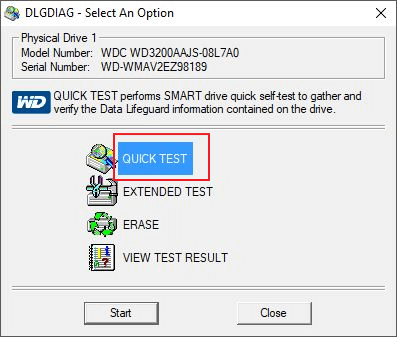
- Ejecute una prueba de superficie en el SSD: incluso un SSD nuevo puede contener sectores defectuosos; es mejor ejecutar una prueba de superficie en él, ya que los sectores defectuosos pueden bloquear la clonación del disco.
Paso 2. Ejecute el software de clonación
- Descargue y abra EaseUS Disk Copy.
- Seleccionar modo de disco.
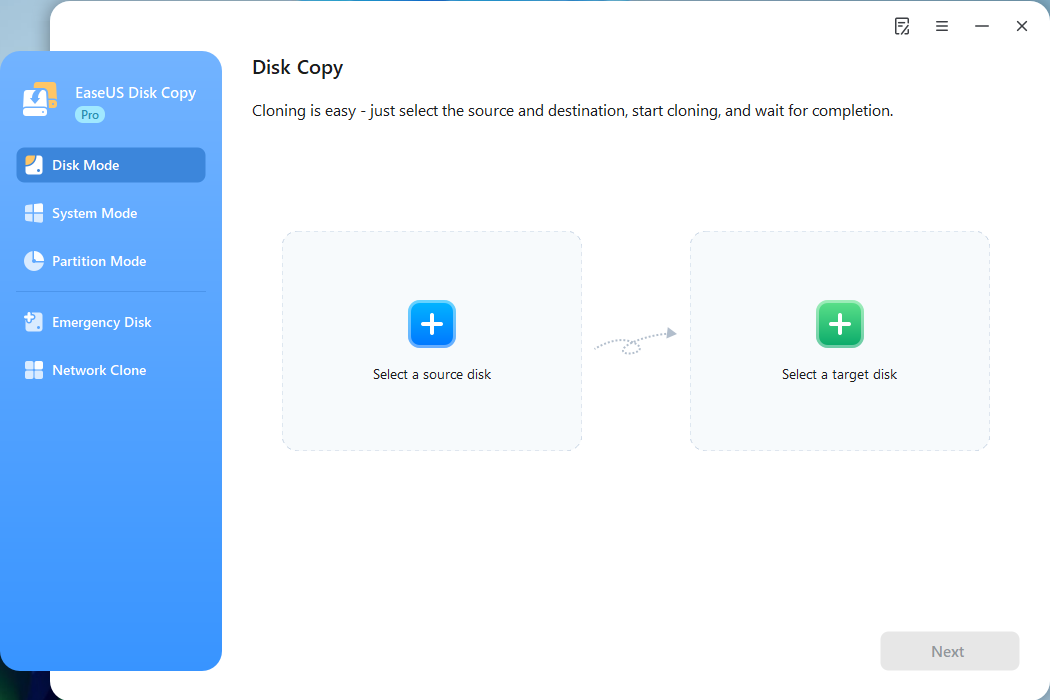
Paso 3. Seleccionar los discos de origen y destino
- Seleccione su antigua unidad de arranque dual como fuente.
- Seleccione el SSD como destino.
- Habilite “ Vista previa del diseño de partición ” para acceder a la función avanzada.
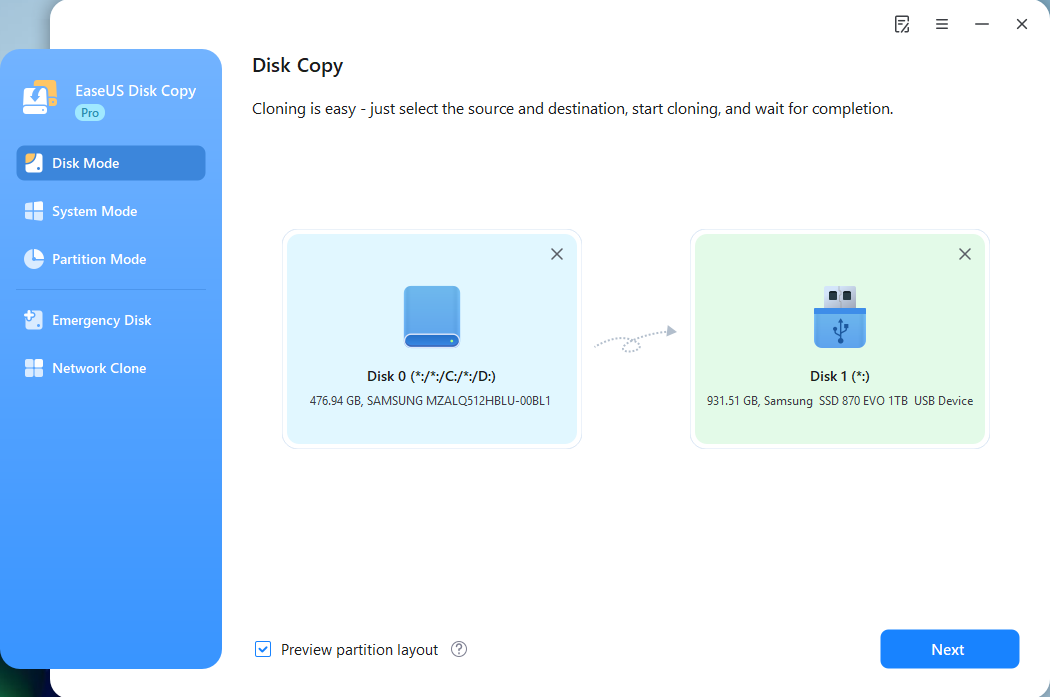
Paso 4. Iniciar la clonación
- Confirme el mensaje de advertencia (se borrarán los datos de la unidad de destino) y comience a clonar el HDD a SSD.
- Espere a que se complete el proceso de clonación.
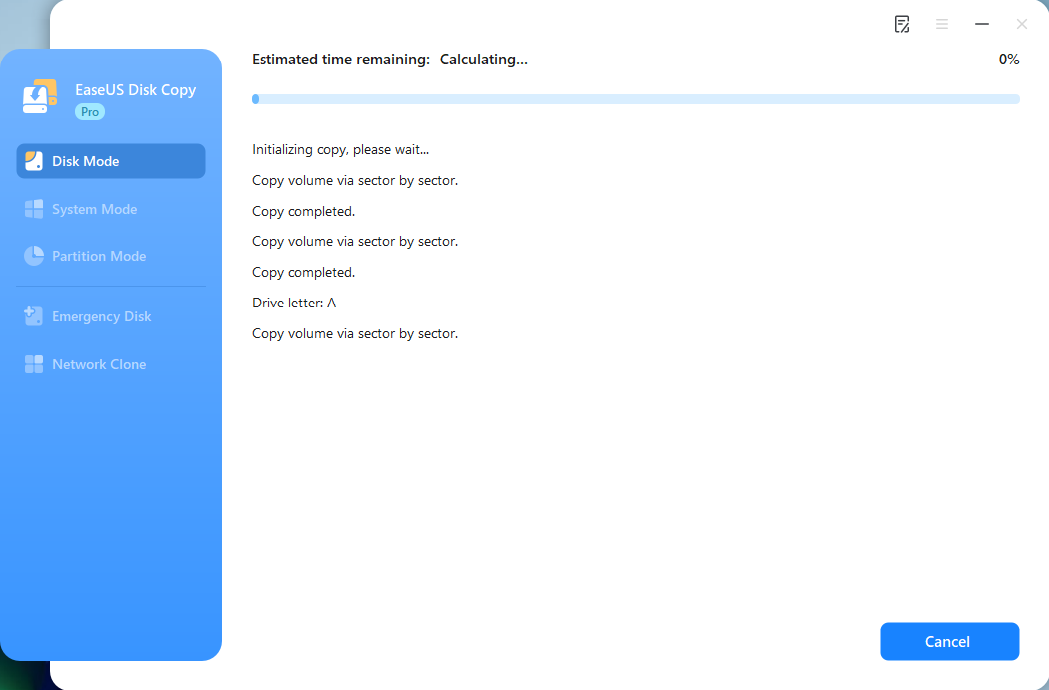
Paso 5. Reemplace el HDD de arranque dual con SSD
Una vez finalizado, apague la computadora y reemplace físicamente el disco duro por el SSD . Abra la carcasa con un destornillador, extraiga la unidad de arranque antigua e instale el nuevo SSD en su lugar.
Paso 6. Arranque desde el nuevo SSD
- Enciende tu PC. Ahora debería arrancar desde el nuevo SSD, con todo igual que en el anterior.
- Si la PC no arranca desde el nuevo SSD, ingrese a la configuración del BIOS o UEFI presionando una tecla, como F1, F2, Del, F10 o Esc durante el inicio, y cambie el orden de arranque para establecer el nuevo SSD como el dispositivo de arranque principal.
¡Comparte este artículo en las redes sociales para ayudar a otros a clonar un sistema de arranque dual de HDD a SSD!
Este vídeo proporciona un tutorial sobre cómo clonar un disco duro a un SSD usando EaseUS Disk Copy.
Para resumir las cosas
Migrar un sistema de arranque dual de HDD a SSD no requiere reinstalar ambos sistemas operativos desde cero. Con la herramienta adecuada como EaseUS Disk Copy, puede clonar todo su sistema de arranque dual a un SSD, conservando todas sus aplicaciones, configuraciones y archivos para ambos sistemas operativos. Descargue el software y siga esta guía paso a paso para disfrutar de las ventajas de la velocidad de un SSD mientras mantiene su entorno de arranque dual habitual.
Preguntas frecuentes sobre cómo clonar un disco duro de arranque dual a un SSD
1. ¿Por qué no puedo simplemente copiar y pegar archivos para clonar una unidad de arranque dual?
A diferencia de los archivos normales, una configuración de arranque dual contiene múltiples particiones del sistema, cargadores de arranque y secciones de recuperación ocultas a las que no se puede acceder simplemente copiando y pegando. Se requiere un software de clonación especializado, como EaseUS Disk Copy, para replicar la estructura exacta y garantizar que ambos sistemas operativos sigan siendo arrancables.
2. Mi SSD es más pequeño que mi HDD. ¿Puedo clonar mi unidad de arranque dual?
Sí, pero solo si el espacio utilizado en su HDD es menor que la capacidad total del SSD. La mayoría de los programas de clonación, incluyendo EaseUS Disk Copy, permiten redimensionar particiones durante la clonación. Antes de comenzar, borre los archivos innecesarios en ambos sistemas operativos para reducir el uso del disco. Si el espacio utilizado en su HDD supera la capacidad del SSD, deberá eliminar datos, usar un SSD de mayor capacidad o considerar una nueva instalación.
3. ¿La clonación afectará mis datos, archivos o programas instalados?
No, si se realiza correctamente, la clonación crea una copia exacta. Todos sus archivos, aplicaciones, configuraciones y perfiles de usuario deberían permanecer intactos en ambos sistemas operativos. Esta es la principal ventaja sobre una instalación limpia.

¿Te ha sido útil esta página? ¿Te gustaría recibir más trucos y ofertas? Síguenos en Facebook. Compartimos tutoriales informáticos, ofertas y promociones, sorteos de licencias periódicamente.


EaseUS Disk Copy
EaseUS Disk Copy es una herramienta de clonación y migración de HDD/SSD bien diseñada y muy fácil de usar, una herramienta que debería ser ideal para cualquiera que desee migrar rápida y fácilmente un disco de sistema existente a un nuevo disco (o unidad SSD recién instalada) con el mínimo de configuración requerida.
Artículos relacionados
![]() Cómo reparar sectores dañados de disco duro Western Digital
Cómo reparar sectores dañados de disco duro Western Digital![]() Ignorar sectores defectuosos durante la copia de un disco
Ignorar sectores defectuosos durante la copia de un disco![]() Cómo clonar un SSD a otro SSD nuevo sin reinstalar Windows
Cómo clonar un SSD a otro SSD nuevo sin reinstalar Windows![]() Cómo clonar un disco duro sin software
Cómo clonar un disco duro sin software![]() Cómo Clonar Tarjeta SD con Particiones Múltiples en Windows 11/10
Cómo Clonar Tarjeta SD con Particiones Múltiples en Windows 11/10![]() Cómo clonar una tarjeta SD (de arranque) a una unidad USB en Windows
Cómo clonar una tarjeta SD (de arranque) a una unidad USB en Windows

Artículos Populares


Temas interesantes
