
Índice de la página

Actualizado el 2026/08/14
Con el uso prolongado, las unidades SSD pueden llenarse y ralentizarse, afectando la velocidad y el rendimiento de tu ordenador. En este caso, reemplazar la unidad SSD es la mejor opción. ¿Cómo puedo actualizar mi unidad SSD y conservar Windows, mis datos y los programas instalados en la nueva unidad? La respuesta es clonar la unidad SSD. Te guiaremos paso a paso para clonar un SSD a otro.
- Tabla de contenido
-
¿Cuándo se debe clonar un SSD?
— Clonar SSD frente a crear imágenes de disco
— El mejor software de clonación para clonar de SSD a SSD
— Cómo clonar un SSD a un nuevo SSD | Guía paso a paso
— Escenarios comunes de clonación de SSD
— Solución de problemas de clonación de SSD
— Preguntas frecuentes sobre la clonación de un SSD a un nuevo SSD
¿Cuándo se debe clonar un SSD?
La clonación es la mejor solución en situaciones específicas donde se necesita una copia exacta y de arranque del disco duro actual. Estos son los escenarios clave donde la clonación resulta más conveniente:
- Actualiza a una unidad más grande o más rápida: evita la molestia de reinstalar el sistema operativo y el software; obtén más espacio o velocidad de inmediato manteniendo intactas todas tus configuraciones originales, especialmente al pasar de SATA a NVMe SSD.
- Reemplazar un disco duro averiado: rescate su sistema y sus datos transfiriéndolos a una nueva unidad antes de que la antigua falle por completo, minimizando así el riesgo de pérdida de datos.
- Crea una copia de seguridad de arranque: Clona la unidad SSD inmediatamente como copia de seguridad. Si tu disco principal falla, reemplaza la unidad clonada para restaurar rápidamente el estado perfecto de tu sistema.
Clonar SSD y Crear imágenes de disco
Si bien tanto la clonación como la creación de imágenes se utilizan para la migración y la copia de seguridad de datos, cumplen funciones principales diferentes. La clonación se utiliza para el reemplazo inmediato de discos duros o unidades SSD, mientras que la creación de imágenes se utiliza para copias de seguridad y archivado a largo plazo.
| Clonación de discos | La clonación crea una copia exacta, arrancable y en tiempo real de la unidad de origen en la unidad de destino. Una vez completada la clonación, puede apagar el equipo, intercambiar las unidades y arrancar inmediatamente. |
| Creación de imagen de disco | La creación de imágenes de disco genera un archivo comprimido y archivado de todo el disco o de particiones específicas. Este archivo se almacena en otra unidad (como un disco duro externo o un NAS). |
Elija la clonación si dispone de una nueva unidad SSD para usar de inmediato, necesita reemplazar rápidamente una unidad defectuosa o está implementando varios equipos idénticos en lote. Elija la creación de imágenes si necesita copias de seguridad periódicas, un punto de referencia seguro antes de experimentar con software, varias versiones históricas o el archivado del sistema a largo plazo.
Sin embargo, la clonación de discos ofrece una solución más sencilla, ya que permite omitir por completo el proceso de recuperación.
Si te gusta esta publicación, puedes compartirla en tus redes sociales para ayudar a más personas.
El mejor software de clonación para clonar SSD a otro
La clonación permite trasladar todo el sistema a la nueva unidad SSD sin reinstalar nada, pero Windows carece de funciones de clonación integradas, por lo que seleccionar un software de clonación de SSD fiable es clave para una clonación exitosa de SSD a SSD.
Existen numerosos programas populares para clonar SSD, entre los que destacan Clonzilla y Rescuezilla, opciones gratuitas y de código abierto que la mayoría recomienda. Sin embargo, estas dos herramientas requieren ejecutarse desde una unidad USB y tienen interfaces obsoletas que resultan poco intuitivas para los principiantes.
Otro programa conocido para clonar SSD con una interfaz de usuario sencilla es EaseUS Disk Copy. Es compatible con todas las marcas y modelos de SSD más comunes. Permite transferir todos los datos de un SSD a otro sin reinstalar Windows ni perder información.
🔥 EaseUS Disk Copy: El mejor software para clonar SSD
- Modo disco: Clona a una nueva unidad SSD de mayor capacidad para una transferencia completa.
- Modo del sistema: Migrar Windows de un SSD a otro.
- Alineación automática 4K: Alineación 4K para un mejor rendimiento de la unidad SSD.
- Clonación sector por sector: Clonar disco con sectores defectuosos.
- Interfaz sencilla: Clona un SSD a un SSD de mayor capacidad en 3 pasos.
Descarga e instala el software de clonación de SSD en tu PC y úsalo para clonar tu SSD actual a un nuevo SSD.
Cómo clonar un SSD a otro SSD nuevo | Guía paso a paso
La siguiente guía le mostrará cómo clonar un SSD a otro usando EaseUS Disk Copy, pero antes de comenzar el proceso de clonación, asegúrese de haber realizado los siguientes preparativos:
- Instala la nueva unidad SSD: Si tu PC tiene dos ranuras para SSD, instala la nueva unidad internamente; para un portátil con una sola ranura, utiliza un cable USB a SATA o una carcasa externa para SSD.
- Realiza una prueba de superficie: Algunos discos duros nuevos contienen sectores defectuosos que pueden impedir la clonación. Por lo tanto, es recomendable realizar una prueba de superficie en tu nuevo disco antes de clonarlo para verificar su estado.
- Copia de seguridad de la unidad SSD: Si la unidad SSD de destino contiene datos, recuerde crear primero una copia de seguridad.
Paso 1. Descarga, instala y ejecuta EaseUS Disk Copy en tu PC.
Haz clic en Modo de disco y selecciona el disco de origen que quieres copiar o clonar. Haz clic en Siguiente para continuar.
Nota: El disco de destino debe ser al menos igual de grande o incluso mayor que el disco de origen si quieres copiar o clonar el disco de origen sector a sector.
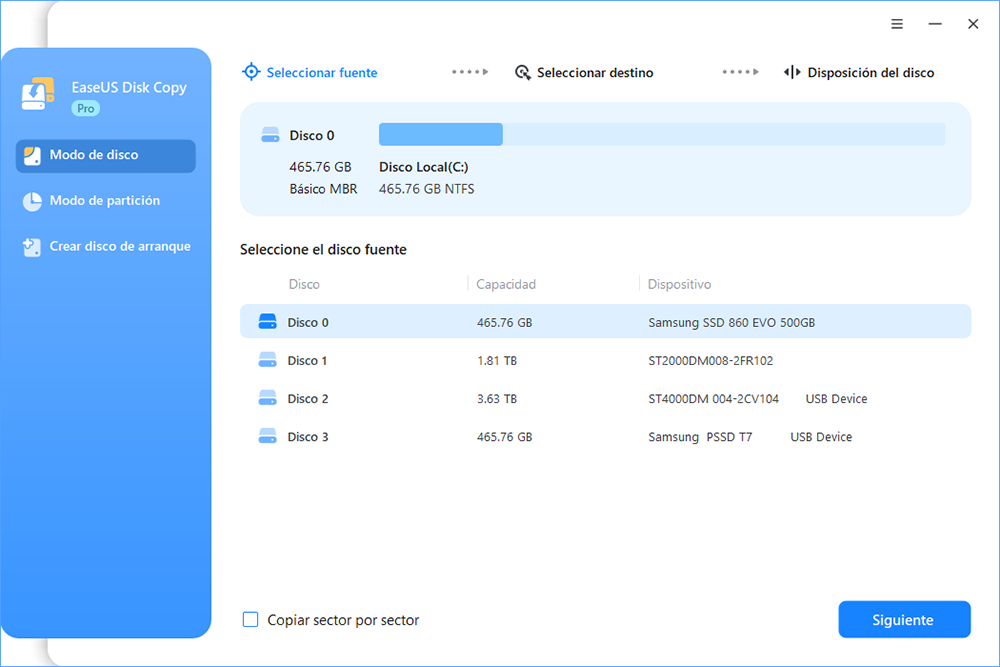
Paso 2. Selecciona el disco de destino donde quieres clonar/copiar el disco antiguo y haz clic en Siguiente para continuar.
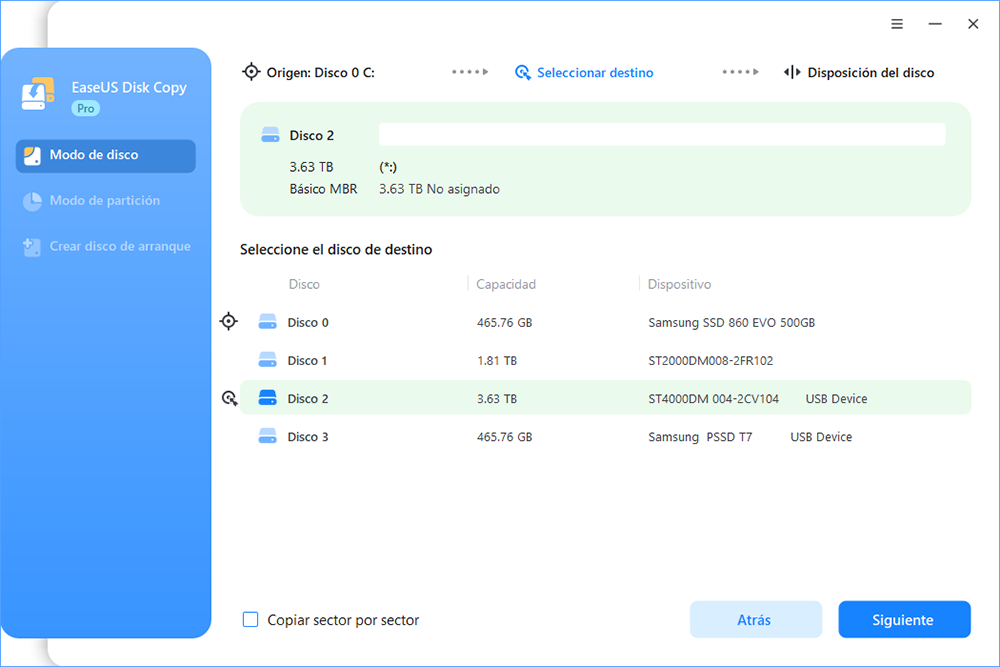
Paso 3. Haz clic en Continuar para confirmar si el programa te pide que borres los datos del disco de destino.
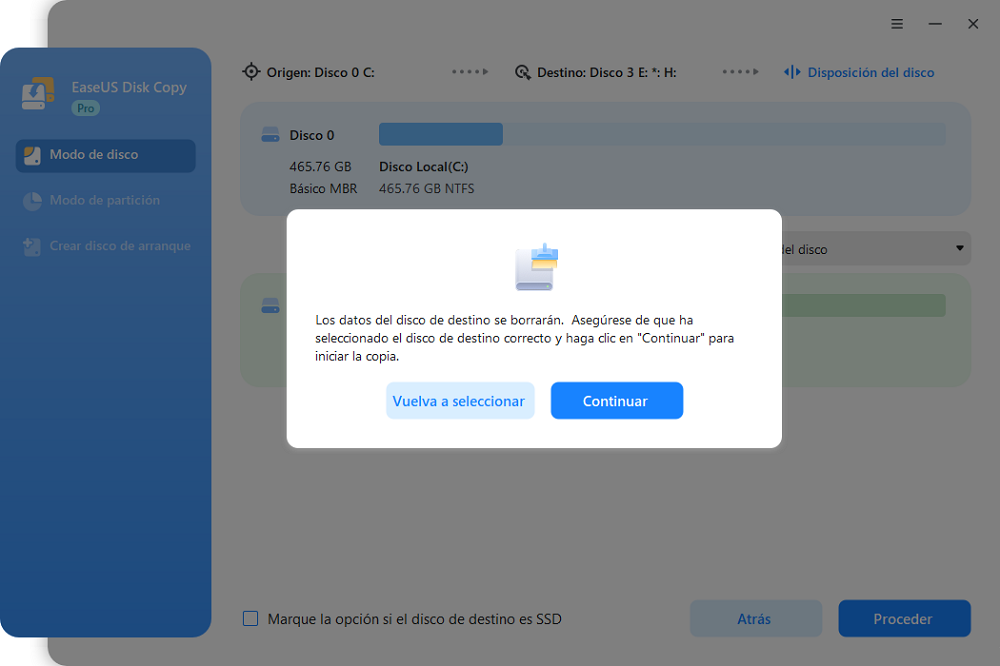
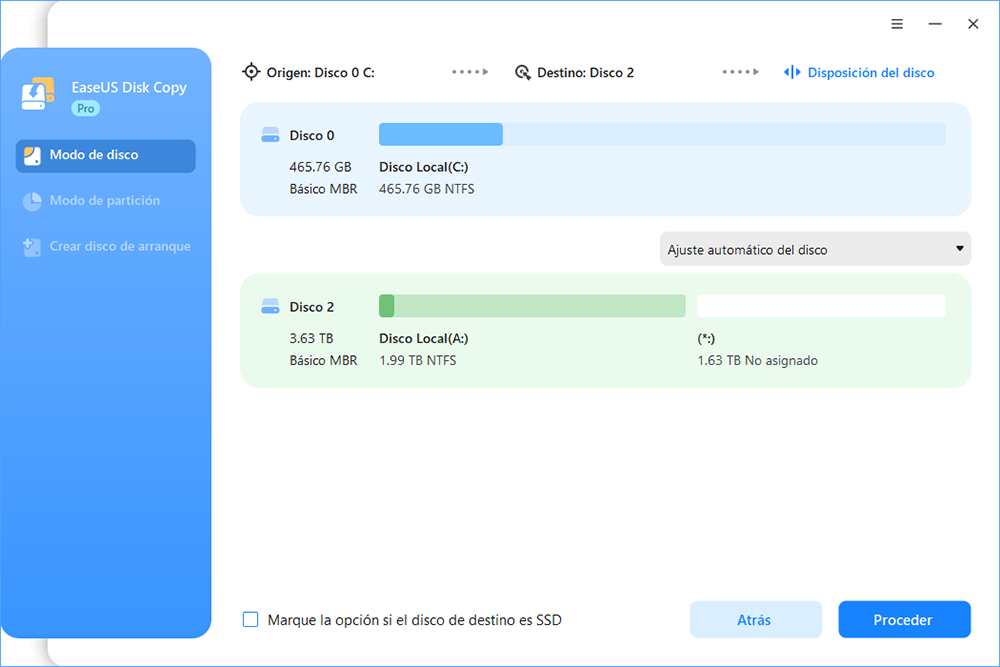
Paso 4. Comprueba y edita la disposición del disco como Ajuste automático del disco, Copiar como origen o Editar disposición del disco.
Se recomienda Ajuste automático del disco.
Copiar como opción de origen copiará/clonará la misma disposición de las particiones de tu disco de origen al disco de destino.
Editar la distribución del disco te permite redimensionar o mover manualmente la distribución de las particiones en el disco de destino.
Si tu disco de destino es una unidad SSD, recuerda marcar la opción Comprobar si el destino es SSD.
Haz clic en Proceder para iniciar ahora el proceso de clonación o copia de discos.
Paso 4. Arranque desde la nueva unidad SSD.
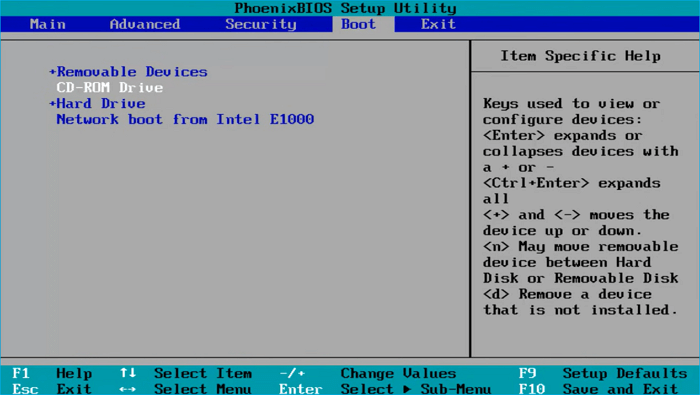
Tras la clonación, inicie el sistema desde la nueva unidad SSD, ya sea cambiando el orden de arranque en la BIOS o sustituyendo físicamente la unidad antigua.
- Para reemplazar la unidad SSD: Apague su PC, abra la carcasa con un destornillador, localice la unidad SSD antigua, retírela e instale la nueva.
- Para cambiar el orden de arranque: Acceda a la BIOS pulsando la tecla BIOS (F2, Supr, F10, Esc o F12) durante el arranque, vaya a la pestaña de arranque y configure la nueva unidad SSD como dispositivo de arranque principal.
Mira este video para ver cómo clonar un SSD a uno nuevo de mayor capacidad:
Si te gusta esta publicación, puedes compartirla en tus redes sociales para ayudar a más personas.
Escenarios comunes de clonación de SSD
No todas las actualizaciones de SSD son iguales. Según tus necesidades, puede que necesites clonar un SSD a otro de mayor capacidad, migrar entre unidades NVMe o trasladar solo Windows. Los siguientes escenarios abordan las necesidades avanzadas más comunes e incluyen enlaces a guías detalladas.
|
⭐ Clonar SSD a SSD de mayor capacidad
¿Necesitas más espacio de almacenamiento? Clonar a una SSD de mayor capacidad te permite ampliar tu almacenamiento sin necesidad de reinstalar Windows. El proceso copia todo, para que puedas disfrutar del espacio adicional de inmediato. Tras la clonación, recuerda extender las particiones y comprobar la alineación de la SSD para optimizar el rendimiento y evitar el desperdicio de espacio. |
|
¿Vas a actualizar a una unidad NVMe más rápida? La clonación transfiere todo el sistema, incluyendo Windows y los archivos, manteniendo la capacidad de arranque. Asegúrate de que tu placa base sea compatible con NVMe y ajusta la configuración de la BIOS posteriormente para arrancar desde la nueva unidad y obtener un rendimiento ultrarrápido. |
|
⭐ Clonar SSD a un SSD más pequeño
Sí, puedes clonar a una SSD más pequeña si tus datos caben. Esto es ideal para reducir la capacidad del disco o cambiar a una unidad de mayor calidad. Antes de clonar, elimina los archivos innecesarios o reduce el tamaño de las particiones para garantizar una transferencia fluida y sin errores, evitando la pérdida de datos. |
|
¿Necesitas una copia de seguridad portátil y de arranque? Clonar el sistema a una unidad SSD externa crea una copia completa que puedes almacenar de forma segura o desde la que puedes arrancar en otro ordenador. Usa un adaptador USB a SATA o una carcasa externa y, a continuación, configura la prioridad de arranque en la BIOS para ejecutar tu sistema donde quieras. |
|
⭐ Transferir la unidad C a la nueva SSD
¿Solo quieres transferir Windows? Al transferir únicamente la unidad C, se migra el sistema operativo y se conservan las demás particiones. Esto ahorra tiempo y espacio, pero requiere una selección cuidadosa de las particiones en el software de clonación para garantizar que el nuevo SSD arranque correctamente. |
|
⭐ Transferir datos de un SSD a otro
Cambiar a una nueva unidad SSD no tiene por qué significar empezar de cero. Dependiendo de tu objetivo, ya sea migrar todo el sistema operativo o simplemente recuperar archivos personales, existen distintas maneras de transferir datos. |
Solución de problemas de clonación de SSD
Aunque la clonación de SSD suele ser sencilla, los usuarios pueden encontrar varios problemas durante o después del proceso. A continuación, se describen los problemas más comunes y cómo solucionarlos.
#1. El SSD clonado no arranca.
Posibles causas
- El orden de arranque en la BIOS es incorrecto.
- El estilo de partición del disco (MBR/GPT) no coincide con el modo de arranque.
- La partición EFI o del sistema no se clonó correctamente.
Soluciones
- Reinicia el ordenador y accede a la BIOS/UEFI.
- Configura la unidad SSD clonada como primer dispositivo de arranque.
- Si el problema persiste, compruebe si el sistema utiliza UEFI o BIOS heredado y asegúrese de que el estilo de partición del disco coincida con el modo de arranque.
- Si es necesario, ejecute la Reparación de inicio desde el medio de instalación de Windows.
#2. SSD no detectado
Posibles causas
- SSD no inicializado
- Conexión SATA o USB suelta
- Controladores obsoletos
Soluciones
- Abra la Administración de discos en Windows.
- Si la unidad SSD aparece como No inicializada, inicialícela primero.
- Compruebe los cables o adaptadores USB.
- Actualice los controladores del controlador de almacenamiento si es necesario.
#3. Clonar es extremadamente lento
Posibles causas
- Utilizando una conexión USB 2.0
- Una gran cantidad de archivos pequeños
- Problemas de salud del disco
Soluciones
- Utilice conexiones USB 3.0 o NVMe.
- Cerrar aplicaciones innecesarias
- Compruebe el estado del disco con las herramientas SMART.
#4. El proceso de clonación falló.
Posibles causas
- Sectores defectuosos en el disco de origen
- Interferencia del software antivirus
- Desajuste de espacio en disco
Soluciones
- Ejecute CHKDSK para buscar errores en el disco.
- Cerrar programas en segundo plano.
- Desactive temporalmente el software antivirus.
- Asegúrese de que la unidad SSD de destino tenga suficiente espacio.
Si te gusta esta publicación, puedes compartirla en tus redes sociales para ayudar a más personas.
Conclusiones
Este artículo trata sobre cómo clonar un SSD a otro. Si no sabes cómo hacerlo, te ayudará en todo el proceso. Clonar un SSD a otro no es complicado si eliges la herramienta adecuada. EaseUS Disk Copy te permite hacerlo con solo unos clics. Descarga esta potente herramienta para clonar cualquiera de tus discos. Es imprescindible para clonar un SSD a otro.
Preguntas frecuentes sobre clonar un SSD a otro SSD nuevo
1. ¿Windows permanecerá activado después de clonar la unidad SSD?
Sí. La activación de Windows está vinculada a la placa base y a la cuenta de Microsoft, no al dispositivo de almacenamiento. Tras la clonación, el sistema debería permanecer activado siempre que el hardware no haya sufrido cambios significativos.
2. ¿Qué ocurre si mi ordenador solo tiene una ranura M.2?
Durante el proceso de clonación, puedes conectar la nueva unidad SSD mediante un adaptador o carcasa USB a M.2. Una vez finalizada la clonación, reemplaza la antigua unidad SSD por la nueva.
3. ¿La clonación borrará todo el contenido del nuevo SSD?
Sí. Durante la clonación, la unidad SSD de destino se sobrescribirá por completo con los datos del disco de origen. Asegúrese de hacer una copia de seguridad de los archivos importantes de la unidad de destino antes de comenzar.
4. ¿Puedo clonar un SSD sin reinstalar Windows?
Sí. La clonación de disco copia el sistema operativo, las aplicaciones instaladas, la configuración y los archivos al nuevo SSD, lo que le permite usar el sistema inmediatamente sin reinstalar Windows.
5. ¿Cuánto tiempo se tarda en clonar un SSD?
Clonar una unidad SSD suele tardar entre 15 minutos y más de una hora, dependiendo del volumen de datos, la velocidad de la unidad y el método de conexión. Para una unidad estándar de 500 GB a 1 TB, el proceso tarda aproximadamente entre 30 y 60 minutos; las transferencias internas NVMe a NVMe son las más rápidas y las conexiones USB 2.0, las más lentas.
6. ¿Puedo clonar un SSD NVMe a un SSD SATA?
Sí. El software de clonación de discos puede copiar datos entre diferentes tipos de SSD siempre que el disco de destino tenga suficiente capacidad.
7. ¿Puedo clonar un SSD de mayor capacidad a un SSD de menor capacidad?
Sí, puedes clonar una unidad SSD de mayor capacidad a una de menor capacidad, pero solo si la cantidad de datos en la unidad de mayor capacidad es menor que la capacidad total de la unidad SSD de menor capacidad.

¿Te ha sido útil esta página? ¿Te gustaría recibir más trucos y ofertas? Síguenos en Facebook. Compartimos tutoriales informáticos, ofertas y promociones, sorteos de licencias periódicamente.

EaseUS Disk Copy
EaseUS Disk Copy es una herramienta de clonación y migración de HDD/SSD bien diseñada y muy fácil de usar, una herramienta que debería ser ideal para cualquiera que desee migrar rápida y fácilmente un disco de sistema existente a un nuevo disco (o unidad SSD recién instalada) con el mínimo de configuración requerida.
Artículos relacionados
![]() Cómo copiar datos de un disco duro a otro | Fácil🔥
Cómo copiar datos de un disco duro a otro | Fácil🔥![]() Cómo clonar la tarjeta SD de una Raspberry Pi de forma segura (guía paso a paso)
Cómo clonar la tarjeta SD de una Raspberry Pi de forma segura (guía paso a paso)![]() La mejor forma de pasar Windows 11 de un disco a otro sin perder datos
La mejor forma de pasar Windows 11 de un disco a otro sin perder datos![]() Cómo clonar una tarjeta MicroSD (2 formas efectivas de evitar la pérdida de datos)
Cómo clonar una tarjeta MicroSD (2 formas efectivas de evitar la pérdida de datos)![]() Clonar unidad BitLocker con Clonezilla y alternativas [Guía 2026]
Clonar unidad BitLocker con Clonezilla y alternativas [Guía 2026]![]() Software de clonación de SSD Patriot [¡Nueva lista!]
Software de clonación de SSD Patriot [¡Nueva lista!]
Artículos Populares


Temas interesantes
