
Índice de la página
Quedarse sin espacio en la tarjeta SD es un problema común, especialmente si la usas para cámaras, Raspberry Pi, consolas portátiles o dispositivos Android. Al actualizar a una tarjeta SD más grande, la forma más segura y rápida de transferir todo es clonarla. La clonación copia la tarjeta SD completa poco a poco, incluyendo el sistema operativo, los archivos de arranque, las aplicaciones y las particiones ocultas. En esta guía, te mostraremos cómo clonar una tarjeta SD a una tarjeta SD más grande sin tener que empezar desde cero.
¿Por qué clonar una tarjeta SD a una tarjeta más grande?
Las tarjetas SD son dispositivos de almacenamiento portátiles de uso común en teléfonos y cámaras. Clonar una tarjeta SD implica crear una copia exacta de la tarjeta original, lo que incluye no solo la duplicación de archivos, sino también una copia de seguridad de toda la estructura de datos. Este proceso es ideal para actualizar dispositivos o transferir datos. Clonar suele ser mejor que copiar archivos manualmente, especialmente en el caso de tarjetas SD de sistema o de arranque.
La clonación de una tarjeta SD tiene varios propósitos comunes:
- Copia de seguridad de datos: una copia de seguridad completa simplifica la recuperación ante problemas de pérdida de datos, como corrupción, formateo accidental o eliminación de archivos.
- Actualización del dispositivo: debido a la vida útil limitada de lectura/escritura de las tarjetas SD, el reemplazo periódico ayuda a garantizar la seguridad de los datos.
- Migración de datos: la clonación proporciona una forma más rápida y cómoda de transferir grandes cantidades de datos que copiar y pegar manualmente.
- Creación de una unidad de arranque: un clon de sector completo preserva la capacidad de arranque, lo que lo hace útil para duplicar tarjetas del sistema, como las que se usan en Raspberry Pi.
Si tu tarjeta SD solo contiene fotos o videos, copiar y pegar podría funcionar, pero tendrás que esperar a que se complete el proceso. Para tarjetas SD de sistema o de arranque, la clonación es la única opción segura.
¡Comparte este artículo en las redes sociales para ayudar a otros a encontrar una manera fácil de clonar una tarjeta SD!

Preparaciones antes de clonar la tarjeta SD
Una clonación exitosa de una tarjeta SD comienza con una preparación adecuada. Antes de clonar su tarjeta micro SD, asegúrese de tener listo lo siguiente:
Elija la tarjeta SD de destino adecuada
- Compre de marcas reconocidas (SanDisk, Samsung, Kingston) y minoristas para evitar tarjetas falsificadas.
- Asegúrese de que la capacidad de la nueva tarjeta sea mayor que el espacio utilizado en su tarjeta actual. Una buena regla es tener al menos un 20 % de espacio libre después de la clonación.
Comprobar el estado de la tarjeta SD
Usa una herramienta como chkdsk (Windows) o First Aid en la Utilidad de Discos (Mac) para analizar y reparar cualquier error en tu tarjeta SD original antes de clonarla. Además, verifica el estado de la tarjeta SD de destino, ya que incluso una tarjeta nueva puede tener sectores defectuosos que impidan la clonación.
Haga una copia de seguridad de sus datos
Aunque la clonación es segura, siempre cree una copia de seguridad independiente de sus archivos importantes en su ordenador o en la nube antes de clonar. Es fundamental que, si la tarjeta SD de destino contiene datos, haga una copia de seguridad antes de clonar, ya que la clonación borrará todos los datos del disco de destino.
Obtenga las herramientas necesarias
- Un lector de tarjetas SD confiable. Se recomienda un lector USB 3.0 o superior para velocidades de transferencia más rápidas.
- Su computadora (PC con Windows o Mac).
- Descargar software de clonación de tarjetas SD .
Cómo copiar una tarjeta SD a otra tarjeta SD en Windows
Aquí, presentaremos las dos formas más efectivas y confiables de transferir datos de una tarjeta SD a otra en su computadora con Windows.
Método 1. Usar EaseUS Disk Copy
Dado que Windows no ofrece soluciones de clonación, es necesario usar un software profesional de clonación de discos para clonar una tarjeta SD. EaseUS Disk Copy es una herramienta dedicada a la clonación de discos, diseñada tanto para principiantes como para usuarios avanzados. EaseUS Disk Copy es una herramienta potente y fácil de usar diseñada para tarjetas SD, tarjetas microSD, unidades USB, discos duros y SSD.
El software de clonación EaseUS te ayuda a crear una copia byte a byte de tu tarjeta SD y clonar tarjetas SD de diferentes tamaños. Como uno de los mejores softwares de clonación de sistemas operativos , te ayuda a migrar el sistema operativo a otro disco. Incluso si tu tarjeta de origen tiene sectores defectuosos, puedes recuperar datos omitiendo estos durante la clonación.
¡Descargue gratis este clonador de tarjetas SD a su PC y comience a clonar tarjetas SD!
A continuación se explica cómo clonar una tarjeta SD con EaseUS Disk Copy:
Nota: antes de clonar, conecte las tarjetas SD de origen y de destino a su computadora a través de puertos USB usando lectores de tarjetas SD.
Paso 1. Descargue, instale y ejecute EaseUS Disk Copy en su PC.
Haga clic en "Modo de disco" y seleccione el disco duro que desea copiar o clonar. Haga clic en "Siguiente" para continuar.

Paso 2. Seleccione el disco de destino.
Nota: El disco de destino debe ser al menos del mismo tamaño o incluso más grande que el disco de origen si desea copiar o clonar el disco duro de origen.
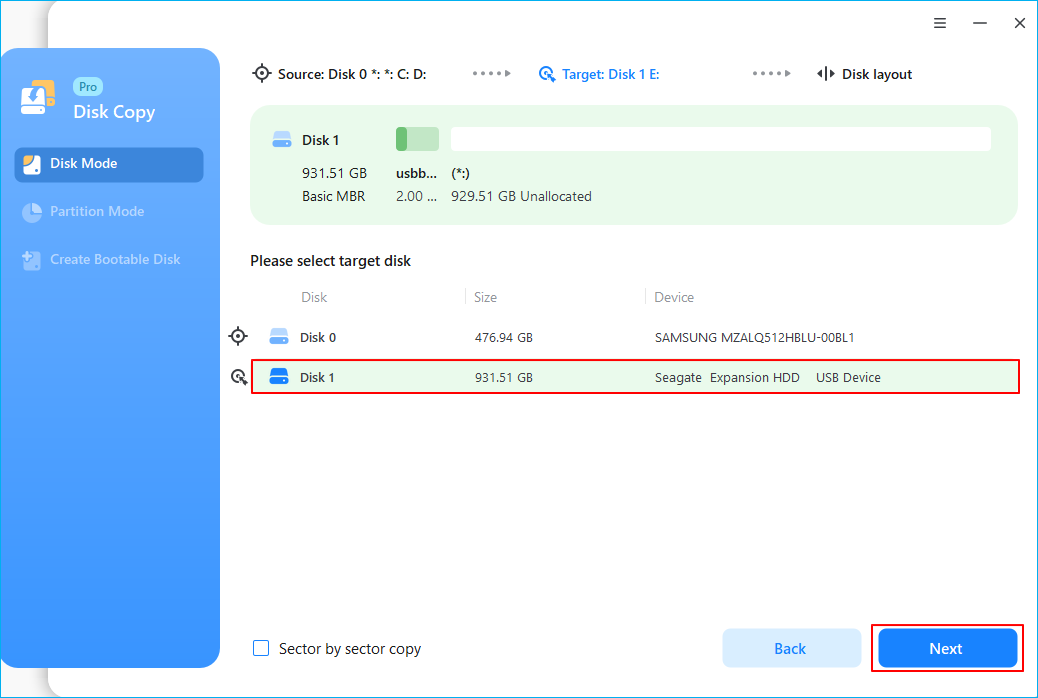
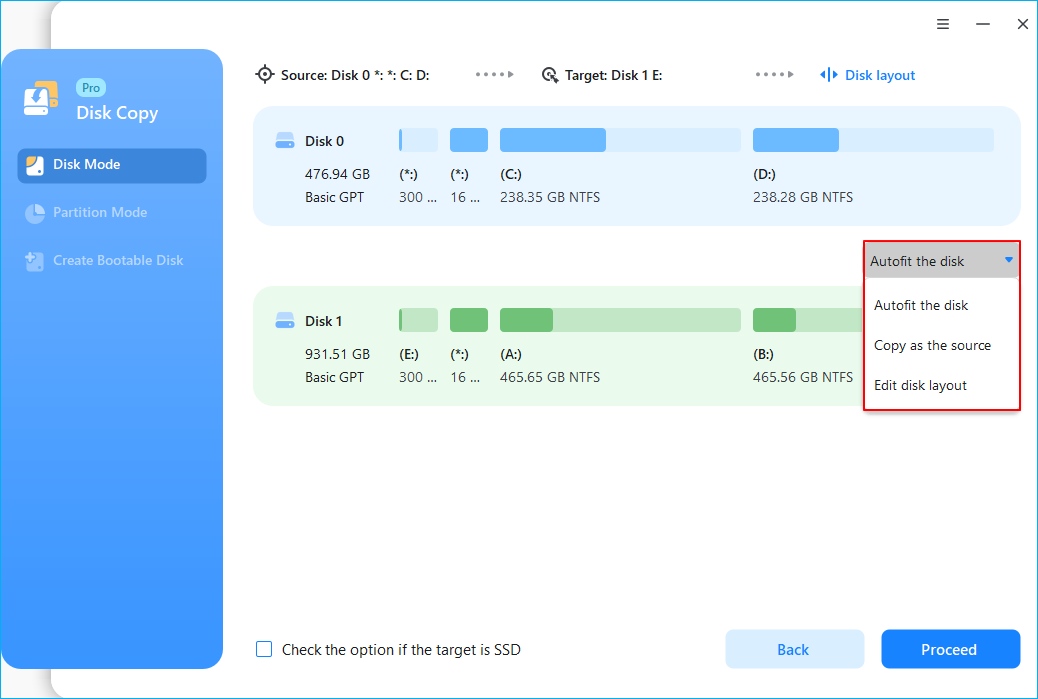
Paso 3. Verifique y edite el diseño del disco.
Paso 4. Haga clic en "Aceptar" para confirmar si el programa solicita borrar datos en el disco de destino.
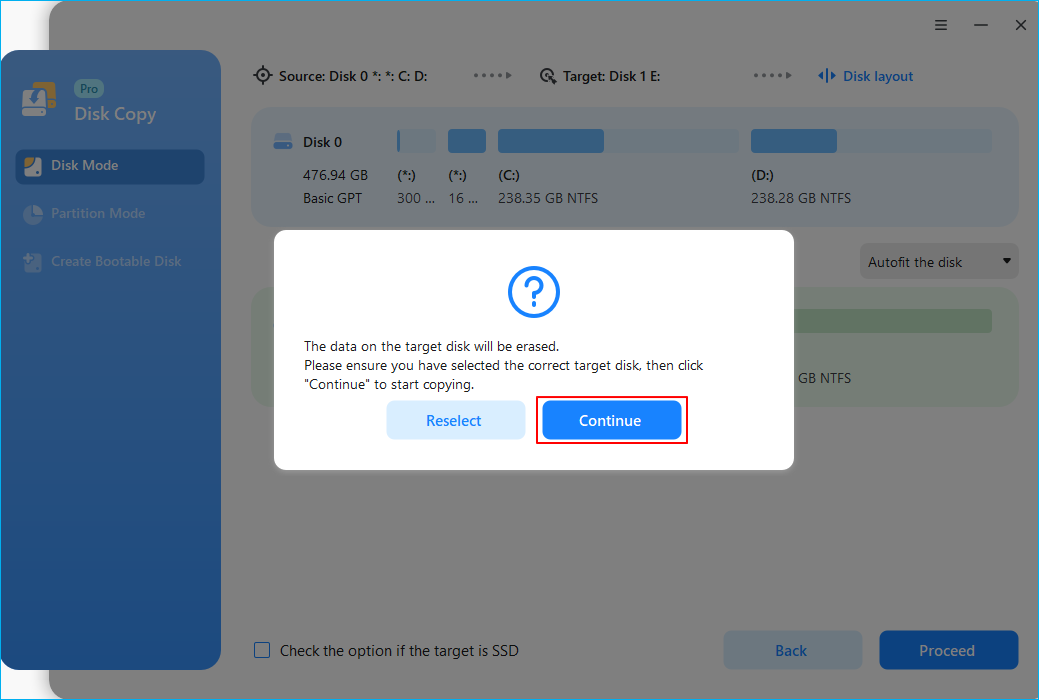
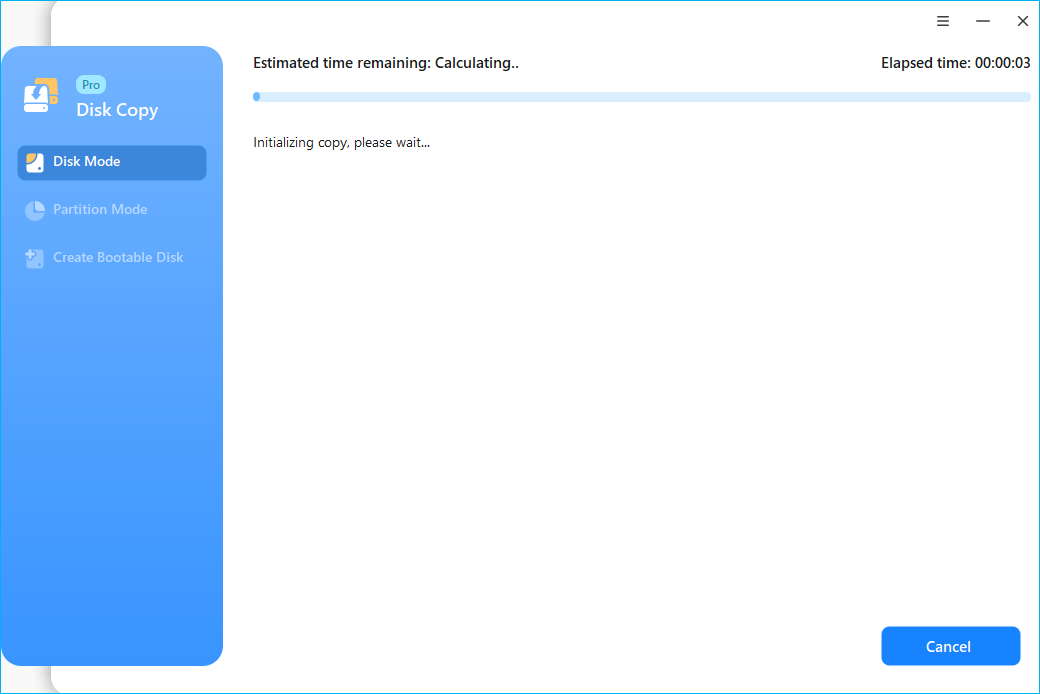
Paso 5. Haga clic en "Continuar" para iniciar el proceso de clonación del disco duro.
¡Comparte este artículo en las redes sociales para ayudar a otros a encontrar una manera fácil de clonar una tarjeta SD!
Método 2. Usar Win32 Disk Imager
Win32 Disk Imager es una utilidad de Windows para escribir imágenes de disco sin procesar en dispositivos de almacenamiento extraíbles, como unidades USB, tarjetas SD, CD y DVD. Permite clonar una tarjeta SD creando primero un archivo de imagen desde la tarjeta de origen y luego escribiéndola en la tarjeta SD de destino, creando así un duplicado exacto.
A continuación se explica cómo copiar la tarjeta SD a una tarjeta SD más grande usando Win32 Disk Imager:
Parte 1: Crear un archivo de imagen de la tarjeta SD original
Paso 1. Inserte la tarjeta SD original en su PC usando un lector de tarjetas.
Paso 2. Abra Win32 Disk Imager. Puede descargar el software desde su sitio web .
Paso 3. En la sección " Dispositivo ", seleccione la letra de unidad correspondiente a su tarjeta SD de origen.
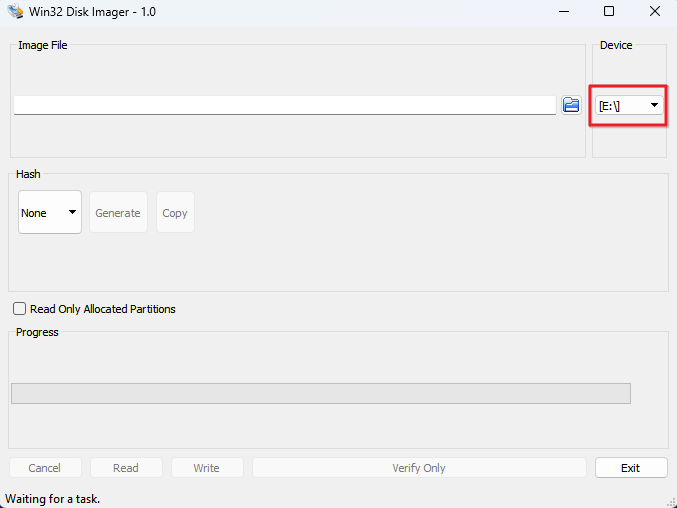
Paso 4. En el campo " Archivo de imagen ", haga clic en el icono de la carpeta para seleccionar una ubicación en su computadora donde guardar la imagen. Escriba un nombre de archivo seguido de la extensión .img .
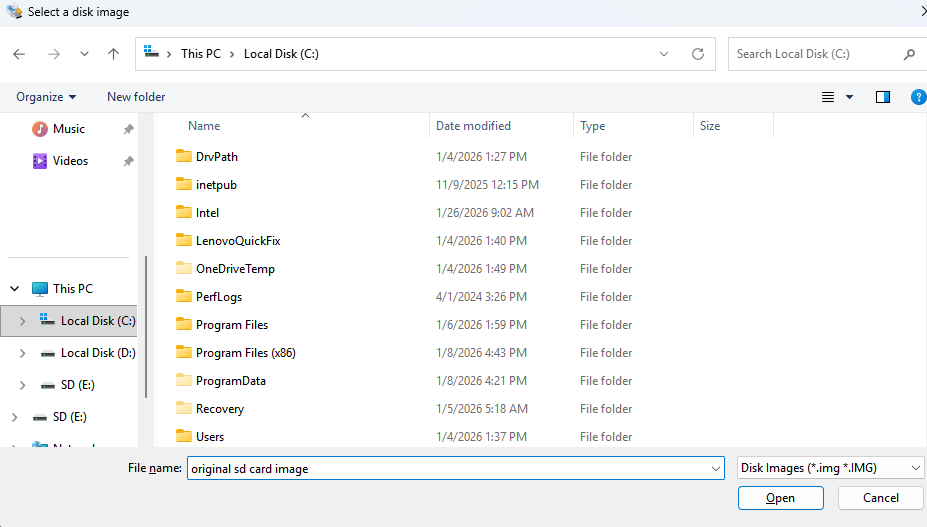
Paso 5. Haga clic en el botón " Leer " para comenzar a crear el archivo de imagen. Este proceso realiza una copia bit a bit de toda la tarjeta SD (incluso del espacio no utilizado) y puede tardar un tiempo.
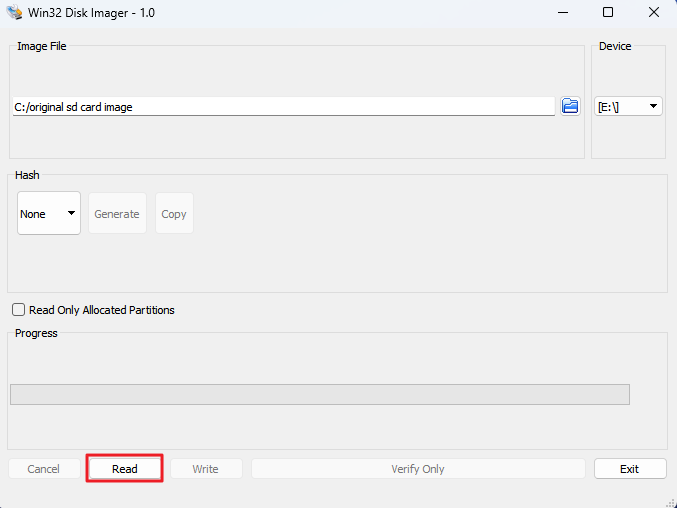
Una vez que aparezca el mensaje "Lectura exitosa", expulse de forma segura la tarjeta SD original de su computadora.
Parte 2: Escribe el archivo de imagen en la tarjeta SD más grande
Paso 1. Inserte la nueva tarjeta SD, de mayor tamaño, en su PC.
Paso 2. En Win32 Disk Imager, asegúrese de que el mismo archivo de imagen que acaba de crear esté seleccionado en el campo "Archivo de imagen".
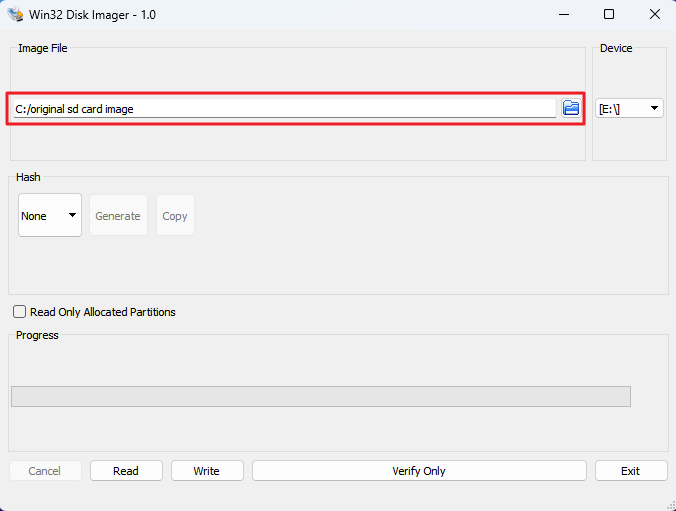
Paso 3. En la sección "Dispositivo", seleccione la letra de unidad para la nueva tarjeta SD de mayor capacidad. Tenga mucho cuidado al seleccionar la unidad correcta, ya que al crear una imagen se sobrescribirán todos los datos de esa unidad.
Paso 4. Haga clic en el botón "Escribir". Aparecerá una advertencia; confirme para continuar.
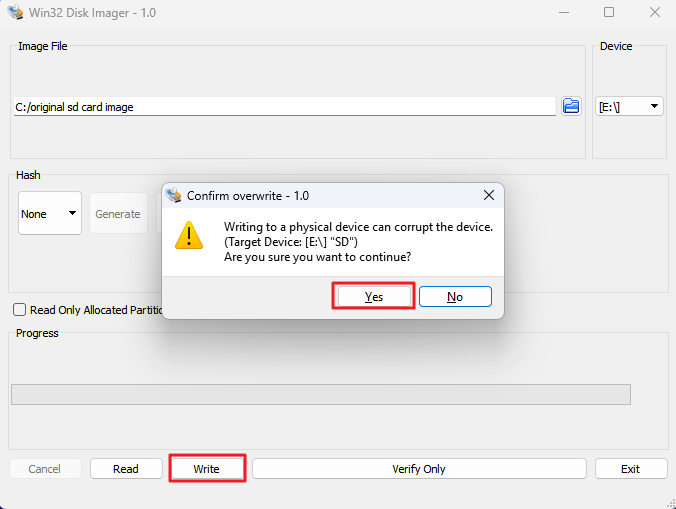
Espere a que se complete el proceso y aparezca el mensaje "Escritura exitosa".
Para resumir las cosas
La clonación de tarjetas SD es la solución perfecta para ampliar el almacenamiento y proteger los datos, con EaseUS Disk Copy, que ofrece un rendimiento de nivel profesional. Este potente software de clonación de discos no solo gestiona la clonación de tarjetas SD de forma eficiente, sino que también destaca en la migración de HDD a SSD y la transferencia de sistemas operativos Windows. Win32 Disk Imager ofrece funciones fiables de creación de imágenes de disco para la copia de seguridad y restauración de tarjetas SD.
Ya sea que esté actualizando el almacenamiento de su cámara, ampliando la capacidad de su Raspberry Pi o creando copias de seguridad de arranque, estas herramientas garantizan una transferencia de datos segura y completa. Descubra todo su potencial para todas sus necesidades de clonación de discos y protección de datos.
Preguntas frecuentes sobre cómo clonar una tarjeta SD a otra
1. ¿Puedo clonar una tarjeta SD dañada o corrupta?
Sí, puedes clonar una tarjeta SD dañada o corrupta para recuperar datos antes de que falle por completo. Con herramientas especializadas de clonación o creación de imágenes de discos, puedes crear una copia sector por sector, incluso si el sistema de archivos es ilegible, y luego intentar recuperar los datos del clon para evitar mayores daños a la tarjeta original.
2. ¿Por qué mi nueva tarjeta SD, más grande, no muestra la capacidad completa después de la clonación?
Esto es normal en los métodos que no se redimensionan automáticamente. El proceso de clonación copia la estructura de la partición con exactitud. Debe expandir la partición mediante Administración de discos (Windows) o Utilidad de discos (Mac), como se describe en las guías anteriores. Con EaseUS Disk Copy, es posible que no tenga que preocuparse por este problema, ya que puede redimensionar particiones automáticamente durante la clonación de una tarjeta SD o un disco duro.
3. ¿Puedo clonar tarjetas microSD?
Sí. Las tarjetas microSD funcionan igual con un adaptador de tarjetas SD. Usa software de clonación profesional como EaseUS Disk Copy o Clonezilla para clonar una tarjeta microSD o una tarjeta SD a otra. Pueden ayudarte a clonar fácilmente una tarjeta SD a una tarjeta más grande o más pequeña.
4. ¿Cómo puedo copiar la tarjeta SD a una tarjeta SD más grande en Mac?
Para copiar una tarjeta SD a una más grande en una Mac, usa BalenaEtcher para una clonación sencilla o usa la Utilidad de Discos para crear un archivo de imagen y restaurarlo en la nueva tarjeta. Asegúrate de que la nueva tarjeta tenga al menos el mismo tamaño que la anterior y amplía la partición después para usar el espacio adicional.

¿Te ha sido útil esta página? ¿Te gustaría recibir más trucos y ofertas? Síguenos en Facebook. Compartimos tutoriales informáticos, ofertas y promociones, sorteos de licencias periódicamente.


EaseUS Disk Copy
EaseUS Disk Copy es una herramienta de clonación y migración de HDD/SSD bien diseñada y muy fácil de usar, una herramienta que debería ser ideal para cualquiera que desee migrar rápida y fácilmente un disco de sistema existente a un nuevo disco (o unidad SSD recién instalada) con el mínimo de configuración requerida.
Artículos relacionados
![]() Cómo clonar la unidad C a un SSD en Windows 10 sin perder datos
Cómo clonar la unidad C a un SSD en Windows 10 sin perder datos![]() Cómo clonar disco duro a SSD con Clonezilla y otras alternativas (2026)
Cómo clonar disco duro a SSD con Clonezilla y otras alternativas (2026)![]() Cómo clonar Windows 11 a SSD sin reinstalar
Cómo clonar Windows 11 a SSD sin reinstalar![]() 2 formas de clonar disco duro IDE a SATA HDD/SSD
2 formas de clonar disco duro IDE a SATA HDD/SSD![]() Cómo transferir datos/archivos de un SSD a otro sin perder datos
Cómo transferir datos/archivos de un SSD a otro sin perder datos![]() Clonar un HDD antiguo a un SSD nuevo: Combinado con mi desastre de datos
Clonar un HDD antiguo a un SSD nuevo: Combinado con mi desastre de datos
Artículos Populares


Temas interesantes
