
Índice de la página
Hola, la unidad de arranque de mi portátil va lentísima y me salen errores de disco constantemente. No quiero perder todos mis archivos ni reinstalar Windows desde cero. ¡Qué rollo! ¿Puedo copiar mi unidad de arranque a otra y cambiarla? Tengo un SSD de repuesto, pero no sé cómo hacerlo de forma segura. ¿Alguien lo ha hecho antes? Necesito consejos sobre la forma más fácil de hacer una copia funcional sin dañar mi sistema.
¿Necesita copiar la unidad de arranque a otra unidad ? Puede que quiera copiar una unidad de arranque por las siguientes razones: la unidad actual falla y muestra errores, necesita un duplicado exacto para la seguridad de las copias de seguridad, crea una PC secundaria con la misma configuración o migra el sistema a otra máquina sin problemas de reactivación. ¿No sabe cómo hacerlo en detalle? No se preocupe, en esta guía, cubriremos dos métodos disponibles:
- Opción 1️⃣: Clonar la unidad de arranque a otra unidad mediante un software de clonación (mejor para una copia directa 1:1)
- Opción 2️⃣: Hacer una copia de seguridad de la imagen del sistema y restaurarla en otra unidad (ideal para una recuperación flexible)
Ya sea que esté solucionando problemas, duplicando o protegiendo su sistema, estas técnicas garantizan una transición fluida y no requieren reinstalación de Windows. ¡Comencemos!
Opción 1. Clonar la unidad de arranque a otra unidad mediante un software de clonación
Clonar la unidad de arranque con software especializado es la forma más rápida y fiable de migrar todo el sistema, incluyendo el sistema operativo, los programas, el sector de arranque y los archivos, a una nueva unidad sin tener que reinstalar Windows. A diferencia de la copia manual, la clonación garantiza una réplica exacta, preservando los registros de arranque, las particiones y los sectores de recuperación ocultos.
Este método es ideal para actualizar a un SSD más grande , reemplazar una unidad defectuosa o crear una copia de seguridad a prueba de desastres. El software de clonación automatiza el proceso, minimizando los errores humanos y ahorrando horas de tediosa configuración. EaseUS Disk Copy destaca como la mejor opción para obtener los mejores resultados. Su interfaz intuitiva, compatibilidad con discos UEFI/GPT y MBR, y la clonación sector por sector lo hacen perfecto tanto para principiantes como para profesionales . Sus principales características incluyen:
- Clonación con un solo clic para transferencias sin esfuerzo
- Cambiar el tamaño de las particiones durante la clonación
- Soporte tecnológico avanzado para una clonación rápida y confiable
- Cree medios de arranque WinPE para emergencias de recuperación
Ya sea que actualice su hardware o proteja su sistema, EaseUS Disk Copy le ofrece una experiencia de clonación fluida y sin preocupaciones. Descárguelo y prepárese para los pasos.
Puntos clave: Cómo copiar una unidad de arranque a otra unidad con la herramienta de clonación de discos
- 1️⃣. Conecte correctamente el otro disco a su computadora.
- 2️⃣. Inicie EaseUS Disk Copy, seleccione la unidad de arranque como disco de origen en Modo de disco y haga clic en Siguiente.
- 3️⃣. Seleccione otra unidad como disco de destino, ajuste la distribución del disco según sus preferencias y haga clic en Siguiente.
- 4️⃣. Haga clic en Continuar para iniciar la clonación de la unidad de arranque.
Aquí están los pasos detallados. Antes de clonar, recuerde conectar correctamente la otra unidad a su computadora mediante un cable USB o un adaptador de disco. Durante la clonación, seleccione la unidad de arranque como disco de origen y otro disco como disco de destino.
Antes de clonar:
- Si su computadora solo tiene una ranura, conecte el disco de destino a su máquina a través de un adaptador USB a SATA/NVMe.
- Si su computadora tiene una ranura adicional, instale el disco de destino en la ranura vacía correctamente y asegúrese de que sea compatible.
Paso 1. Inicie EaseUS Disk Copy y elija Modo de disco.
Instale el software de clonación EaseUS Disk Copy en su computadora Windows, luego ejecútelo y seleccione Modo Disco en el panel izquierdo.

Paso 2. Seleccione la unidad de origen.
Seleccione la unidad que desea copiar y luego haga clic en Seleccionar .

Paso 3. Elija el disco de destino.
Seleccione el disco donde desea clonar los datos y haga clic en "Seleccionar" . Tenga en cuenta que el espacio utilizado en el disco de origen debe ser menor que la capacidad del disco de destino.

*En este paso, también puede hacer clic en la opción "Guardar como archivo de imagen" para almacenar su disco como un archivo de imagen comprimido, que se puede restaurar sin pérdida de datos.
Paso 4. Ajuste el diseño del disco.
Especifique la distribución del disco de destino según sus preferencias. Puede elegir entre:
- Ajustar automáticamente el disco: realiza algunos cambios de forma predeterminada en el diseño del disco de destino para que pueda funcionar de la mejor manera.
- Copiar como origen: crea una copia 1 a 1 de tu disco de origen; el diseño es el mismo que el del disco de origen.
- Editar el diseño del disco: le permite cambiar el tamaño o mover manualmente el diseño de la partición en este disco de destino.

*Si el disco de destino es un SSD, la opción "Alineación automática a 4K" se marcará automáticamente para optimizar el rendimiento de su SSD.
Paso 5. Iniciar la clonación.
Haga clic en "Continuar" y aparecerá un mensaje advirtiéndole que se perderán los datos. Confirme el mensaje haciendo clic en "Continuar" .

Ahora, comenzará a ejecutar la tarea de clonación.

*El tiempo que lleva clonar un disco duro depende de la cantidad de datos que haya en el disco de origen y también se verá afectado por los tipos de disco, la conexión USB, etc.
Comparte la guía en Twitter/Reddit para ayudar a otros usuarios a hacer una copia de la unidad de arranque.

🧨Bonificación: Cómo arrancar desde el HDD/SSD clonado después de la clonación:
Después de clonar, puede acceder a la unidad clonada, verificar la integridad de los datos y arrancar desde ella. Siga los pasos.
- Instale correctamente el nuevo SSD en la computadora.
- Reinicie su PC y presione inmediatamente la tecla BIOS (comúnmente F2, DEL, F12 o ESC) para ingresar a la configuración del BIOS.
- Vaya a la pestaña Arranque o Inicio y configure el nuevo SSD como el primer dispositivo de arranque.
- Guarde los cambios (normalmente F10) y salga del BIOS; su PC ahora debería iniciarse desde el SSD clonado.
✅Si su computadora carga exitosamente y funciona como estaba, demuestra que el proceso de clonación se realizó correctamente.
Opción 2. Copia de seguridad de la imagen del sistema y restauración en otra unidad
Si no desea descargar una herramienta de terceros y prefiere una solución integrada de Windows, la función Copia de seguridad y restauración (Windows 7) le permite crear una imagen completa del sistema y restaurarla en una nueva unidad. Copia de seguridad y restauración también creará una copia de su unidad de arranque y migrará el sistema operativo a otra unidad .
Este método es más lento que la clonación, pero ofrece flexibilidad. Permite restaurar a un hardware diferente o solucionar fallos de arranque. Es ideal para usuarios ocasionales que buscan una opción de copia de seguridad fiable y gratuita, aunque no requiere redimensionar particiones y requiere almacenamiento externo. El proceso consta de dos partes. Comencemos.
Parte 1. Crear una imagen del sistema desde la unidad de arranque
Paso 1. Conecte el disco duro externo a su computadora. Si es una unidad flash USB, formatéela primero a NTFS.
Paso 2. Abra el panel "Copia de seguridad y restauración" (Windows 7). En Windows 10/11: Barra de búsqueda > Escriba: Panel de control y seleccione para abrirlo > Sistema y seguridad > Copia de seguridad y restauración (Windows 7).
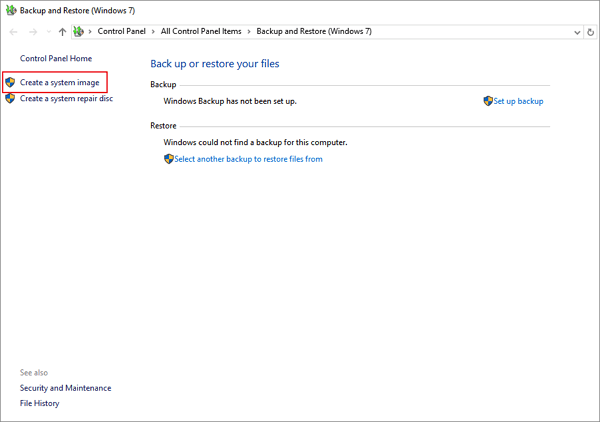
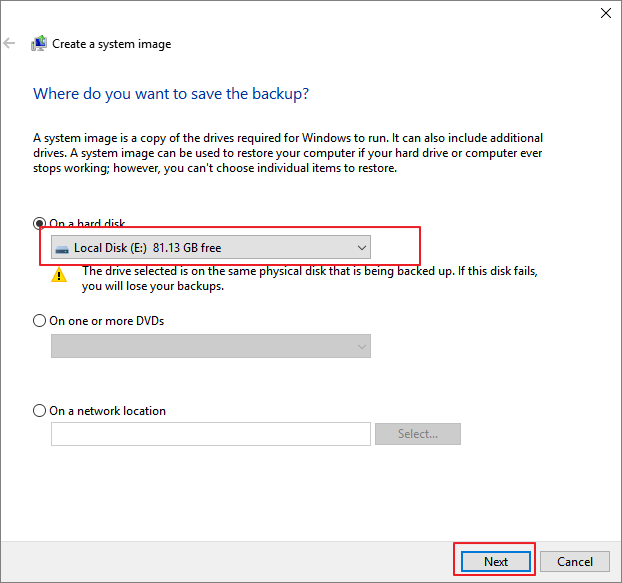
Paso 3. Haga clic en "Crear una imagen del sistema". En la sección "En un disco duro", seleccione la unidad USB externa o la memoria USB como disco de destino para guardar la imagen del sistema de Windows. Haga clic en "Siguiente" para continuar.
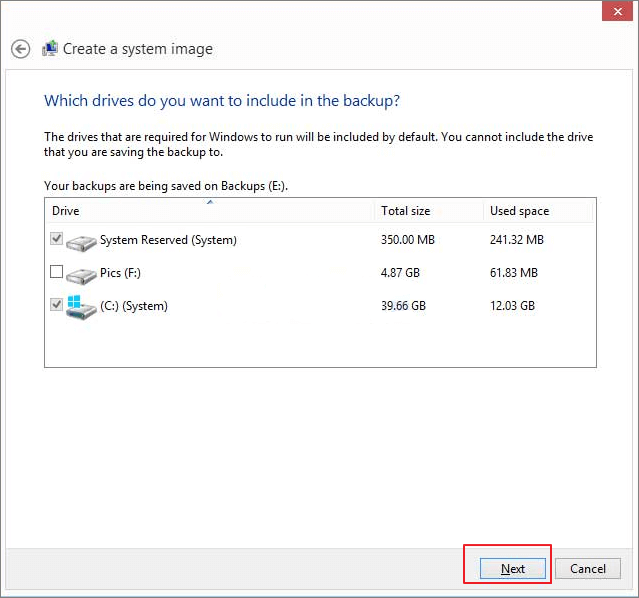
Paso 4. Las particiones Sistema y Reservadas del Sistema que se seleccionarán de forma predeterminada, haga clic en "Siguiente" para continuar el proceso.
Paso 5. Haga clic en "Iniciar copia de seguridad" para comenzar a crear la imagen actual del sistema en la unidad USB.
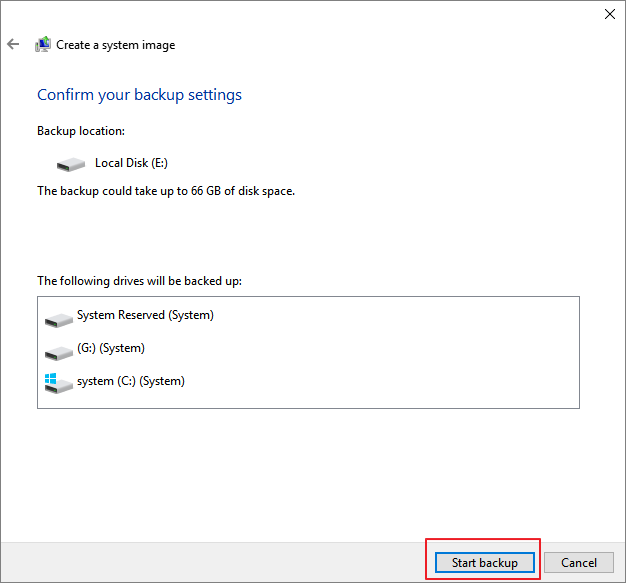
Cuando finalice el proceso, habrá creado con éxito la imagen de respaldo del sistema en su unidad USB.
Parte 2. Restaurar la imagen del sistema a otro disco
Paso 1. Conecte la unidad de respaldo y otro HDD/SSD a su PC.
- En Windows 10, Configuración > Actualización y seguridad > Recuperación y haga clic en Reiniciar ahora.
- En Windows 11, Configuración > Sistema > Recuperación y haga clic en Reiniciar ahora.
Paso 2. Reinicie su PC y obtenga acceso al Entorno de recuperación de Windows (WinRE).
Paso 3. Vaya a Solucionar problemas > Opciones avanzadas > Ver más opciones de recuperación > Recuperación de imagen del sistema .
Paso 4. Seleccione una imagen del sistema. Use la última imagen del sistema disponible, formatee y vuelva a particionar los discos para restaurarlos a un nuevo disco y haga clic en "Finalizar".
Comparte la guía en Twitter/Reddit para ayudar a otros usuarios a hacer una copia de la unidad de arranque.
El veredicto final
Hemos cubierto dos métodos para copiar la unidad de arranque a otra unidad con guías paso a paso. La clonación es una forma más rápida y sencilla, mientras que la copia de seguridad de la imagen del sistema es más flexible. En resumen:
| ✅Clonación de discos | ✅Copia de seguridad y restauración del sistema | |
| 🧩Herramienta necesaria | Copia de disco EaseUS | Copia de seguridad y restauración de Windows |
| 🎢Dificultad | Fácil | Moderado |
| 👨Usuarios adecuados | principiantes y expertos en tecnología | profesionales de TI |
| 🕹️Velocidad | Rápido | Lento |
| 💻Control de particiones | Cambiar el tamaño de las particiones durante la clonación | Cambio de tamaño manual después de la restauración |
Para la mayoría de los usuarios, la clonación es la forma más rápida y sencilla de transferir una unidad de arranque, especialmente al actualizar a un SSD. Si bien la creación de imágenes del sistema integrada en Windows funciona, es más lenta y menos flexible.
Para una clonación más sencilla y fiable, recomendamos EaseUS Disk Copy . Su funcionamiento con un solo clic, el redimensionamiento de particiones y la compatibilidad con UEFI lo convierten en la mejor opción para migrar la unidad de arranque sin complicaciones. Tanto si actualiza hardware como si realiza una copia de seguridad de su sistema, la clonación con EaseUS garantiza una transición fluida sin tener que reinstalar Windows.
Preguntas frecuentes relacionadas con copiar la unidad de arranque a otra unidad
1. ¿Un disco duro clonado podrá arrancar en otra computadora?
Un disco duro clonado solo arrancará en otro ordenador si el hardware es prácticamente idéntico (mismo chipset, controlador de almacenamiento, etc.). Sin embargo, debido a conflictos de controladores o problemas de licencia, Windows a menudo no arranca en un hardware diferente.
2. ¿Cómo muevo una partición de arranque a una nueva unidad?
Para mover la partición de arranque a una nueva unidad, puede clonarla en un nuevo disco. Una herramienta como EaseUS Disk Copy cuenta con un Modo de Partición que le permite copiar la partición de arranque a otro disco con solo unos clics. Clonará todos los archivos y sectores de arranque, garantizando así que el disco clonado pueda arrancar correctamente.
3. ¿La unidad C es siempre la unidad de arranque?
No, la unidad C: suele ser la unidad de arranque en Windows, pero no siempre. La partición activa configurada en BIOS/UEFI determina la unidad de arranque. Algunos sistemas pueden tener varias particiones del sistema operativo o asignar letras diferentes (p. ej., D: para arranque). Administración de discos (diskmgmt.msc) confirma qué partición está marcada como "Arranque".
4. ¿Cómo asigno una nueva unidad de arranque?
Para asignar una nueva unidad de arranque:
- Instale Windows en la nueva unidad.
- Ingresar al BIOS/UEFI.
- Establezca la nueva unidad como el primer dispositivo de arranque en el menú de Arranque.
- Guardar y salir. Si Windows no arranca, use el medio de recuperación y ejecute bootrec /rebuildbcd para repararlo.

¿Te ha sido útil esta página? ¿Te gustaría recibir más trucos y ofertas? Síguenos en Facebook. Compartimos tutoriales informáticos, ofertas y promociones, sorteos de licencias periódicamente.


EaseUS Disk Copy
EaseUS Disk Copy es una herramienta de clonación y migración de HDD/SSD bien diseñada y muy fácil de usar, una herramienta que debería ser ideal para cualquiera que desee migrar rápida y fácilmente un disco de sistema existente a un nuevo disco (o unidad SSD recién instalada) con el mínimo de configuración requerida.
Artículos relacionados
![]() Clonación de unidad de arranque: Actualice su disco duro sin reinstalar Windows
Clonación de unidad de arranque: Actualice su disco duro sin reinstalar Windows![]() Cómo clonar disco HDD/SSD con sectores malos
Cómo clonar disco HDD/SSD con sectores malos![]() Cómo clonar un disco duro en Windows 10 [paso a paso]
Cómo clonar un disco duro en Windows 10 [paso a paso]![]() Cómo Usar DISM Clone Disk para Clonar un Disco [Forma Más Fácil]
Cómo Usar DISM Clone Disk para Clonar un Disco [Forma Más Fácil]![]() Cómo clonar Windows 11 a SSD sin reinstalar
Cómo clonar Windows 11 a SSD sin reinstalar![]() Clonar unidad BitLocker con Clonezilla y alternativas [Guía 2026]
Clonar unidad BitLocker con Clonezilla y alternativas [Guía 2026]

Artículos Populares


Temas interesantes
