
Índice de la página
¿Buscas la mejor SSD para Acer Nitro 5 , como la AN515-55, y más modelos para actualizar tu SSD ? ¡Estás en el lugar correcto! Una unidad de estado sólido (SSD) puede mejorar significativamente el rendimiento de tu portátil, reduciendo los tiempos de carga de los juegos y mejorando la velocidad general del sistema.
En esta guía de EaseUS , exploraremos los mejores SSD, su compatibilidad y cómo actualizarlos sin reinstalar todo desde cero.
Parte 1. Compatibilidad de SSD con Acer Nitro 5
Antes de decidir qué SSD comprar, primero conozca la compatibilidad del SSD, como los tipos de interfaz SSD que admite su computadora portátil para juegos Acer.
- La cantidad de ranuras SSD: la mayoría de los modelos Nitro 5 admiten al menos una ranura SSD, y los modelos más nuevos tienen dos ranuras SSD .
- El factor de forma del SSD: las computadoras portátiles Acer Nitro 5 más nuevas, como la AN515-57, admiten SSD M.2 , mientras que algunas computadoras más antiguas pueden admitir SSD SATA.
- El protocolo de SSD: las computadoras portátiles para juegos Acer Nitro 5 admiten NVMe para un mayor rendimiento.
- La interfaz SSD : los modelos Nitro 5 más nuevos admiten SSD PCIe 4.0 , mientras que los modelos más antiguos están limitados a PCIe 3.0.
En general, un SSD M.2 NVMe puede satisfacer sus necesidades. Si no conoce los requisitos del SSD de su modelo Acer Nitro 5, consulte el manual del usuario o el sitio web oficial de Acer para comprobar la compatibilidad.
¡Comparte esta publicación para ayudar a más usuarios de Acer a elegir el SSD adecuado!

Parte 2. El mejor SSD para Acer Nitro 5 Gaming
Los criterios para definir la "mejor opción" pueden variar según el uso específico. Aquí dividimos estos SSD en tres grupos, según la velocidad de lectura/escritura y el precio. Elija la opción que mejor se adapte a sus necesidades.
#1. SSD de alto rendimiento (para juegos y creación de contenido de alta gama)
💡Ideal para edición de video 4K, renderizado 3D, jugadores de alto nivel que buscan velocidad extrema y durabilidad.
Unidad de estado sólido |
Interfaz y especificaciones |
Velocidad de lectura/escritura secuencial |
Tamaño |
Precio |
Samsung 990 Pro |
PCIe 4.0 |
7.450/6.900 MB/s |
1 TB/2 TB/4 TB |
$99.99/$167.99/$319.99 |
WD Black SN850X |
PCIe 4.0 |
7300/6600 MB/s |
1 TB/2 TB/4 TB/8 TB |
$93.99/$189.99/$279.99/$879.99 |
Seagate FireCuda 530 |
PCIe 4.0 |
7300/6900 MB/s |
500 GB/1 TB/2 TB/4 TB |
$89.75/$160.99/$289.55/$634.50 |
Crucial T700 |
PCIe 5.0 |
12400/11700 MB/s |
1 TB/2 TB/4 TB |
$143.00/$256.99/$426.99 |
- Recomendación : Si su Nitro 5 es compatible con PCIe 4.0, priorice el Samsung 990 Pro o el WD Black SN850X. Si planea actualizar a un dispositivo compatible con PCIe 5.0, considere el Crucial T700.
#2. SSD de gama media (para juegos y multitarea)
💡Adecuado para jugadores convencionales de 1080p/1440p, oficina diaria, multitarea y relación precio/rendimiento.
Unidad de estado sólido |
Interfaz y especificaciones |
Velocidad de lectura/escritura secuencial |
Tamaño |
Precio |
Crucial P5 Plus |
PCIe 4.0 |
6600/5000 MB/s |
1 TB |
$117.56 |
WD Black SN770 |
PCIe 4.0 |
5150/4900 MB/s |
250 GB/500 GB/1 TB/2 TB |
$50.75/$59.14/$69.99/$119.69 |
Kingston KC3000 |
PCIe 4.0 |
7000/6000 MB/s |
500 GB/1 TB/2 TB/4 TB |
$63.11/$92.99/$148.77/$299.77 |
ADATA XPG Gammix S70 |
PCIe 4.0 |
7400/6400 MB/s |
1 TB/2 TB/4 TB |
$143.00/$256.99/$426.99 |
- Recomendaciones:
- Si su Nitro 5 admite PCIe 4.0 pero tiene un presupuesto limitado, Crucial P5 Plus y WD Black SN770 son excelentes opciones.
- Si la durabilidad es una prioridad, opte por el ADATA XPG Gammix S70.
#3. SSD económicos (uso regular y juegos ligeros)
Ideal para oficina en general, cursos en línea, almacenamiento de datos y juegos en general. No busca una velocidad extrema, pero sí una buena relación calidad-precio.
Unidad de estado sólido |
Interfaz y especificaciones |
Velocidad de lectura/escritura secuencial |
Tamaño |
Precio |
WD Blue SN570 |
PCIe 3.0 |
3500/3000 MB/s |
250 GB/500 GB/1 TB/2 TB |
$39.19/$79.99/$132.95/$291.60 |
Crucial P3 Plus |
PCIe 4.0 |
5000/4200 MB/s |
500 GB/1 TB/2 TB/4 TB |
$39.99/$60.73/$117.37/$219.99 |
Kingston NV2 |
PCIe 4.0 |
3500/2100 MB/s |
250 GB/500 GB/1 TB/2 TB/4 TB |
$***/$***/$59.77/$118.77/$238.70 |
Lexar NM620 |
PCIe 3.0 |
3300/3000 MB/s |
1 TB |
$59.80 |
- Recomendación:
- Si su Nitro 5 solo admite PCIe 3.0, elija WD Blue SN570.
Si su Nitro 5 admite PCIe 4.0 pero desea ahorrar dinero, opte por el Crucial P3 Plus, que es más rápido que las unidades PCIe 3.0 y más asequible.
¡Comparte esta publicación para ayudar a más usuarios de Acer a elegir el SSD adecuado!
Parte 3. Actualización del SSD del Acer Nitro 5
Actualizar la unidad de estado sólido de su Acer Nitro 5 es una excelente manera de mejorar el rendimiento, reducir los tiempos de carga y expandir el almacenamiento para juegos, edición de video y tareas diarias.
🚩Veamos cómo actualizar tu SSD Acer Nitro 5 en Windows:
⏩Etapa 1. Preparación antes de la actualización.
- Asegúrese de haber preparado correctamente los siguientes elementos:
- Obtenga un SSD más grande para acomodar todos los datos del antiguo SSD Acer Nitro 5.
- Realice una copia de seguridad de los archivos esenciales en el disco duro de origen para mantener la integridad de los datos.
- Prepare un destornillador Philip para abrir y cerrar la cubierta posterior de la computadora portátil.
- Descargue un software de clonación de discos profesional para mover todo, incluido el sistema operativo, sin reinstalar nada desde cero.
⏩Etapa 2. Instale el nuevo SSD en su computadora Nitro.
Paso 1. Apague completamente su portátil de CA. Retire el adaptador, el conector USB o el cable de alimentación si es necesario.
Paso 2. Retire todos los tornillos de la tapa con un destornillador Phillips. Suelte los clips de plástico con cuidado.
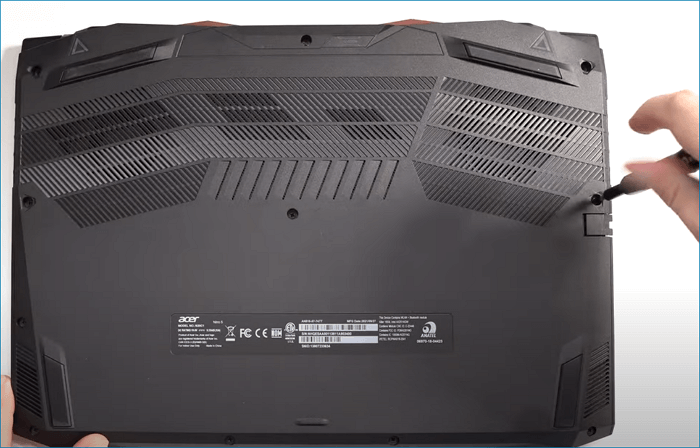
Paso 3. Localice las ranuras para SSD y extraiga el SSD original. Retire los tornillos que fijan el SSD si es necesario.
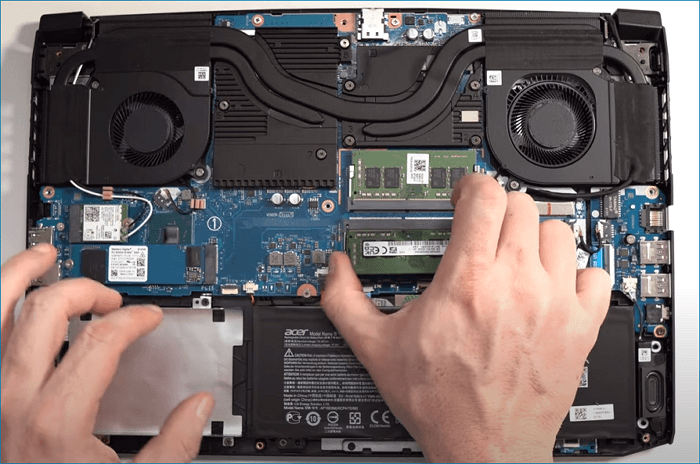
Paso 4. Coloque el nuevo SSD en la ranura correspondiente. Fije los tornillos si es necesario.
Paso 5. Ahora, coloque correctamente la carcasa inferior y los clips de plástico. Vuelva a colocar los tornillos.
Paso 6. Encienda su computadora portátil Acer Nitro para verificar si arranca correctamente.
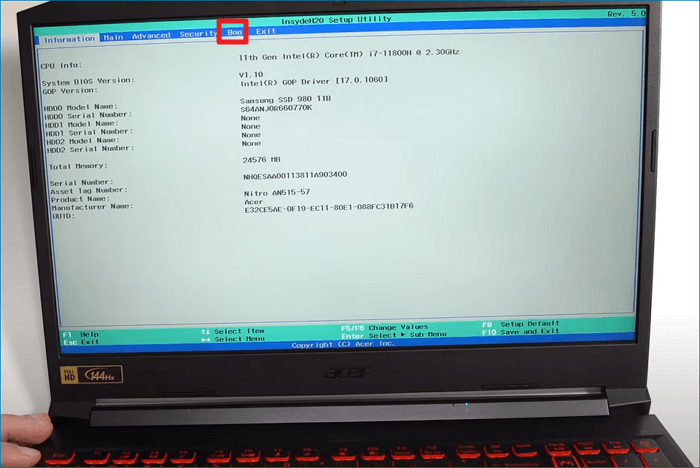
⏩Etapa 3. Clonar el sistema operativo, la partición o la PC completa al SSD M.2 NVMe PCIe de destino.
Si necesita clonar un SSD a un nuevo SSD en su portátil AC, use EaseUS Disk Copy ahora. Le permite migrar todos los datos, incluyendo el sistema operativo, las aplicaciones, los juegos instalados y todo lo que necesite, del disco de origen al disco de destino en tan solo unos clics. Sin pérdida de datos, reinstalaciones ni fallos de arranque.
🚩Siga los pasos a continuación para actualizar su SSD Nitro 5 ahora.
Antes de clonar:
- Si su computadora solo tiene una ranura, conecte el disco de destino a su máquina a través de un adaptador USB a SATA/NVMe.
- Si su computadora tiene una ranura adicional, instale el disco de destino en la ranura vacía correctamente y asegúrese de que sea compatible.
Paso 1. Inicie EaseUS Disk Copy y elija Modo de disco.
Instale el software de clonación EaseUS Disk Copy en su computadora Windows, luego ejecútelo y seleccione Modo Disco en el panel izquierdo.

Paso 2. Seleccione la unidad de origen.
Seleccione la unidad que desea copiar y luego haga clic en Seleccionar .

Paso 3. Elija el disco de destino.
Seleccione el disco donde desea clonar los datos y haga clic en "Seleccionar" . Tenga en cuenta que el espacio utilizado en el disco de origen debe ser menor que la capacidad del disco de destino.

*En este paso, también puede hacer clic en la opción "Guardar como archivo de imagen" para almacenar su disco como un archivo de imagen comprimido, que se puede restaurar sin pérdida de datos.
Paso 4. Ajuste el diseño del disco.
Especifique la distribución del disco de destino según sus preferencias. Puede elegir entre:
- Ajustar automáticamente el disco: realiza algunos cambios de forma predeterminada en el diseño del disco de destino para que pueda funcionar de la mejor manera.
- Copiar como origen: crea una copia 1 a 1 de tu disco de origen; el diseño es el mismo que el del disco de origen.
- Editar el diseño del disco: le permite cambiar el tamaño o mover manualmente el diseño de la partición en este disco de destino.

*Si el disco de destino es un SSD, la opción "Alineación automática a 4K" se marcará automáticamente para optimizar el rendimiento de su SSD.
Paso 5. Iniciar la clonación.
Haga clic en "Continuar" y aparecerá un mensaje advirtiéndole que se perderán los datos. Confirme el mensaje haciendo clic en "Continuar" .

Ahora, comenzará a ejecutar la tarea de clonación.

*El tiempo que lleva clonar un disco duro depende de la cantidad de datos que haya en el disco de origen y también se verá afectado por los tipos de disco, la conexión USB, etc.
¡Comparte esta publicación para ayudar a más usuarios de Acer a elegir el SSD adecuado!
Conclusión
Actualizar tu Acer Nitro 5 con un SSD rápido puede mejorar drásticamente el rendimiento del sistema y de los juegos. Ya sea que necesites velocidad de alta gama, una buena relación calidad-precio o opciones económicas, existen los mejores SSD para Acer Nitro 5 que se adaptan a tus necesidades. En resumen:
- Samsung 990 Pro, WD Black SN850X, Seagate FireCuda 530 y Crucial T700 para una velocidad extrema y alta resistencia con un presupuesto generoso
- Crucial P5 Plus, WD Black SN770, Kingston KC3000 y ADATA XPG Gammix S70 con una relación calidad-precio y rendimiento equilibrados.
- WD Blue SN570, Crucial P3 Plus, Kingston NV2 y Lexar NM620 para un buen rendimiento y ahorro de dinero
¡Sigue los pasos de actualización cuidadosamente y disfruta de una experiencia de juego más fluida!
Preguntas frecuentes sobre el mejor SSD para juegos de Acer Nitro 5
Aquí encontrará respuestas a algunas preguntas comunes sobre cómo actualizar el SSD de su Nitro 5.
1. ¿Acer Nitro 5 admite SSD de 1 TB?
Acer Nitro 5 admite SSD de 1 TB, incluyendo SSD M.2 NVMe PCIe y SATA. Algunos modelos incluso admiten hasta 2 TB o más.
2. ¿Cuál es un buen tamaño de SSD para juegos?
Para juegos, se recomienda 1 TB, ya que ofrece suficiente espacio para juegos modernos. Si juegas a varios títulos AAA, considera 2 TB para almacenamiento adicional.
3. ¿Qué tipo de ranura SSD tiene el Nitro 5?
Acer Nitro 5 generalmente cuenta con al menos una ranura PCIe M.2 NVMe y, en algunos modelos, una bahía SATA de 2,5 pulgadas para almacenamiento SSD o HDD adicional.

¿Te ha sido útil esta página? ¿Te gustaría recibir más trucos y ofertas? Síguenos en Facebook. Compartimos tutoriales informáticos, ofertas y promociones, sorteos de licencias periódicamente.


EaseUS Disk Copy
EaseUS Disk Copy es una herramienta de clonación y migración de HDD/SSD bien diseñada y muy fácil de usar, una herramienta que debería ser ideal para cualquiera que desee migrar rápida y fácilmente un disco de sistema existente a un nuevo disco (o unidad SSD recién instalada) con el mínimo de configuración requerida.
Artículos relacionados
![]() Cómo mover la partición de arranque de Windows a una nueva unidad - EaseUS
Cómo mover la partición de arranque de Windows a una nueva unidad - EaseUS![]() El mejor SSD para Dell XPS 16 9640: recomendaciones de 2026 y guía de actualización
El mejor SSD para Dell XPS 16 9640: recomendaciones de 2026 y guía de actualización![]() Cómo transferir datos de un HDD a un SSD en Windows 11/10/8/7
Cómo transferir datos de un HDD a un SSD en Windows 11/10/8/7![]() Clonar HDD a SSD con Samsung Magician | Guía paso a paso y la mejor alternativa
Clonar HDD a SSD con Samsung Magician | Guía paso a paso y la mejor alternativa![]() Cómo transferir el sistema operativo a un SSD sin reinstalar Windows
Cómo transferir el sistema operativo a un SSD sin reinstalar Windows![]() Cómo reemplazar un disco duro averiado en Windows 11/10 [Portátil y de escritorio]
Cómo reemplazar un disco duro averiado en Windows 11/10 [Portátil y de escritorio]

Artículos Populares


Temas interesantes
