
Índice de la página

Actualizado el 2026/06/18
A medida que los sistemas operativos y las aplicaciones crecen, los discos duros tradicionales se convierten cada vez más en un cuello de botella para el rendimiento. Clonar el disco duro a un SSD es una de las maneras más rápidas y rentables de mejorar el rendimiento del ordenador sin reinstalar Windows.
Si usas un SSD Samsung, Samsung Magician suele ser la primera herramienta recomendada. Muchos usuarios buscan "clonar HDD a SSD con Samsung Magician" con la esperanza de migrar su sistema y datos rápidamente con el software oficial de Samsung. Pero ¿es Samsung Magician realmente fiable? ¿Cuáles son sus limitaciones? ¿Existe una mejor alternativa? Este artículo te lo explica todo.
Preparaciones antes de clonar un HDD a SSD
Antes de usar Samsung Magician para clonar HDD a SSD , asegúrese de completar los siguientes pasos:
- Respalde sus datos importantes : Aunque la clonación suele ser segura, pueden surgir problemas inesperados, como cortes de energía o errores de software. Lo más importante es que, si su SSD de destino contiene datos esenciales, realice una copia de seguridad antes de clonar.
- Desactivar BitLocker o el cifrado de disco : La herramienta de Migración de Datos de Magician no puede clonar una unidad cifrada con BitLocker. Si la unidad de origen está cifrada (como con BitLocker), es posible que deba desactivarla primero.
- Conecte el SSD correctamente : los usuarios de portátiles generalmente necesitan un adaptador USB a SATA o una carcasa externa para conectar el SSD.
- Actualizar firmware : actualice Magician y el firmware de su nuevo SSD si se le solicita.
¡Comparte este artículo en las redes sociales para ayudar a otros a encontrar una manera de clonar un disco duro en un SSD!

Cómo usar Samsung Magician para clonar un HDD a un SSD
A continuación se explica cómo utilizar Samsung Magician para clonar un disco duro a un SSD:
Paso 1. Descargue el software Magician del sitio web de Samsung .
Paso 2. Conecte el SSD a su PC a través del cable SATA a USB externamente o instálelo en una ranura disponible internamente.
Paso 3. Abra el software y haga clic en Migración de datos.
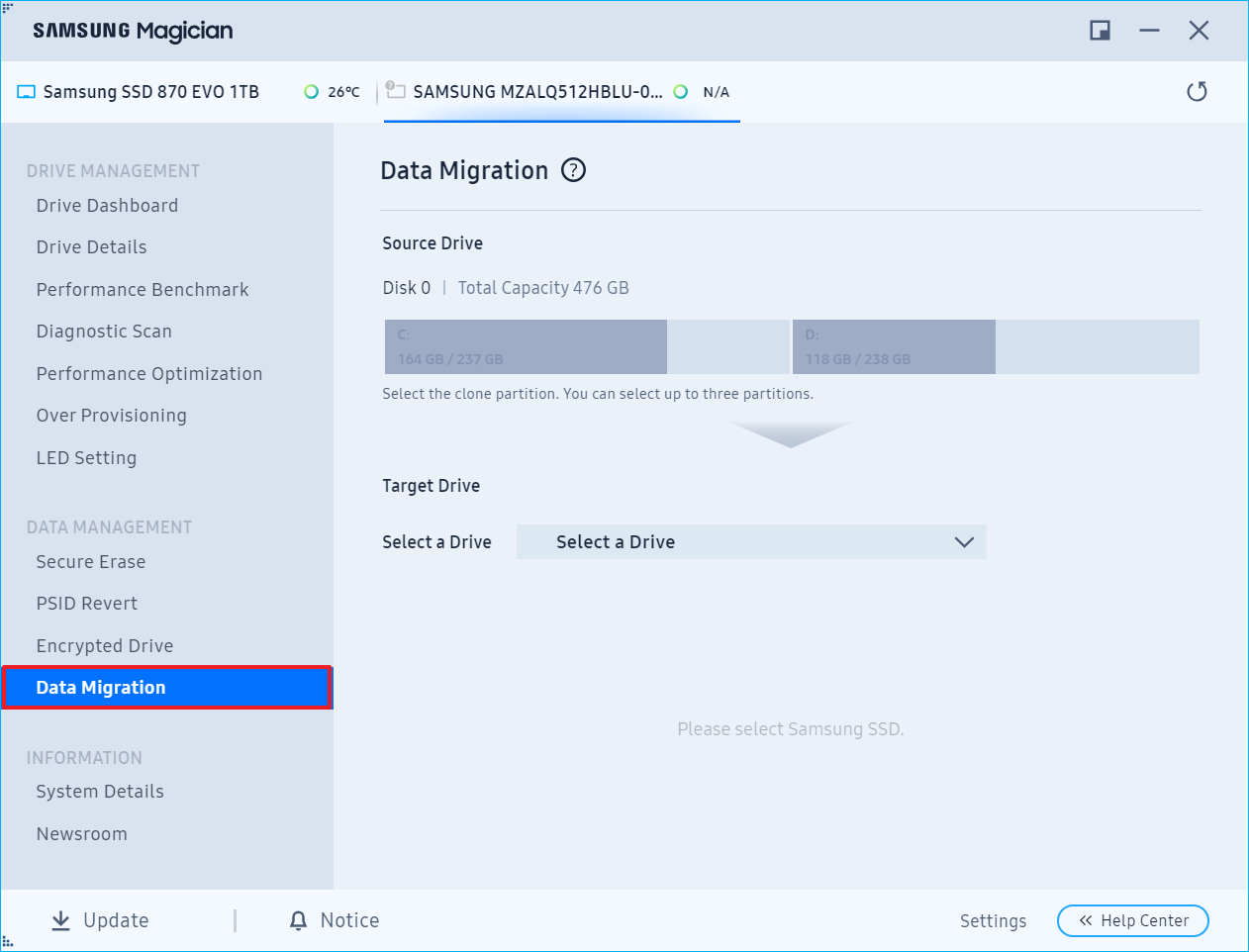
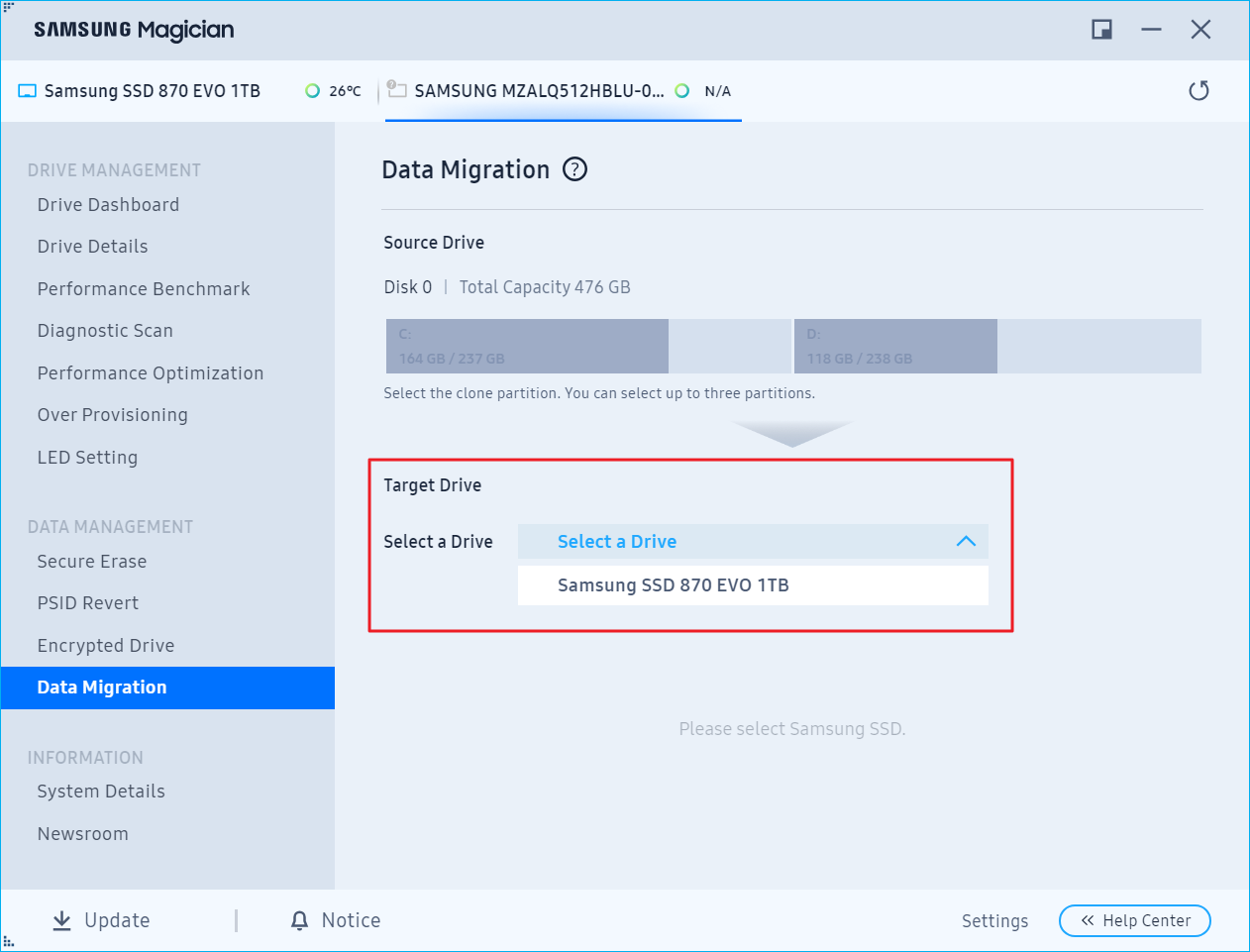
Paso 4. Seleccione la unidad de destino (el SSD conectado).
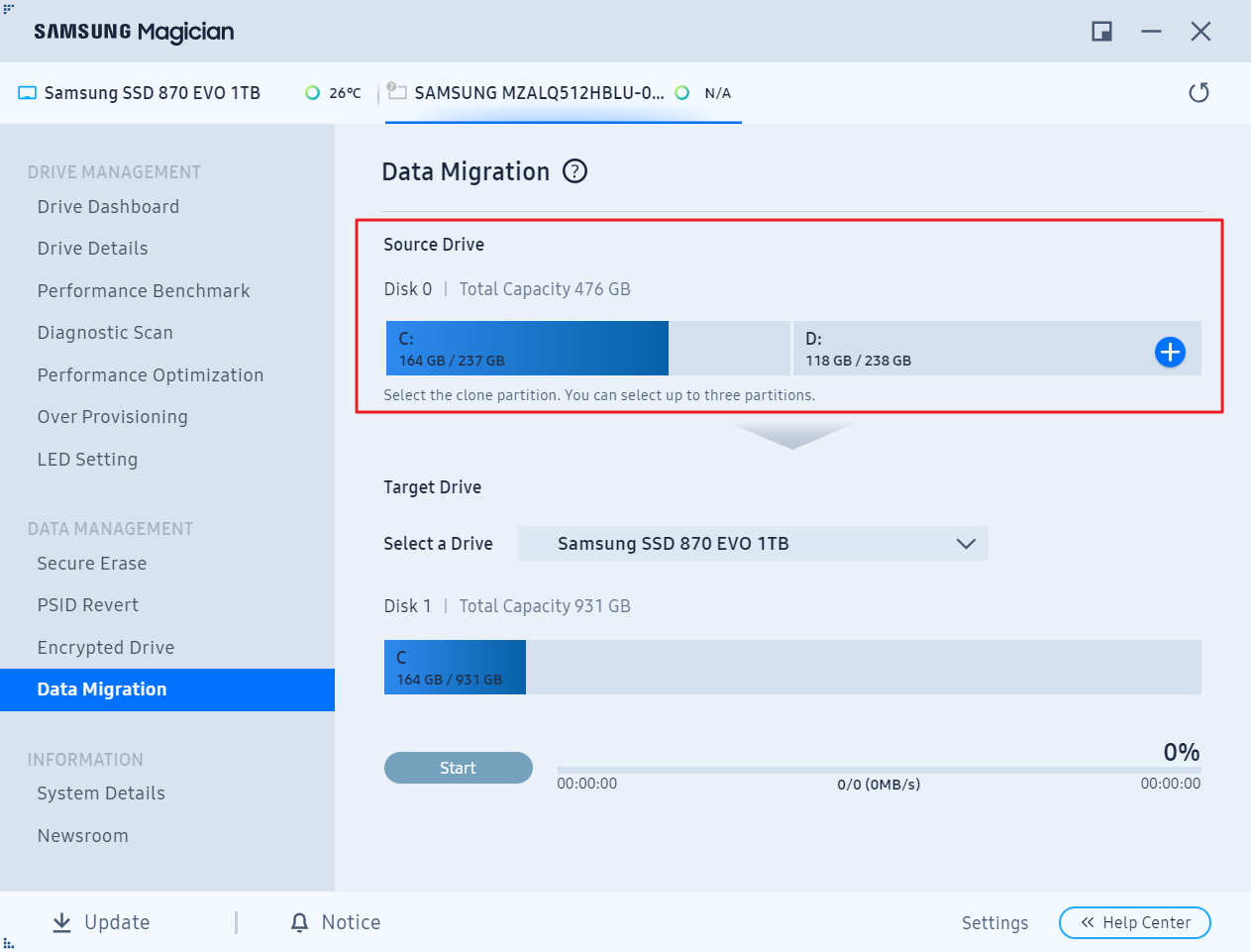
Paso 5. Seleccione la unidad de origen (la unidad del sistema operativo que desea clonar).
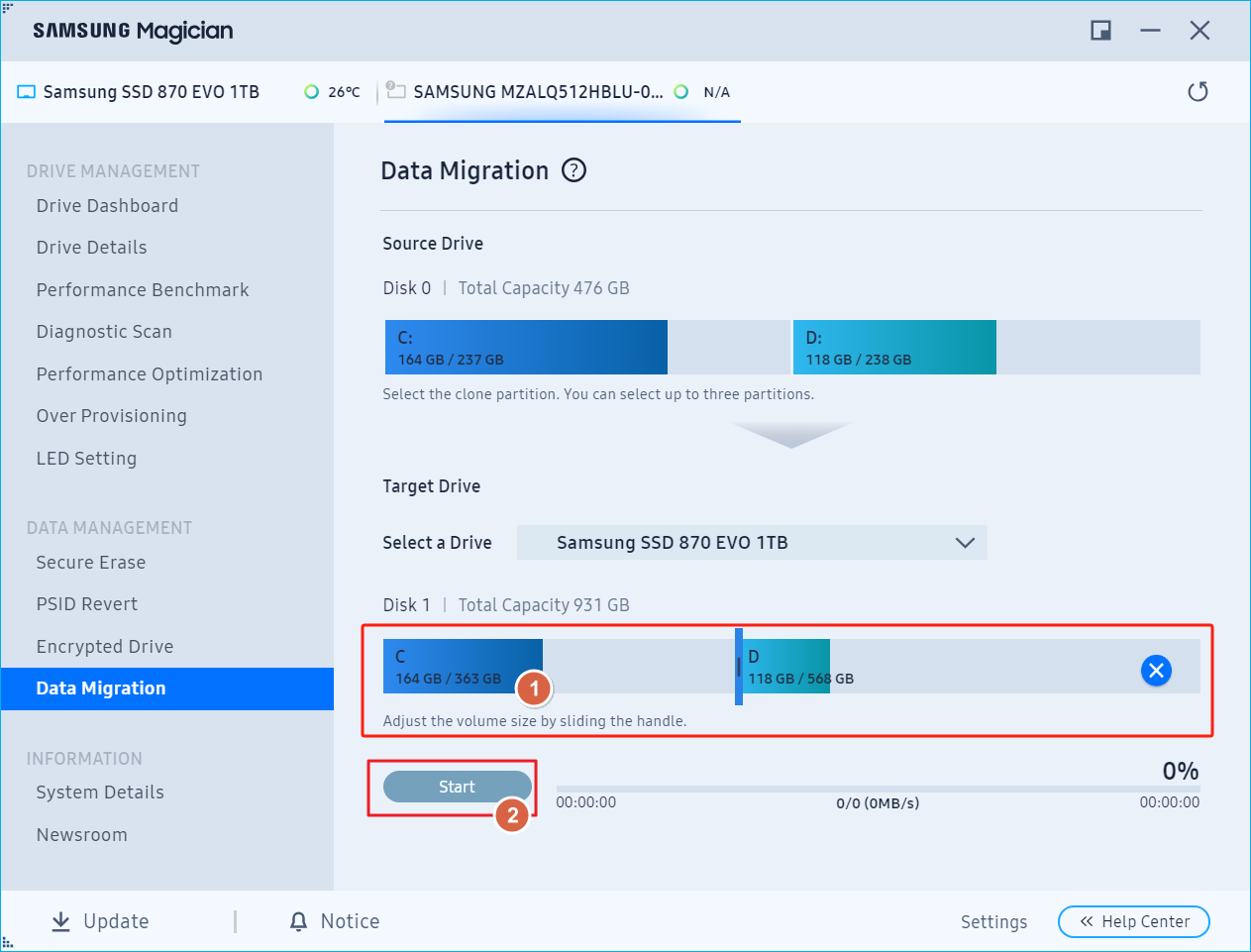
Paso 6. Ajuste el volumen del disco y haga clic en Iniciar.
Paso 7. Haga clic en Aceptar para confirmar el mensaje de advertencia de "borrado de datos".
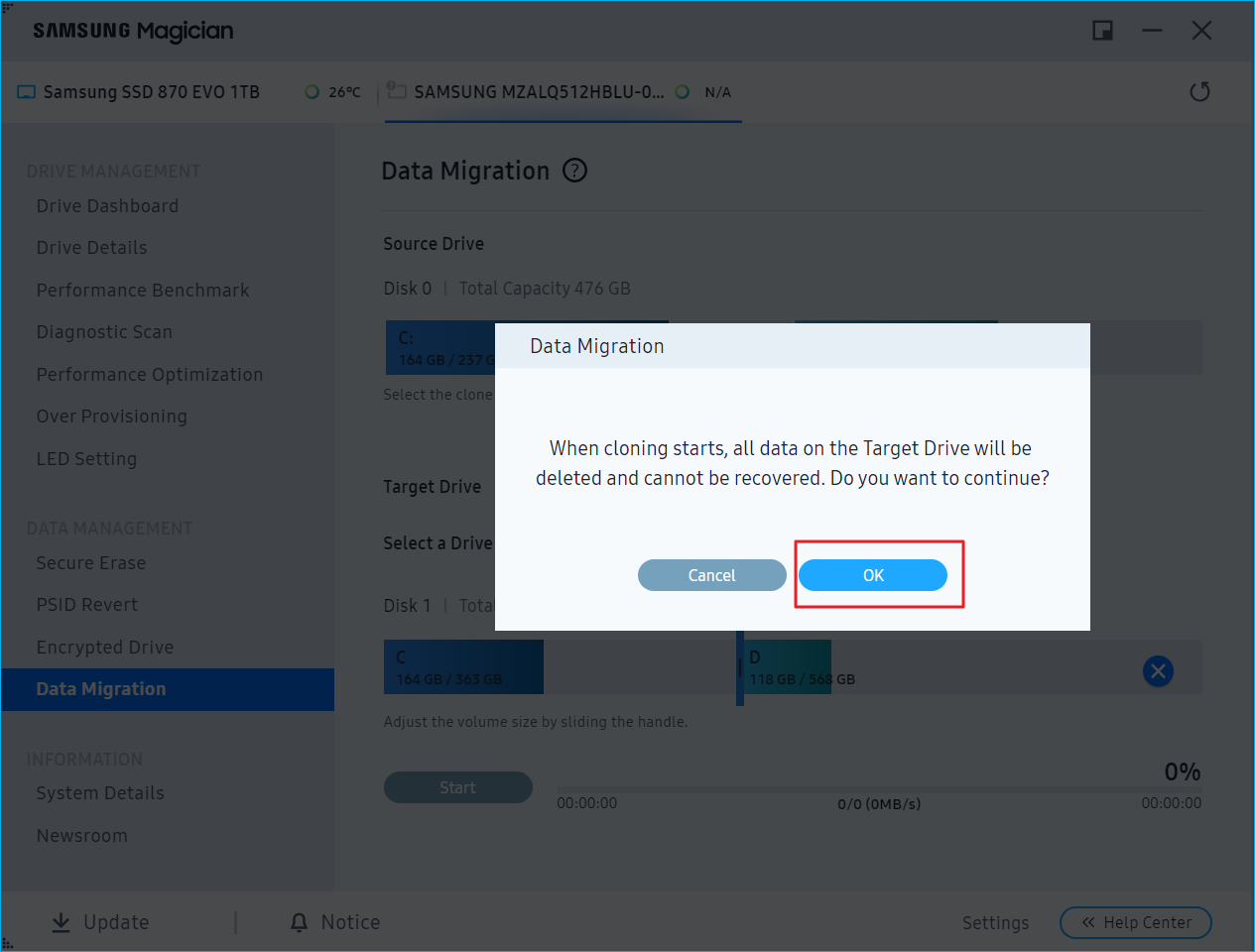
Paso 8. Comenzará el proceso de clonación. El tiempo dependerá del tamaño de los datos.
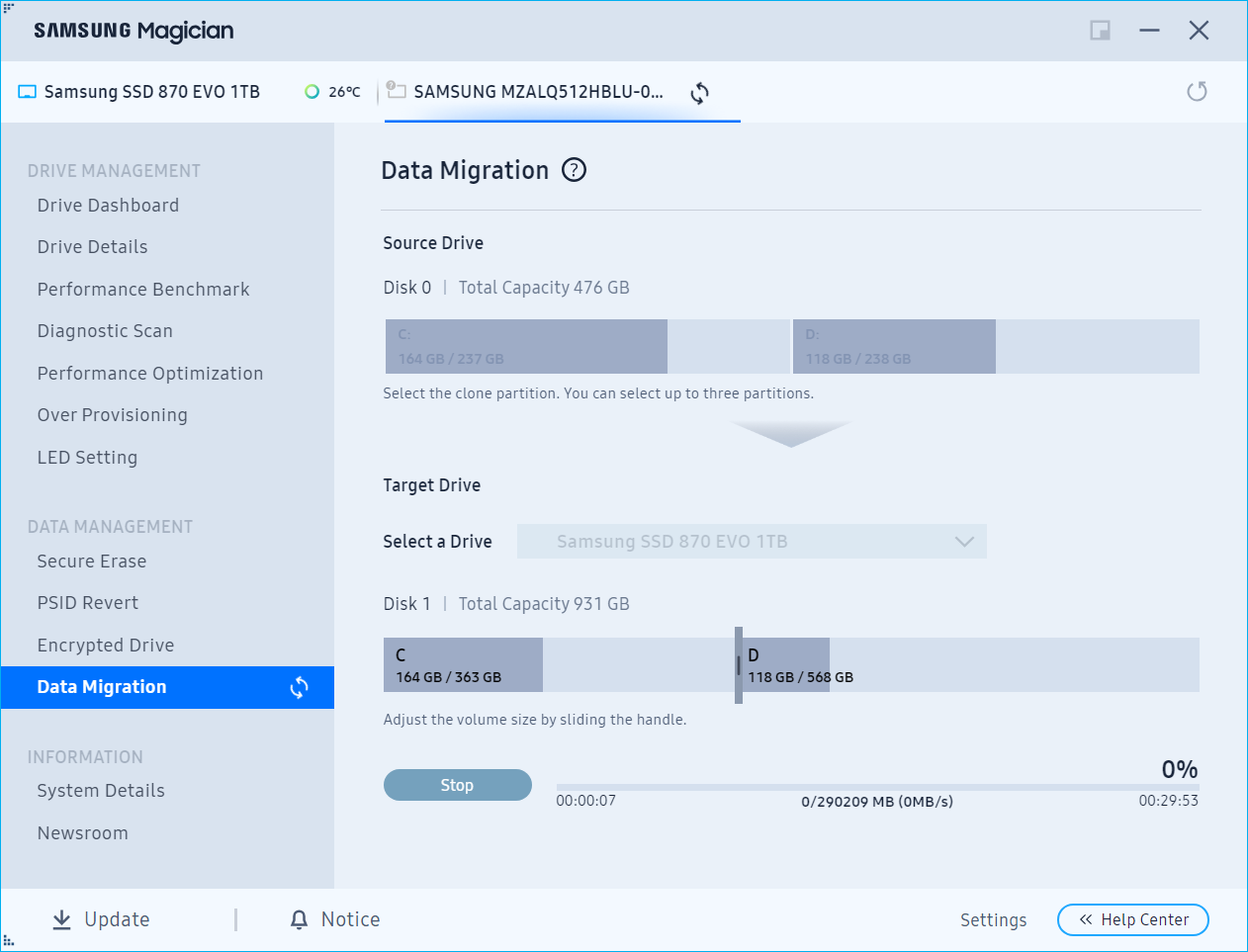
Después de la clonación, debe quitar la unidad anterior e instalar físicamente el nuevo SSD Samsung clonado, encender su computadora e ingresar a su BIOS/UEFI (generalmente presionando F2, F10, Del o Esc durante el inicio) y cambiar el orden de arranque para que el nuevo SSD Samsung sea el primer dispositivo de arranque.
Limitaciones del uso de Magician para clonar HDD a SSD
Usar Samsung Magician para clonar un disco es fácil. Sin embargo, existen algunas limitaciones que debe conocer al usar la función de Migración de Datos del software:
1. Solo es compatible con SSD Samsung
Esta es la restricción más importante y excluye a los usuarios con SSD de otras marcas. Es posible que la herramienta de migración de datos no reconozca SSD de otras marcas.
2. Funciones limitadas
Samsung Data Migration no admite:
- Clonar discos dinámicos o configuraciones RAID
- Clonar un disco con un sector defectuoso
- Clonar una unidad BitLocker
- Clonar un disco de datos
¡Comparte este artículo en las redes sociales para ayudar a otros a encontrar una manera de clonar un disco duro en un SSD!
Alternativa a Samsung Magician para clonar HDD a SSD
Si busca una experiencia de clonación más fluida y fiable, y clonar discos duros a SSD de diferentes marcas, EaseUS Disk Copy es una alternativa profesional que vale la pena considerar. Es un programa de clonación dedicado y fácil de usar para Windows 11/10/8/7 que le permite clonar un disco a otro de diferentes fabricantes y tamaños.
El software de clonación EaseUS le permite clonar un disco duro con sectores defectuosos y una unidad bitlock sin necesidad de desactivar el cifrado. También puede usarlo para clonar su disco dinámico o clonar directamente un MBR a un disco GPT.
EaseUS Disk Copy: El mejor software de clonación de discos para Windows
- Interfaz de usuario sencilla: interfaz de usuario extremadamente optimizada para clonar un disco.
- Modo disco: clona un disco a otro para una transferencia completa.
- Modo sistema: transferir el sistema operativo Windows a un nuevo disco duro .
- Modo de partición: clonar un volumen de un disco duro a otro.
- Clonar sector por sector: clonar un disco duro con sectores defectuosos.
A continuación se explica cómo clonar un disco duro a un SSD usando EaseUS Disk Copy:
Paso 1. Ejecute el software de clonación
- Descargue y ejecute EaseUS Disk Copy.
- Elija el modo de disco.
- Seleccione su unidad antigua como fuente.
- Seleccione el nuevo SSD conectado a su PC como destino.

Ajustar la distribución del disco de destino (opcional). La opción "Autoajustar el disco" garantizará que el sistema aproveche la mayor capacidad del nuevo SSD.
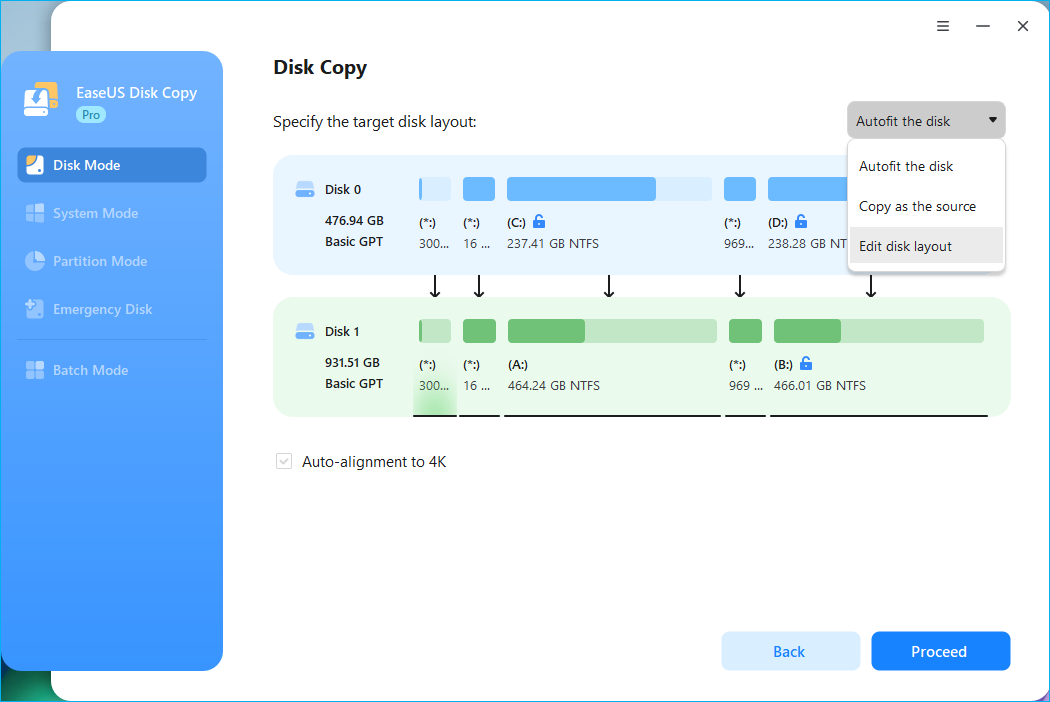
Paso 2. Iniciar el proceso de clonación
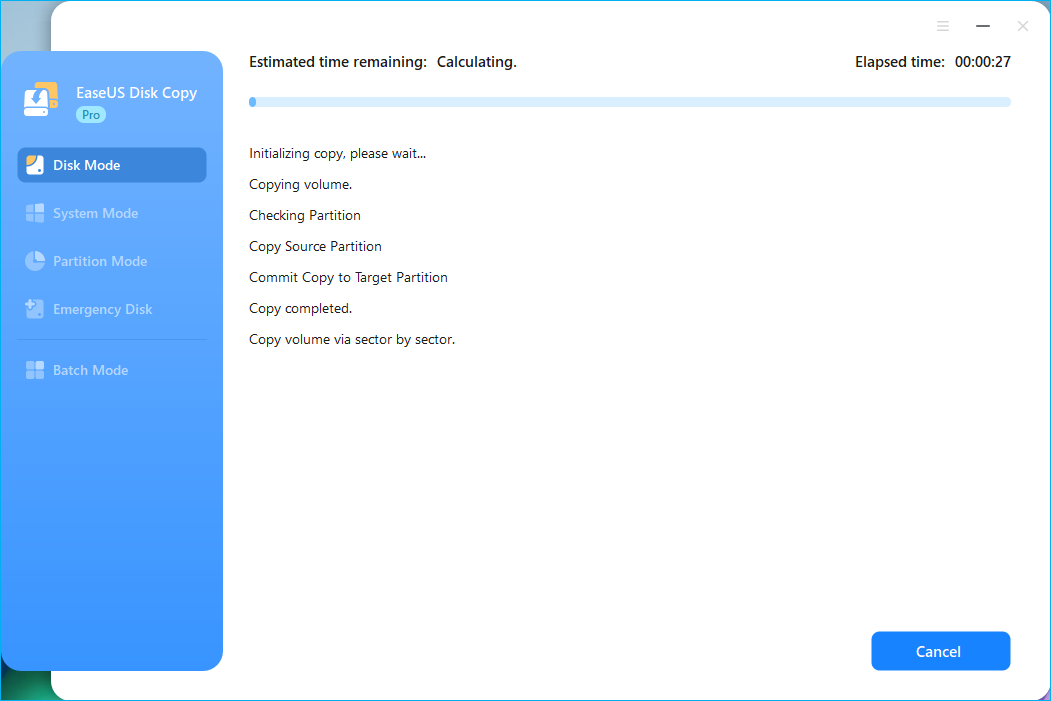
Inicie el proceso de clonación y espere a que se complete.
Puedes ver este vídeo para ver cómo clonar HDD a SSD usando EaseUS Disk Copy:
En resumen
Actualizar un disco duro a un SSD es una de las maneras más rentables de aumentar la velocidad de su computadora. Sin embargo, el proceso de migración de datos no deja margen de error. Si usa un SSD Samsung y su sistema es sencillo, Samsung Magician puede ser una opción. Si busca mayores tasas de éxito, mayor compatibilidad y menos restricciones, EaseUS Disk Copy es la mejor opción.
Preguntas frecuentes sobre cómo clonar un disco duro a un SSD con Samsung Magician
1. ¿Qué software es mejor para clonar?
El mejor software de clonación depende de sus necesidades; los principales contendientes son EaseUS Disk Copy por su facilidad de uso, Macrium Reflect por sus funciones robustas y medios de recuperación, y Clonezilla como una opción sólida, gratuita y de código abierto para usuarios avanzados.
2. ¿Se puede clonar Samsung Magician a un SSD que no sea Samsung?
No, la herramienta de migración de datos integrada en el software Samsung Magician no permite clonar a un SSD que no sea Samsung; la unidad de destino debe ser un SSD Samsung para que la función de clonación funcione, ya que está diseñada exclusivamente para unidades Samsung. Si necesita clonar a un SSD de otra marca, necesitará una utilidad de clonación de terceros como EaseUS Disk Copy o Clonezilla.
3. ¿Qué pasa si el SSD clonado no arranca?
Si un SSD clonado no arranca, las soluciones habituales incluyen verificar el BIOS/UEFI de su computadora para verificar el orden y modo de arranque correctos (UEFI/Legacy), asegurarse de que solo el nuevo SSD esté conectado para aislar el problema, ejecutar la Reparación de inicio de Windows o herramientas de línea de comandos como bootrec /fixmbr y bootrec /rebuildbcd usando un USB de instalación/reparación de Windows y verificar que la alineación de la partición (MBR/GPT) coincida con su sistema.
4. ¿Puedo clonar a un SSD más pequeño?
Sí, puede clonar una unidad más grande a una SSD más pequeña, pero solo si los datos utilizados en la unidad original son menores que la capacidad total de la SSD más pequeña, lo que a menudo requiere que primero reduzca la partición primaria en la unidad de origen usando la Administración de discos de Windows, luego use un software de clonación para copiar las particiones redimensionadas a la nueva unidad y, finalmente, ajuste la configuración de arranque en el BIOS.

¿Te ha sido útil esta página? ¿Te gustaría recibir más trucos y ofertas? Síguenos en Facebook. Compartimos tutoriales informáticos, ofertas y promociones, sorteos de licencias periódicamente.


EaseUS Disk Copy
EaseUS Disk Copy es una herramienta de clonación y migración de HDD/SSD bien diseñada y muy fácil de usar, una herramienta que debería ser ideal para cualquiera que desee migrar rápida y fácilmente un disco de sistema existente a un nuevo disco (o unidad SSD recién instalada) con el mínimo de configuración requerida.
Artículos relacionados
![]() Cómo clonar un SSD M.2 SATA a M.2 NVMe en Windows 11/10/8/7
Cómo clonar un SSD M.2 SATA a M.2 NVMe en Windows 11/10/8/7![]() Cómo solucionar el error de clonación de Macrium Reflect
Cómo solucionar el error de clonación de Macrium Reflect![]() Cómo pasar archivos de un disco duro interno a otro
Cómo pasar archivos de un disco duro interno a otro![]() Cómo clonar una unidad de arranque a un SSD más grande (sin reinstalar el sistema operativo)
Cómo clonar una unidad de arranque a un SSD más grande (sin reinstalar el sistema operativo)![]() Cómo copiar Windows de una laptop a una PC | Sin complicaciones
Cómo copiar Windows de una laptop a una PC | Sin complicaciones![]() Cómo clonar un disco duro mientras Windows está en ejecución
Cómo clonar un disco duro mientras Windows está en ejecución


Artículos Populares


Temas interesantes
