
Índice de la página
¿Cansado de los arranques lentos y las aplicaciones lentas? Actualizar un disco duro tradicional (HDD) a una unidad de estado sólido (SSD) ultrarrápida es la actualización más efectiva para tu PC o portátil. Sin embargo, como se lee en la publicación de Reddit, queda una pregunta crucial: ¿cómo transferir datos del HDD al SSD?
¿Cómo mover todo del HDD al SSD?
Recientemente formateé mi disco duro e instalé Windows 10. Tengo un SSD (CRUCIAL MX500). ¿Hay alguna manera de transferir todo del disco duro al SSD y a Windows? ¿O es mejor formatear el disco duro de nuevo e instalar Windows en el SSD? --- de Reddit
¿Cómo transferir todos los datos del HDD al SSD? Este artículo explica cuatro maneras de hacerlo:
| Método | ¿Transferir sistema operativo? | Herramientas necesarias | Velocidad | Mejor para |
| 1️⃣ Clonación | ✅Sí | Copia de disco EaseUS | ⚡Rápido | Migración completa sin problemas |
| 2️⃣ Copia manual | ❌No | Explorador de archivos | ☁️Lento | Sólo archivos personales |
| 3️⃣ Línea de comandos | ❌No | Símbolo del sistema (administrador) | ⚡Rápido | Transferencias de archivos programable |
| 4️⃣ Copia de seguridad y restauración | ✅Sí | Copia de seguridad y restauración de Windows + Unidad de recuperación USB |
☁️Lento | Recuperación ante desastres |
Método 1. Clonar HDD a SSD (Transferencia de datos fluida)
La forma más sencilla de transferir datos de un HDD a un SSD es clonar todo el disco, incluyendo Windows, las aplicaciones y la configuración. Tras la clonación, puedes arrancar tu PC desde el SSD sin tener que reinstalar nada. Dado que Windows no tiene funciones de clonación integradas, para clonar un HDD a un SSD necesitas un software de clonación profesional como EaseUS Disk Copy o Clonezilla, además de comprar un cable SATA a USB o una carcasa externa para conectar el SSD al ordenador.
El software de clonación puede crear una copia exacta de su disco duro, incluyendo el sistema operativo y las aplicaciones, en el nuevo SSD. EaseUS Disk Copy es una de las mejores herramientas de clonación de discos que le permite copiar datos de un disco duro a un SSD o a un HDD con solo unos clics. Si tiene un SSD Samsung, también puede usar el software Samsung Magician para clonar un disco duro a un SSD y migrar datos.
El software de clonación EaseUS permite clonar un HDD a un SSD de diferentes tamaños y un disco duro de diferentes fabricantes. Permite clonar Windows a un SSD y transferir datos de un SSD a otro sin perderlos ni reinstalar el sistema operativo. Tanto si desea transferir datos de un HDD interno a un SSD interno como de un HDD externo a un SSD externo, encontrará la solución.
Obtenga este poderoso software de clonación para clonar un HDD a un SSD para migrar todo
Guía en video sobre cómo clonar un HDD a un nuevo SSD usando EaseUS Disk Copy:
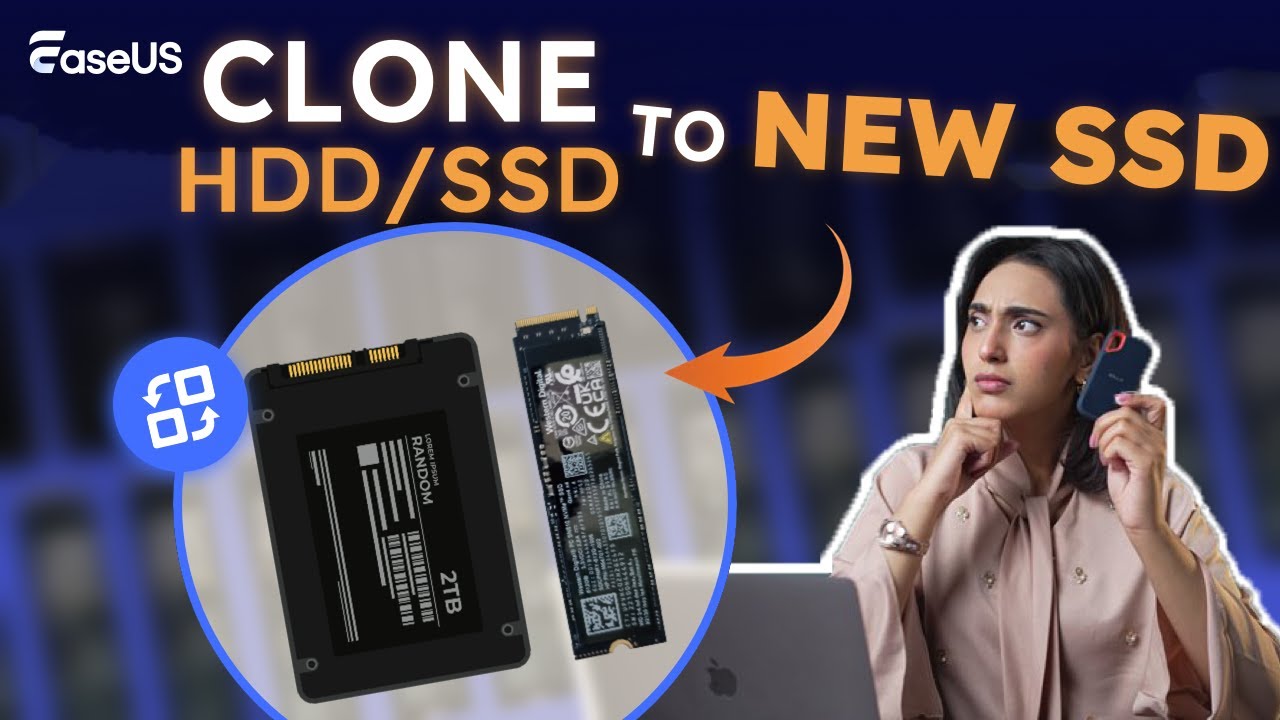
Guía paso a paso sobre cómo clonar HDD a SSD usando EaseUS Disk Copy:
Paso 1. Conecte el SSD. Conecte el nuevo SSD a su computadora mediante un adaptador SATA a USB o instálelo internamente.
Paso 2. Seleccione los discos de origen y destino. Abra EaseUS Disk Copy, haga clic en Modo de disco y seleccione el disco duro de origen (el que desea clonar) y el SSD de destino.
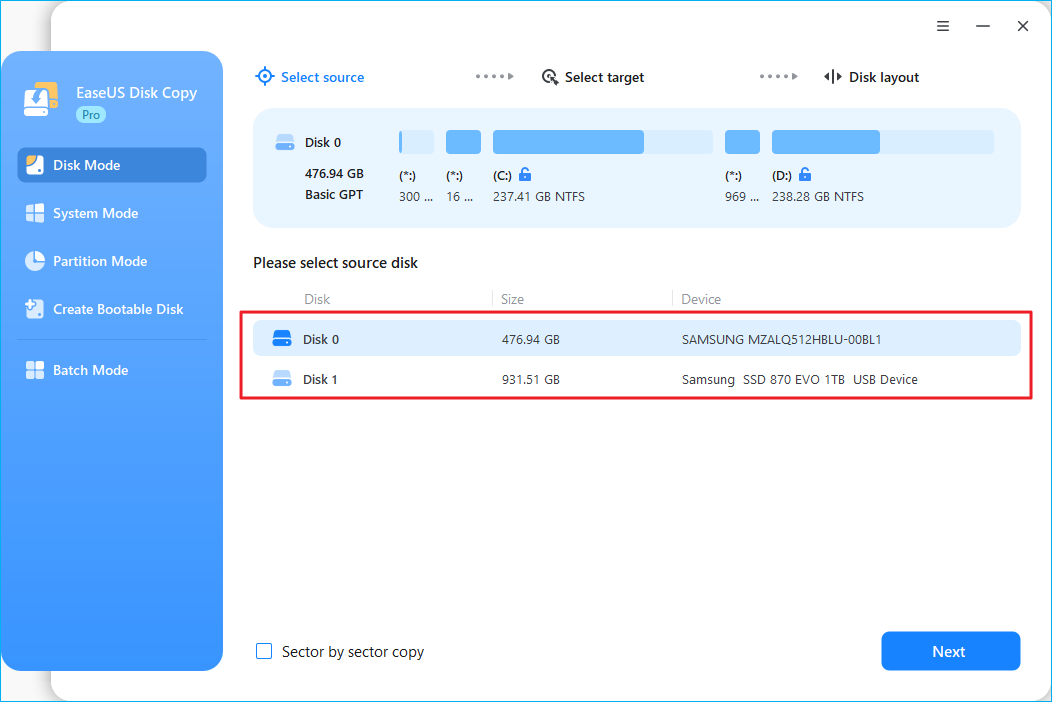
Paso 3. Ajustar el diseño del disco (opcional).
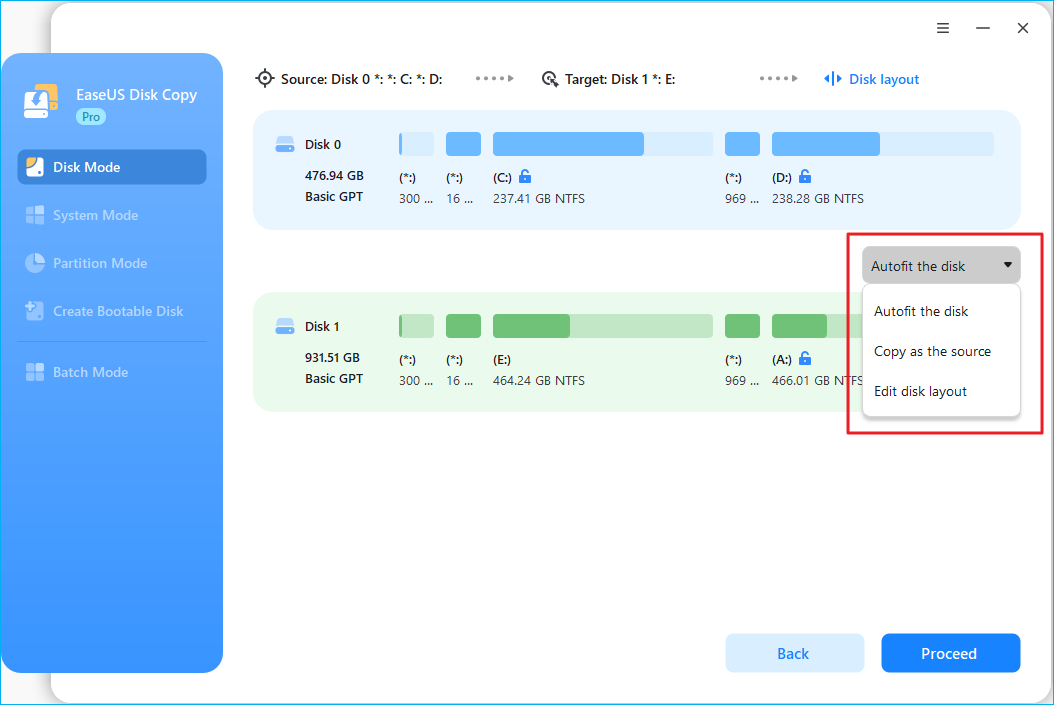
- "Ajustar automáticamente el disco" realizará cambios de manera predeterminada en el diseño de la unidad de destino para que funcione en su mejor estado.
- "Copiar como origen" no cambiará nada en el disco de destino y el diseño del disco es el mismo que el del origen.
- "Editar el diseño del disco" le permitirá cambiar el tamaño o mover manualmente el diseño de la partición en este disco de destino.
Paso 4. Iniciar la clonación. Haga clic en "Continuar" para iniciar el proceso de clonación del HDD al SSD. Esto copiará todo del HDD al nuevo SSD.
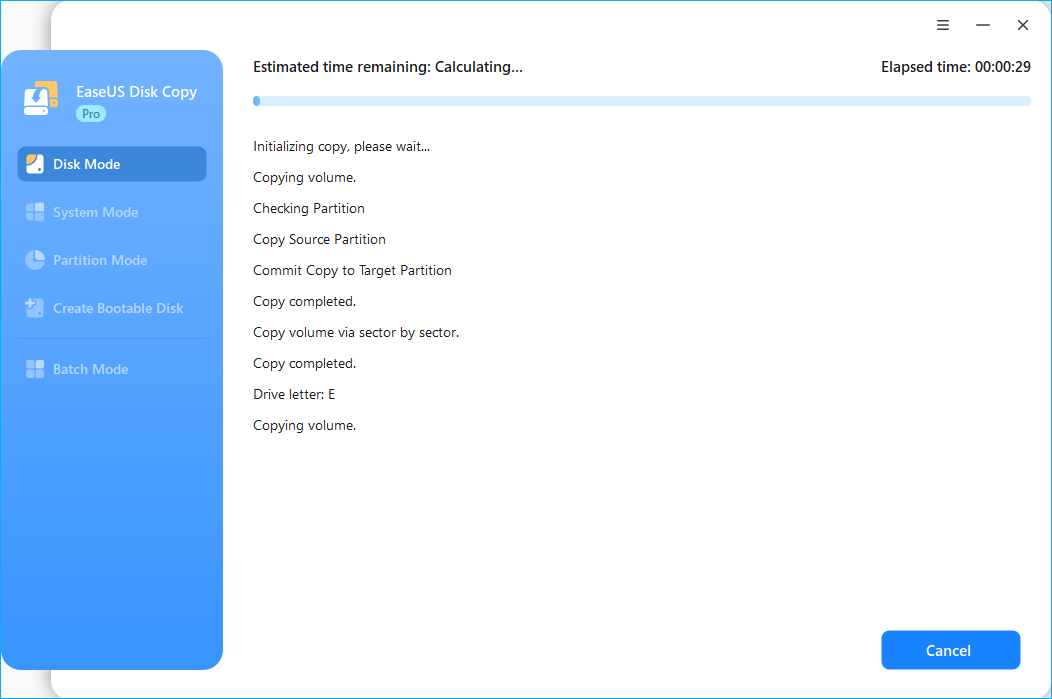
Tras la clonación, el nuevo SSD tendrá una copia exacta de su disco duro, incluyendo el sistema operativo y las aplicaciones, y podrá verificar si todos sus datos están en el SSD. Después, podrá reemplazar el disco duro antiguo por el nuevo SSD y arrancar su PC desde el SSD clonado. En cuanto al disco duro antiguo, puede formatearlo y usarlo como dispositivo de almacenamiento externo.
Método 2. Copiar y pegar archivos manualmente (archivos básicos)
Al transferir archivos de un disco duro a otro, la mayoría de los usuarios piensan en copiar y pegar manualmente. De hecho, copiar y pegar manualmente (o Ctrl + C y Ctrl + V) es la forma más sencilla de arrastrar y soltar todo desde el disco duro a la nueva unidad. Sin embargo, cabe destacar que el método manual solo permite transferir archivos personales, no archivos de sistema ni de programa.
A continuación se explica cómo mover archivos de HDD a SSD en el Explorador de archivos en Windows 11.
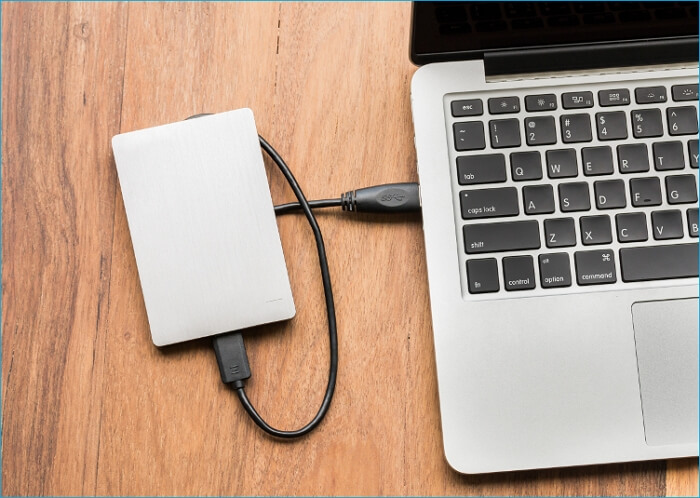
Paso 1. Conecte el nuevo SSD a su computadora mediante un adaptador SATA a USB o instálelo internamente.
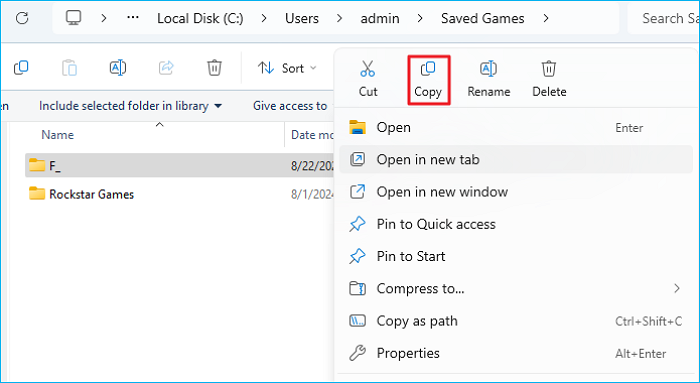
Paso 2. Abra el Explorador de archivos, elija los archivos y carpetas que desea transferir en el disco duro y seleccione Copiar (Ctrl + C).
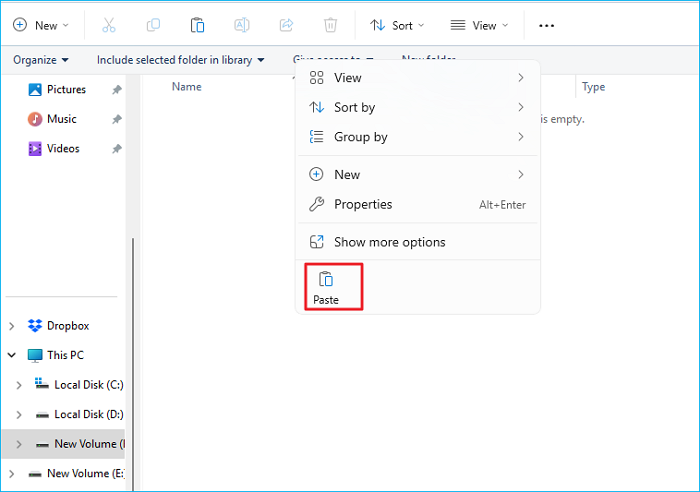
Paso 3. Acceda al SSD. Simplemente copie y pegue los archivos del HDD al SSD haciendo clic derecho y seleccionando Pegar (Ctrl + V).
Paso 4. Espere a que todos los archivos se transfieran por completo.
¡Comparte este artículo en las redes sociales para ayudar a otros a encontrar una forma confiable de transferir datos del HDD al SSD!

Método 3. Copiar archivos mediante el símbolo del sistema
Si desea transferir archivos del disco duro al SSD sin software y no quiere copiar y pegar manualmente, Windows tiene otra opción: la línea de comandos, que también puede ayudarle a crear una copia del disco duro en otro o replicar un disco duro con mayor velocidad de transferencia. Cabe destacar que puede usar utilidades de línea de comandos como Xcopy y Robocopy para transferir archivos del sistema, pero es posible que no funcionen.
Aquí se explica cómo utilizar el comando Robocopy para transferir archivos entre HDD y SSD.
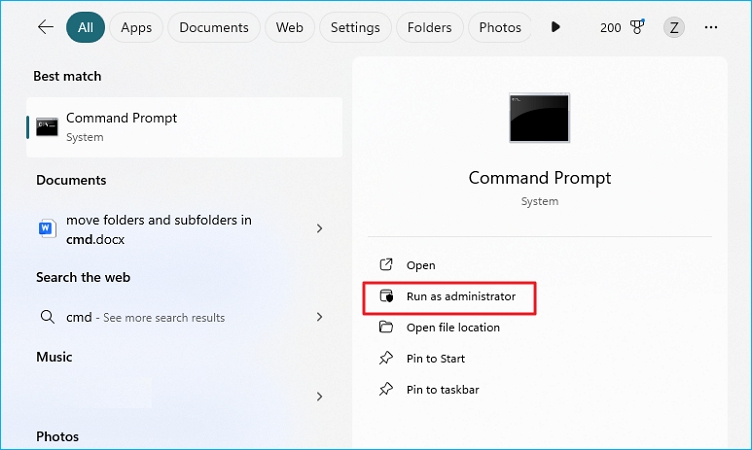
Paso 1. Escriba cmd en el cuadro de búsqueda y seleccione Ejecutar como administrador.
Paso 2. Ingrese las líneas de comando de Robocopy para copiar archivos y carpetas y presione Enter.
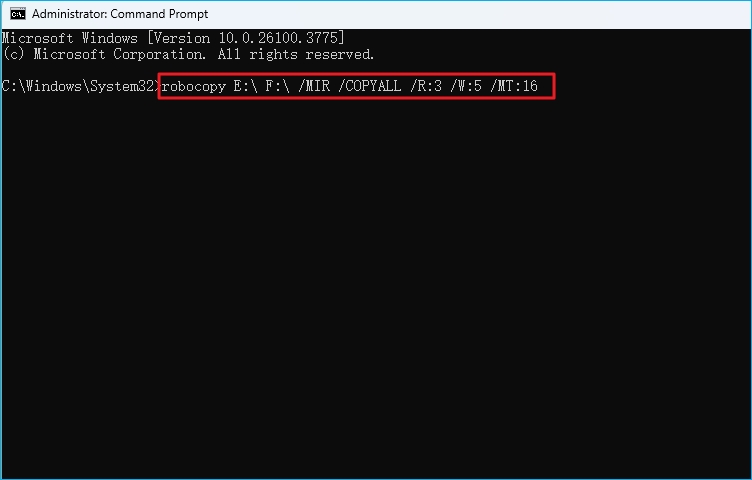
Sintaxis básica del comando:
robocopy [Origen] [Destino] [Archivos] [Opciones]
Por ejemplo, copie todos los archivos de la unidad E: a la F: (incluidas las subcarpetas y los metadatos):
robocopy E:\ F:\ /MIR /COPYALL /R:3 /W:5 /MT:16
- /MIR: refleja el directorio de origen (elimina archivos en el destino que no están presentes en el origen).
- /COPYALL: Copia todos los metadatos del archivo (marcas de tiempo, permisos).
- /MT:16: Utiliza 16 subprocesos para transferencias de datos más rápidas.
- /R:3 y /W:5: vuelve a intentarlo 3 veces con esperas de 5 segundos cuando ocurren errores.
Método 4. Crear una imagen del sistema y restaurarla
Además de usar Robocopy para mover archivos del disco duro al SSD, Windows también ofrece otra opción: copia de seguridad y restauración. Esto implica crear una imagen del sistema del disco duro y restaurarla al SSD. Puede usar Copia de seguridad y restauración (Windows 7) para crear una imagen del sistema y luego restaurarla al SSD. A continuación, se detalla el procedimiento:
Parte 1. Crear una copia de seguridad de la imagen del sistema desde el disco duro
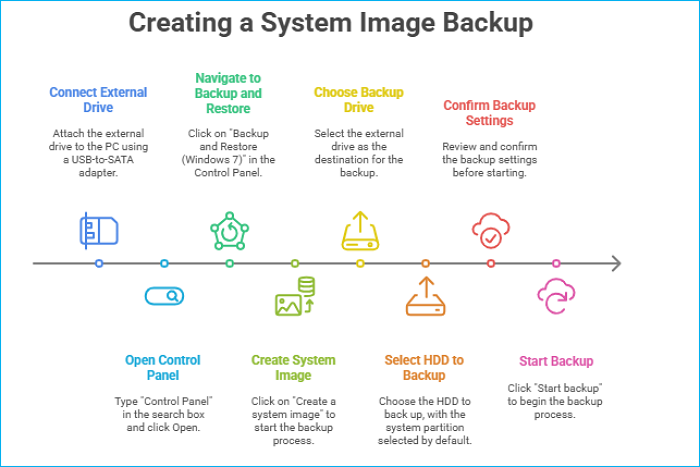
- Conecte la unidad externa a través de un adaptador USB a SATA a su PC.
- Escriba Panel de control en el cuadro de búsqueda y haga clic en Abrir.
- Haga clic en Copia de seguridad y restauración (Windows 7).
- Presione Crear una imagen del sistema y elija la unidad externa para guardar la copia de seguridad.
- Seleccione el disco duro del que desea realizar la copia de seguridad. (De forma predeterminada, se selecciona la partición del sistema).
- Confirme la configuración de la copia de seguridad y haga clic en Iniciar copia de seguridad.
Parte 2. Restaurar el sistema y los datos al SSD
Asegúrese de que la unidad de respaldo y el nuevo SSD estén conectados a su PC.
- En Windows 10, Configuración > Actualización y seguridad > Recuperación y haga clic en Reiniciar ahora.
- En Windows 11, Configuración > Sistema > Recuperación y haga clic en Reiniciar ahora.
Al reiniciar su PC, accederá al Entorno de recuperación de Windows (WinRE). Vaya a Solucionar problemas - Opciones avanzadas - Ver más opciones de recuperación - Recuperación de imagen del sistema - Seleccione una imagen del sistema - Use la última imagen del sistema disponible (recomendado) - Formatee y vuelva a particionar los discos (para restaurar a un nuevo disco) - Haga clic en Finalizar.
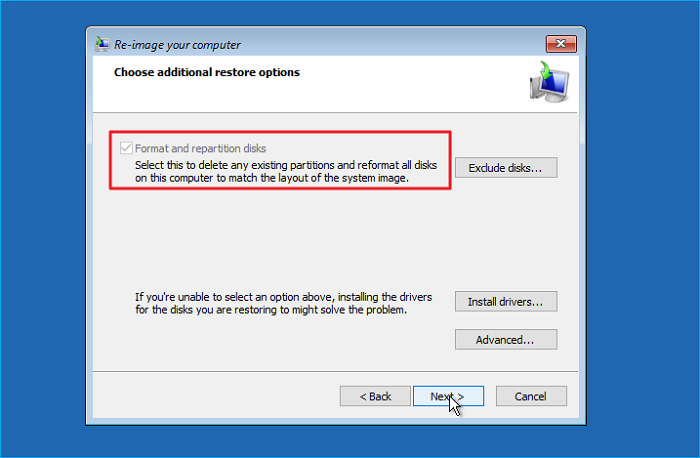
Luego, siga la guía en pantalla para restaurar la imagen del sistema y los datos en el nuevo SSD. Si su PC no arranca normalmente, necesitará un disco de reparación del sistema o una unidad USB de recuperación para arrancarlo.
En resumen
En este artículo, mostramos cómo transferir datos de HDD a SSD en Windows 11/10/8/7 usando 4 formas diferentes:
- Método 1. Clonar HDD a SSD (Transferencia de datos fluida)
- Método 2. Copiar y pegar archivos manualmente (archivos básicos)
- Método 3. Copiar archivos mediante el símbolo del sistema
- Método 4. Crear una imagen del sistema y restaurarla
Espero que encuentres la mejor manera de transferir archivos de un disco duro a un SSD. Si quieres transferir todo de un disco duro a un SSD sin reinstalar nada, intenta clonar el disco duro al SSD. EaseUS Disk Copy, un software profesional y fiable para clonar discos, te permite clonar un disco duro a un SSD sin necesidad de reinstalar Windows ni perder datos. ¡Descárgalo y pruébalo!
Preguntas frecuentes sobre cómo migrar datos de HDD a SSD
1. ¿Se pueden transferir datos de un HDD a un SSD?
Sí, puedes transferir datos de un HDD a un SSD, y hay muchas formas de hacerlo, como clonar, copiar y pegar manualmente, usar CMD, realizar copias de seguridad y restaurar, subirlos a una unidad en la nube y descargarlos a un SSD, etc. La forma más fácil de migrar datos de un disco duro a un SSD es clonar el disco, incluido el sistema operativo, las aplicaciones y la configuración.
2. ¿Es fácil cambiar un HDD a SSD?
Actualizar a un SSD no es difícil, pero la instalación de Windows sigue siendo un problema. Puedes realizar una instalación limpia o desde cero de Windows en el nuevo SSD y luego transferir archivos del HDD al SSD. También puedes clonar el HDD al SSD para evitar reinstalar Windows, ya que la clonación creará una copia exacta de tu HDD en el SSD.
3. ¿Cómo puedo mover todos los datos de una unidad antigua a una nueva en una MacBook Pro?
Si desea transferir datos de una unidad antigua a una nueva, puede usar Time Machine para realizar copias de seguridad y restaurar datos, o la Utilidad de Discos para clonar la unidad antigua a la nueva. Si desea transferir datos a una nueva Mac o después de reinstalar macOS, puede probar el Asistente de Migración, que permite transferir archivos, aplicaciones, cuentas de usuario y configuraciones de una Mac a otra.
4. ¿Cualquier SSD funciona con cualquier placa base?
No, no todos los SSD son compatibles con cualquier placa base. Si bien las unidades SSD SATA suelen ser compatibles con la mayoría de las placas base, las SSD M.2, especialmente las NVMe, tienen requisitos específicos. Debe asegurarse de que la placa base tenga una ranura M.2 adecuada y que la longitud del SSD (las SSD M.2 vienen en diferentes longitudes) coincida con la ranura.

¿Te ha sido útil esta página? ¿Te gustaría recibir más trucos y ofertas? Síguenos en Facebook. Compartimos tutoriales informáticos, ofertas y promociones, sorteos de licencias periódicamente.


EaseUS Disk Copy
EaseUS Disk Copy es una herramienta de clonación y migración de HDD/SSD bien diseñada y muy fácil de usar, una herramienta que debería ser ideal para cualquiera que desee migrar rápida y fácilmente un disco de sistema existente a un nuevo disco (o unidad SSD recién instalada) con el mínimo de configuración requerida.
Artículos relacionados
![]() ¿Cuál es la diferencia entre clonación de disco e imagen de disco?
¿Cuál es la diferencia entre clonación de disco e imagen de disco?![]() Clonar disco UEFI a SSD sin problemas de arranque (Guía completa)
Clonar disco UEFI a SSD sin problemas de arranque (Guía completa)![]() Cómo transferir Windows 10 a USB de manera fácil y rápida
Cómo transferir Windows 10 a USB de manera fácil y rápida![]() Cómo recuperar datos de un disco duro con sectores defectuosos
Cómo recuperar datos de un disco duro con sectores defectuosos![]() Cómo clonar una tarjeta SD a una tarjeta SD más grande en Windows 11/10/8/7
Cómo clonar una tarjeta SD a una tarjeta SD más grande en Windows 11/10/8/7![]() ¿Puede Rufus clonar una unidad USB? La verdad y la mejor alternativa
¿Puede Rufus clonar una unidad USB? La verdad y la mejor alternativa


Artículos Populares


Temas interesantes
