
Índice de la página
Migrar el sistema operativo (SO) a una unidad de estado sólido (SSD) puede mejorar significativamente el rendimiento del ordenador, ya que ofrece tiempos de arranque más rápidos, una carga de aplicaciones más rápida y una respuesta general más ágil. Sin embargo, transferir el SO a una SSD puede ser una tarea abrumadora para un usuario normal. Un usuario de Reddit preguntó una vez:
¿Cuál es la forma más sencilla de trasladar el sistema operativo del HDD al SSD?
Tengo Windows 10 instalado en mi disco duro y quiero migrarlo a una unidad SSD. ¿Cuál es la manera más sencilla? ¿Debería instalar una copia nueva de Windows en la SSD o hay alguna forma de migrar el sistema operativo del disco duro a una SSD? ---de Reddit
¿Cómo transferir el sistema operativo a un nuevo SSD? La forma más sencilla de clonar tu disco, migrar de un disco a otro o clonar un disco más grande a uno más pequeño es usar un software de clonación especializado para copiar todos los datos, incluido el sistema operativo, del disco antiguo al nuevo SSD. Aquí tienes una guía paso a paso sobre cómo transferir tu sistema operativo a un SSD mediante clonación.
#1. Preparación
➡️ Asegúrese de que el SSD sea lo suficientemente grande
Asegúrese de que el SSD tenga suficiente capacidad de almacenamiento para su sistema operativo y los programas instalados. Añada un búfer del 25-30 % para futuras actualizaciones. Si desea clonar todo el disco al SSD, se recomienda un SSD con una capacidad de 1 TB.
➡️ Conectar o instalar el SSD
- Para computadoras de escritorio: instálelo directamente en una ranura libre o en una bahía de unidad disponible, o use un adaptador SATA a USB.
- Para portátiles: Si tiene un portátil con dos ranuras, instálelo internamente. Si tiene un portátil con solo una ranura, conecte el nuevo SSD mediante un cable SATA a USB, una carcasa externa para SSD o una estación de acoplamiento USB-C.
➡️ Realice una copia de seguridad de sus datos
La migración del sistema operativo puede presentar varios desafíos, como la seguridad, la compatibilidad y el rendimiento. Realizar una copia de seguridad de los datos es fundamental para cualquier trabajo de migración. Si se producen fallos o errores durante la migración del sistema, puede restaurar fácilmente sus datos desde la copia de seguridad. Además, la clonación sobrescribirá los datos del disco de destino. Por eso es crucial realizar una copia de seguridad de sus datos antes de clonar el sistema operativo a un SSD.
➡️ Descargar software de clonación
La clonación es la forma más fácil y eficaz de transferir el sistema operativo a un nuevo SSD o de un HDD a un SSD. Sin embargo, Windows no cuenta con funciones de clonación integradas. Por lo tanto, debe usar un software de clonación de discos dedicado para migrar el sistema operativo a otra unidad. EaseUS Disk Copy es uno de los programas de migración de sistemas operativos más populares, que permite migrar el sistema operativo a un SSD en Windows 11/10/8/7.
Este software te permite clonar HDD a SSD con diferentes tamaños o clonar un disco duro de diferentes fabricantes, incluidos Samsung, WD, Seagate, Micron, Sandisk, etc. Además, también te permite clonar un disco a un SSD más pequeño sin reinstalar Windows ni perder datos.
#2. Clonar sistema operativo
Después de descargar el software de clonación EaseUS en su PC, puede usarlo para transferir el sistema operativo a SSD o transferir datos de HDD a SSD .
- Consejo
- Si el SSD es más pequeño que el HDD, puede considerar reducir las particiones en el HDD o eliminar archivos innecesarios para que se ajusten a la capacidad del SSD.
Paso 1. Conecte el SSD e inicie el software de clonación. Abra el software y seleccione la función "Modo Sistema".
Paso 2. Seleccione el SSD de destino. (Seleccione los discos de origen y destino: si desea clonar todo el disco, seleccione su disco duro actual como origen y el nuevo SSD como destino).
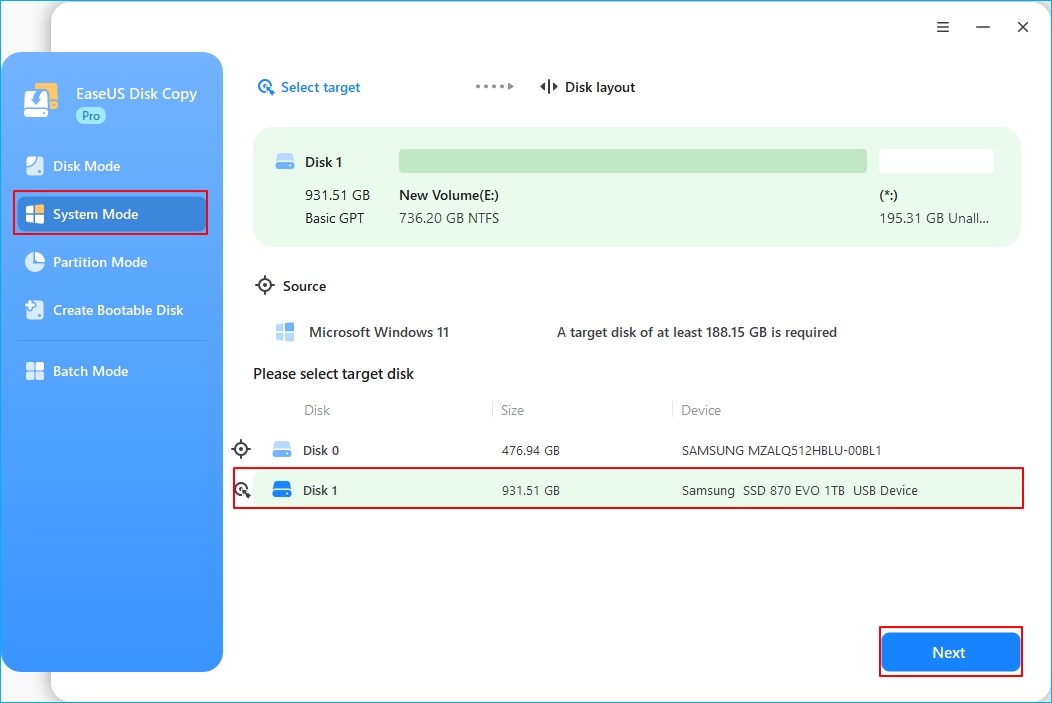
Paso 3. Ajuste la distribución de las particiones (si es necesario). El software de clonación EaseUS le permite ajustar la distribución de las particiones en el SSD. Si va a clonar a un SSD más pequeño, es posible que deba reducir el tamaño de algunas particiones o eliminar datos innecesarios.
- "Ajustar automáticamente el disco" realizará cambios de forma predeterminada en el diseño del disco de destino para que funcione de la mejor manera.
- "Copiar como origen" no cambiará nada en el disco de destino y el diseño del disco es el mismo que el del disco de origen.
- "Editar el diseño del disco" le permite cambiar el tamaño de la partición en el disco de destino manualmente.
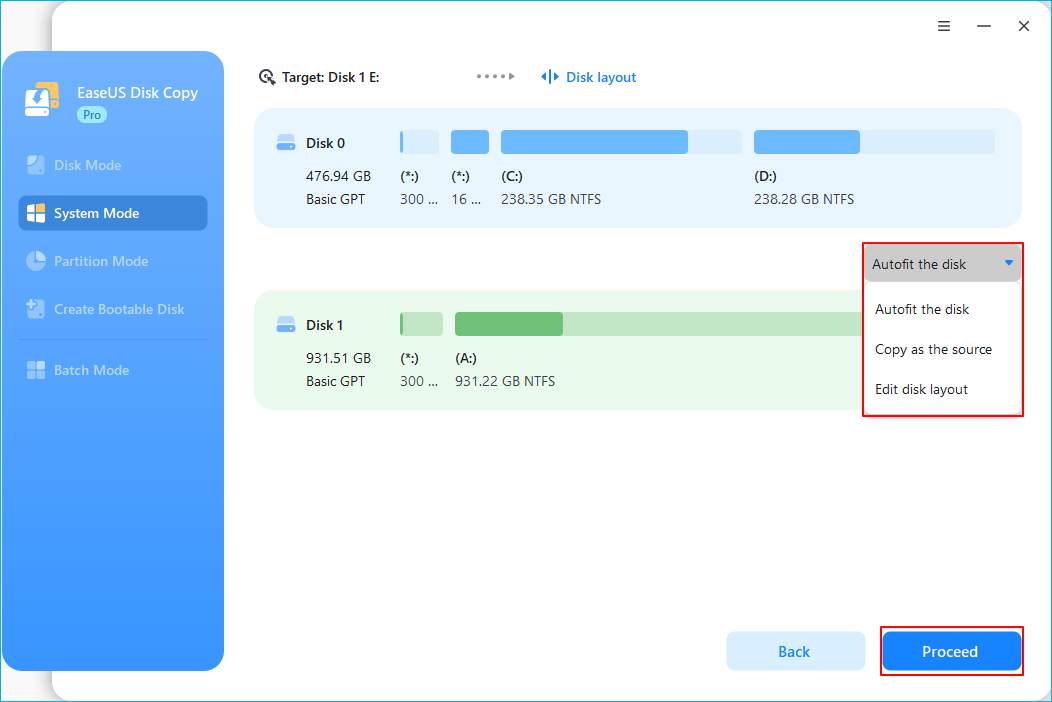
Paso 4. Inicie el proceso de clonación. Puede tardar un tiempo, dependiendo del tamaño de los datos.
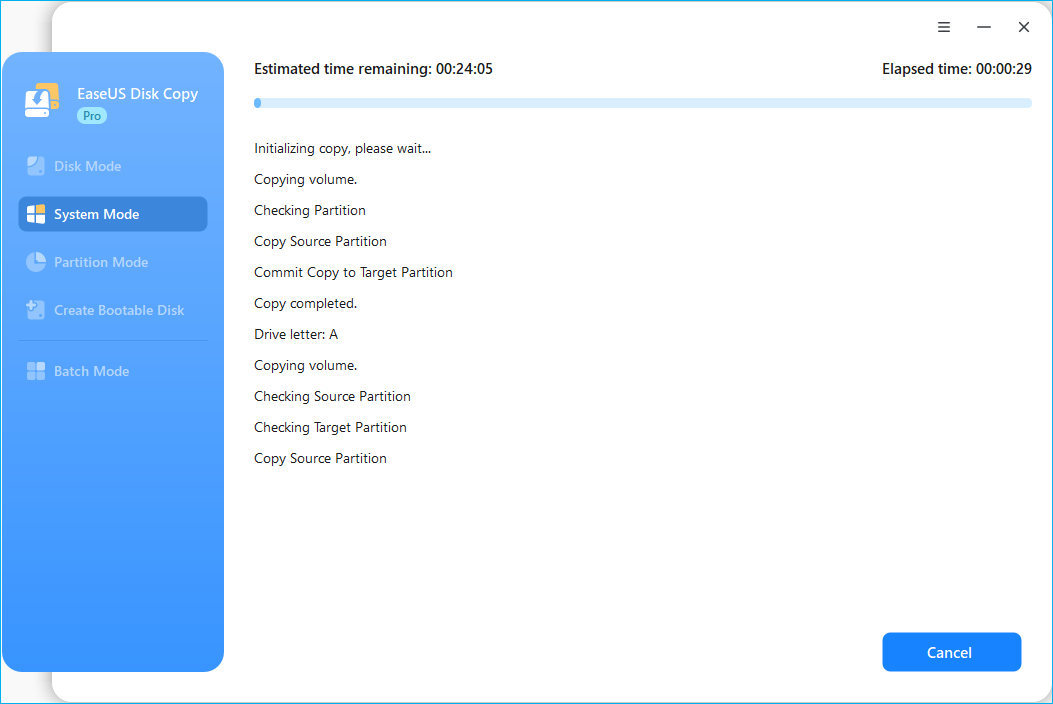
El software de clonación de discos copiará todos los datos, incluido el sistema operativo, las aplicaciones y los datos personales de su antiguo disco duro al SSD, ya sea un HDD a un SSD o un SSD a un SSD.
¡Comparte este artículo en las redes sociales para ayudar a otros a encontrar la manera más fácil de transferir el sistema operativo a un SSD!

#3. Arranque la PC desde el nuevo SSD
Después de clonar, deberá iniciar Windows desde el nuevo SSD. Si el PC solo tiene una ranura, puede iniciarlo después de reemplazar el SSD. Para extraer la unidad del sistema operativo anterior, apague el ordenador, extraiga el disco duro o SSD del sistema operativo e inserte el SSD clonado en el PC.
Sin embargo, si la PC tiene varias ranuras, después de instalar el nuevo SSD, deberá configurar el SSD como unidad de arranque principal.
Paso 1. Acceda a la BIOS/UEFI. Reinicie su PC e ingrese a la configuración de la BIOS/UEFI con una tecla como F2, F12, Supr o Esc durante el inicio.
Paso 2. Cambiar el orden de arranque. Vaya a la sección "Arranque" o "Inicio" del BIOS/UEFI y configure el SSD como dispositivo de arranque principal.
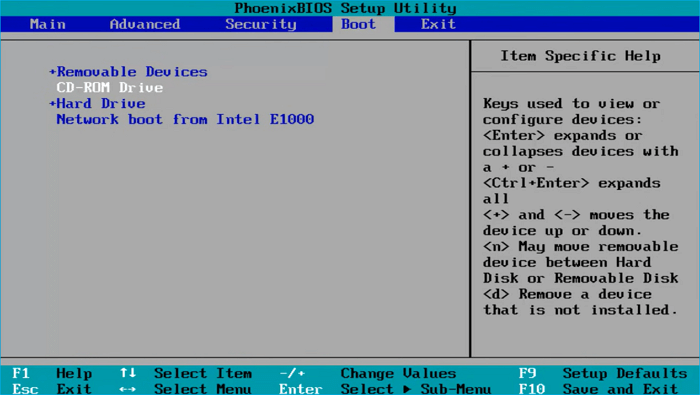
Paso 3. Guardar los cambios y reiniciar. Guarde los cambios en la configuración del BIOS/UEFI y reinicie el equipo.
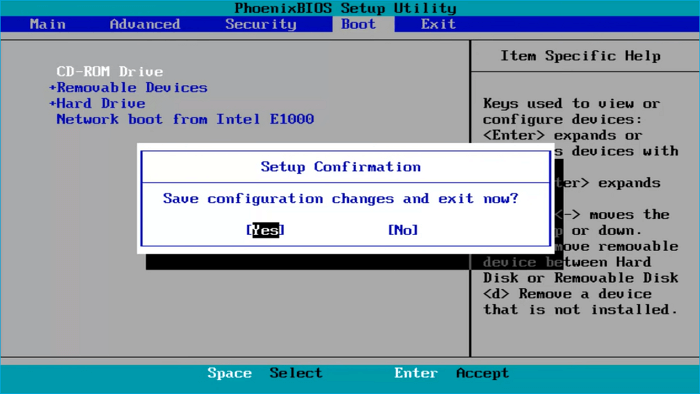
Paso 4. Verificar el arranque. Su computadora arrancará desde el SSD. Puede verificarlo revisando la información del sistema o observando tiempos de arranque más rápidos.
Conclusión
Puede transferir fácilmente su sistema operativo a una SSD con la ayuda del mejor software de migración de sistemas operativos: EaseUS Disk Copy. Transferir su sistema operativo a una SSD no se trata solo de almacenamiento, sino de una renovación total del sistema. EaseUS Disk Copy elimina el tedio de reinstalar Windows y programas, a la vez que ofrece mejoras instantáneas de rendimiento. Puede transferir rápidamente el sistema operativo Windows de un disco duro o SSD a un SSD nuevo o más pequeño sin tener que reinstalar todo. ¡Descárguelo y pruébelo para migrar su Windows a otra unidad!
Preguntas frecuentes sobre cómo trasladar el sistema operativo a un nuevo SSD
1. ¿Cómo transfiero el sistema operativo de un SSD a otro?
Para transferir Windows a otra unidad, puede clonar la unidad existente o realizar una instalación limpia en la nueva. La clonación implica crear una copia exacta del sistema actual en la nueva unidad, mientras que una instalación limpia implica instalar una copia nueva de Windows en la nueva unidad y luego transferir los datos.
2. ¿Cuál es la herramienta gratuita para migrar el sistema operativo a SSD?
Clonezilla y Rescuezilla son software gratuito de clonación de discos que pueden ayudarlo a migrar de manera segura y rápida su sistema operativo Windows a un nuevo SSD o HDD.
3. ¿Es posible cambiar el SSD sin reinstalar Windows?
Sí, puedes cambiar o actualizar tu SSD sin reinstalar Windows ni perder datos. Un software de clonación de discos como EaseUS Disk Copy te ayuda a clonar SSD a SSD sin necesidad de reinstalar el sistema operativo.
4. ¿Perderé Windows si reemplazo mi SSD?
Reemplazar una unidad SSD en tu computadora no significa que pierdas Windows. Si clonas tu unidad actual a la nueva SSD, se creará una copia exacta, incluyendo tu sistema operativo, aplicaciones y archivos. Si realizas una nueva instalación de Windows, tendrás que reinstalar las aplicaciones y restaurar los archivos desde una copia de seguridad. Puedes usar la misma clave de producto de Windows que usaste antes, ya que está vinculada a tu cuenta de Microsoft.

¿Te ha sido útil esta página? ¿Te gustaría recibir más trucos y ofertas? Síguenos en Facebook. Compartimos tutoriales informáticos, ofertas y promociones, sorteos de licencias periódicamente.


EaseUS Disk Copy
EaseUS Disk Copy es una herramienta de clonación y migración de HDD/SSD bien diseñada y muy fácil de usar, una herramienta que debería ser ideal para cualquiera que desee migrar rápida y fácilmente un disco de sistema existente a un nuevo disco (o unidad SSD recién instalada) con el mínimo de configuración requerida.
Artículos relacionados
![]() Cómo clonar una tarjeta SD (de arranque) a una unidad USB en Windows
Cómo clonar una tarjeta SD (de arranque) a una unidad USB en Windows![]() Cómo copiar el sistema operativo a un nuevo disco duro
Cómo copiar el sistema operativo a un nuevo disco duro![]() Actualización de SSD para portátil gaming ASUS TUF A15 | Reemplazo o adición
Actualización de SSD para portátil gaming ASUS TUF A15 | Reemplazo o adición![]() Cómo copiar la unidad C a otra unidad sin perder datos
Cómo copiar la unidad C a otra unidad sin perder datos![]() Programa para clonar disco duro a USB
Programa para clonar disco duro a USB![]() Cómo clonar una tarjeta SD a una imagen (3 métodos)
Cómo clonar una tarjeta SD a una imagen (3 métodos)

Artículos Populares


Temas interesantes
