
Índice de la página
Hola a todos, estoy intentando clonar mi tarjeta SD en un solo archivo de imagen y no lo consigo. Tengo una tarjeta SD de 64 GB con una Raspberry Pi y quiero hacer una copia de seguridad como un solo archivo .img. He probado varias herramientas, pero o solo copian las particiones por separado o la imagen se corrompe al volver a escribirla. Uso Windows 10, pero tengo acceso a Linux si lo necesito. Idealmente, necesito algo fiable que gestione toda la tarjeta (arranque + rootfs) y la comprima. ¿Recomiendan algún paso o herramienta sencillos?
Las tarjetas SD están en todas partes, desde proyectos Raspberry Pi hasta cámaras, drones e incluso consolas de videojuegos. Perder datos en estas diminutas tarjetas puede ser una verdadera pesadilla, ya sea para un proyecto escolar, fotos de vacaciones o una configuración personalizada en tu dispositivo. Por eso es recomendable clonar tu tarjeta SD a una imagen. Así creas una copia de seguridad completa que puedes restaurar en cualquier momento, protegiendo tus datos de daños, borrados accidentales o fallos de hardware.
En esta guía, le mostraré cómo hacer una copia de seguridad de tarjetas SD , hacer una copia de seguridad de tarjetas SD Raspberry Pi y crear un archivo de IMAGEN desde una tarjeta SD usando diferentes herramientas, para que pueda mantener sus datos importantes seguros sin importar qué dispositivo esté usando.
Método 1. Clonar la tarjeta SD a imagen con un software de clonación de tarjetas SD
Si prefiere una forma sencilla y fiable de clonar una tarjeta SD a una imagen, usar un software específico para clonar tarjetas SD suele ser la opción más sencilla. En lugar de tener que lidiar con líneas de comandos o configuraciones complejas, una herramienta profesional puede leer toda la tarjeta, los sectores de arranque, los sistemas de archivos, las particiones ocultas y empaquetarlo todo en un solo archivo de imagen.
Una solución común es EaseUS Disk Copy . Está diseñada para la clonación y creación de imágenes de discos, lo que la hace ideal cuando se necesita crear una imagen de una tarjeta SD o mantener una copia de seguridad completa para una rápida recuperación ante desastres. Ya sea que la tarjeta se use en una Raspberry Pi, una cámara u otro dispositivo integrado, el objetivo es el mismo: capturar una copia exacta y restaurable.
Otra ventaja es que este software de creación de imágenes de tarjetas SD reconoce automáticamente toda la tarjeta SD como un solo dispositivo. No tendrá que preocuparse por identificar particiones de arranque o de Linux independientes, lo que a veces puede resultar confuso en otras utilidades.
A continuación, le mostraré cómo utilizar EaseUS Disk Copy para generar una imagen de tarjeta SD.
Nota : Al seleccionar el disco de destino, debe marcar la opción " Guardar como archivo de imagen " para guardar la tarjeta SD como un archivo de imagen.
Antes de clonar:
- Si su computadora solo tiene una ranura, conecte el disco de destino a su máquina a través de un adaptador USB a SATA/NVMe.
- Si su computadora tiene una ranura adicional, instale el disco de destino en la ranura vacía correctamente y asegúrese de que sea compatible.
Paso 1. Inicie EaseUS Disk Copy y elija Modo de disco.
Instale el software de clonación EaseUS Disk Copy en su computadora Windows, luego ejecútelo y seleccione Modo Disco en el panel izquierdo.

Paso 2. Seleccione la unidad de origen.
Seleccione la unidad que desea copiar y luego haga clic en Seleccionar .

Paso 3. Elija el disco de destino.
Seleccione el disco donde desea clonar los datos y haga clic en "Seleccionar" . Tenga en cuenta que el espacio utilizado en el disco de origen debe ser menor que la capacidad del disco de destino.

*En este paso, también puede hacer clic en la opción "Guardar como archivo de imagen" para almacenar su disco como un archivo de imagen comprimido, que se puede restaurar sin pérdida de datos.
Paso 4. Ajuste el diseño del disco.
Especifique la distribución del disco de destino según sus preferencias. Puede elegir entre:
- Ajustar automáticamente el disco: realiza algunos cambios de forma predeterminada en el diseño del disco de destino para que pueda funcionar de la mejor manera.
- Copiar como origen: crea una copia 1 a 1 de tu disco de origen; el diseño es el mismo que el del disco de origen.
- Editar el diseño del disco: le permite cambiar el tamaño o mover manualmente el diseño de la partición en este disco de destino.

*Si el disco de destino es un SSD, la opción "Alineación automática a 4K" se marcará automáticamente para optimizar el rendimiento de su SSD.
Paso 5. Iniciar la clonación.
Haga clic en "Continuar" y aparecerá un mensaje advirtiéndole que se perderán los datos. Confirme el mensaje haciendo clic en "Continuar" .

Ahora, comenzará a ejecutar la tarea de clonación.

*El tiempo que lleva clonar un disco duro depende de la cantidad de datos que haya en el disco de origen y también se verá afectado por los tipos de disco, la conexión USB, etc.
Método 2. Clonar la tarjeta SD a una imagen de disco Win32
Si busca una utilidad gratuita y ligera, Win32 Disk Imager es una de las opciones más populares entre los usuarios de Windows. Lleva años en el mercado y se usa ampliamente en las comunidades de Raspberry Pi y de creadores. El programa puede leer toda la tarjeta SD sector por sector y guardarla como un archivo de imagen RAW. La interfaz es sencilla, pero tenga cuidado al seleccionar una unidad, ya que una elección incorrecta puede sobrescribir otro disco.
A continuación se explica cómo crear una imagen de la tarjeta SD usando Win32 Disk Imager:
Paso 1. Inserte la tarjeta SD en su computadora y asegúrese de que sea reconocida.
Paso 2. Descargue y ejecute Win32 Disk Imager.
Paso 3. Abra Win32 Disk Imager. En la opción "Dispositivo" , seleccione la letra de la unidad de la tarjeta SD.
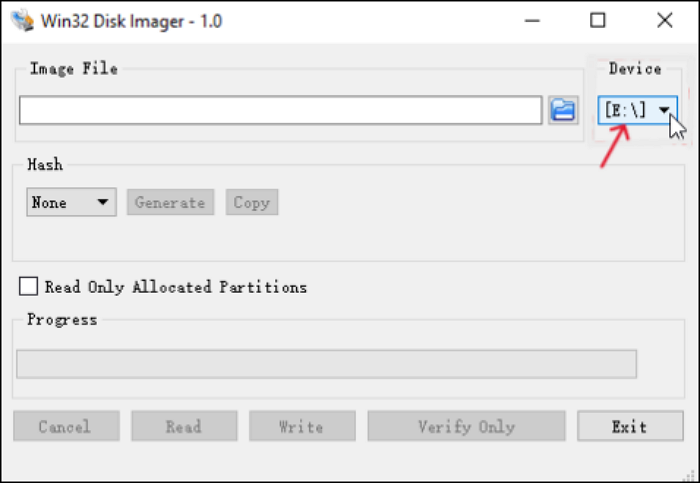
Paso 4. Haga clic en el ícono de la carpeta y elija dónde desea guardar el archivo de imagen, luego ingrese un nombre con la extensión .img .
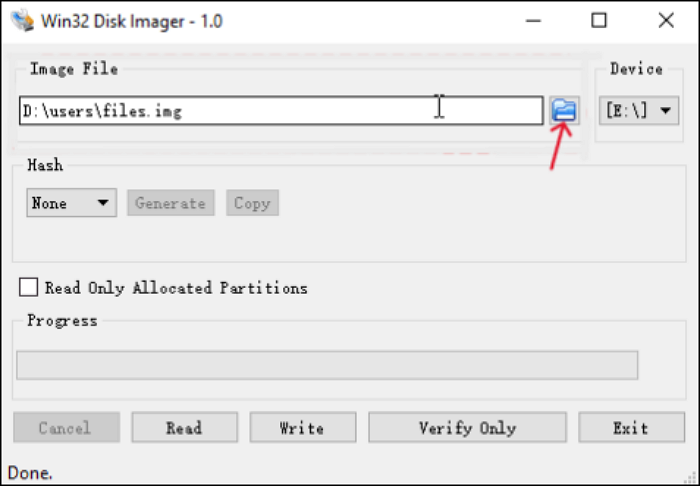
Paso 5. Haga clic en "Leer" para crear la imagen de la tarjeta. Espere a que finalice el proceso. Las tarjetas grandes pueden tardar un poco.
Una vez hecho esto, tendrás un archivo de imagen completo que luego podrás escribir en una tarjeta SD para restaurar el sistema.
⚠️ Nota sobre particiones múltiples en Win32 Disk Imager
Esto es algo que suele confundir a quienes lo usan por primera vez. Si tu tarjeta SD fue creada para una Raspberry Pi u otro dispositivo basado en Linux, suele contener dos particiones:
- Una pequeña partición de arranque FAT/VFAT que Windows puede leer,
- Una partición ext4 más grande para el sistema operativo.
En Win32 Disk Imager, estas particiones pueden aparecer como letras de unidad independientes en la lista de dispositivos. Muchos usuarios se preguntan: si selecciono solo una, ¿la imagen estará incompleta? ¿Cómo selecciono ambas?
Lo que realmente importa es que elijas el dispositivo físico completo, no una partición individual montada. Sin embargo, dependiendo de cómo Windows detecte el lector de tarjetas, la distinción no siempre es clara, por lo que este paso genera confusión en muchos foros.
Si le resulta difícil determinar qué entrada representa toda la tarjeta, puede usar una herramienta que gestione automáticamente la estructura del disco, como EaseUS Disk Copy, o las funciones de creación de imágenes que ofrecen las utilidades para Raspberry Pi. Estas opciones eliminan las conjeturas y reducen el riesgo de capturar solo una parte del sistema.
Comparte el blog en las redes sociales para ayudar a otros a clonar la tarjeta SD a imagen para evitar la pérdida de datos.

Método 3. Clonar la tarjeta SD a imagen con Raspberry Pi Imager
Para los usuarios de Raspberry Pi, la herramienta más conocida es Raspberry Pi Imager . Permite crear una imagen de disco a partir de una tarjeta existente, lo que facilita realizar copias de seguridad rápidas. Su principal ventaja es la simplicidad. La interfaz es intuitiva y la mayoría de las opciones están claramente explicadas. Si usa su tarjeta SD principalmente con sistemas Raspberry Pi, esta es una forma sencilla de crear una copia restaurable sin instalar software de terceros.
A continuación se explica cómo clonar una tarjeta SD a una imagen usando Raspberry Pi Imager:
Paso 1. Inserte su tarjeta SD en la computadora.
Paso 2. Descargue la imagen de Raspberry Pi desde su sitio oficial: https://www.raspberrypi.com/software/ y ábrala.
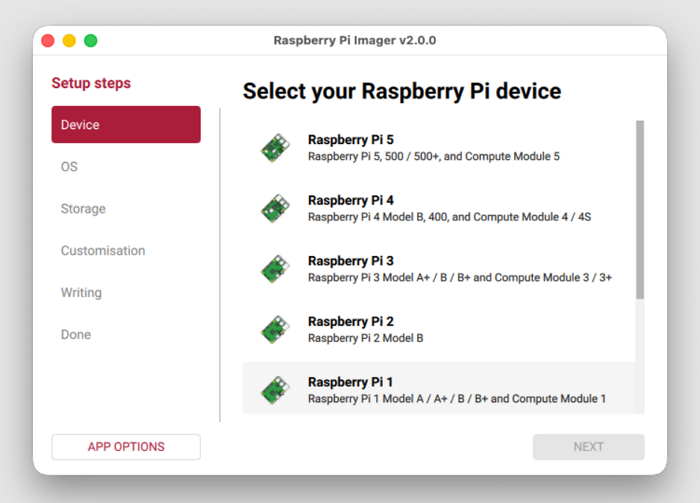
Paso 3. Seleccione la tarjeta SD de origen de Raspberry Pi > Elija su sistema operativo > Elija el dispositivo de almacenamiento de destino (tarjeta SD/USB/SSD).
Paso 4. Configure su sistema (nombre de host, ubicación, cuenta de usuario, LAN inalámbrica, acceso remoto, Raspberry Pi Connect y opciones de interfaz).
Paso 5. Comienza a escribir tu imagen.
Copia de disco EaseUS vs. Generador de imágenes de disco Win32 vs. Generador de imágenes de Raspberry Pi
Ahora que hemos visto cómo funciona cada herramienta, quizá te preguntes cuál se adapta mejor a tu situación. Las diferencias suelen radicar en la usabilidad, la automatización y los tipos de dispositivos con los que planeas trabajar.
|
|
Generador de imágenes de disco Win32 |
|
|
| Mejor para | Usuarios que desean una copia de seguridad de disco completo sencilla, guiada y confiable | Usuarios de Windows avanzados o con presupuesto limitado | Principiantes y aficionados a la Raspberry Pi |
| Funcionalidad | Clonación de disco/partición, creación de imágenes, restauración | Imágenes de lectura/escritura sin procesar |
|
| Facilidad de uso | Interfaz moderna, flujo de trabajo paso a paso | Interfaz mínima | Muy amigable para principiantes |
| Nivel de automatización | Reconoce automáticamente toda la tarjeta SD y su estructura. | Puede ser necesaria la identificación manual del dispositivo correcto | Mayormente automático para entornos Pi |
| Dispositivos compatibles | Tarjetas SD, HDD, SSD, unidades USB, etc. | Tarjetas SD y otros medios extraíbles | Tarjetas SD para Raspberry Pi |
Para resumir:
- Si desea el máximo control y una solución gratuita, Win32 Disk Imager todavía hace el trabajo, pero debe sentirse cómodo identificando el dispositivo correcto y manejando posibles confusiones de particiones.
- Raspberry Pi Imager es perfecto cuando permaneces dentro del ecosistema Pi y deseas la experiencia más sencilla posible.
- Para los usuarios que prefieren un flujo de trabajo más fluido, reconocimiento automático de disco y una compatibilidad de hardware más amplia, EaseUS Disk Copy ofrece una forma más optimizada de clonar una tarjeta SD a una imagen y restaurarla más tarde.
Palabras finales
Clonar una tarjeta SD a imagen es una de las formas más seguras de proteger los datos almacenados en ella. Ya sea que prefiera una utilidad gratuita, una solución oficial para Raspberry Pi o un programa de clonación más automatizado, tener una copia de seguridad completa le permite recuperarse rápidamente de daños o errores. Elija el método que mejor se adapte a su experiencia y a los dispositivos que usa con más frecuencia, y mantenga su sistema protegido.
Comparte el blog en las redes sociales para ayudar a otros a clonar la tarjeta SD a imagen para evitar la pérdida de datos.
Preguntas frecuentes
1. ¿Clonar una tarjeta SD a una imagen la mantiene como sistema de arranque?
Sí. Una imagen de disco completa copia el sector de arranque y todas las particiones, por lo que al volver a escribir la imagen debería recrear la tarjeta de arranque original.
2. ¿Puedo restaurar la imagen a una tarjeta SD más grande o más pequeña?
Restaurar a una tarjeta más grande suele funcionar. Una tarjeta más pequeña puede fallar a menos que el espacio usado en la imagen se ajuste a la nueva capacidad.
3. ¿Cuánto tiempo se tarda en crear una imagen de tarjeta SD?
Depende del tamaño y la velocidad de la tarjeta. Crear una imagen de una tarjeta de 64 GB puede tardar desde varios minutos hasta más de una hora.
4. ¿Qué pasa si mi tarjeta SD muestra múltiples particiones?
Esto es común en sistemas Linux. Asegúrese de seleccionar todo el dispositivo al crear la imagen o utilice un software que lo gestione automáticamente.

¿Te ha sido útil esta página? ¿Te gustaría recibir más trucos y ofertas? Síguenos en Facebook. Compartimos tutoriales informáticos, ofertas y promociones, sorteos de licencias periódicamente.


EaseUS Disk Copy
EaseUS Disk Copy es una herramienta de clonación y migración de HDD/SSD bien diseñada y muy fácil de usar, una herramienta que debería ser ideal para cualquiera que desee migrar rápida y fácilmente un disco de sistema existente a un nuevo disco (o unidad SSD recién instalada) con el mínimo de configuración requerida.
Artículos relacionados
![]() Descargar EaseUS Disk Copy Full + Crack y Código de activación Gratis [Español]
Descargar EaseUS Disk Copy Full + Crack y Código de activación Gratis [Español]![]() (2026) Los 4 programas más fáciles para clonar discos
(2026) Los 4 programas más fáciles para clonar discos![]() HDD RAW Copy Tool: Actualizar disco, copiar disco, recuperar disco
HDD RAW Copy Tool: Actualizar disco, copiar disco, recuperar disco![]() Actualización de SSD para portátil Sony VAIO: aumenta el rendimiento y prolonga la vida útil
Actualización de SSD para portátil Sony VAIO: aumenta el rendimiento y prolonga la vida útil![]() Copia Bit a Bit del Disco Duro en Windows 11/10/8/7🔥
Copia Bit a Bit del Disco Duro en Windows 11/10/8/7🔥![]() Cómo Clonar Disco Duro con USB Booteable | Guía Completa
Cómo Clonar Disco Duro con USB Booteable | Guía Completa

Artículos Populares


Temas interesantes
