
Índice de la página
Si desea actualizar su computadora portátil Sony VAIO para obtener un mejor rendimiento, puede actualizar el disco duro a un SSD o reemplazar el SSD antiguo por uno más grande, como se lee en la publicación de Tom's Hardware.
¿Quieres reemplazar el HDD a SSD en tu computadora portátil Sony VAIO?
Tengo una Sony VAIO SVE15133CN (año 2012-13) con un procesador Intel i3-3120M a 2,50 GHz. La laptop es muy lenta, así que quiero reemplazar el disco duro por una SSD, pero no sé qué SSD será compatible con mi laptop ni cuál es su capacidad máxima. ---de Tom's Hardware
¿Es posible actualizar la SSD de una laptop Sony VAIO ? Sí, la mayoría de las laptops Sony VAIO se pueden actualizar. Ya sea que desee reemplazar la SSD por una falla del disco duro o para ampliar el almacenamiento, reemplazar el disco duro tradicional por una unidad de estado sólido es una de las maneras más efectivas y económicas de aumentar el rendimiento y reducir los tiempos de arranque de la laptop.
Qué preparar para la actualización del disco duro de Sony VAIO
Puedes actualizar tu portátil Sony VAIO de un HDD a un SSD o de un SSD a uno más grande, pero si no quieres reinstalar Windows desde cero ni perder tus datos, la clonación de disco es la opción más sencilla y eficaz. Clonar el disco antiguo al nuevo permite transferir todos los datos, incluyendo el sistema operativo y los archivos personales, sin reinstalar el sistema operativo ni perder datos.
Esto es lo que debe hacer antes de actualizar una computadora portátil de la serie Sony VAIO.
➡️Un SSD más grande compatible con el disco antiguo
Debe comprar una unidad SSD con la capacidad de almacenamiento, la interfaz y el formato adecuados. Normalmente, cualquier unidad SSD SATA de 2,5" debería ser compatible con su dispositivo. Para encontrar la mejor unidad SSD para portátiles Sony VAIO , elija la unidad SSD Kingston KC600 de 2,5", la Samsung 870 EVO SATA de 2,5", la WD Blu SATA o la Crucial MX500.
➡️Realice una prueba de superficie del nuevo SSD
Al adquirir un SSD nuevo, es recomendable realizar una prueba de superficie para verificar su estado. Incluso algunos discos duros nuevos pueden contener sectores defectuosos, lo que puede impedir la clonación del disco, y cualquier información escrita en el sector defectuoso suele perderse.
➡️Limpiar el disco duro fuente/antiguo
Puede limpiar su unidad antigua antes de transferir Windows y datos a otra unidad, incluida la eliminación de programas poco utilizados, archivos duplicados, archivos dañados, cachés, etc., reduciendo así el tiempo de migración del sistema operativo y de los datos.
➡️Prepara un cable de conexión y un destornillador
La mayoría de las laptops Sony VAIO solo tienen una bahía para discos, por lo que no se puede instalar la nueva SSD internamente. Necesitará un cable USB a SATA o una carcasa externa para conectar la nueva SSD a su laptop y transferir datos. Además, necesitará herramientas como un destornillador y palanca para abrir la carcasa trasera de la laptop e intercambiar los discos duros.
➡️Descargar software profesional de clonación de discos
Debe usar un software de clonación de discos de terceros para transferir todos los datos, incluyendo Windows, datos, programas y configuraciones, ya que Windows no tiene funciones de clonación. Para clonar su disco duro actual a un SSD sin reinstalar Windows ni perder datos, EaseUS Disk Copy es una herramienta fantástica.
EaseUS Disk Copy es un programa de clonación seguro para PC con Windows que permite clonar discos duros de diferentes fabricantes. Permite migrar Windows a otra unidad sin reinstalar ni perder datos, y clonar un HDD de mayor capacidad a un SSD de menor capacidad. Cuenta con Modo Disco , Modo Sistema y Modo Partición para satisfacer sus diversas necesidades de clonación.
Si desea una herramienta sencilla pero potente que le ayude a reemplazar un disco duro sin perder datos , ¡descargue ahora el software de clonación de discos EaseUS en su PC!
Actualización del SSD de Sony VAIO sin reinstalar Windows
Después de descargar Disk Copy, exploremos la guía completa para actualizar el SSD de su portátil Sony VAIO sin perder archivos, configuraciones ni aplicaciones. Incluye 5 partes: conectar el nuevo SSD al portátil, migrar datos y Windows, reemplazar el disco antiguo por el SSD, arrancar desde el SSD clonado y probar la migración de datos y sistema operativo.
Parte 1. Conecte el nuevo SSD a la computadora portátil Sony VAIO
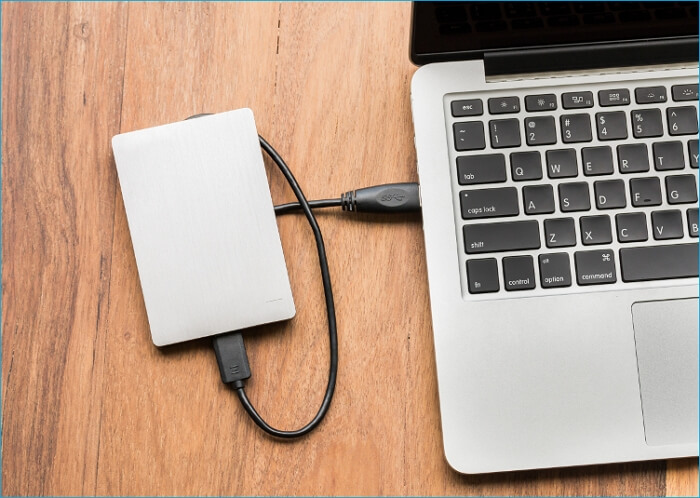
Conecte su nuevo SSD a su computadora portátil a través de un adaptador SATA a USB o un gabinete de unidad externa para migrar datos y sistema operativo.
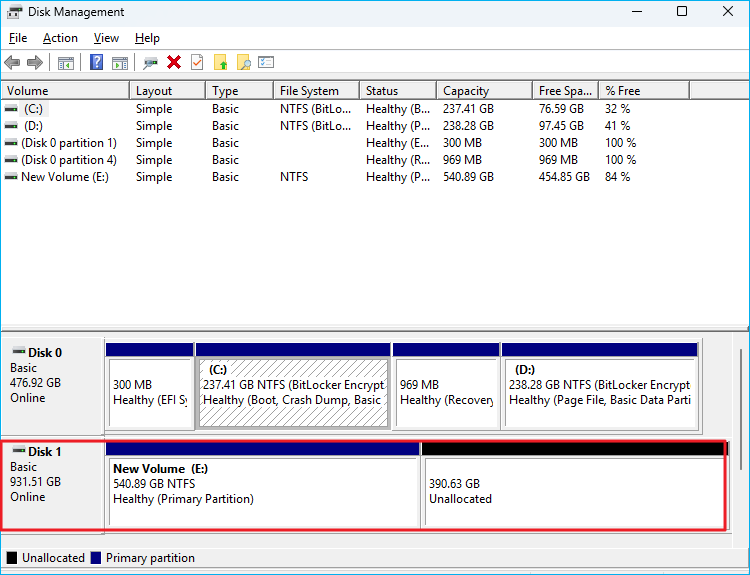
Una vez conectado, asegúrese de que la computadora portátil reconozca el nuevo SSD en Administración de discos (presione Win + R y seleccione Administración de discos). Si se le solicita, inicialice el nuevo SSD como GPT o MBR para que coincida con el estilo de partición de su disco duro actual.
¡Comparte este artículo en las redes sociales para ayudar a otros a realizar una actualización de SSD Sony VAIO de manera fácil y rápida!

Parte 2. Migrar todo del disco antiguo al SSD
Ahora, puede usar EaseUS Disk Copy para clonar su disco duro existente al nuevo SSD para migrar todos los datos, incluidos Windows y los programas.
Paso 1. Seleccione los discos de origen y destino. Abra EaseUS Disk Copy y seleccione el disco de origen (el que desea clonar) y el SSD de destino (el nuevo) en Modo Disco .
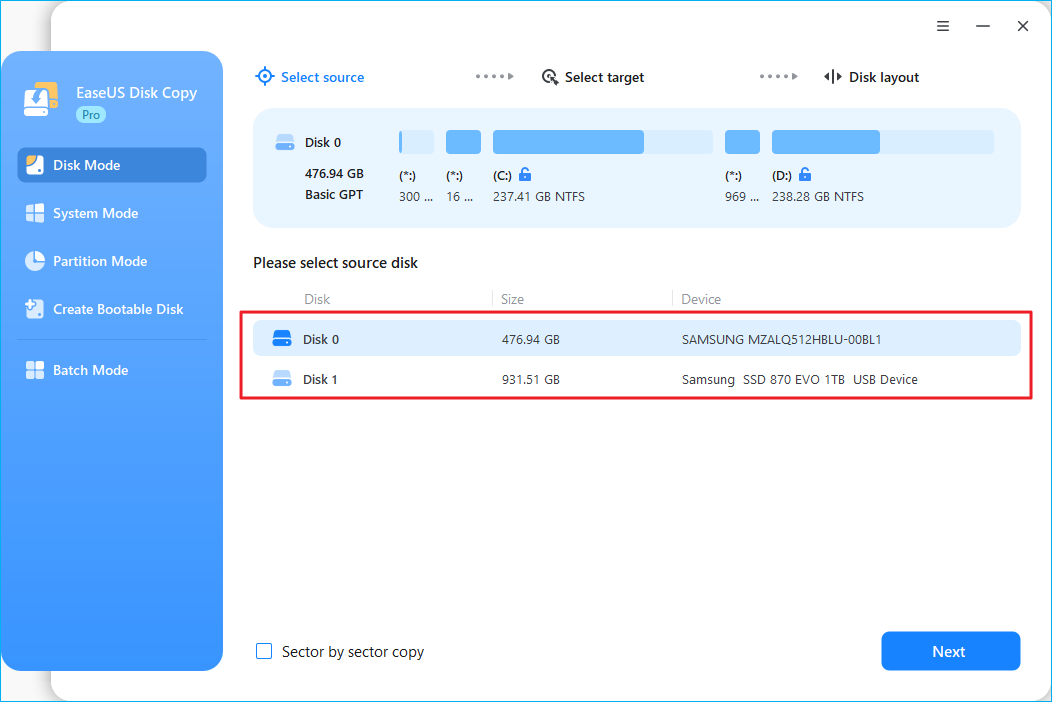
Paso 2. Ajustar el diseño del disco (opcional).
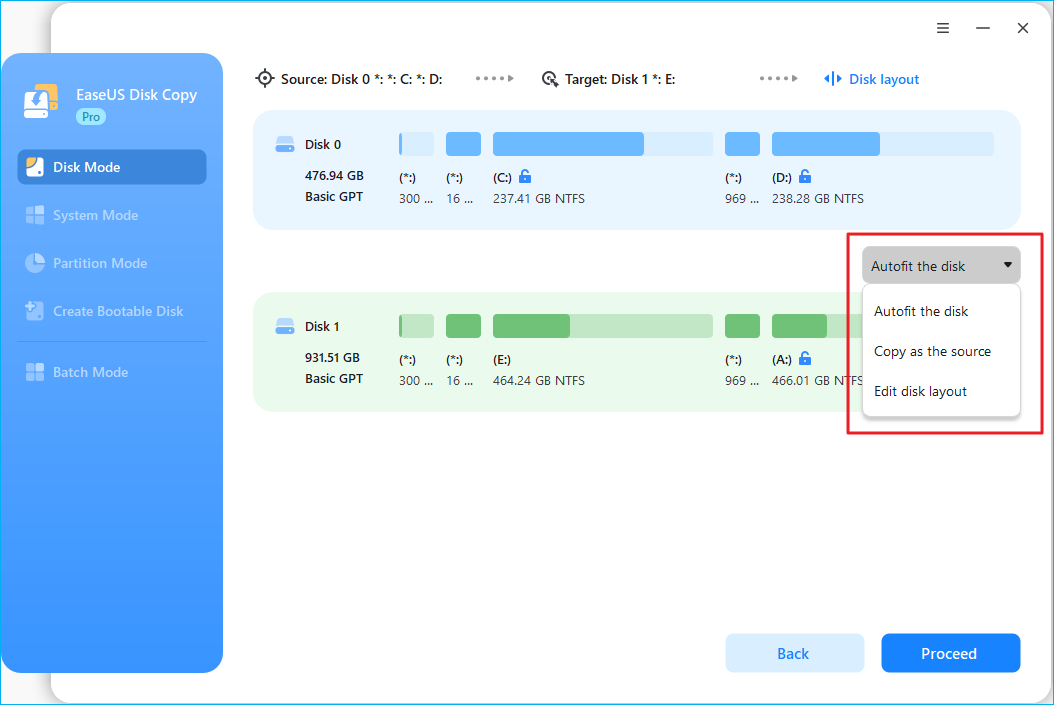
Paso 3. Iniciar la clonación. Haga clic en "Continuar" para iniciar el proceso de clonación. Esto transferirá todo del disco antiguo al nuevo SSD.
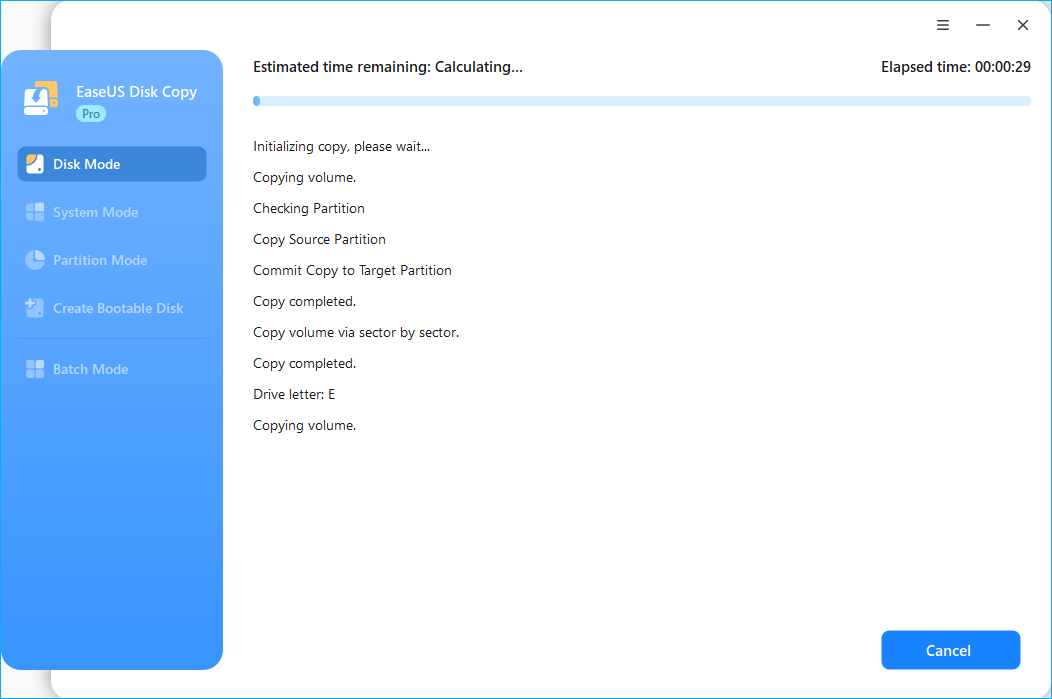
- Aviso:
- Si desea migrar Windows, pero no todos los archivos, puede seleccionar el Modo Sistema. Esta función clonará la unidad C a un SSD con todas las particiones relacionadas, excepto la unidad D.
Obtenga este potente software de clonación de discos para transferir todo de un disco a otro
Parte 3. Reemplazar la unidad antigua por un SSD clonado
Ahora que todo está transferido al nuevo SSD, es hora de reemplazar físicamente la unidad antigua del Sony VAIO con el SSD.
Paso 1. Apague su portátil Sony VAIO y desconecte todas las fuentes de alimentación. (Si la batería es extraíble, retírela).
Paso 2. Use un destornillador para abrir el panel inferior/carcasa trasera de la computadora portátil y ubicar el compartimento del disco duro.
Paso 3. Desconecte y retire el disco duro antiguo, instale el SSD clonado en la misma ranura y asegúrelo.
Aquí encontrará información más detallada sobre cómo reemplazar un disco antiguo por uno nuevo.

Cómo reemplazar un SSD antiguo por uno nuevo
Esta publicación describe cómo reemplazar un SSD antiguo por uno nuevo sin perder datos ni reinstalar Windows. Leer más >>
Parte 4. Arranque de la computadora portátil Sony VAIO desde el nuevo SSD
Después de reemplazar los discos duros, debe iniciar su computadora portátil Sony VAIO desde la nueva unidad en la configuración BIOS o UEFI.
Paso 1. Reinicie la computadora portátil y presione una tecla (F2, F12, Supr o Esc) para acceder a la pantalla de configuración del BIOS.
Paso 2. Navegue a la sección Arranque usando la tecla de flecha.
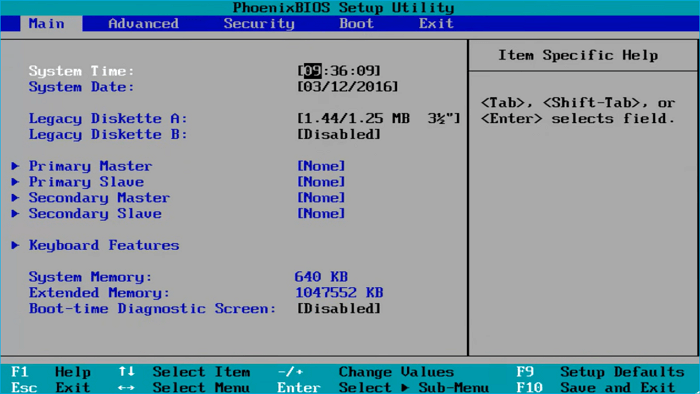
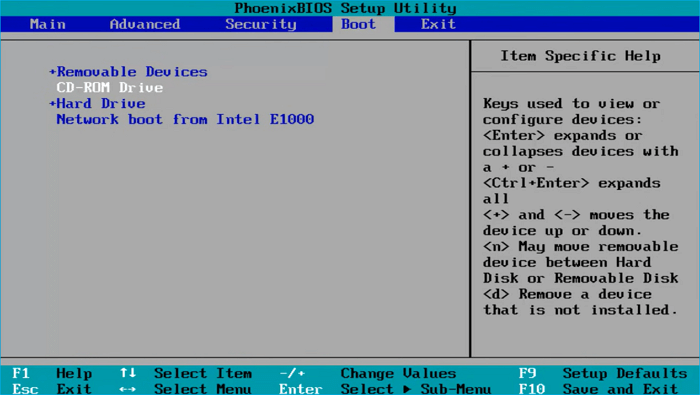
Paso 3. Coloque el nuevo SSD encima usando la tecla de flecha.
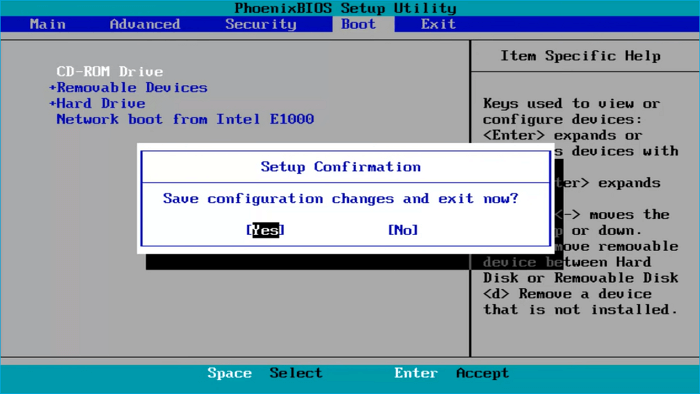
Paso 4. Presione Sí para guardar los cambios y salir del BIOS.
Paso 5. Reinicie la computadora portátil y se iniciará desde el nuevo SSD.
¡Comparte este artículo en las redes sociales para ayudar a otros a realizar una actualización de SSD Sony VAIO de manera fácil y rápida!
Parte 5. Probar y verificar la migración del sistema operativo y los datos
Al clonar el sistema operativo a una nueva unidad , la migración puede generar problemas de red, configuración, interfaz y compatibilidad. Puede hacer lo siguiente para determinar si la migración se realizó correctamente: verificar los archivos del sistema y la integridad de los datos, probar la funcionalidad, el rendimiento del PC y comprobar la activación.
1️⃣ Verificar los archivos del sistema y la integridad de los datos.
1. Verifique los directorios críticos:
Abra el Explorador de archivos para confirmar:
- Las carpetas de usuario (Documentos, Descargas y Escritorio) están intactas.
- Las aplicaciones instaladas son accesibles.
2. Ejecute el Comprobador de archivos del sistema (escaneo SFC):
- Compruebe si hay archivos de sistema dañados y repárelos.
2️⃣ Probar la funcionalidad
1. Software y controladores:
- Poner en marcha programas para garantizar que funcionen.
- Compruebe si todos los controladores funcionan en el Administrador de dispositivos.
2. Periféricos:
- Pruebe puertos USB, discos duros externos y otro hardware.
3. Red/Internet:
- Verifique la conectividad Wi-Fi/Ethernet y pruebe la navegación.
3️⃣ Rendimiento de la prueba
1. Tiempo de arranque:
- Compare los tiempos de arranque para ver si la nueva unidad es más rápida.
2. Administrador de tareas:
Abra el Administrador de tareas (presione Win + X y seleccione Administrador de tareas) y verifique la pestaña Rendimiento:
- Actividad del disco (asegúrese de que el nuevo SSD esté activo).
- El uso de la CPU, la memoria y el disco son normales.
4️⃣ Verificar la activación de Windows
- Vaya a Configuración > Sistema > Activación.
- Asegúrese de que Windows esté activado (los cambios en el disco duro rara vez afectan la activación, pero verifique).
Para resumir las cosas
¿Su portátil Sony VAIO se vuelve cada vez más lento y tiene problemas con frecuencia? Quizás sea hora de actualizar el SSD de su portátil Sony VAIO para un mejor rendimiento. Este artículo presenta los preparativos necesarios, la mejor herramienta de clonación de discos para transferir todos los datos de un disco duro Sony VAIO a un SSD y una guía paso a paso para reemplazar un SSD.
EaseUS Disk Copy facilita la actualización a una SSD en una laptop Sony VAIO. También puedes usarla para reemplazar el disco duro de tu laptop por una SSD en otras computadoras como HP, Lenovo, ASUS, Dell, etc., sin reinstalar Windows ni otros programas instalados, ni perder datos. Simplemente descárgala y pruébala para actualizar tu laptop vieja a una SSD.
Preguntas frecuentes sobre la actualización del disco duro de la computadora portátil Sony VAIO
1. ¿Cómo hacer que una computadora portátil Sony VAIO sea más rápida?
La mejor opción que tienes es reemplazar el disco duro por un SSD, lo que hará que tu viejo Sony VAIO funcione entre 3 y 5 veces más rápido en velocidades de lectura y escritura.
2. ¿Puedo simplemente agregar un SSD a mi computadora portátil?
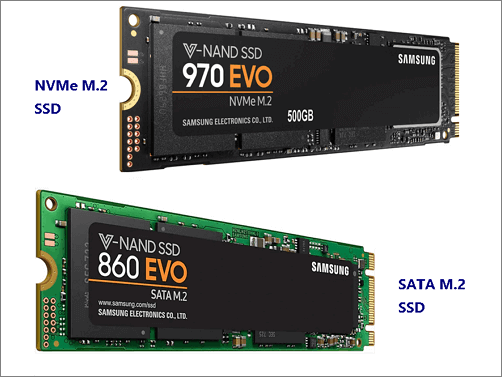
Sí, puedes instalar un SSD en tu portátil. La mayoría de los portátiles modernos tienen una ranura para una unidad SATA de 2,5 pulgadas o una ranura M.2 para los SSD NVMe más recientes. Solo asegúrate de comprobar la compatibilidad y los requisitos de tamaño para tu modelo de portátil.
3. ¿Vale la pena actualizar una computadora portátil vieja a un SSD?
Dependiendo de la tarea, las unidades SSD pueden ser hasta 10 veces más rápidas en escritura y lectura que sus equivalentes HDD. Reemplazar un disco duro por una SSD es una de las mejores maneras de mejorar drásticamente el rendimiento de su PC antigua.
4. ¿Cómo aumentar la RAM en una computadora portátil Sony VAIO?
Algunas laptops Sony Vaio tienen módulos de memoria instalados (soldados) en la placa base. Estos módulos no se pueden extraer ni cambiar. Las laptops con módulos de memoria instalados en la placa base a veces tienen una segunda ranura de memoria accesible, lo que permite ampliar la RAM.

¿Te ha sido útil esta página? ¿Te gustaría recibir más trucos y ofertas? Síguenos en Facebook. Compartimos tutoriales informáticos, ofertas y promociones, sorteos de licencias periódicamente.


EaseUS Disk Copy
EaseUS Disk Copy es una herramienta de clonación y migración de HDD/SSD bien diseñada y muy fácil de usar, una herramienta que debería ser ideal para cualquiera que desee migrar rápida y fácilmente un disco de sistema existente a un nuevo disco (o unidad SSD recién instalada) con el mínimo de configuración requerida.
Artículos relacionados
![]() Cómo clonar una tarjeta SD (de arranque) a una unidad USB en Windows
Cómo clonar una tarjeta SD (de arranque) a una unidad USB en Windows![]() Cómo mover la partición de arranque de Windows a otra unidad
Cómo mover la partición de arranque de Windows a otra unidad![]() Actualice su sistema de arranque dual: cómo clonar un HDD de arranque dual a SSD
Actualice su sistema de arranque dual: cómo clonar un HDD de arranque dual a SSD![]() Cómo transferir datos de un HDD a un SSD en Windows 11/10/8/7
Cómo transferir datos de un HDD a un SSD en Windows 11/10/8/7![]() ¿Cómo clonar un SSD NVMe a un SSD SATA?
¿Cómo clonar un SSD NVMe a un SSD SATA?![]() Copia Tarjeta SD Bit a Bit: Cómo Clonar Tarjeta SD Bit a Bit
Copia Tarjeta SD Bit a Bit: Cómo Clonar Tarjeta SD Bit a Bit
Artículos Populares


Temas interesantes
