
Índice de la página
Cómo clonar correctamente el SSD antiguo al nuevo SSD M.2 y hacer que el nuevo SSD sea la unidad de arranque
por u/jeryc en PcBuildHelp
¿Quieres actualizar a un SSD M.2 más rápido, pero no quieres reinstalar Windows? ¿Te preocupa que el proceso de migración sea demasiado complicado o que la unidad clonada no arranque? ¿Tienes Windows 10 u 11 y quieres conservar todos tus archivos, aplicaciones y configuraciones intactas? ¿Tienes poco espacio en disco o el sistema funciona lento?
Si eres un usuario experto en tecnología y buscas una forma sencilla y fiable de clonar la unidad de arranque a un SSD M.2 , esta guía es para ti. Desde la preparación y la clonación hasta la configuración de la BIOS, te guiaremos paso a paso para garantizar una actualización fluida y exitosa.
¿Por qué clonar su unidad de arranque a un SSD M.2 (SATA/NVMe)?
Clonar la unidad de arranque a un SSD M.2, ya sea SATA o NVMe, ofrece importantes ventajas en diversas situaciones reales. A continuación, se explican las razones por las que los usuarios suelen optar por esta actualización:
- 🖥 Actualización desde un HDD o SSD SATA más antiguo
- 🛠 Cambiar a un SSD NVMe más rápido
- 💾 Ampliar el almacenamiento sin empezar de nuevo
- 💻 Actualización de portátiles con bahías de unidad limitadas
- 🔄 Preservación de un sistema completamente configurado
- 🧩 Crear una copia de seguridad para evitar la pérdida de datos debido a fallos en las unidades
- 🧳 Migrar el sistema operativo a una nueva PC o placa base
- 🎮 Optimización para juegos o edición multimedia
Independientemente del motivo, todos los objetivos anteriores se pueden lograr clonando la unidad de arranque al nuevo SSD. Nuestra guía le proporcionará las herramientas y soluciones adecuadas para resolver su problema con éxito. Siga leyendo y descubra cómo.
Qué preparar antes de clonar la unidad de arranque SSD a M.2
En primer lugar, para garantizar una clonación de la unidad de arranque exitosa y sin problemas, necesita prepararse lo suficiente. Aquí enumeramos todos los elementos; verifique si está listo.
1️⃣Un SSD M.2
Dependiendo de su placa base y sus necesidades de rendimiento, necesitará un SSD M.2 basado en SATA o un SSD M.2 NVMe PCIe más rápido. Antes de comprar, confirme que su dispositivo sea compatible con el tipo de almacenamiento específico (SATA o NVMe). Seleccione una unidad con una capacidad igual o superior a la de su unidad de arranque actual para garantizar una clonación fluida sin limitaciones de espacio. Entre las marcas más fiables se incluyen Samsung, Western Digital, Crucial y Kingston.
2️⃣Adaptador o carcasa USB a M.2
Si su PC o portátil solo tiene una ranura M.2, es esencial un adaptador USB a M.2 o una carcasa externa para el proceso de clonación. Al elegir un adaptador o carcasa USB a M.2, compruebe primero si su SSD es SATA o NVMe; cada uno requiere un tipo diferente. En la mayoría de los sistemas modernos, se prefiere NVMe. Busque carcasas con USB 3.1 o superior para velocidades más rápidas y asegúrese de que sean compatibles con el tamaño de su SSD (p. ej., 2280).
3️⃣Herramienta de clonación de unidad de arranque
Una herramienta confiable de clonación de unidades de arranque es crucial para garantizar una transferencia fluida y con arranque seguro de su sistema al nuevo SSD M.2. Software como EaseUS Disk Copy le permite clonar el sistema operativo al nuevo disco duro , incluyendo particiones ocultas y del sistema, sin pérdida de datos. Admite clonación 1:1, optimización de SSD y redimensionamiento automático de particiones durante la clonación. Garantiza que la instalación de Windows y la configuración de arranque permanezcan intactas, y admite clonación sector por sector, sistemas UEFI/GPT y alineación de SSD para un rendimiento óptimo después de la migración .
- 🔎Otros consejos opcionales:
- Prepare un destornillador pequeño y una almohadilla térmica para SSD NVMe.
- Desactive BitLocker si está habilitado.
- Asegúrese de que su sistema sea estable.
- Inicialice el SSD M.2 en Administración de discos.
Comparte el blog en las redes sociales para ayudar a otros usuarios de Windows a clonar una unidad SSD de arranque a una SSD M.2 fácilmente.

Cómo clonar una unidad de arranque a un SSD M.2 sin perder datos
Parte 1. Instalar y conectar el SSD M.2
Para hacer esto, apague su computadora y desconéctela, abra la carcasa o la cubierta inferior de la computadora portátil, inserte el SSD M.2 en la ranura correcta (verifique si es SATA o NVMe) y asegúrelo con un tornillo.
Si usa una computadora portátil con una sola ranura M. 2, conecte el nuevo SSD M.2 a través del adaptador/receptor USB, luego inicie Windows y confirme que el SSD sea reconocido en Administración de discos.
Parte 2. Clonar la unidad de arranque a SSD M.2
Antes de clonar:
- Instale o conecte el disco de destino al que desea mover el sistema operativo a su computadora y asegúrese de que pueda reconocerse adecuadamente.
- Asegúrese de que el HDD o SSD de destino tenga suficiente capacidad para alojar los archivos del sistema.
Paso 1. Inicie EaseUS Disk Copy y elija Modo sistema.
Instale el software de migración del sistema EaseUS Disk Copy en su ordenador, inícielo y seleccione "Modo de sistema" . EaseUS Disk Copy seleccionará el sistema actual que utiliza por defecto, incluyendo todos los archivos y sectores de arranque relacionados con el sistema.
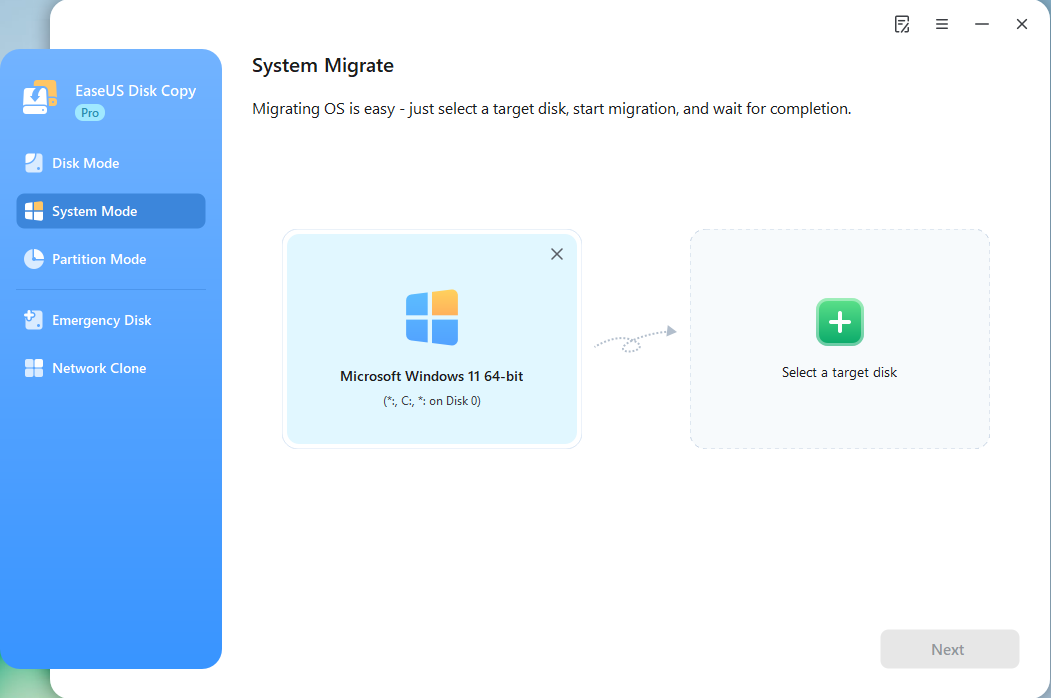
*Si aplica un sistema de arranque dual, puede seleccionar otro sistema usted mismo.
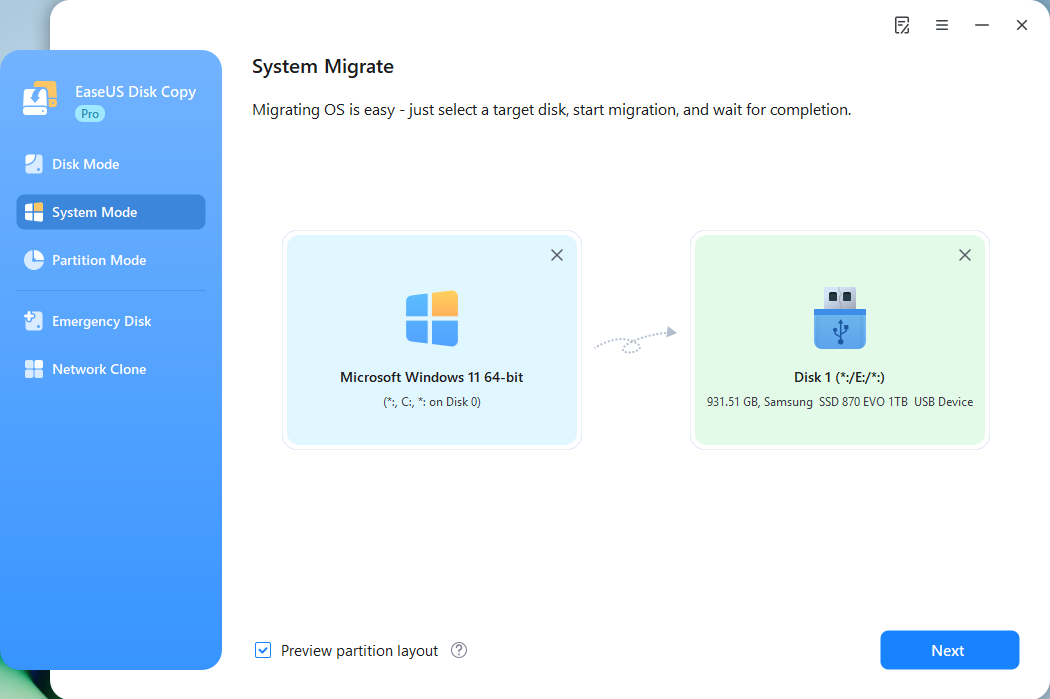
Paso 2. Seleccione el HDD/SSD de destino.
Elija el HDD/SSD de destino al que desea mover el sistema operativo.
Paso 3. Ajuste el diseño del disco de destino.
Especifique el diseño de destino según sus preferencias. Puede elegir entre:
- Ajustar automáticamente el disco: realiza algunos cambios de forma predeterminada en el diseño del disco de destino para que pueda funcionar de la mejor manera.
- Copiar como origen: crea una copia 1 a 1 de tu disco de origen, el diseño es el mismo que el del disco de origen.
- Editar el diseño del disco: le permite cambiar el tamaño o mover manualmente el diseño de la partición en este disco de destino.
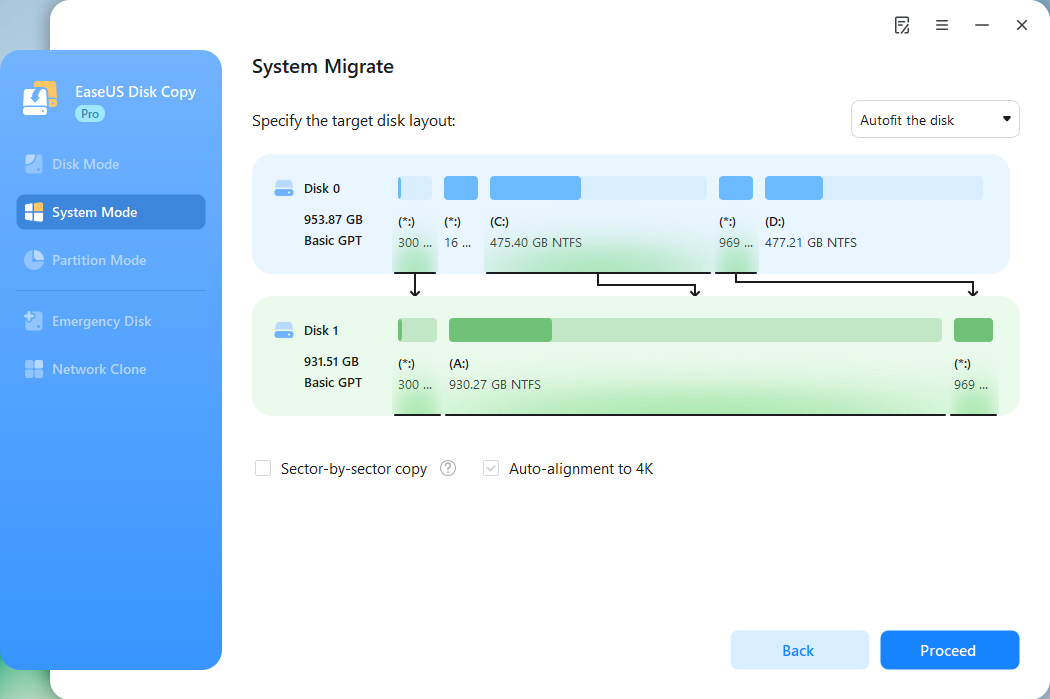
*La opción Alineación automática a 4K se marcará automáticamente para optimizar el rendimiento de su SSD.
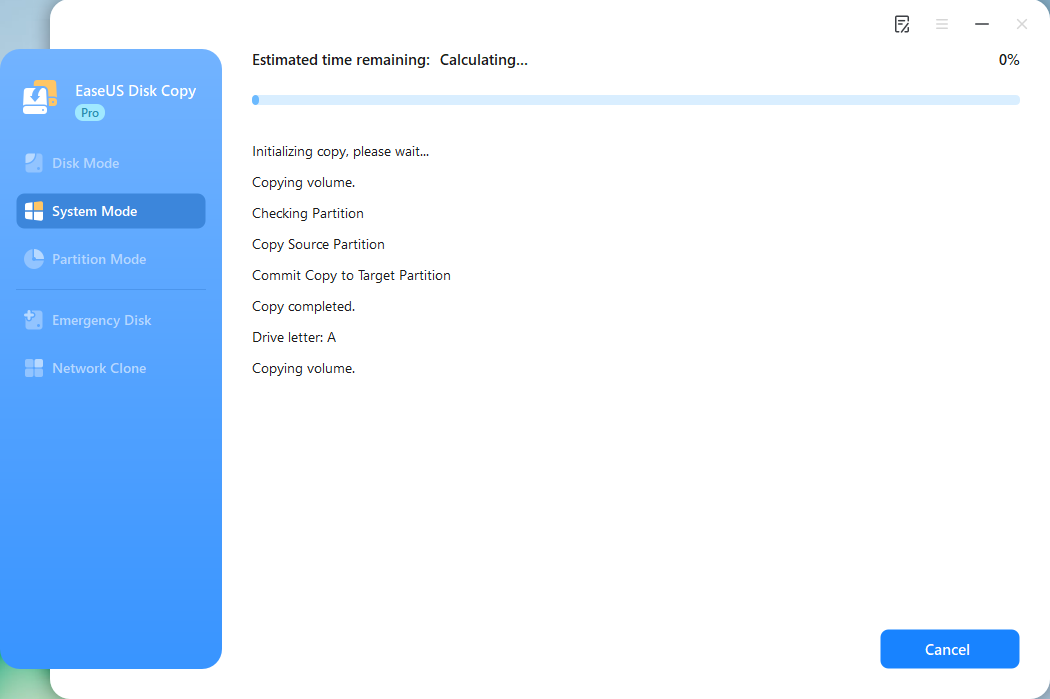
Paso 4. Comience a clonar el sistema operativo.
Haga clic en "Continuar" y aparecerá un mensaje advirtiéndole que se perderán los datos. Confirme el mensaje haciendo clic en "Continuar". Ahora, comenzará la clonación del sistema operativo en el nuevo disco.
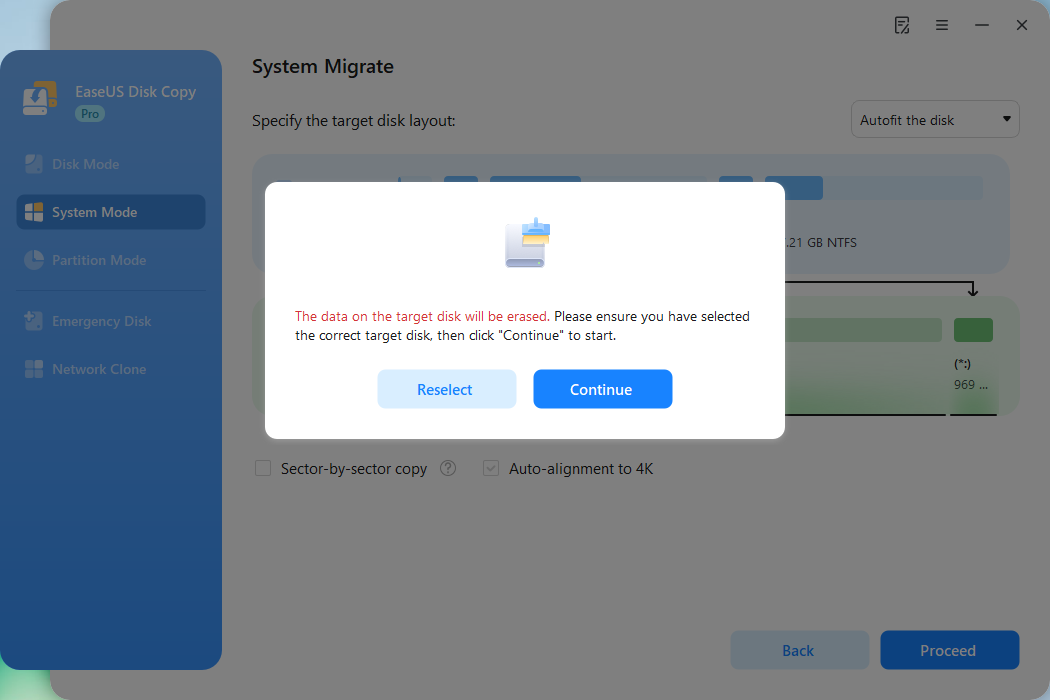
Ahora, comenzará a clonar el sistema operativo en el nuevo disco.
Configurar el SSD M.2 clonado como unidad de arranque
Una vez finalizado el proceso de clonación, puede reemplazar el SSD antiguo por el nuevo SSD M.2 clonado e iniciar el sistema desde él. Estos son los pasos:
- Reinicie e ingrese al BIOS (generalmente presionando DEL, F2 o Esc durante el inicio).
- Vaya a la pestaña Arranque.
- Establezca el SSD M.2 clonado como el primer dispositivo de arranque.
- Guarde los cambios y salga del BIOS.
Ahora debería iniciar directamente en Windows desde su SSD M.2.
Comparte el blog en las redes sociales para ayudar a otros usuarios de Windows a clonar una unidad SSD de arranque a una SSD M.2 fácilmente.
Veredicto final
Migrar su sistema operativo a un SSD M.2 más rápido es una de las actualizaciones más sencillas y efectivas que puede realizar. Con la ayuda de un software confiable como EaseUS Disk Copy, el proceso es sencillo, seguro y eficiente.
Si está listo para experimentar tiempos de arranque más rápidos y un mejor rendimiento, descargue EaseUS Disk Copy hoy y comience a clonar con confianza.
Preguntas frecuentes: Los usuarios también preguntan
¿Se puede clonar un SSD a un NVMe?
Sí, puedes clonar un SSD a una unidad NVMe con un software de clonación de discos como EaseUS Disk Copy. El proceso copia todo el sistema, incluyendo Windows, programas y archivos, a la unidad NVMe. Solo asegúrate de que tu placa base sea compatible con NVMe y actualiza el orden de arranque de la BIOS después de la clonación.
¿Puedo clonar mi unidad de arranque a un SSD más grande?
Por supuesto. Clonar tu unidad de arranque a una SSD más grande no solo conserva tu sistema y archivos, sino que también mejora el rendimiento y te da espacio para futuras ampliaciones. Es una forma eficiente de actualizar sin reinstalar Windows, especialmente útil si tu unidad actual tiene poco espacio o se ralentiza.
¿Cuál es el mejor software para clonar SSD NVMe?
El mejor software para clonar un SSD NVMe depende de tus necesidades específicas. Herramientas como EaseUS Disk Copy son ideales para principiantes, ya que ofrecen clonación con un solo clic, mientras que Clonezilla ofrece opciones avanzadas para usuarios avanzados. Acronis y Rescuezilla también son populares, cada una con diferentes funciones, interfaces y compatibilidad con sistemas.
¿Cuánto tiempo tarda la clonación de SSD a M.2?
Clonar un SSD a una unidad M.2 suele tardar entre 10 y 45 minutos, dependiendo de factores como el tamaño de los datos, la velocidad del disco (SATA o NVMe) y el método de clonación utilizado. Las interfaces más rápidas y los sistemas ligeros completarán el proceso más rápidamente, mientras que las unidades más grandes o fragmentadas pueden tardar más.
¿El SSD M.2 clonado será arrancable?
Un SSD M.2 clonado puede arrancar si todas las particiones del sistema y de arranque se copian correctamente y la BIOS está configurada para arrancar desde la nueva unidad. Usar un software de clonación fiable garantiza una transferencia correcta. Tras la clonación, es posible que deba ajustar el orden de arranque o habilitar la configuración UEFI.

¿Te ha sido útil esta página? ¿Te gustaría recibir más trucos y ofertas? Síguenos en Facebook. Compartimos tutoriales informáticos, ofertas y promociones, sorteos de licencias periódicamente.


EaseUS Disk Copy
EaseUS Disk Copy es una herramienta de clonación y migración de HDD/SSD bien diseñada y muy fácil de usar, una herramienta que debería ser ideal para cualquiera que desee migrar rápida y fácilmente un disco de sistema existente a un nuevo disco (o unidad SSD recién instalada) con el mínimo de configuración requerida.
Artículos relacionados
![]() Cómo clonar una unidad de arranque a un SSD más grande (sin reinstalar el sistema operativo)
Cómo clonar una unidad de arranque a un SSD más grande (sin reinstalar el sistema operativo)![]() Las mejores soluciones de reparación para comprobar y remover los sectores defectuosos en el disco duro
Las mejores soluciones de reparación para comprobar y remover los sectores defectuosos en el disco duro![]() El Mejor Software de Clonar SSD M.2 NVMe/SATA Fácilmente (2026)
El Mejor Software de Clonar SSD M.2 NVMe/SATA Fácilmente (2026)![]() La herramienta de clonación USB más sencilla y eficaz [Actualizado en 2026]
La herramienta de clonación USB más sencilla y eficaz [Actualizado en 2026]![]() Cómo clonar disco duro a SSD con Clonezilla y otras alternativas (2026)
Cómo clonar disco duro a SSD con Clonezilla y otras alternativas (2026)![]() Cómo clonar un disco duro en Windows 7 (sin reinstalar el sistema operativo)
Cómo clonar un disco duro en Windows 7 (sin reinstalar el sistema operativo)


Artículos Populares


Temas interesantes
