
Índice de la página

Actualizado el 2026/08/13
¿Estás cansado de los arranques lentos y el bajo rendimiento de tu PC? Actualizar tu disco duro de HDD a SSD podría ser la solución que necesitas para mejorar la velocidad y el rendimiento general de tu ordenador. Pero si tienes muchos datos importantes en tu antiguo disco duro y no quieres complicarte reinstalando el sistema operativo, un software de clonación de discos puede ahorrarte tiempo y esfuerzo.
Esta guía definitiva ofrece un tutorial detallado sobre cómo clonar fácilmente un disco duro a una unidad SSD, con un proceso claro y paso a paso que aprovecha al máximo las potentes y fáciles de usar funciones de clonación de discos de EaseUS Disk Copy para garantizar una migración fluida y eficiente. Además, también le proporcionaremos consejos para solucionar problemas que puedan surgir tras la clonación. ¡Comencemos!
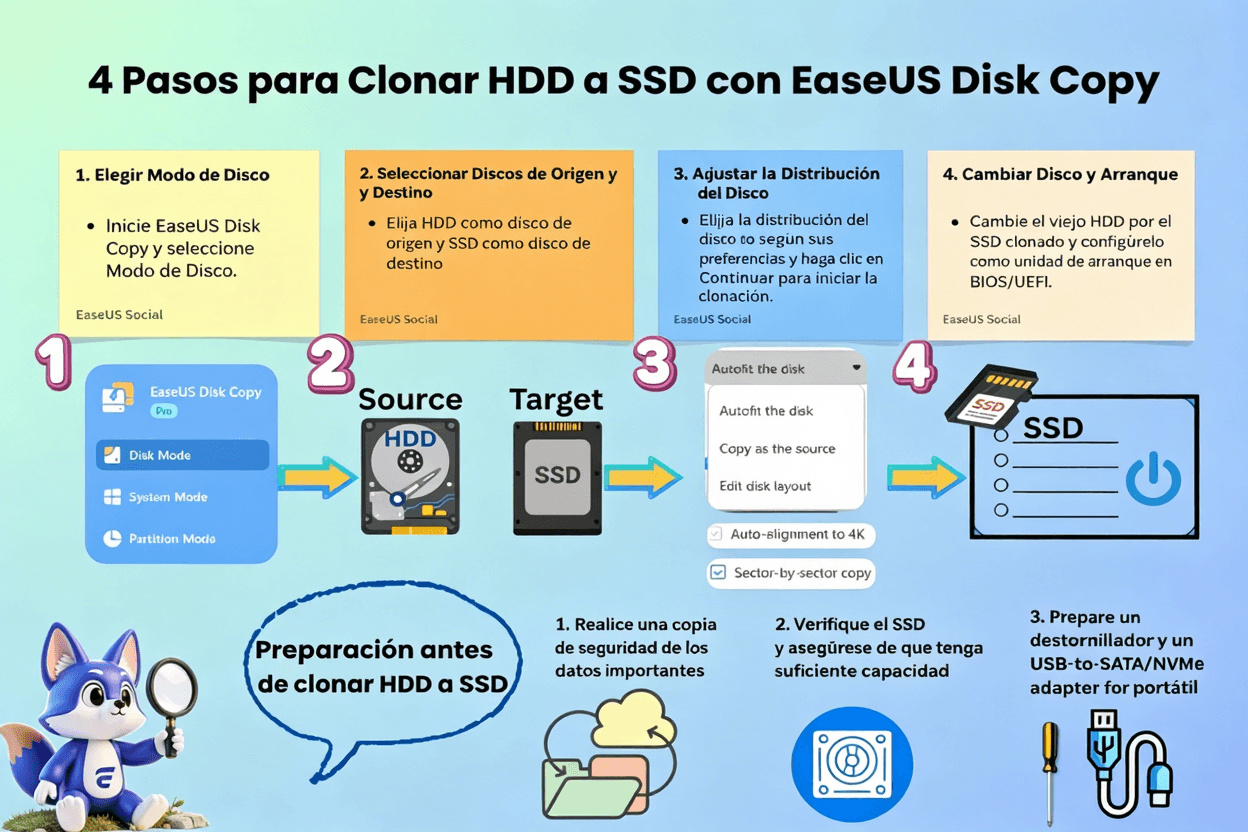
Qué preparar para clonar un disco duro (HDD) a una unidad de estado sólido (SSD) en un ordenador
Antes de comenzar, hay algunos preparativos que debe realizar para que el proceso de clonación se desarrolle sin problemas:
En primer lugar, deberá seleccionar un software de clonación de discos fiable que garantice una migración segura y sin pérdida de datos. EaseUS Disk Copy destaca como una opción de confianza, ya que ofrece potentes funciones de clonación de discos y una interfaz intuitiva.
¿Cómo ayuda EaseUS Disk Copy con la clonación de discos duros a unidades SSD?
| Clonación sector por sector | Copia Bit a Bit del Disco Duro que conserva las particiones ocultas, las zonas de recuperación y los archivos del sistema para evitar problemas de arranque. |
| Redimensionamiento inteligente de particiones | Detecta automáticamente la capacidad de la unidad SSD y ajusta las particiones de forma inteligente, o bien, se puede configurar el tamaño manualmente para maximizar la utilización del almacenamiento. |
| Optimización de alineación 4K |
Alinea automáticamente las particiones a límites de 4K para obtener el máximo rendimiento de la SSD, una vida útil prolongada y una respuesta del sistema más rápida. |
| Tecnología de clonación en caliente | Clona discos mientras Windows está en funcionamiento, sin necesidad de reiniciar. Ideal para empresas que requieren cero tiempo de inactividad durante la migración. |
| Amplia compatibilidad | Es compatible con todos los principales tipos y marcas de discos duros/SSD (IDE, EIDE, SATA, eSATA, ATA, SCSI, iSCSI, USB 1.0/2.0/3.0) en Windows 11/10/8/7, tanto en ordenadores de sobremesa como portátiles. |
| Interfaz intuitiva | Asistente de tres pasos: seleccione el origen, seleccione el destino, inicie la clonación. Seguimiento del progreso en tiempo real con estimaciones de tiempo incluidas. |
Con EaseUS Disk Copy, el software para clonar discos duros de Windows a SSD, puedes clonar fácilmente tu disco duro, ya sea el del sistema o el de datos, a una unidad SSD a una velocidad increíble. Descárgalo aquí y sigue los pasos.
Además de contar con un software fiable, deberá realizar algunos preparativos clave para proteger sus datos durante el proceso de clonación.
- Adaptador USB a SATA/NVMe y destornillador : si su portátil solo tiene una ranura, necesitará un adaptador para conectar la unidad SSD. Además, necesitará un destornillador para abrir la carcasa.
- Conecta/instala la unidad SSD en tu ordenador : en un ordenador de sobremesa, abre la carcasa e instala la unidad SSD en la ranura de la placa base. En un portátil, usa un adaptador USB a SATA/NVMe si solo tienes una ranura; de lo contrario, instálala directamente en la ranura adicional.
- Realice una copia de seguridad de los archivos existentes en el disco de destino : haga una copia de seguridad de los datos en la unidad SSD antes de clonar el disco, ya que la clonación borrará todos los datos del dispositivo de destino.
- Cree el mismo estilo de partición : asegúrese de que el estilo de partición del disco de destino coincida con el del disco de origen (MMR o GPT). De lo contrario, deberá convertir MBR a GPT o viceversa en la Administración de discos.
- Comprueba la capacidad de la unidad SSD : asegúrate de que la capacidad de la unidad SSD supere el espacio utilizado en tu disco duro, o podrías tener problemas de arranque o pérdida de datos después de clonar el disco duro a la unidad SSD.
Por ejemplo, el espacio en disco utilizado en el HDD es de 151,79 GB, por lo que la capacidad de tu SSD debería ser mayor que el espacio utilizado, al menos 152 GB. Consulta esta guía completa sobre cómo comprobar el uso del disco en Windows.
Guía paso a paso: Cómo clonar un disco duro a SSD sin reinstalar el sistema operativo
¿Cumples con todos los requisitos anteriores? Puedes clonar tu disco duro a una unidad SSD siguiendo la guía paso a paso que encontrarás a continuación.
EaseUS Disk Copy reconoce prácticamente todos los discos duros y SSD, y funciona perfectamente en Windows 11/10/8/7, garantizando que todos los archivos se transfieran al disco de destino sin ninguna pérdida.
Usa el botón de abajo para descargar gratis el programa EaseUS Disk Copy en tu Windows PC.
Paso 1. En "Modo de disco", seleccione el HDD que desea clonar.

Paso 2. Seleccione el SSD como destino.
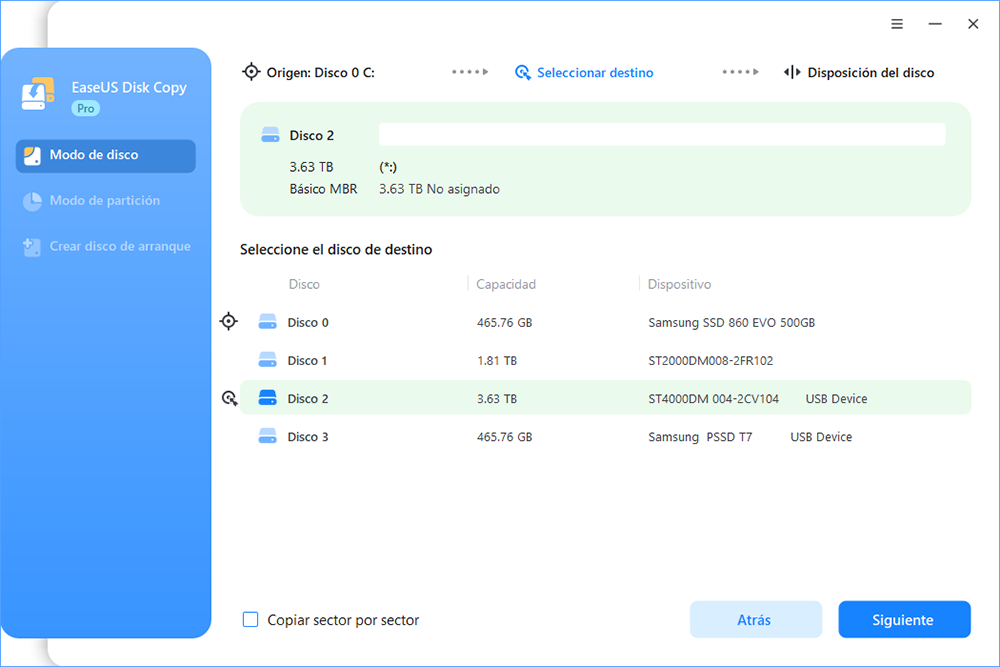
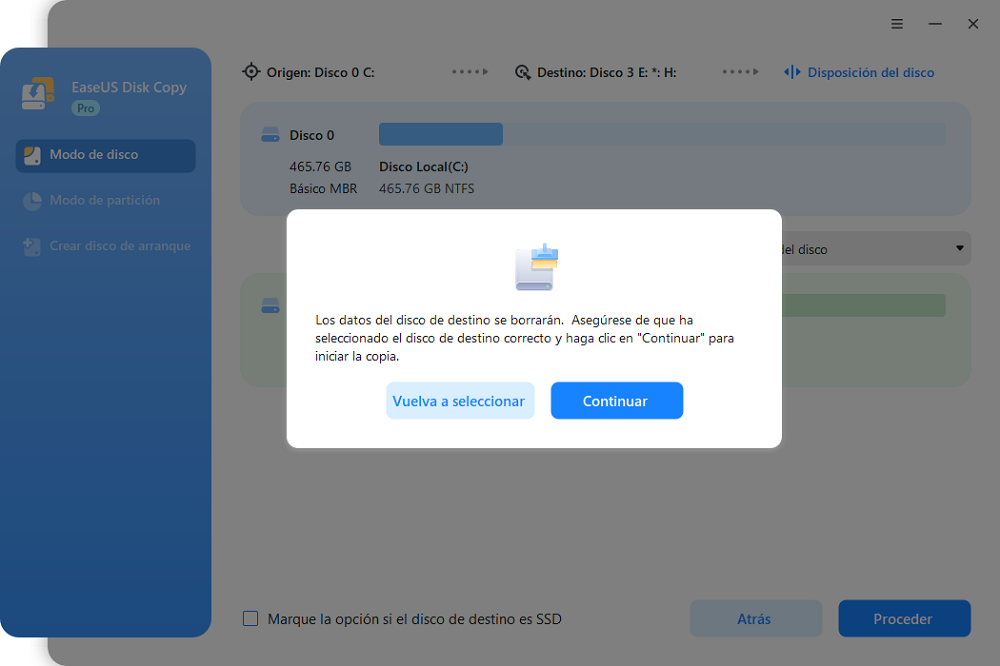
Un mensaje de advertencia le indica que los datos del SSD serán borrados. Haga clic en "Continuar" para continuar si no tiene datos importantes en el disco de destino.
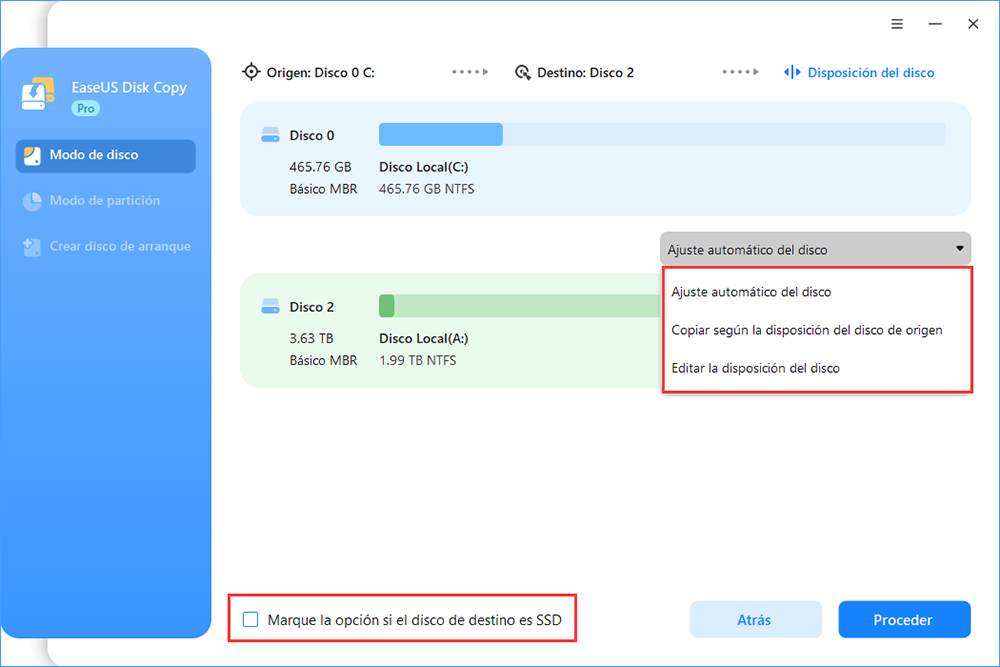
Paso 3. Edite la disposición del disco y haga clic en "Siguiente" para seguir. Como el destino es un SSD, se le sugiere que marque "Marque la opción si el destino es SSD".
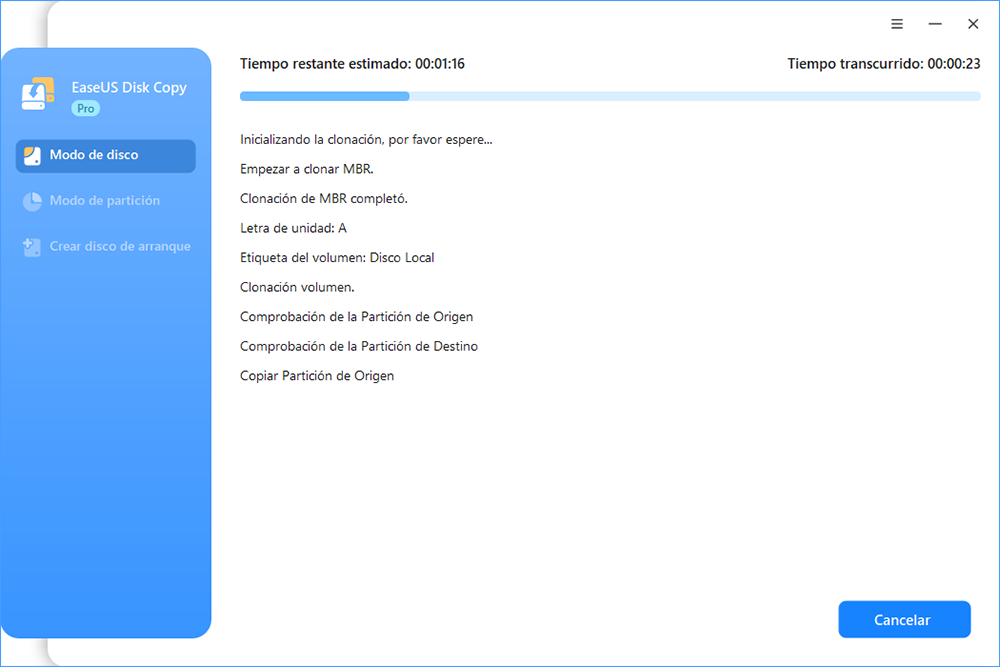
Paso 4. Espere a que el proceso se complete.
Opción 1. Si desea conservar tanto el disco antiguo como el nuevo.
- Reinicia el PC y pulsa F2 (F8, F10, DEL...) para acceder a la configuración del BIOS.
- En la opción Arranque, seleccione la nueva unidad SSD como nueva unidad de arranque.
- Salga de la BIOS y reinicie el ordenador.
Opción 2. Si solo desea conservar el disco nuevo.
- Desconecta el disco antiguo y asegúrate de que el nuevo esté bien conectado.
- Reinicia tu ordenador.
- La opción 2 es un mejor plan de retención de discos duros para portátiles.
Comparte el blog en Reddit/Twitter/Facebook/LinkedIn para ayudar a otros usuarios a clonar fácilmente discos duros a unidades SSD.

Guía en vídeo: Cómo clonar disco duro a SSD
Si prefiere una guía visual, este vídeo de YouTube le mostrará cómo clonar un disco duro (HDD) a una unidad de estado sólido (SSD) con explicaciones claras e imágenes que las acompañan.
- 00:44 - Preparar la nueva SSD
- 02:04 - Clonar el disco duro antiguo al nuevo SSD
- 04:08 - Arranque del PC desde el nuevo SSD
Solución de problemas: Problemas que puede encontrar después de clonar un disco
Aunque muchos usuarios logran clonar un disco duro a una unidad SSD, siempre existen ciertas dudas. A continuación, presentamos algunas preguntas frecuentes y sus soluciones, si fuera necesario.
Problema 1. El SSD clonado no arranca.
Tengo tres unidades de almacenamiento: un disco duro (HDD) y dos unidades de estado sólido (SSD). Al clonar un disco duro a una SSD SATA, el ordenador no arranca. He intentado arrancar directamente y desconectar las otras unidades, pero sin éxito.
Las causas de los problemas de arranque del disco son diversas. Para localizar el problema, puede intentar cambiar el orden de arranque en la BIOS, solucionar el conflicto del modo de arranque, reparar los archivos de arranque o iniciar en modo seguro.
🔍Consulta esta página para obtener soluciones más detalladas: SSD clonado no arranca
Problema 2. El software solicita activación.
Es posible que el software instalado en el disco del sistema solicite su activación tras clonar el disco duro a la unidad SSD. En ese caso, deberá ponerse en contacto con el fabricante del software, quien le ayudará a reactivarlo.
Problema 3. Se obtiene un SSD desalineado después de la clonación.
Puede ocurrir que tu SSD se desalinee después de clonar el disco. Esta desalineación reduce el rendimiento de tu SSD. Por lo tanto, si tu SSD está desalineada, puedes usar la función de alineación 4K SSD del administrador de particiones EaseUS Partition Master para alinear los sectores. Puedes comprobar la alineación de tu SSD siguiendo los pasos que se indican a continuación:
- Paso 1. Presione "Windows + R" e ingrese msinfor32 .
- Paso 2. Vaya a "Componentes" > "Almacenamiento" > "Discos".
- Paso 3. Compruebe el valor de "Partition Starting Offset". Si el valor no es divisible por 4096, su SSD está desalineado.
¿Por qué elegir un SSD en lugar de un HDD?
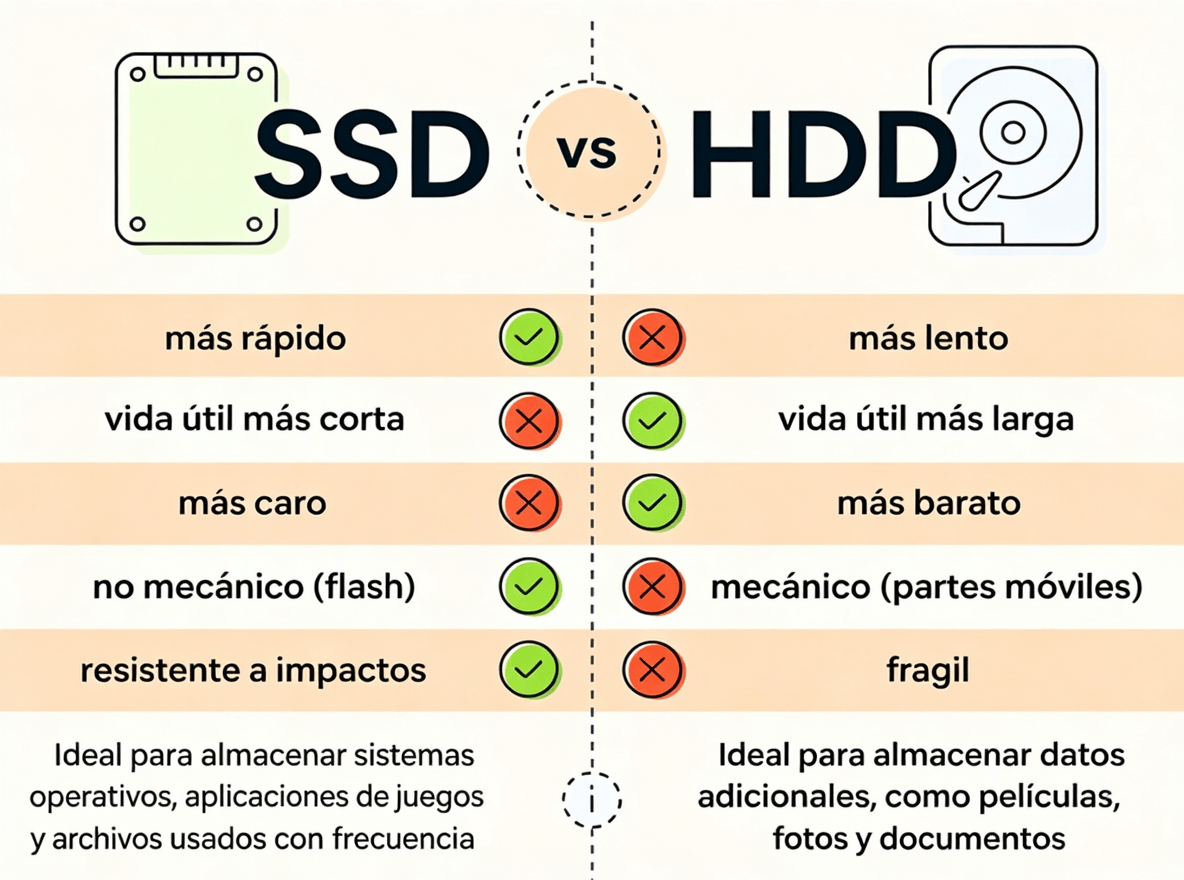
Estructuralmente, una SSD es una unidad de almacenamiento flash sin partes móviles, mientras que un HDD es una unidad de almacenamiento magnético con partes mecánicas en su interior. Esto significa que las SSD son mucho más pequeñas que los HDD en tamaño y capacidad. Si bien las SSD tienen menor capacidad, ofrecen múltiples ventajas que hacen que la diferencia de tamaño parezca insignificante gracias a la tecnología que utilizan.
- Mayor velocidad de lectura y escritura.
- Mejor rendimiento y fiabilidad
- Mayor durabilidad
- Más eficiente energéticamente y menos ruidoso.
Experiencia : Al actualizar tu disco duro, puedes migrarlo a uno de mayor capacidad o cambiar de un HDD a un SSD, según el disco que uses. Si tu disco duro se usa para almacenar datos, cambiar a un HDD más grande puede ser muy útil para guardar mucho más contenido. Sin embargo, si tu disco duro es el disco del sistema, aprender a instalar un SSD sin reinstalar Windows es una opción más recomendable, ya que puedes mejorar considerablemente el rendimiento de tu computadora.
Comparte el blog en Reddit/Twitter/Facebook/LinkedIn para ayudar a otros usuarios a clonar fácilmente discos duros a unidades SSD.
En resumen
Actualizar de un disco duro (HDD) a una unidad de estado sólido (SSD) es una de las mejoras de rendimiento más significativas para tu computadora. Con la preparación adecuada y el enfoque correcto, puedes completar la migración sin problemas, conservando intactos tu sistema operativo, aplicaciones y datos. Si surge algún problema, los consejos de solución de problemas que se proporcionan te ayudarán a resolverlo rápidamente.
A lo largo de esta guía, EaseUS Disk Copy ha demostrado ser una herramienta de clonación fiable y segura que simplifica cada etapa del proceso. Sus funciones inteligentes garantizan que tanto principiantes como usuarios experimentados puedan obtener resultados profesionales con un mínimo esfuerzo. Ya sea que esté actualizando un ordenador de sobremesa o portátil, migrando a una unidad de mayor o menor capacidad, o trabajando con configuraciones de sistema complejas, este software le ofrece la estabilidad, la velocidad y la integridad de datos que necesita.
Da el salto hoy mismo, te espera una experiencia informática más rápida y con mayor capacidad de respuesta.
Preguntas frecuentes sobre la clonación de disco duro a SSD
1. ¿Cuánto tiempo tarda la clonación de un disco duro (HDD) a una unidad de estado sólido (SSD)?
La duración de la clonación suele oscilar entre 30 minutos y 3 horas, dependiendo de varios factores:
- Volumen de datos: Una unidad de 500 GB con 200 GB de datos usados se clona más rápido que una con 450 GB de datos usados.
- Tipos de unidades: La transferencia de HDD a SSD generalmente tarda más que la de SSD a SSD debido a las limitaciones de velocidad de lectura de los discos duros.
- Interfaz de conexión: SATA III (6 Gbps) es más rápido que USB 2.0; las unidades NVMe ofrecen las velocidades más rápidas.
Consejo práctico: EaseUS Disk Copy muestra el progreso en tiempo real con el tiempo estimado de finalización. Para clonar un disco duro de 1 TB con aproximadamente 600 GB de datos a una unidad SSD SATA mediante conexión directa, el proceso tarda entre 1 y 1,5 horas. Evite ejecutar aplicaciones que consuman muchos recursos durante la clonación para evitar ralentizaciones.
2. ¿Puedo clonar un disco duro de mayor capacidad a una unidad SSD más pequeña?
Sí, siempre que el espacio real utilizado en tu disco duro sea menor que la capacidad total de la unidad SSD. El modo de clonación inteligente (recomendado) copia solo los sectores utilizados e ignora el espacio vacío, por lo que un disco duro de 2 TB con 400 GB de datos se puede clonar fácilmente a una unidad SSD de 500 GB. EaseUS Disk Copy ajusta automáticamente las particiones proporcionalmente o permite redimensionarlas manualmente para que se ajusten perfectamente al disco de destino más pequeño.
Recuerda dejar entre un 10 % y un 15 % de espacio libre en la SSD para un rendimiento óptimo y futuras actualizaciones. Antes de clonar, dedica tiempo a limpiar tu disco duro, desinstalar programas que no uses, eliminar archivos temporales y mover archivos multimedia grandes a un almacenamiento externo. Esto no solo acelera el proceso de clonación, sino que también le da a tu nueva SSD el espacio necesario para funcionar correctamente a largo plazo.
3. ¿Puedo clonar un disco duro (HDD) a una unidad de estado sólido (SSD) con sectores defectuosos?
Sí, aunque con algunas salvedades importantes. EaseUS Disk Copy gestiona los sectores defectuosos de forma inteligente, omitiendo automáticamente las áreas ilegibles y continuando con la clonación de los datos recuperables. Sin embargo, los archivos ubicados en sectores defectuosos pueden dañarse o desaparecer en la unidad SSD clonada, por lo que es posible que se produzca cierta pérdida de datos.
Antes de clonar, ejecute chkdsk /f /r en su disco duro para intentar repararlo e identificar las áreas problemáticas. Después de clonar, arranque desde la unidad SSD y verifique los archivos críticos de inmediato. Si alguna aplicación presenta errores, considere reinstalarla por completo.
4. ¿Debo formatear el disco duro después de clonarlo a la unidad SSD?
Solo después de confirmar que la SSD funciona perfectamente, siga un enfoque gradual: primero, dedique 1 o 2 semanas a verificar la SSD arrancando exclusivamente desde ella, probando todas las aplicaciones y asegurando la estabilidad del sistema bajo cargas de trabajo normales. Durante este período, mantenga el disco duro como copia de seguridad sin conexión desconectándolo o deshabilitándolo en la BIOS para evitar confusiones de arranque accidentales.
5. ¿Es mejor una instalación limpia que clonar el sistema?
La elección depende de tus prioridades. La clonación ofrece un ahorro de tiempo considerable, con una inversión total de tan solo 1 a 3 horas, conserva todo tal como está configurado y mantiene todos los programas listos para su uso inmediato. Sin embargo, transfiere software innecesario acumulado y conlleva cierto riesgo de conflictos con los controladores.
La instalación desde cero requiere de 4 a 8 horas o más para la configuración del sistema operativo, además de la reinstalación y configuración del software, exige la copia de seguridad y restauración manual de los datos personales, pero ofrece un punto de partida limpio con un rendimiento óptimo y mínimos problemas de compatibilidad.
Por lo tanto, elige la clonación si tu sistema actual funciona bien, utilizas muchos programas especializados o necesitas minimizar el tiempo de inactividad. Opta por una instalación limpia si tu sistema operativo presenta problemas de rendimiento, si hay riesgo de malware, si hay archivos innecesarios o si deseas modernizar tu configuración.

¿Te ha sido útil esta página? ¿Te gustaría recibir más trucos y ofertas? Síguenos en Facebook. Compartimos tutoriales informáticos, ofertas y promociones, sorteos de licencias periódicamente.


EaseUS Disk Copy
EaseUS Disk Copy es una herramienta de clonación y migración de HDD/SSD bien diseñada y muy fácil de usar, una herramienta que debería ser ideal para cualquiera que desee migrar rápida y fácilmente un disco de sistema existente a un nuevo disco (o unidad SSD recién instalada) con el mínimo de configuración requerida.
Artículos relacionados
![]() Cómo cambiar el disco duro predeterminado en Windows 11 (rápido y fácil)
Cómo cambiar el disco duro predeterminado en Windows 11 (rápido y fácil)![]() Cómo Usar DISM Clone Disk para Clonar un Disco [Forma Más Fácil]
Cómo Usar DISM Clone Disk para Clonar un Disco [Forma Más Fácil]![]() Tarjeta SD Clon Rufus: ¿Es posible o no?
Tarjeta SD Clon Rufus: ¿Es posible o no?![]() Fantasma de Disco Duro a SSD: Cómo Norton Ghost Clonar y su Alternativa
Fantasma de Disco Duro a SSD: Cómo Norton Ghost Clonar y su Alternativa![]() Cómo pasar el disco duro de un ordenador a otro sin reinstalar Windows 10
Cómo pasar el disco duro de un ordenador a otro sin reinstalar Windows 10![]() Cómo clonar un disco duro mientras Windows está en ejecución
Cómo clonar un disco duro mientras Windows está en ejecución

Artículos Populares


Temas interesantes
