
Tabla de Contenido
 Sobre el autor
 Artículos Relacionados
-
-
-
-
Una carpeta suele almacenar muchos archivos importantes. Si elimina accidentalmente una carpeta, todos los archivos que contiene se perderán. Sin embargo, es imposible recuperar carpetas borradas por sí mismo y entonces usted conseguiría mucho molesto. Pero puede recuperar carpetas borradas gratis con los mejores programas de recuperación de carpetas.
Por qué se pueden recuperar carpetas borradas en Windows tras vaciar la papelera de reciclaje
Cuando se elimina una carpeta del ordenador, los archivos que contiene parecen desaparecer. En realidad, estos archivos no se destruyen inmediatamente. Windows simplemente marca el espacio del disco duro como disponible para su uso, cambiando un carácter en la tabla de archivos para que la entrada del archivo no se muestre en Mi PC o en un comando DIR de la línea de comandos, etc. El área de datos permanece intacta.
Esta es la razón principal por la que se puede recuperar las carpetas eliminadas. Si consigue empezar a recuperar los archivos antes de que Windows utilice esa parte del disco duro para escribir un nuevo archivo, todo lo que tiene que hacer es volver a poner ese indicador en "Visible" y entonces obtendrá el archivo. Cuanto antes intente recuperar las carpetas, más éxito tendrá su recuperación.
Casi todos los usuarios de ordenador se encuentran con problemas de pérdida de datos, y la mayoría pierden archivos y carpetas debido a un borrado accidental. ¿Es posible recuperar una carpeta eliminada en sus ordenadores? La respuesta es sí, y te presentaremos cinco métodos diferentes para ayudarte a recuperar carpetas perdidas.
Antes de eso, debes saber que el borrado accidental no es la única razón por la que se pierden carpetas. Muchas otras razones pueden causar la pérdida de datos:
- 😈Sabotaje provocado por el hombre. Tus archivos y carpetas pueden perderse cuando te roban el portátil o el ordenador, o se caen al suelo y causan daños.
- ⚡Atracción de virus y malware. Es fácil encontrarse con este problema si no se utiliza correctamente el ordenador. Los virus informáticos y el malware borran a la fuerza archivos y carpetas.
- ⚔️Conflictos de software. Algunas aplicaciones causarán conflictos, y puede que necesites más tiempo para guardar el trabajo cuando se produzcan los conflictos.
- 💾Corrupción del disco duro. No se puede predecir una corrupción del disco duro cuando no se ha producido. Cuando te encuentres con un disco duro dañado, puedes perder datos esenciales del disco duro.
- 😨Formateo accidental. Debes saber que si formateas el disco duro sin ninguna copia de seguridad, perderás todos los archivos y carpetas del disco duro.
Ahora, ¡vamos a centrarnos en recuperar carpetas eliminadas en Windows! Consulta los 5 métodos siguientes y el tutorial detallado para recuperar carpetas eliminadas de PC con Windows.
Método 1. Cómo recuperar una carpeta eliminada con software
El primer método y el más recomendado para recuperar carpetas eliminadas en Windows es aplicar un software de recuperación de datos como EaseUS Data Recovery Wizard. No importa si has perdido tus carpetas debido a un borrado accidental, un apagado repentino, un fallo del sistema, la corrupción del disco duro interno u otras situaciones. EaseUS Data Recovery Wizard Free ofrece hasta 2 GB de recuperación de datos gratuita, incluidos 500 MB disponibles de forma predeterminada y 1,5 GB adicionales que se desbloquean tras compartirlo en Facebook o X.
- Recuperar archivos borrados del escritorio y también puedes restaurar carpetas de la Papelera de Reciclaje de Windows.
- Recuperar carpetas borradas de discos duros internos, memorias USB, discos duros externos y otros dispositivos de almacenamiento.
- Adaptarse a tus necesidades a la hora de recuperar archivos y carpetas antes de reparar disco duro externo o después de formatear el HDD/SSD.
- Garantizar la recuperación de la mayoría de los archivos con carpetas eliminadas, incluidos vídeos, fotos, correos electrónicos, documentos y audio.
Descarga gratis este programa con el botón de abajo y sigue los 3 pasos siguientes para recuperar carpetas eliminadas de Windows PC.
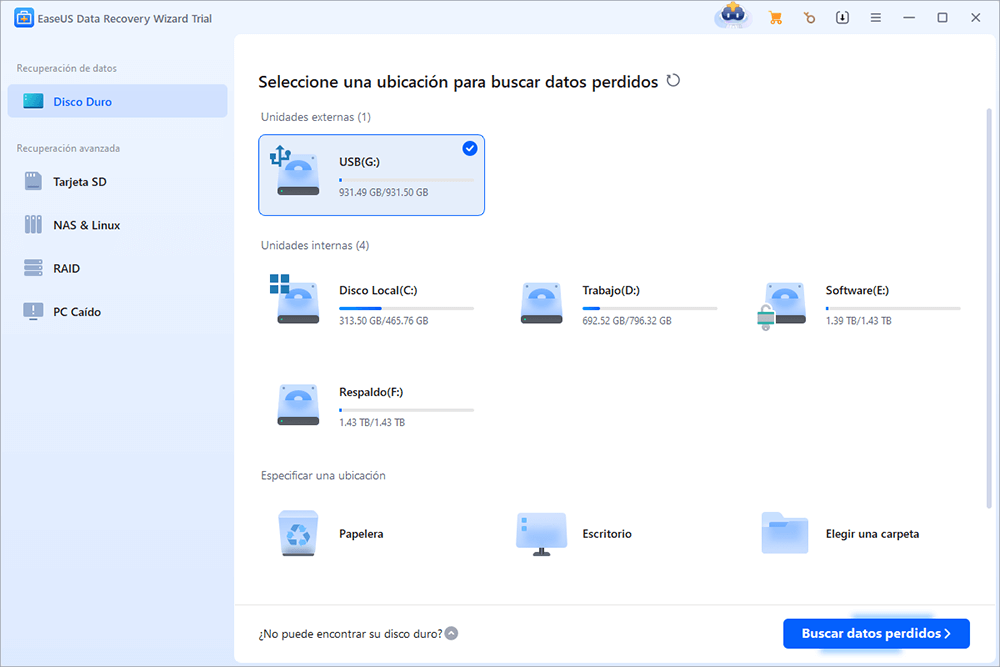
Paso 1. Seleccionar la ubicación a escanear
Seleccione la ubicación donde está la carpeta perdida y haga clic en el botón "Buscar datos perdidos".
Paso 2. Escanear para buscar carpeta eliminada o perdida
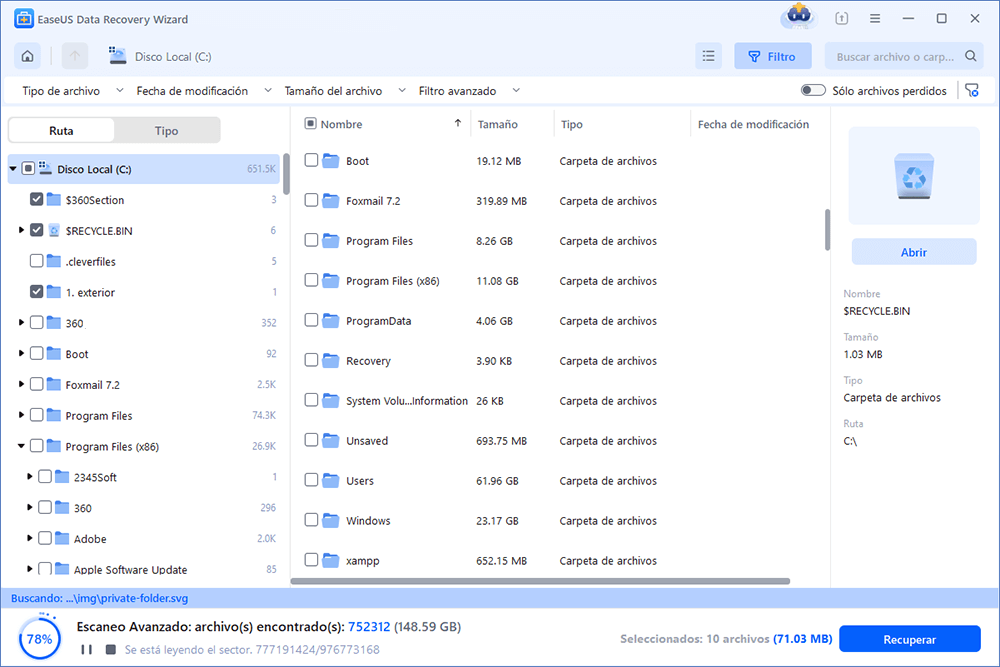
El software de recuperación de datos le va a hacer un escaneo rápido y otro profundo para encontrar todos los datos perdidos en la ubicación de almacenamiento seleccionada. El tiempo que tardará depende de la capacidad. Espere con paciencia hasta que termine.
Paso 3. Previsualizar y recuperar carpeta
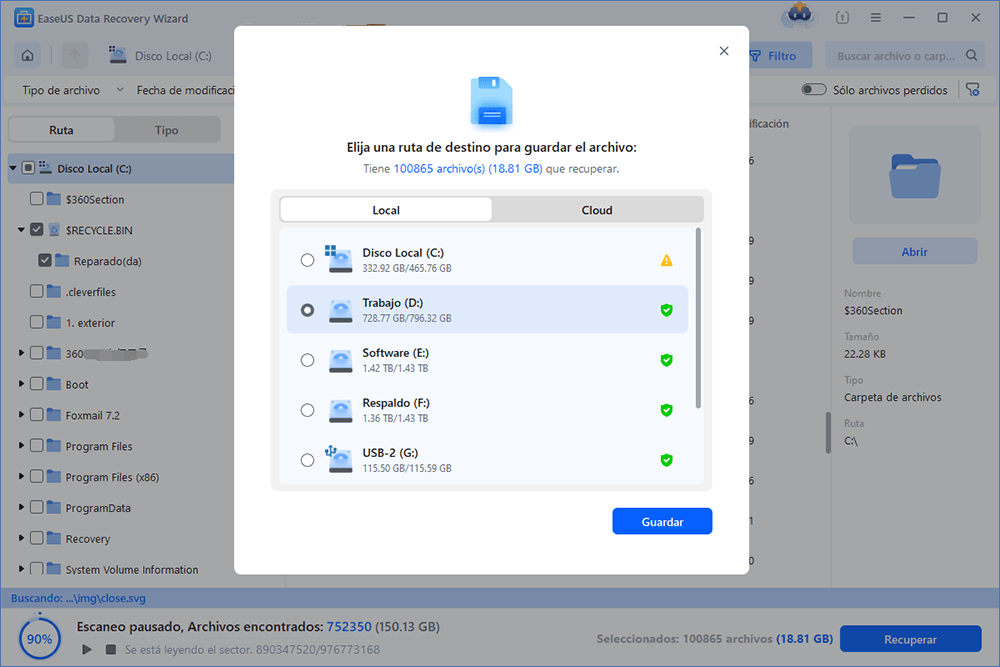
Cuando termina el escaneo, primero vaya a comprobar los archivos encontrados en "Archivos borrados" bajo "Disco C/D/F" o puede usar "Buscar archivo o carpeta" para buscar rápidamente la carpeta perdida por su nombre. Además, haga doble clic en los archivos encontrados para previsualizarlos, por último haga clic en "Recuperar" para guardarlos en otro lugar diferente del original en caso de fallo de recuperación.
- Trucos para encontrar los archivos deseados rápido:
- Filtro: una forma rápida para buscar archivos deseados por diferentes tipos.
- Búsqueda personalizada: buscar directamente el nombre o el tipo del archivo.
- Archivos RAW: buscar archivos que pierden nombres o rutas.
- Partición Perdida: buscar archivos formateados.
Método 2. Recuperar una carpeta eliminada de la papelera de reciclaje
Si eliminas tus carpetas haciendo clic con el botón derecho en Windows 10, puedes encontrar la Papelera de Reciclaje Windows 10 y restaurar tus carpetas eliminadas.
Paso 1. Asegúrate de que no has borrado las carpetas con el atajo de teclado Mayús + Supr, y debes conocer las diferencias entre Mayús y Supr. No puedes encontrar una carpeta eliminada con Mayúsculas en la Papelera de Reciclaje.
Paso 2. Por defecto, la Papelera de reciclaje se encuentra en el escritorio, y el icono tiene el aspecto de una papelera.

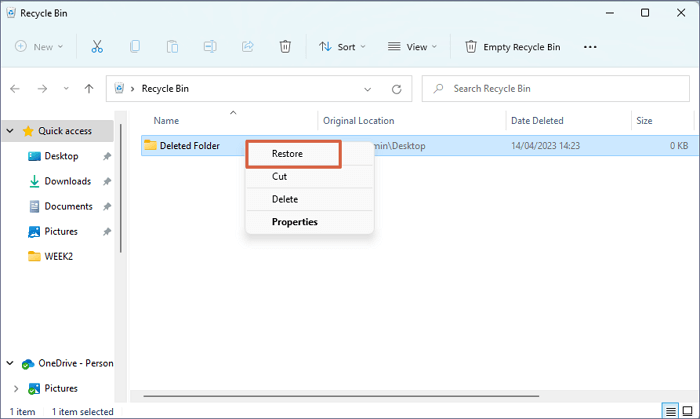
Paso 3. Haz doble clic en el icono de la Papelera de Reciclaje para entrar en la carpeta Papelera de Reciclaje. Busca la carpeta eliminada y haz clic con el botón derecho en ella. A continuación, elige "Restaurar" para volver a colocarla.
Método 3. Recuperar una carpeta eliminada restaurándola a una versión anterior
Si tienes puntos de restauración de Windows, puedes restaurar Windows 10/11 a una versión anterior, y la versión anterior a veces se llama copia sombra. ¿Cómo restaurar carpetas eliminadas con el punto de restauración del sistema de Windows? Sigue leyendo para averiguarlo:
Paso 1. Abre el Explorador de archivos (¿Qué es el Explorador de archivos?) en Windows 11/10. Si el Explorador de archivos no responde, puedes reiniciarlo para solucionar el problema.
Paso 2. Navega hasta la carpeta superior de la eliminada.
Paso 3. Si la carpeta eliminada era la carpeta superior de una unidad, haz clic con el botón derecho del ratón en la unidad y elige la opción de restaurar versiones anteriores.
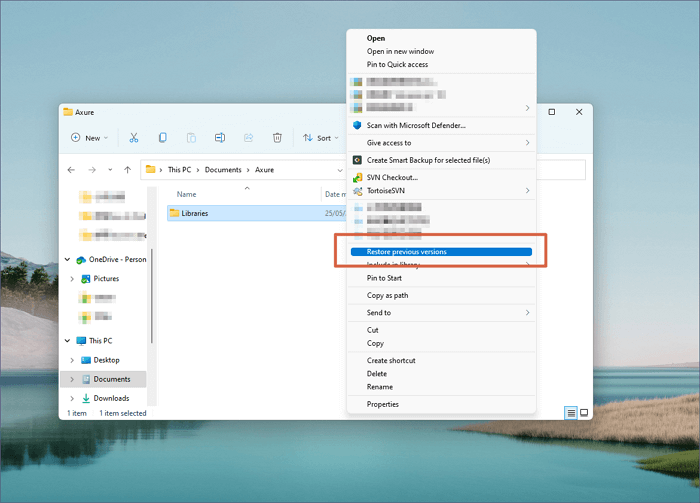
Paso 4. Para restaurar una carpeta eliminada, elige la versión más reciente que la contenga y haz clic en "Restaurar".
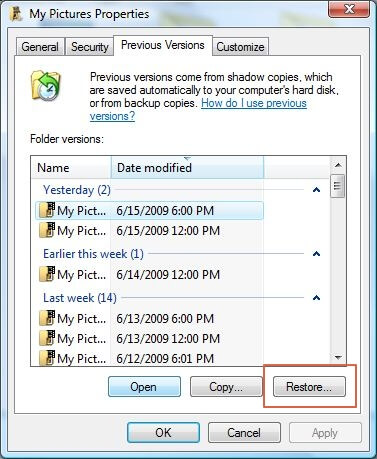
Método 4. Restaurar una carpeta eliminada con Copia de Seguridad y Restauración
Si no has creado ninguna copia de seguridad manualmente, será mejor que compruebes Copias de Seguridad y Restauración de Windows para tener una oportunidad. Copia de seguridad y restauración de Windows es una utilidad de copia de seguridad integrada que puede rescatar carpetas perdidas con las copias de seguridad del sistema. Consulta este tutorial para restaurar carpetas eliminadas:
Paso 1. Abre el Panel de Control en Windows 10/11 utilizando el cuadro de búsqueda.
Paso 2. Haz clic en "Sistema y Seguridad", y verás muchas opciones.
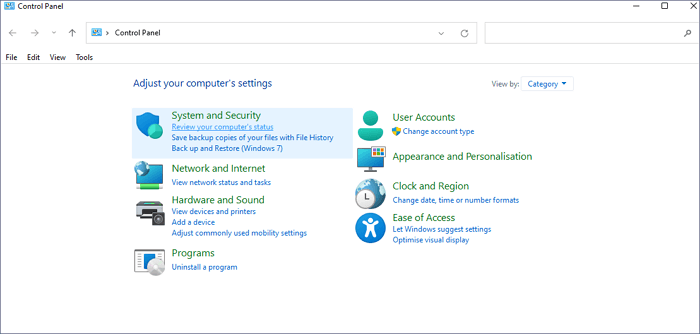
Paso 3. Coloca el puntero sobre Copia de seguridad y restauración (Windows 7) y haz clic en él.
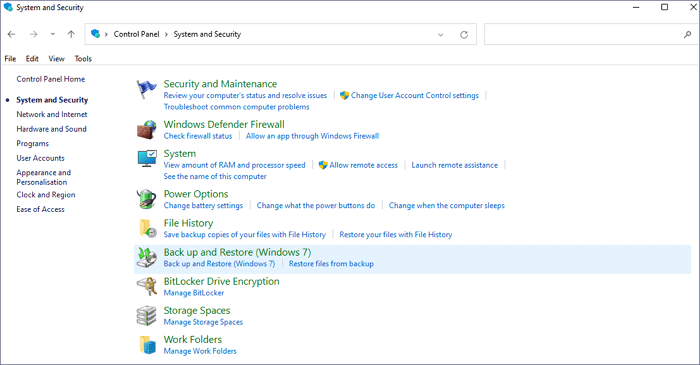
Paso 4. Haz clic en "Restaurar mis archivos" y, a continuación, puedes buscar las carpetas perdidas haciendo clic en "Buscar carpetas".
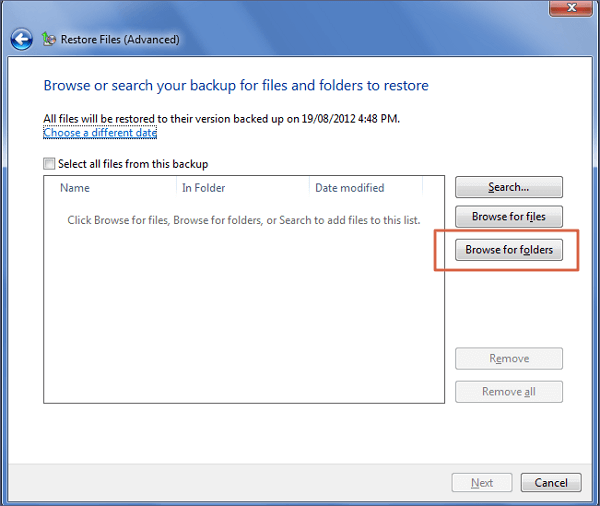
Paso 5. Entonces, podrás encontrar la carpeta perdida y seguir las instrucciones para restaurarla.
¡No olvides compartir este pasaje para ayudar a más usuarios de Windows a recuperar carpetas eliminadas!
Método 5. Cómo recuperar una carpeta eliminada con el Historial de Archivos
El último método para recuperar carpetas eliminadas en Windows es utilizar el Historial de Archivos. El programa copia regularmente los archivos de tus directorios Favoritos y Contactos, Escritorio y Bibliotecas. No es difícil utilizar el Historial de Archivos para recuperar carpetas eliminadas:
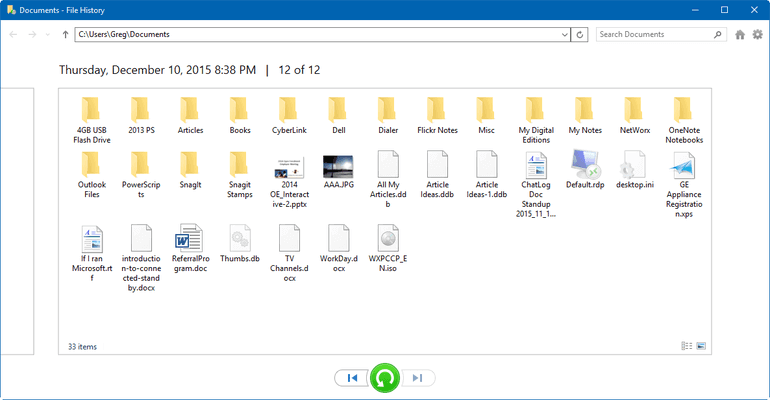
Paso 1. Puedes acceder a la opción Historial de Archivos abriendo el panel de control > Sistema y Seguridad > Historial de Archivos.
Paso 2. Selecciona la carpeta que contiene tus carpetas eliminadas, y elige el registro correcto que contiene tus datos eliminados.
Paso 3. Pulsa el botón Restaurar, y la selección volverá una vez que pulses el botón Restaurar del centro.
En Resumen
EaseUS Data Recovery Wizard puede recuperar fácilmente archivos perdidos, imágenes, documentos, vídeos y más de las eliminaciones, errores de formato, pérdidas de partición, fallos del sistema operativo, ataques de virus y otros escenarios de pérdida de datos. También debe tomar medidas preventivas para evitar la pérdida de datos. Por ejemplo, cree a menudo una copia de seguridad y diga no a la pérdida de datos.
Preguntas frecuentes sobre cómo recuperar carpeta borrada de PC con Windows
Después de la recomendación, he aquí algunas preguntas frecuentes. Puede leer las siguientes respuestas para obtener más información:
1. ¿Cómo recuperar la estructura de carpetas de un disco duro formateado?
Básicamente, tiene tres opciones para recuperar la estructura de carpetas de un disco duro formateado:
1. Utilice la opción de copia de seguridad y restauración de Windows. Puede restaurar fácilmente todos los archivos con esta opción funcional.
2. Utilice un programa de recuperación de datos de terceros - EaseUS Data Recovery Wizard. Este software le ayudará a recuperar archivos de un disco duro formateado.
3. Si no puede recuperar nada útil por sí mismo, es hora de recurrir a ayuda profesional. 1. Vaya a la tienda de reparación para recuperar archivos esenciales.
2. ¿Cómo recuperar datos de una carpeta específica?
Recuperar datos de una carpeta específica es fácil. Debe descargar un programa de recuperación fiable. Debería probar EaseUS Data Recovery Wizard:
1. Escanea la carpeta específica o el disco duro para buscar archivos perdidos.
2. Desplácese por los resultados para encontrar los archivos buscados.
3. Restaure los archivos después de previsualizarlos.
3. ¿EaseUS Data Recovery Wizard es gratuito?
EaseUS Data Recovery Wizard puede ser descargado gratuitamente, y obtendrá 2GB de espacio de recuperación gratuito. Si desea recuperar archivos de más de 2GB, puede pagar por la versión pro.
4. ¿Cuál es el mejor programa para recuperar carpetas borradas?
Aquí están los 3 mejores software de recuperación de carpetas que recomendamos:
1. EaseUS Data Recovery Wizard
2. Recuva
3. Wise Data Recovery
5. ¿Cómo recuperar carpeta borrada en Mac?
Para usuarios de Mac, consulta este artículo sobre cómo recuperar carpeta borrada Mac.

¿Te ha sido útil esta página? ¿Quieres más trucos y ofertas? Síguenos en Facebook. Compartimos tutoriales informáticos, ofertas y promociones, sorteos de licencias periódicamente.

Sobre el autor

Pedro es un editor experimentado de EaseUS centrado en la redacción de temas sobre tecnología. Familiarizado con todo tipo de software de recuperación de datos, copia de seguridad y restauración, software de edición de vídeo y grabación de pantalla, etc. Todos los temas que elige están orientados a proporcionar información más instructiva a los usuarios.
Artículos Relacionados
-
[2026] Cómo Recuperar Archivos Borrados PC en Windows 11/10/8/7
![Pedro]() Pedro
2026/08/30
Pedro
2026/08/30 -
Recuperar archivos de partición eliminada de Windows 10
![Luna]() Luna
2026/07/20
Luna
2026/07/20

-
Cómo recuperar archivos/fotos/videos borrados hace mucho tiempo
![Luna]() Luna
2026/06/18
Luna
2026/06/18 -
Cómo recuperar fotos borradas en Android/iPhone/PC/Mac
![Pedro]() Pedro
2026/08/25
Pedro
2026/08/25
