
Tabla de Contenido
 Sobre el autor
 Artículos Relacionados
-
-
-
-
En esta página, nos centraremos en cómo recuperar documentos de Word no guardados si cerraste Word accidentalmente sin guardar. Todas las soluciones proporcionadas se pueden aplicar para restaurar archivos de Word no guardados o perdidos en Microsoft Office Word 2003/2007/2010/2013/2016 en Windows 10/8/7/Vista/XP.
| Soluciones viables | Solución de problemas paso a paso |
|---|---|
| Solución 1. Recuperar desde documentos recientes | Abrir Word > "Archivo" > "Abrir" > "Documentos recientes"... Pasos completos |
| Solución 2. Recuperar desde versiones del administrador | Abrir Word > "Archivos" > "Información" > "Administrar documento"... Pasos completos |
| Solución 3. Recuperar desde archivos temporales | Abrir Word > "Archivo" > "Opciones" > "Guardar" > Carpeta AutoRecuperación... Pasos completos |
¿Cómo puedo recuperar un documento de Word que cerré sin guardar?
¿Sabes cómo recuperar un archivo de Word cerrado sin guardarlo? Si buscas una forma de recuperar un documento de Word sin guardar después de reiniciar el ordenador , apagarlo o simplemente cuando Microsoft Word ha dejado de funcionar inesperadamente, sigue leyendo.
Es probable que muchos hayamos experimentado la pérdida de documentos de Word en diversas ocasiones, lo cual puede resultar muy frustrante. Para mejorar la experiencia de usuario de Microsoft Office, Microsoft ha incorporado una nueva función: el guardado automático, que permite a los usuarios recuperar documentos y archivos de Excel no guardados.
Aquí hemos recopilado todas las soluciones posibles para restaurar un documento de Word cerrado sin guardar. Sigue leyendo y encontrarás el mejor método para tu caso.
Si tienes activada la función de autoguardado en MS Office, ¡enhorabuena! Puedes recuperar fácilmente un documento de Word sin guardar que se haya cerrado sin guardar o que se haya perdido por otros motivos desde Documentos recientes, Administrar versiones o Archivos temporales.
Por lo general, la función de guardado automático está activada por defecto. Si no la activaste, un software confiable de recuperación de archivos puede ser tu última opción para restaurar el archivo de Word perdido.
Tres soluciones para recuperar archivos de Word no guardados
Ahora, veamos las soluciones reales y aprendamos cómo restaurar un documento de Word cerrado accidentalmente sin presionar el botón Guardar en MS Word 2003/2007/2010/2016.
Solución 1. Recuperar documentos de Word cerrados desde Documentos recientes (Word 2013)
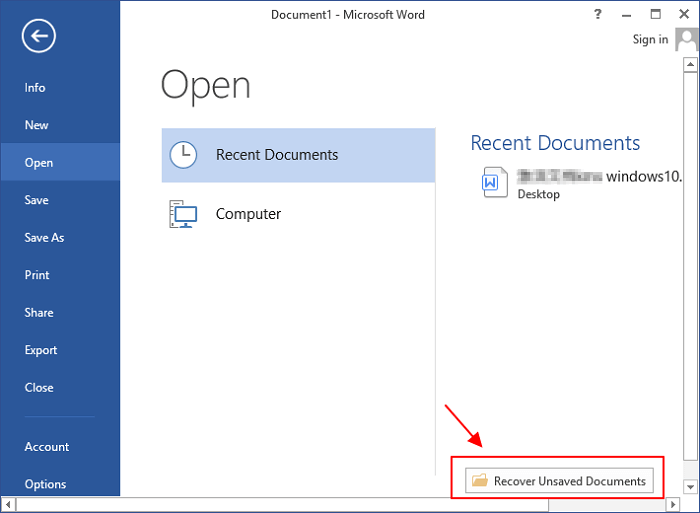
Paso 1. Abra la aplicación Word y vaya a Archivo > Abrir > Documentos recientes > Haga clic en "Recuperar documentos no guardados".
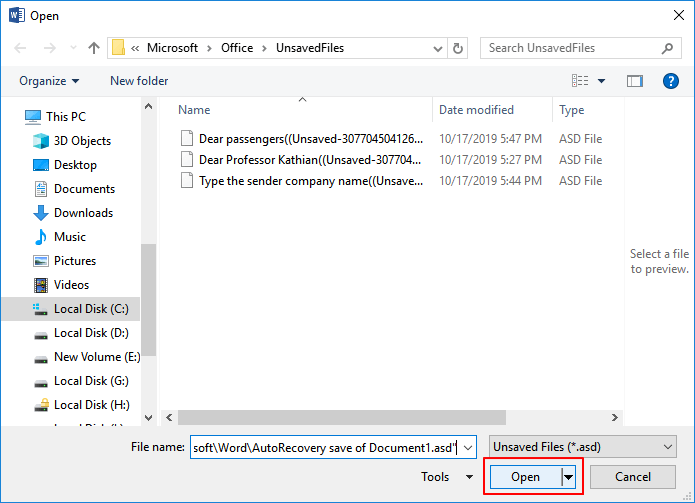
Paso 2. Seleccione el documento sin guardar que aparece en la lista y haga clic en "Abrir" para comprobar el contenido en una nueva ventana de Word.
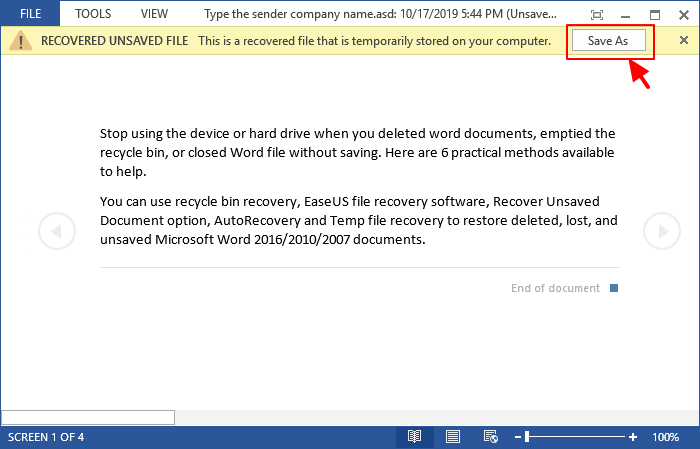
Paso 3. Haga clic en el botón "Guardar como" en el banner superior.
Solución 2. Recuperar documentos de Word no guardados desde el Administrador de versiones.
Paso 1. Abra la aplicación Word, vaya a Archivo y luego haga clic en "Información" > "Administrar documento".
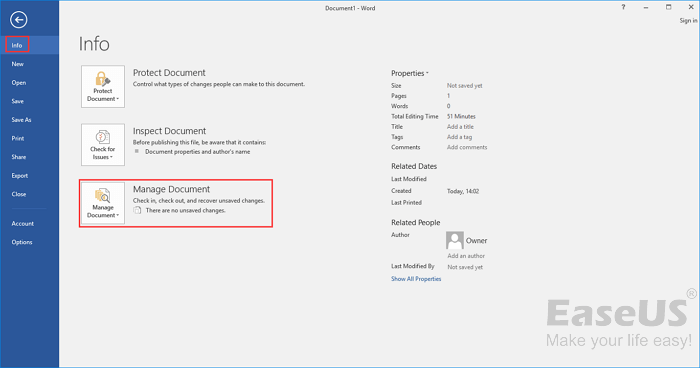
2. Haga clic en "Recuperar documentos no guardados" en el menú desplegable.
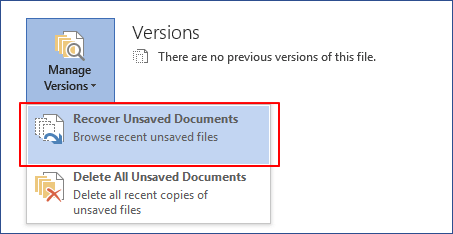
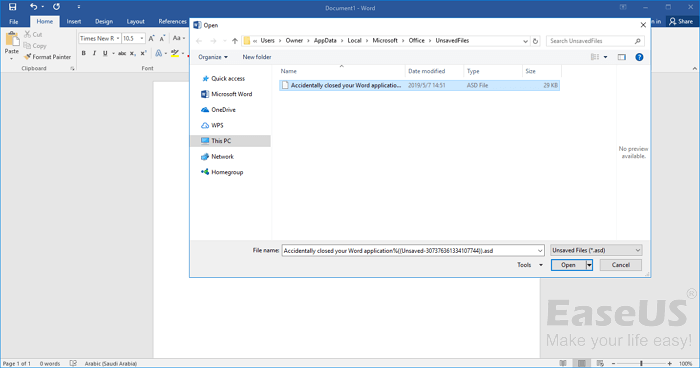
3. Seleccione el archivo sin guardar y haga clic en el botón "Abrir". A continuación, en la ventana emergente, elija "Guardar como" para guardarlo donde desee.
Solución 3. Recuperar un documento de Word no guardado desde archivos temporales.
Paso 1. Abra la aplicación Word, vaya a Archivo > Opciones > Guardar, localice la carpeta AutoRecover en su PC.
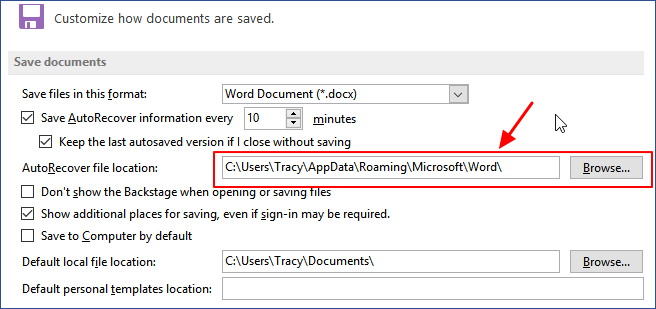
Paso 2. Copie la ruta de acceso al archivo en el Explorador de archivos para abrir la carpeta AutoRecover. Busque y copie el documento de Word sin guardar con la extensión .asd.
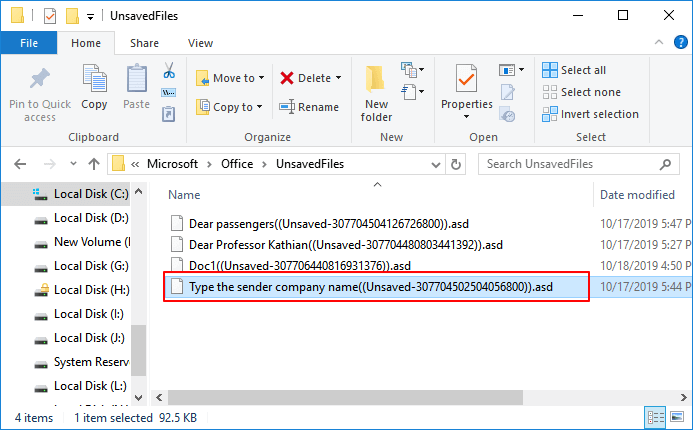
Normalmente, el archivo temporal se guarda en C:\Users\UserName\AppData\Roaming\Microsoft\Word\ o en C:\Users\UserName\AppData\Local\Microsoft\Office\UnsavedFiles.
Paso 3. Abra Word de nuevo y haga clic en "Archivo > Abrir > Recuperar documentos no guardados".
Paso 4. Pegue el archivo .asd en la columna de nombre de archivo y haga clic en "Abrir". Verifique el contenido del archivo y guárdelo en una nueva ubicación.
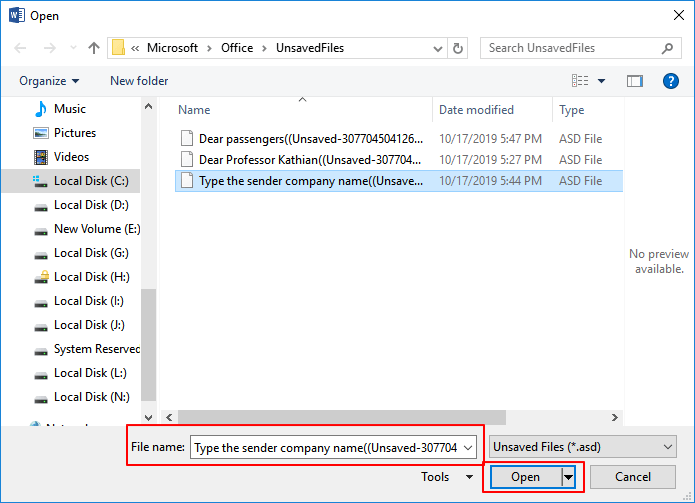
Si Word muestra el mensaje de error "Word ha experimentado un error...", repita los pasos y haga clic en "Abrir y reparar" en la ventana Documento sin guardar que se abrirá.
Para usuarios de Mac, también pueden consultar: Cómo recuperar un documento de Word no guardado en Mac para obtener ayuda.
Consejo adicional: Recuperación de palabras borradas o perdidas en 3 pasos.
Las tres soluciones anteriores están diseñadas para restaurar documentos de Word cerrados sin guardar. En cuanto a los documentos de Word guardados en su ordenador que se eliminaron o perdieron debido a un error del dispositivo u otros motivos, es posible que necesite la fiable herramienta EaseUS Data Recovery Wizard para obtener ayuda.
EaseUS Data Recovery Wizard es capaz de escanear todo su disco duro donde se guarda la copia de seguridad de Word y ayudarle a encontrar el documento de Word perdido en solo 3 pasos:
Paso 1. Seleccione una ubicación y comience a escanear.
Inicie EaseUS Data Recovery Wizard y coloque el cursor sobre la partición o unidad donde se almacenaban los archivos eliminados. Haga clic en "Buscar datos perdidos" para escanear en busca de archivos perdidos.

Paso 2. Seleccione los archivos que desea recuperar.
Una vez finalizado el análisis, revise los resultados y seleccione los archivos eliminados que desea recuperar. Utilice el filtro por tipo de archivo para refinar la búsqueda o introduzca el nombre del archivo en el cuadro de búsqueda para localizarlo rápidamente.

Paso 3. Previsualizar y recuperar archivos eliminados
Previsualiza los archivos recuperables para comprobar su contenido. Selecciona los archivos que deseas restaurar y haz clic en "Recuperar". Guárdalos en otra ubicación, como otra unidad o un servicio de almacenamiento en la nube como OneDrive o Google Drive, y luego haz clic en "Guardar" para finalizar.

( Nota: La versión gratuita incluye una capacidad de recuperación de datos de 2 GB. Para documentos, fotos y otros archivos cotidianos, puede recuperar sus datos sin necesidad de comprar nada. Simplemente elija una ubicación para guardar sus archivos).
Conclusión
Esta página incluye 3 soluciones fiables para recuperar archivos de Word cerrados sin guardarlos en un PC con Windows. Si pierde archivos de Word u otros datos guardados localmente, el software de recuperación de archivos EaseUS le ofrecerá ayuda inmediata.
Además de la recuperación de archivos de Word, le recomendamos encarecidamente que active la función de autoguardado en Microsoft Office Word, Excel y PowerPoint para proteger todos sus archivos valiosos.
Aquí están los pasos para activar el guardado automático en MS Word:
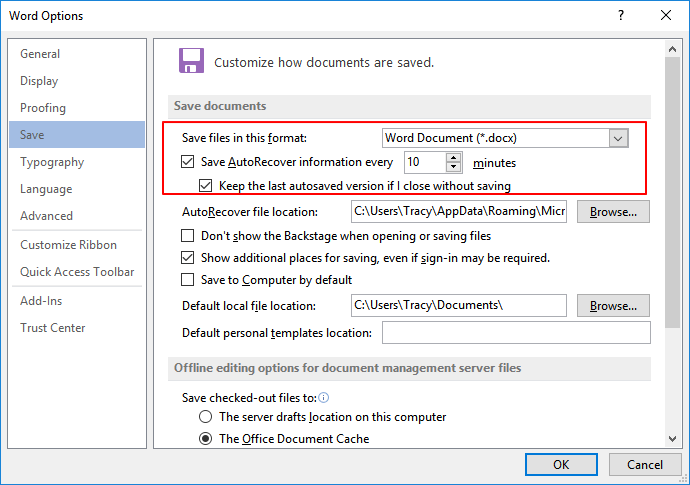
Paso 1. Abra la aplicación Word y vaya a Archivo > Opciones > Guardar.
Paso 2. Haga clic en la opción Guardar y marque las dos casillas siguientes:
- "Guardar la información de AutoRecuperación cada * minuto" y configure la frecuencia en 10, 5 o 2 minutos.
- "Conservar la última versión guardada automáticamente si cierro sin guardar."
Paso 3. Haga clic en "Aceptar" para guardar todos los cambios.
En cuanto a los documentos de Word locales y otros archivos guardados en su PC, puede utilizar un software de copia de seguridad de archivos fiable.
Preguntas frecuentes adicionales sobre la oficina
Algunos de ustedes también podrían tener las mismas preguntas sobre cómo restaurar otros archivos de Office en una PC con Windows. Aquí hemos recopilado 3 preguntas relacionadas y brindado respuestas breves para ayudarlos:
1. ¿Cómo recupero un documento de Word no guardado?
Respuesta: ¡Sí! Si cierras un archivo de Word u Office sin guardarlo, aún puedes recuperarlo siempre que tengas activada la función de autoguardado. Para ello, puedes usar la opción Documentos recientes, Administrar versiones o buscar los archivos temporales guardados en tu PC.
Las soluciones a esta pregunta están disponibles aquí en esta página para que las consultes ahora.
2. ¿Puedo recuperar una presentación de PowerPoint que no hayas guardado?
Respuesta: Sí. Microsoft Office PowerPoint también incluye la función de Autoguardado. Con esta función activada, puede recuperar fácilmente archivos PPT no guardados desde la carpeta AutoRecuperación (Recientes > Recuperar presentaciones no guardadas) o archivos temporales guardados en su PC.
Para obtener una guía más detallada, puede consultar este enlace: Cómo recuperar archivos de PowerPoint eliminados o no guardados.
3. ¿Cómo puedo recuperar Word después de que MS Office Word haya dejado de funcionar?
Respuesta: Primero, debes reparar la aplicación Word que no funciona. Puedes finalizar el proceso de MS Word en el Administrador de tareas o iniciar Windows en modo seguro para intentarlo rápidamente. Reparar la instalación de Office, instalar la última actualización, reinstalar Office, deshabilitar los complementos de Word, etc., pueden solucionar el problema y hacer que Word vuelva a funcionar.
A continuación, puede reiniciar Word y restaurar los archivos perdidos. Para recuperar los archivos de Word perdidos, puede usar la función de autoguardado de Word o aplicar el software de recuperación de archivos EaseUS para recuperarlos.
Para obtener una guía más detallada, consulte este enlace para obtener ayuda: MS Word ha dejado de funcionar .
Si tiene más preguntas sobre la recuperación de archivos en aplicaciones como Word, Excel, PowerPoint, etc., utilice la opción de búsqueda en el sitio web de EaseUS (https://www.easeus.com) o visite la página de Recuperación de archivos para obtener más respuestas.

¿Te ha sido útil esta página? ¿Quieres más trucos y ofertas? Síguenos en Facebook. Compartimos tutoriales informáticos, ofertas y promociones, sorteos de licencias periódicamente.

Sobre el autor
Luis es un entusiasta de la tecnología, cuyo objetivo es hacer que la vida tecnológica de los lectores sea fácil y agradable. Le encanta explorar nuevas tecnologías y escribir consejos técnicos.
Artículos Relacionados
-
Software Gratis de Recuperación de Archivos PST
Pedro 2026/10/15
-
Recuperar fotos borradas permanentemente de Google Fotos ahora
Luna 2026/10/31
