

Contenido
Descargas totales
Contenido de la página
Temas candentes


- ¿Qué es el cifrado automático de dispositivos BitLocker y qué hace?
- ¿Cuáles son los requisitos de hardware del cifrado automático de dispositivos BitLocker?
- Cómo habilitar y deshabilitar el cifrado de dispositivos BitLocker
- Cómo recuperar la clave de recuperación del cifrado automático del dispositivo
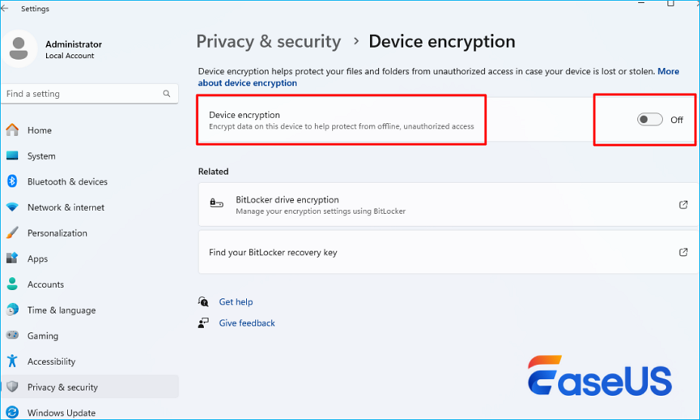
Algunos usuarios de Windows han descubierto que sus unidades se cifran automáticamente sin su conocimiento. EaseUS Software , recopilando información de foros, explicará en este artículo por qué las unidades se cifran automáticamente sin el permiso del usuario, cómo desactivar el Cifrado Automático de Dispositivos de BitLocker y cómo encontrar la clave de recuperación.
✨Aplicar a: Dell/Lenovo/Surface
Si este artículo te ayudó, no dudes en compartirlo con la mayor cantidad de personas posible.

Descripción general del cifrado automático de dispositivos BitLocker
En esta parte conocerás qué es el cifrado automático de dispositivos BitLocker y para qué sirve.
1. ¿Qué es el cifrado automático de dispositivos BitLocker?
El Cifrado Automático de Dispositivos es una versión de BitLocker con funciones limitadas. Se inicia la primera vez que se configura un dispositivo compatible y cifra automáticamente las unidades internas al iniciar sesión con una cuenta Microsoft o de Azure Active Directory. El proceso no requiere la intervención del usuario, por lo que este no conoce la clave de recuperación de BitLocker.
A diferencia del Cifrado de unidad BitLocker, que cifra todo el disco, el Cifrado de dispositivo BitLocker cifra solo la unidad del sistema y la secundaria. Guarda la clave de recuperación en la cuenta de Microsoft o en Active Directory para que los usuarios puedan acceder a ella desde cualquier ordenador.
2. ¿Qué hace el cifrado automático de dispositivos BitLocker?
El Cifrado de Unidad BitLocker garantiza que las unidades no se puedan manipular mientras el sistema operativo esté desconectado. El Cifrado Automático de Dispositivo BitLocker utiliza el Cifrado de Unidad BitLocker para cifrar automáticamente la unidad interna después de que el usuario complete una configuración rápida (OOBE) en un dispositivo que cumple con los requisitos de hardware. Por eso, algunos usuarios de Windows han informado de una pantalla azul de recuperación de BitLocker al iniciar el PC, aunque están casi seguros de que nunca antes habían activado BitLocker manualmente.
- Solución rápida
- En este caso, use EaseUS Partition Master (un administrador de BitLocker) para evitar la pantalla azul de BitLocker y eliminar el error de bucle de arranque de BitLocker. Descárguelo y continúe con la Parte 4 para aprender la guía práctica.
Sin embargo, el Cifrado Automático de Dispositivos de BitLocker se activa durante la configuración rápida (OOBE). Sin embargo, la Protección Automática de Dispositivos de BitLocker solo se habilita después de que el usuario inicie sesión con una cuenta Microsoft o de Azure Active Directory. Hasta entonces, la protección se suspende y los datos no estarán protegidos.
Requisitos de hardware del cifrado automático de dispositivos BitLocker
El cifrado automático de dispositivo BitLocker activa automáticamente el cifrado solo cuando se cumplen los dos requisitos previos siguientes:
- La experiencia lista para usar (OOBE) se completa en un dispositivo que cumple con los requisitos de hardware;
- El usuario inicia sesión con una cuenta Microsoft o una cuenta de Azure Active Directory;
¿Cuáles son las condiciones del sistema y los requisitos de hardware para activar el Cifrado Automático de Dispositivos de BitLocker? A partir de Windows 11 versión 24H2, Microsoft ha reducido los requisitos de hardware para el Cifrado Automático de Dispositivos (Auto-DE) en Windows, como se muestra en la tabla:
| 🛡️Hardware | ⚒️ Sistema |
|---|---|
|
|
¿Cómo comprobar si tu ordenador cumple los requisitos de hardware mencionados en esta tabla? Consulta los pasos rápidos aquí:
- Haga clic en el menú Inicio y escriba Información del sistema.
- Ejecute Información del sistema como administrador.
- En la nueva ventana, busque "Compatibilidad con cifrado de dispositivo" en la parte inferior. Compruebe el valor y, si se cumplen los requisitos, el cifrado de dispositivo estará disponible en su dispositivo.
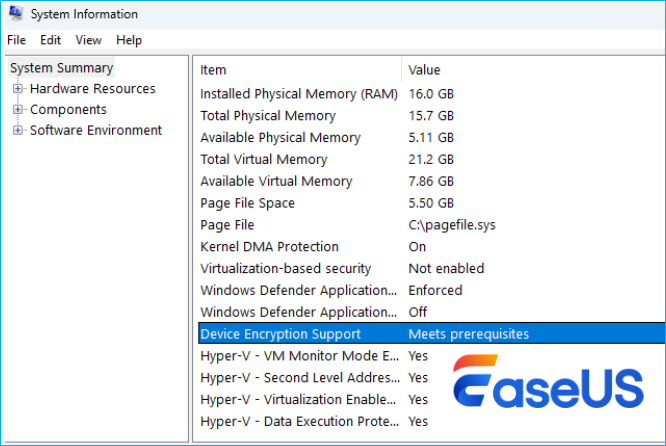
| Aprenda todo sobre BitLocker en un solo lugar: comience con nuestra guía de solución de problemas de BitLocker . |
Cómo habilitar y deshabilitar el cifrado de dispositivos BitLocker
Aunque su ordenador cumpla con los requisitos de sistema y hardware de la función Cifrado de dispositivo BitLocker, esta no cifrará automáticamente la unidad si inició sesión con una cuenta local durante la configuración (lo cual evita que BitLocker se active automáticamente). Puede activar o desactivar manualmente el Cifrado de dispositivo BitLocker según sea necesario. Esta sección le proporcionará una guía paso a paso.
Guía 1. Desactivar el cifrado del dispositivo BitLocker
¿Debería desactivar el cifrado automático de dispositivos de BitLocker? Depende de sus necesidades individuales de seguridad y comodidad. Si prioriza el control manual de la configuración de cifrado y necesita compatibilidad con otros sistemas operativos, desactivarlo puede ser adecuado. Por el contrario, si la protección de datos es fundamental y puede administrar fácilmente las claves de recuperación, puede ser útil dejarlo activado. En cualquier caso, esta sección le mostrará cómo desactivar o reactivar el cifrado automático de dispositivos de BitLocker.
Consulte los siguientes pasos sobre cómo deshabilitar el cifrado del dispositivo BitLocker:
En Windows 10
A continuación se explica cómo desactivar el cifrado del dispositivo en Windows 10:
- Inicie sesión en Windows con una cuenta de administrador.
- Presione Windows + I para abrir Configuración y seleccionar Actualización y seguridad.
- Haga clic en Cifrado del dispositivo en el panel izquierdo.
- Haga clic en el botón Desactivado en la sección Cifrado del dispositivo.
En Windows 11
A continuación se explica cómo desactivar el cifrado del dispositivo en Windows 11:
- Abra Configuración > Vaya a Privacidad y seguridad > Seleccione Cifrado del dispositivo > Desactivar.
Guía 2. Habilitar el cifrado de dispositivo BitLocker
A continuación se explica cómo activar el cifrado del dispositivo BitLocker:
En Windows 10:
- Inicie sesión en Windows con una cuenta de administrador.
- Haga clic en el botón Inicio > Seleccione Configuración > Actualización y seguridad > Cifrado del dispositivo.
En Windows 11:
- Abra Configuración > Vaya a Privacidad y seguridad > Seleccione Cifrado del dispositivo > Activar.
Cómo recuperar la clave de recuperación del cifrado automático del dispositivo
Al igual que con el Cifrado de unidad BitLocker, el Cifrado automático de dispositivo genera una clave de recuperación de BitLocker que se utiliza para desbloquear la unidad cifrada si fallan otros métodos de autenticación. Sin embargo, cuando el Cifrado de dispositivo cumple los requisitos mencionados, se activa automáticamente y el usuario desconoce todo el proceso, por lo que ni siquiera sabe que está activado. Por eso, algunos usuarios se confunden al necesitar una clave de recuperación de BitLocker para acceder a los datos de la unidad.
Pero no se preocupe; aún puede recuperar la clave secreta de recuperación de BitLocker desde su cuenta Microsoft o de Azure Active Directory. El dispositivo se cifra automáticamente para asociarse con su cuenta Microsoft o de Azure Active Directory, por lo que su clave de recuperación se almacena allí. Por lo tanto, puede recuperar la clave iniciando sesión en su cuenta Microsoft en otro equipo o accediendo a su cuenta de Azure Active Directory.
La mejor opción para principiantes es EaseUS Partition Master . Permite crear un USB de arranque en otra PC y evitar la pantalla de recuperación de BitLocker con un solo clic.
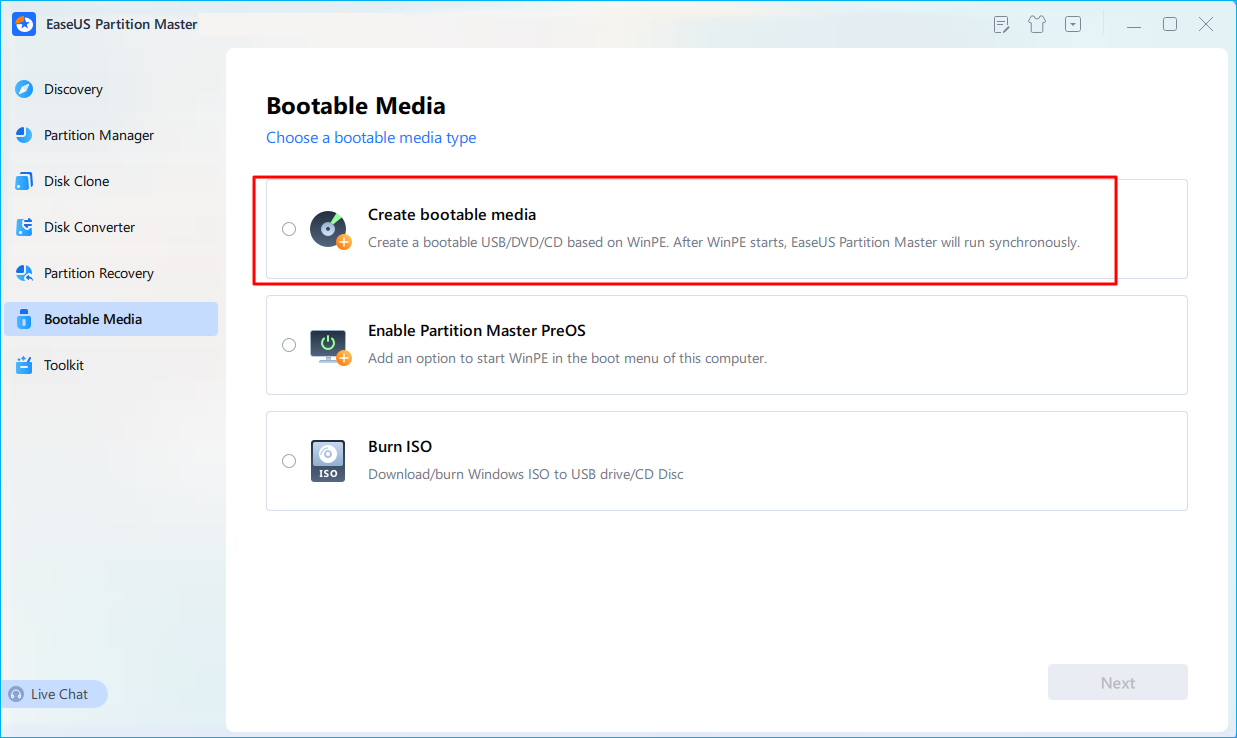
Paso 1. Primero, conecte un dispositivo USB a la PC que funcione correctamente. Abra EaseUS Partition Master, vaya a la sección "Dispositivo de arranque" y haga clic en la opción "Crear dispositivo de arranque". Haga clic en "Siguiente" para continuar.
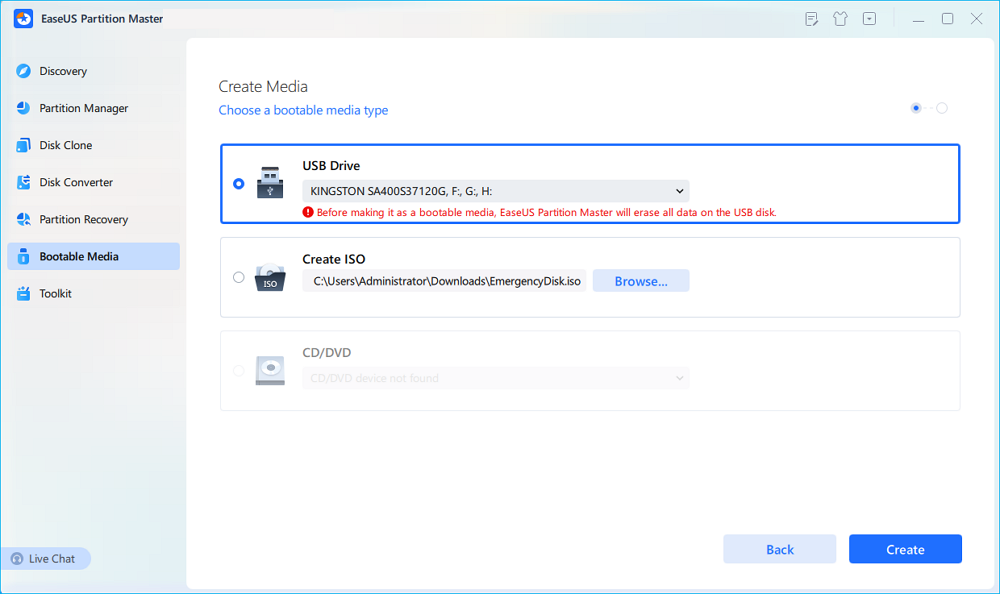
Paso 2. Seleccione la unidad USB de destino y haga clic en "Crear" para continuar. Realice una copia de seguridad de sus datos con antelación, ya que esto borrará todos los datos de la unidad USB. Luego, haga clic en "Sí" para confirmar cuando vea la advertencia. No salga de EaseUS Partition Master hasta que haya terminado.
Paso 3. Conecte la memoria USB de arranque al PC con BitLocker y reinicie el PC. Durante el reinicio, presione la tecla BIOS (F2/F8/F12/Supr/Esc) para acceder a la BIOS y configurar la memoria USB de arranque como unidad de arranque. El PC arrancará automáticamente desde la memoria USB.
Paso 4. EaseUS Partition Master desbloqueará automáticamente la unidad cifrada con BitLocker y podrá ver un ícono de "desbloqueo".
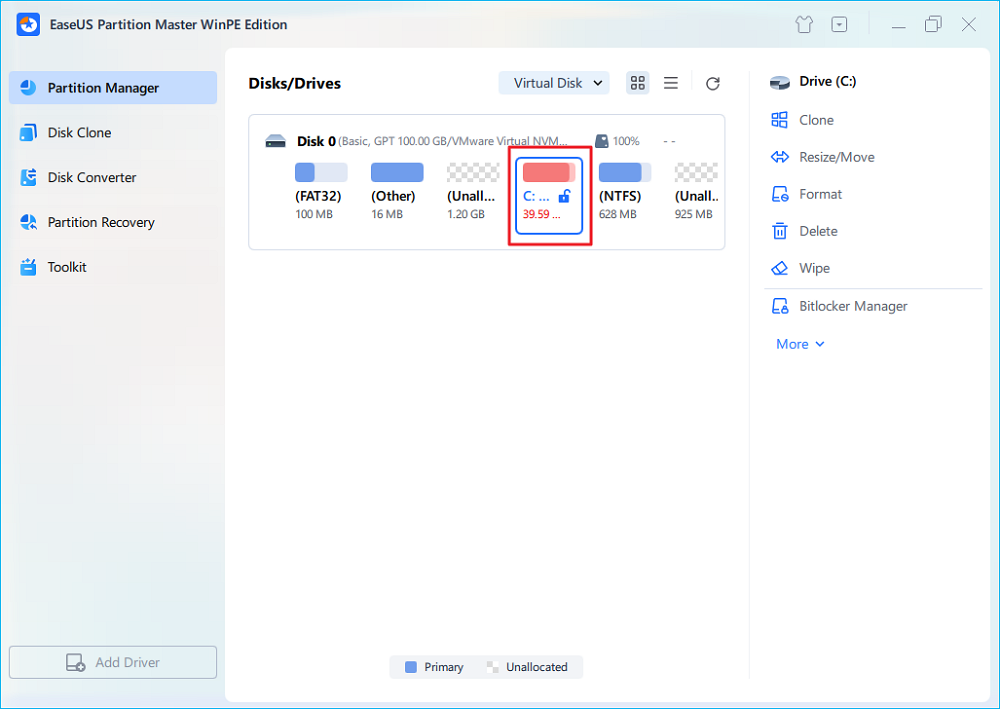
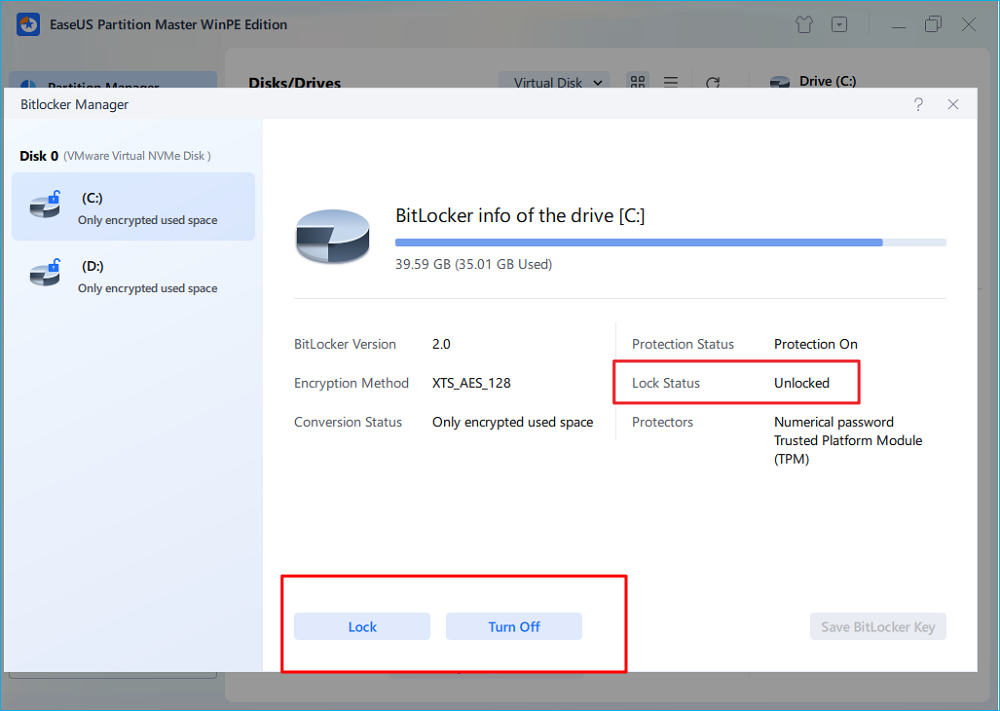
Paso 5. Pase el mouse sobre la partición BitLocker; podrá ver más información de esta partición y administrarla, como bloquearla o desactivarla.
Conclusión
Si inesperadamente se le solicita su clave de recuperación de BitLocker y cree que aún no la tiene habilitada, es probable que el cifrado del dispositivo se haya activado automáticamente.
Puede usar EaseUS Partition Master para omitir este paso e iniciar Windows con normalidad. También puede acceder a su cuenta Microsoft y a su cuenta de Azure Active Directory para encontrar la clave de recuperación. Si este artículo le resultó útil, compártalo para ayudar a más personas.
Preguntas frecuentes sobre el cifrado automático de dispositivos BitLocker
Muchos usuarios de Dell y Lenovo comentan que, al iniciar sus ordenadores, BitLocker les solicita una clave de recuperación, y no tienen ni idea. Si usted también experimenta este problema, siga leyendo para obtener más información.
1. ¿Qué hace el cifrado automático del dispositivo BitLocker?
El cifrado automático de dispositivos BitLocker utiliza la tecnología de cifrado de unidad BitLocker para cifrar automáticamente las unidades internas después de que el usuario completa la experiencia inmediata (OOBE) en dispositivos que cumplen con los requisitos de hardware.
2. ¿Cuál es la diferencia entre suspender y deshabilitar el cifrado?
Suspender BitLocker desactiva su protección. La unidad permanece cifrada, pero BitLocker utiliza una clave desprotegida para permitir el acceso. Desactivar BitLocker eliminará por completo el cifrado de la unidad. Los datos se descifrarán y la protección de BitLocker se desactivará.
3. ¿Qué hace que BitLocker entre en modo de recuperación al intentar iniciar una unidad del sistema operativo?
BitLocker puede entrar en modo de recuperación por diversas razones relacionadas con el hardware, el software o la autenticación. Las razones más comunes se enumeran a continuación:
- Cambios de hardware como reemplazar la placa base, el disco duro o la RAM
- Falla del TPM
- Cambios en BIOS/UEFI
- Actualizaciones/mejoras del sistema
- Archivos corruptos
- Múltiples errores de contraseña
- Cambio de secuencia de arranque

¿Ha sido útil este artículo? ¿Te gustaría recibir más trucos y ofertas? Síguenos en Facebook. Compartimos tutoriales informáticos, ofertas y promociones periódicamente.

Reseñas de productos
-
Me encanta que los cambios que haces con EaseUS Partition Master Free no se aplican inmediatamente a los discos. Hace que sea mucho más fácil interpretar lo que sucederá después de haber hecho todos los cambios. También creo que el aspecto general de EaseUS Partition Master Free hace que cualquier cosa que estés haciendo con las particiones de tu ordenador sea fácil.
Seguir leyendo -
Partition Master Free puede redimensionar, mover, fusionar, migrar y copiar discos o particiones; convertir a local, cambiar la etiqueta, desfragmentar, comprobar y explorar la partición; y mucho más. Una actualización Premium añade soporte técnico gratuito y la posibilidad de redimensionar volúmenes dinámicos.
Seguir leyendo -
No creará imágenes en caliente de tus discos ni los alineará, pero como está acoplado a un gestor de particiones, te permite realizar muchas tareas a la vez, en lugar de limitarte a clonar discos. Puedes mover particiones, redimensionarlas, desfragmentarlas y mucho más, junto con el resto de herramientas que esperarías de una herramienta de clonación.
Seguir leyendo
Artículos relacionados
-
Cómo Clonar Disco Duro Externo a Interno [Fácil y Eficaz]
![author icon]() Luis/2026/06/09
Luis/2026/06/09 -
Cómo convertir disco MBR a GPT
![author icon]() Pedro/2026/06/09
Pedro/2026/06/09 -
WD Quick Formatter Descarga Gratuita con Resumen 2026 [Pros y Contras]
![author icon]() Luis/2026/06/09
Luis/2026/06/09 -
Samsung Format Utility Descargar Gratis [Con Guía] 🚩
![author icon]() Luis/2026/06/09
Luis/2026/06/09
 Luis/2026/06/09
  Pedro/2026/06/09


