


Contenido
Descargas totales
Contenido de la página
Temas candentes


¿Por qué clonar el disco duro de tu MacBook Pro?
La clonación crea una copia exacta y arrancable del disco duro interno de tu Mac. Es útil cuando:
- Actualizar a una nueva MacBook Pro
- Reemplace o amplíe su SSD interno
- Proteja sus archivos contra fallos del sistema
- Transfiera todo a un disco externo para realizar copias de seguridad o para movilidad laboral
Una clonación exitosa garantiza que mantendrás todas tus aplicaciones, configuraciones y datos intactos, sin necesidad de reinstalar macOS.
Método 1. Clonar el disco duro de MacBook Pro a un disco externo mediante la Utilidad de Discos
La Utilidad de Discos es una herramienta integrada de gestión de discos de macOS que permite crear una imagen completa del disco y restaurarla en otra unidad. Es gratuita y ya está disponible en todos los modelos de MacBook Pro.
Paso 1. Conecte la unidad SSD a su Mac > vaya al Finder > seleccione Aplicaciones > Utilidades > Utilidad de Discos.
Paso 2. Abra la Utilidad de Discos nuevamente > configure la vista en Mostrar todos los dispositivos para ver todas las unidades conectadas > elija su SSD conectado en la barra lateral.
Paso 3. Seleccione su disco APFS original en la ventana Utilidad de discos > haga clic en Restaurar > seleccione el nuevo SSD como unidad de destino.
Paso 4. Haga clic en el botón Restaurar para comenzar a copiar el volumen APFS al nuevo SSD.
Método 2. Clonar el disco duro de MacBook Pro con EaseUS Partition Master para Mac
Si la Utilidad de Discos falla, es demasiado lenta o no puede clonar debido a restricciones de APFS o errores del sistema, una herramienta de terceros proporciona una experiencia más fluida.
EaseUS Partition Master para Mac es una herramienta profesional de clonación y partición de discos diseñada para gestionar tareas de disco complejas con mayores tasas de éxito.
Características principales de EaseUS Partition Master para Mac
- Habilitar la clonación, cambio de tamaño, formateo, etc. del disco.
- Cree duplicados de controladores completos, incluidos los volúmenes del sistema APFS.
- Clonar y actualizar el disco macOS a un SSD más grande
- Maneja particiones APFS, HFS+, NTFS, exFAT y FAT, lo que lo hace adecuado para entornos mixtos.
Compatibilidad:
- macOS 10.15 (Catalina)/macOS 11 (Big Sur)
- macOS 12 (Monterey)/macOS 13 (Ventura)
- macOS 14 (Sonoma)/macOS 15 (Sequoia)
Dispositivos de almacenamiento compatibles:
- SSD y HDD: SSD M.2, SSD NVMe, SSD PCIe, HDD
- Dispositivos extraíbles: USB 1.0/2.0/3.0, unidades flash, tarjetas de memoria, memorias USB, etc.
- Marcas: Samsung, Western Digital (WD), Crucial, Intel, Seagate
Paso 1. Conecte su dispositivo extraíble a Mac y ejecute EaseUS Partition Master.
Haga clic en "Clonar" en el panel izquierdo debajo de la sección Capacidades, haga clic en el ícono " + " para seleccionar un dispositivo externo de origen que desee clonar.
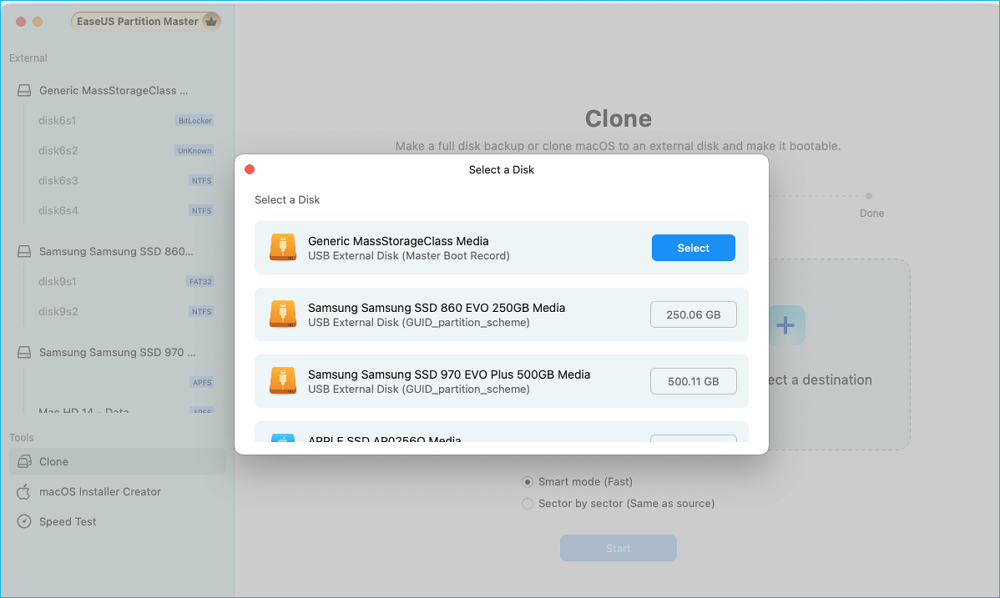
Paso 2. Seleccione un nuevo disco de destino para clonar el disco extraíble seleccionado: HDD/SSD externo, USB o tarjeta SD.
Cuando estén seleccionados los dispositivos de almacenamiento externo de origen y de destino, haga clic en "Iniciar" para comenzar.
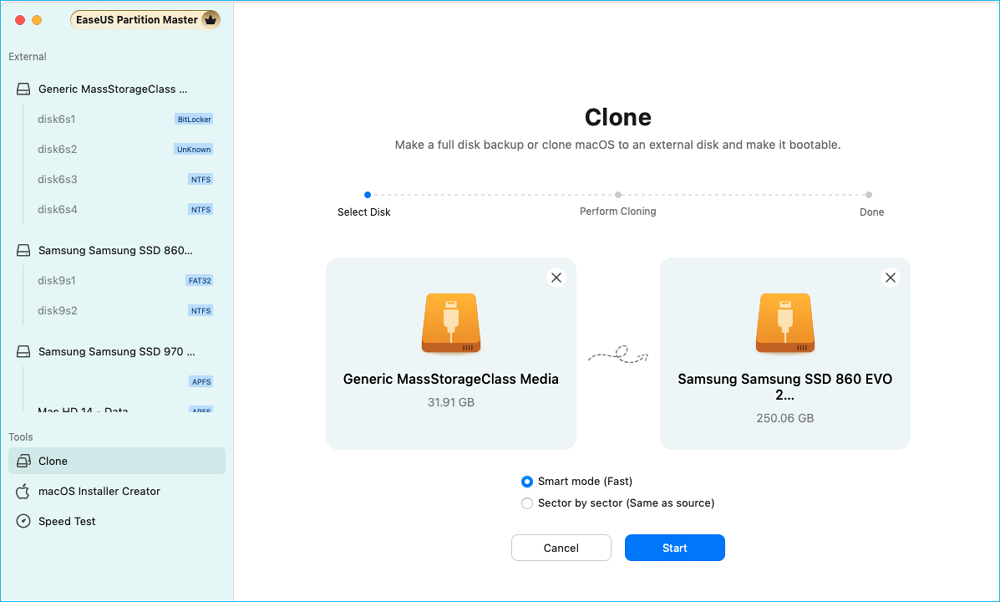
Paso 3. Haga clic en "Sí" cuando EaseUS Partition Master para Mac le solicite que confirme la operación.
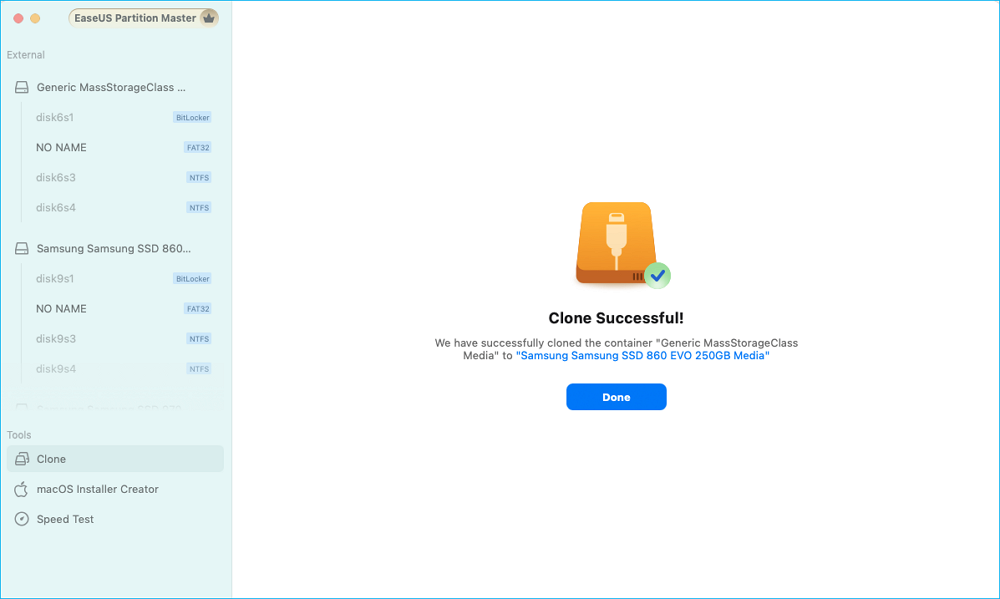
Paso 4. Espere pacientemente a que EaseUS Partition Master para Mac complete el proceso de clonación.
Reflexiones finales
Clonar el disco duro de tu MacBook Pro a un disco externo es esencial para la seguridad de los datos y la migración del sistema. La Utilidad de Discos es una buena opción gratuita, pero puede ser limitada y poco fiable en algunos casos. Para una experiencia más rápida, segura y estable, EaseUS Partition Master para Mac ofrece una solución de clonación profesional.
Preguntas frecuentes
Además, esta sección ofrece varios consejos relevantes sobre este tema. Si te interesa, consúltalos a continuación.
1. ¿Clonar es lo mismo que hacer una copia de seguridad?
No. Un clon es una copia completa y arrancable de su sistema. Una copia de seguridad suele ser solo de archivos o incremental.
2. ¿Puedo iniciar mi Mac desde la unidad externa clonada?
Sí, si la unidad está formateada correctamente y macOS admite el arranque externo.
3. ¿La Utilidad de Discos siempre funciona para clonar?
No siempre. La Utilidad de Discos puede fallar si:
- La unidad tiene errores
- Los contenedores APFS están dañados
- La unidad interna está encriptada
En tales casos, EaseUS Partition Master para Mac es una opción más confiable.
4. ¿La clonación borra el disco externo?
Sí. El proceso de clonación sobrescribe el contenido de la unidad de destino. Por lo tanto, primero haga una copia de seguridad de los datos importantes.
5. ¿EaseUS Partition Master para Mac funciona con MacBooks M1/M2/M3?
Sí, es totalmente compatible con los modelos MacBook Pro Intel y Apple Silicon.

¿Ha sido útil este artículo? ¿Te gustaría recibir más trucos y ofertas? Síguenos en Facebook. Compartimos tutoriales informáticos, ofertas y promociones periódicamente.

Reseñas de productos
-
Me encanta que los cambios que haces con EaseUS Partition Master Free no se aplican inmediatamente a los discos. Hace que sea mucho más fácil interpretar lo que sucederá después de haber hecho todos los cambios. También creo que el aspecto general de EaseUS Partition Master Free hace que cualquier cosa que estés haciendo con las particiones de tu ordenador sea fácil.
Seguir leyendo -
Partition Master Free puede redimensionar, mover, fusionar, migrar y copiar discos o particiones; convertir a local, cambiar la etiqueta, desfragmentar, comprobar y explorar la partición; y mucho más. Una actualización Premium añade soporte técnico gratuito y la posibilidad de redimensionar volúmenes dinámicos.
Seguir leyendo -
No creará imágenes en caliente de tus discos ni los alineará, pero como está acoplado a un gestor de particiones, te permite realizar muchas tareas a la vez, en lugar de limitarte a clonar discos. Puedes mover particiones, redimensionarlas, desfragmentarlas y mucho más, junto con el resto de herramientas que esperarías de una herramienta de clonación.
Seguir leyendo
Artículos relacionados
-
Cómo clonar un SSD [Guía paso a paso en imágenes]
![author icon]() Luis/2026/06/09
Luis/2026/06/09 -
Cómo convertir GPT a MBR sin perder datos ni formatear
![author icon]() Pedro/2026/06/09
Pedro/2026/06/09 -
Descarga Gratis de los Mejores Convertidores FAT32
![author icon]() Pedro/2026/06/09
Pedro/2026/06/09 -
Solución: Cómo borrar espacio libre en SSD de forma segura
![author icon]() Luis/2026/08/18
Luis/2026/08/18
 Luis/2026/06/09
  Pedro/2026/06/09


