


Contenido
Descargas totales
Contenido de la página
Temas candentes


Si tu portátil te avisa constantemente de que te queda poco espacio, quizás te preguntes cómo aumentar el almacenamiento sin añadir un nuevo SSD . La buena noticia es que existen varias maneras efectivas de aumentar el almacenamiento sin tener que abrir el dispositivo ni comprar un nuevo disco duro interno.
Ya sea que desee liberar espacio para archivos de su computadora portátil, liberar espacio para aplicaciones y actualizaciones, o administrar su almacenamiento de manera más eficiente, las soluciones a continuación lo ayudarán a recuperar o expandir espacio.
¿Por qué el almacenamiento de las computadoras portátiles se llena tan rápido?
El almacenamiento de una laptop puede agotarse más rápido de lo esperado y no siempre por las razones que crees. Estas son las causas comunes, respaldadas por el comportamiento real del almacenamiento y la mecánica del sistema:
- Actualizaciones del sistema operativo y archivos del sistema : Windows y otros sistemas descargan actualizaciones importantes que suelen conservar archivos antiguos (p. ej., Windows.old). Estos restos de actualización y archivos de restauración pueden ocupar decenas de gigabytes con el tiempo.
- Aplicaciones y juegos de gran tamaño : El software moderno, especialmente los juegos y las aplicaciones creativas, puede instalar enormes bibliotecas de datos. Cientos de gigabytes pueden desaparecer con solo añadir un par de títulos.
- Archivos temporales y cachés : el uso diario crea archivos temporales: cachés del navegador, archivos de instalación y otros elementos basura que a menudo no se eliminan automáticamente y consumen espacio silenciosamente.
- Archivos multimedia (fotos, vídeos, música) : los archivos multimedia de alta resolución se acumulan rápidamente, especialmente si graba o descarga muchos vídeos o fotografías sin editar.
- Puntos de restauración del sistema y archivos ocultos : los puntos de restauración, los archivos de hibernación y las carpetas del sistema ocultas (como WinSxS) ocupan espacio sin aparecer en las vistas de archivos normales.
- Archivos duplicados y copias de seguridad antiguas : las copias de seguridad antiguas y las copias duplicadas de archivos dispersos en carpetas utilizan espacio innecesariamente (a veces, cientos de gigabytes).
Método 1. Utilice EaseUS Partition Master
Una forma menos conocida, pero eficaz, de aumentar el almacenamiento de tu portátil es redistribuir el espacio en tu SSD. EaseUS Partition Master te permite redimensionar y fusionar particiones, ampliar la unidad de tu sistema (normalmente C:) usando el espacio no utilizado y optimizar el uso de tu almacenamiento actual. Si tu portátil tiene espacio libre en una partición que no se usa mucho, esta herramienta puede añadir más almacenamiento al sistema sin necesidad de instalar nuevo hardware.
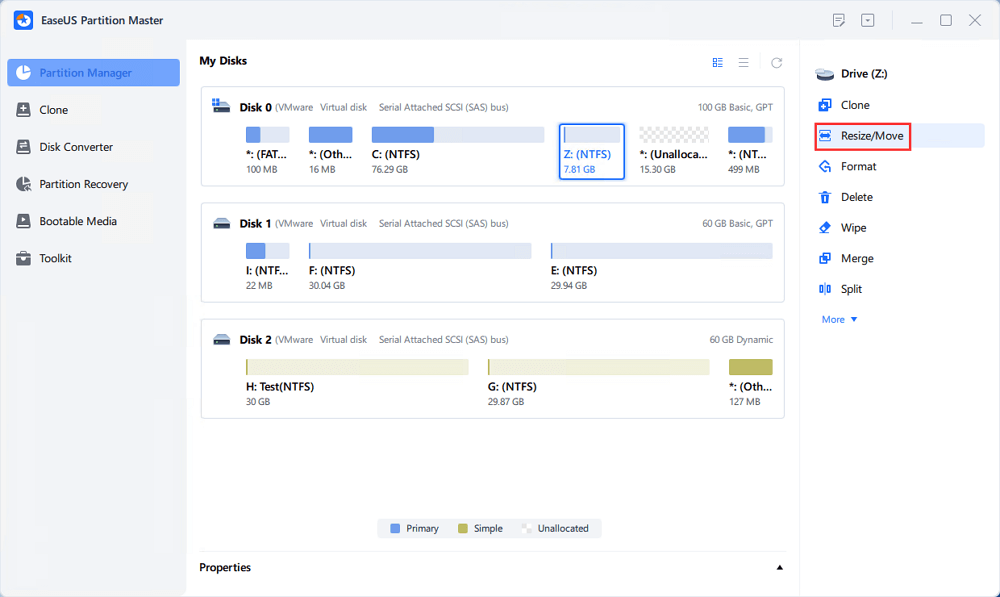
Paso 1. Localice la partición de destino.
Vaya al Administrador de particiones, localice la partición de destino y seleccione "Cambiar tamaño/Mover".
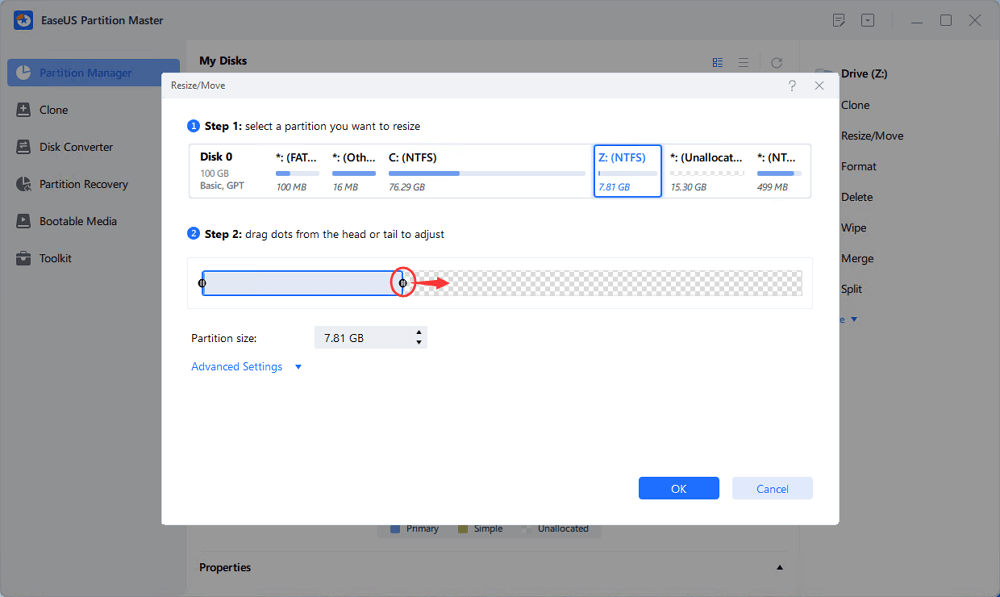
Paso 2. Ampliar la partición de destino.
Arrastre el panel de particiones hacia la derecha o hacia la izquierda para agregar el espacio no asignado a la partición actual, o haga clic en "Rellenar todo el espacio no asignado" para asignar todo el espacio a la partición de destino. Luego, haga clic en "Aceptar" para confirmar.
Opción adicional: obtener espacio de otra unidad
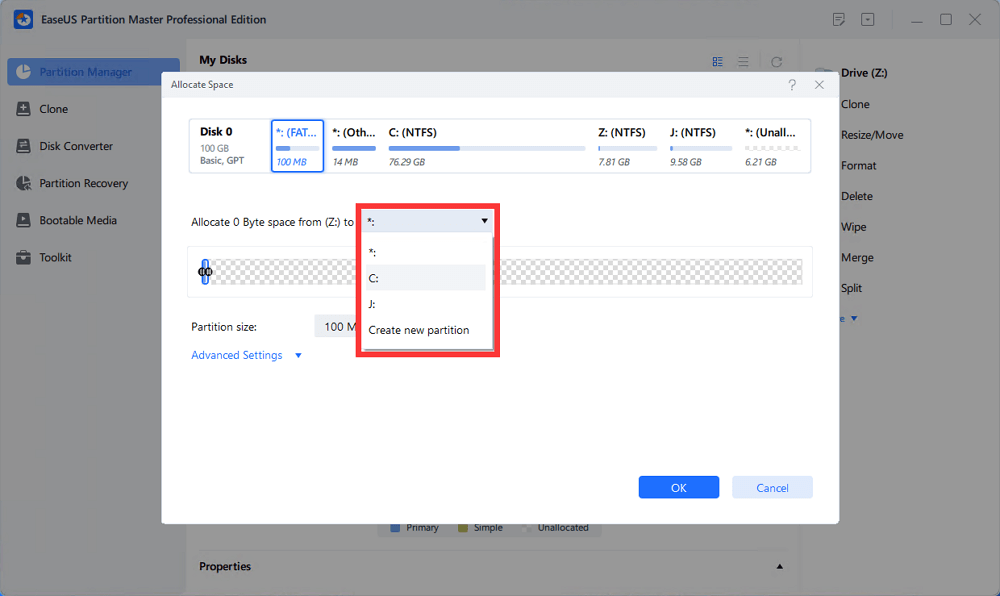
Si no hay suficiente espacio sin asignar en su disco, haga clic derecho en una partición grande con suficiente espacio libre y seleccione "Asignar espacio".
A continuación, seleccione la partición de destino que desea extender en la columna Asignar espacio.
Paso 3. Ejecutar operaciones para extender la partición.
Arrastre los puntos de la partición de destino al espacio no asignado y haga clic en "Aceptar".
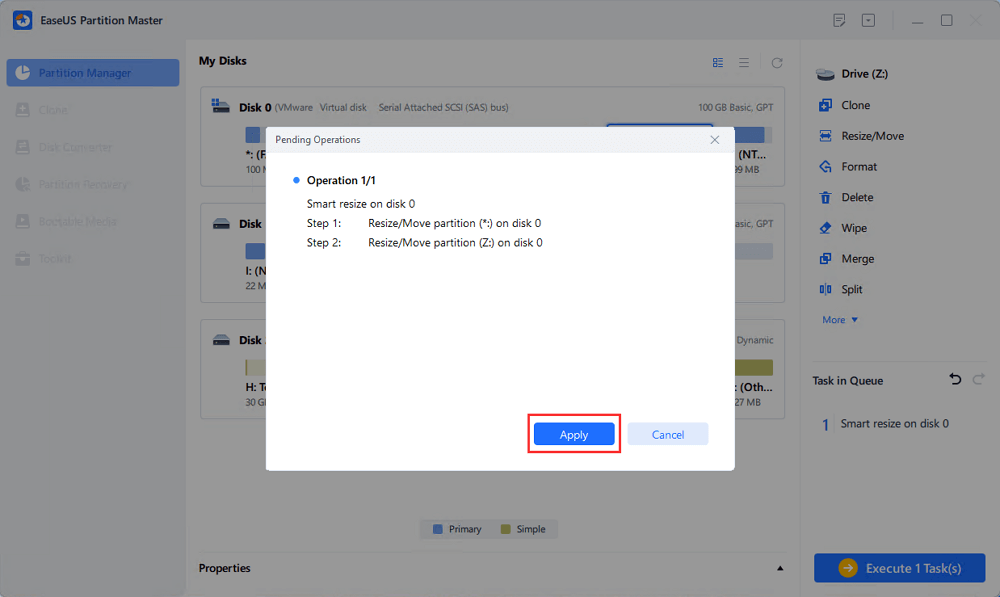
Luego haga clic en el botón "Ejecutar tarea" y haga clic en "Aplicar" para conservar todos los cambios.
Método 2. Reorganizar y limpiar el almacenamiento existente
Este paso es esencial para cualquiera que busque cómo obtener más almacenamiento para su computadora portátil sin gastar en hardware.
- Liberador de espacio en disco y Storage Sense : utilice las utilidades integradas de Windows para eliminar archivos temporales y desorden.
- Desinstalar programas : elimine aplicaciones y juegos no utilizados para recuperar espacio en disco.
- Eliminar o mover archivos grandes : los videos, las descargas antiguas y los instaladores suelen ocupar mucho espacio.
Método 3. Agregue almacenamiento externo a su computadora portátil
Los dispositivos de almacenamiento externo son una de las maneras más prácticas de ampliar la capacidad sin modificar el hardware interno. Ofrecen almacenamiento adicional para archivos de portátiles y son perfectos para videotecas de gran tamaño, copias de seguridad y contenido poco utilizado.
- Memorias USB : rápidas y portátiles
- SSD/HDD externo : gran capacidad para copias de seguridad y medios
- Lectores de tarjetas USB con tarjetas SD : especialmente útiles si su computadora portátil carece de expansión interna
Método 4. Usar el almacenamiento en la nube para liberar espacio local
Los servicios en la nube te permiten almacenar archivos en línea y acceder a ellos desde cualquier lugar. Son especialmente útiles cuando quieres aumentar el almacenamiento en una computadora portátil sin dispositivos físicos.
- Descargue archivos grandes a servicios como OneDrive, Google Drive o Dropbox
- Utilice funciones como Archivos a pedido para mantener los archivos visibles pero no almacenados localmente
- Acceda a archivos sincronizados en todos los dispositivos
- El almacenamiento en la nube puede actuar como almacenamiento virtual, liberando un espacio local significativo cuando se administra bien.
Reflexiones finales
Si buscas cómo aumentar el almacenamiento de una laptop, instalar un nuevo SSD no es la única opción. Las unidades externas, el almacenamiento en la nube, la gestión inteligente de archivos y herramientas como EaseUS Partition Master permiten recuperar o ampliar el almacenamiento de forma segura y económica.
Ya sea que desee almacenamiento adicional para una computadora portátil, una mejor administración del espacio o una solución a largo plazo, estos métodos lo ayudan a mantenerse productivo sin reemplazar el hardware.

¿Ha sido útil este artículo? ¿Te gustaría recibir más trucos y ofertas? Síguenos en Facebook. Compartimos tutoriales informáticos, ofertas y promociones periódicamente.

Reseñas de productos
-
Me encanta que los cambios que haces con EaseUS Partition Master Free no se aplican inmediatamente a los discos. Hace que sea mucho más fácil interpretar lo que sucederá después de haber hecho todos los cambios. También creo que el aspecto general de EaseUS Partition Master Free hace que cualquier cosa que estés haciendo con las particiones de tu ordenador sea fácil.
Seguir leyendo -
Partition Master Free puede redimensionar, mover, fusionar, migrar y copiar discos o particiones; convertir a local, cambiar la etiqueta, desfragmentar, comprobar y explorar la partición; y mucho más. Una actualización Premium añade soporte técnico gratuito y la posibilidad de redimensionar volúmenes dinámicos.
Seguir leyendo -
No creará imágenes en caliente de tus discos ni los alineará, pero como está acoplado a un gestor de particiones, te permite realizar muchas tareas a la vez, en lugar de limitarte a clonar discos. Puedes mover particiones, redimensionarlas, desfragmentarlas y mucho más, junto con el resto de herramientas que esperarías de una herramienta de clonación.
Seguir leyendo
Artículos relacionados
-
Guía de gestión de discos duros antiguos: problemas, soluciones y herramientas.
Luis/2026/10/14
-
6 Mejores Programas Gratuitos para Convertir MBR a GPT Recomendados & Descarga Gratuita
Luis/2026/10/14
-
Cómo clonar un SSD desde la BIOS | Guía actualizada (2026)
Luis/2026/10/14
-
Solucionado: Desbloquear Bitlocker sin clave de recuperación ni contraseña
Luis/2026/10/14


