


Contenido
Descargas totales
Contenido de la página
Temas candentes


- Cómo saber si un disco duro antiguo tiene problemas
- Cómo revisar un disco duro antiguo antes de repararlo.
- Cómo solucionar problemas comunes de discos duros antiguos
- Las mejores herramientas para gestionar un disco duro antiguo
- ¿Cuándo debería reemplazar un disco duro antiguo?
- Cómo gestionar y mantener un disco duro antiguo
¿Llevas años usando tu disco duro? Quizás notes que las transferencias de archivos son más lentas, que hay errores frecuentes, que faltan particiones o que la unidad desaparece repentinamente de Windows. Lo importante es encontrar la causa antes de cambiar el disco. Algunos problemas son fáciles de solucionar, mientras que otros indican que el disco se está desgastando.
Esta es una guía completa para administrar tu disco duro. Incluye cómo revisar un disco duro antiguo, diagnosticar problemas comunes, solucionar problemas de disco, elegir las herramientas de administración adecuadas y decidir cuándo es el momento de reemplazar el disco.
Cómo saber si un disco duro antiguo tiene problemas
Una buena manera de evaluar el estado de un disco duro antiguo es observar cómo se comporta durante su uso diario.
Por ejemplo, un disco duro que tarda más de lo normal en abrir carpetas podría simplemente estar quedándose sin espacio libre. Por otro lado, un acceso lento combinado con errores de lectura, sectores defectuosos o ruidos extraños pueden indicar un problema más grave.
Estas son algunas de las señales más comunes de que un disco duro antiguo necesita atención:
| Síntoma | Qué podría significar |
| El disco duro se está volviendo más lento. | Poco espacio libre, sectores defectuosos, problemas del sistema de archivos o desgaste del hardware. |
| Los archivos tardan mucho en abrirse. | Errores de lectura, sobrecarga del disco o degradación de la unidad. |
| La unidad desaparece de Windows. | Problemas de conexión, problemas con los controladores o fallos de hardware |
| No se pueden abrir archivos ni carpetas. | Errores del sistema de archivos, problemas de permisos o sectores defectuosos. |
| La unidad aparece como RAW | Corrupción del sistema de archivos |
| Windows informa de errores en el disco | Problemas del sistema de archivos o del disco |
| La unidad se desconecta constantemente. | Cable, puerto USB, alimentación, sobrecalentamiento o problemas de hardware |
| El disco duro emite sonidos de clic o de rechinido. | Posible fallo físico |
| La unidad está casi llena | No hay suficiente espacio libre para un uso normal. |
| Los sectores problemáticos siguen aumentando. | La unidad podría estar deteriorándose. |
Cómo revisar un disco duro antiguo antes de repararlo.
Cuando un disco duro antiguo empieza a comportarse de forma extraña, es posible que pienses que necesita reparación. Sin embargo, lo mejor es revisarlo desde varios ángulos. Empieza con comprobaciones sencillas y luego analiza el estado del disco, el sistema de archivos, los sectores defectuosos y la distribución de las particiones.
1. Compruebe si Windows detecta la unidad.
Paso 1. Comience con el Explorador de archivos. Compruebe si la unidad aparece en Este equipo.
Paso 2. Si no funciona, abra la Administración de discos.
Paso 3. Pulse "Windows + X" y seleccione Administración de discos.
Paso 4. Busque la unidad antigua en la lista de discos. Podría aparecer como:
- En línea
- Desconectado
- No asignado
- CRUDO
- Desconocido
- No inicializado
- Una partición saludable sin letra de unidad
El estado indica qué comprobar a continuación. Por ejemplo, a menudo se puede solucionar el problema de una partición en buen estado que no tiene letra de unidad asignándole una nueva. Un disco no inicializado requiere más precaución, sobre todo si contiene datos importantes.
2. Compruebe la conexión física.
En el caso de un disco duro interno, compruebe el cable de datos SATA y la conexión de alimentación.
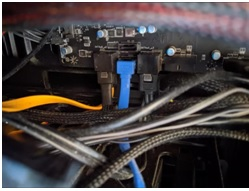
Para un disco duro externo, compruebe:
- cable USB
- puerto USB
- concentrador USB
- Adaptador de corriente
- Otro ordenador
3. Comprobar el estado del disco
Una comprobación del estado del disco puede darte una mejor idea de su condición. Busca señales como las siguientes:
- advertencias SMART
- Alta temperatura de funcionamiento
- Aumento de los sectores problemáticos
- Errores de lectura o escritura
- Tiempos de espera frecuentes del disco
Si el estado de salud del disco es deficiente y contiene archivos importantes, concéntrese primero en realizar una copia de seguridad o clonar el disco.
4. Compruebe si hay sectores defectuosos.
Los sectores defectuosos son otro problema común en los dispositivos de almacenamiento antiguos. Cuando Windows tiene dificultades para leer ciertas partes del disco, puede experimentar un acceso lento a los archivos, archivos dañados, bloqueos o errores durante la copia.
Una prueba de superficie puede escanear la unidad e identificar sectores que no se pueden leer correctamente. Esto resulta útil cuando se sospecha que una unidad lenta o inestable tiene problemas físicos.
5. Compruebe el sistema de archivos.
Windows utiliza un sistema de archivos como NTFS, exFAT o FAT32 para organizar los archivos en una unidad. Cuando el sistema de archivos se daña, la unidad puede volverse inaccesible o aparecer como RAW.
Puedes usar las herramientas de Windows para comprobar si hay errores en el sistema de archivos , pero ten cuidado si la unidad contiene datos importantes. Si Windows te pide que formateas una unidad RAW, no aceptes la solicitud automáticamente. Formatear puede dificultar la recuperación de datos.
6. Compruebe el diseño de partición.
Un disco duro antiguo también puede tener una distribución de almacenamiento que ya no se ajuste a tus necesidades. Abre la Administración de discos y examina todo el disco. Comprueba lo siguiente:
- Espacio no asignado
- particiones muy pequeñas
- Una partición completa del sistema
- Particiones faltantes
- Tamaños de partición incorrectos
- particiones no utilizadas
Cómo solucionar problemas comunes de discos duros antiguos
Una vez que sepas qué causa el problema, podrás elegir la solución adecuada. Algunos problemas son fáciles de resolver, mientras que otros pueden indicar una falla de hardware. Antes de realizar cambios importantes en un disco duro antiguo, haz copias de seguridad de tus archivos importantes siempre que sea posible.
Consejo: Para obtener información más detallada sobre problemas y soluciones de disco, consulte la guía: Problemas y soluciones de disco duro .
Solución 1: Acelerar un disco duro antiguo y lento
Un disco duro antiguo puede volverse lento porque está casi lleno, fragmentado o afectado por errores del sistema de archivos o sectores defectuosos.
Paso 1. Compruebe el espacio disponible y elimine o mueva los archivos innecesarios.
Paso 2. Compruebe el sistema de archivos y ejecute una prueba de superficie si la ralentización es inusual.
Paso 3. Desfragmente su disco duro con la herramienta Optimizar unidades de Windows.
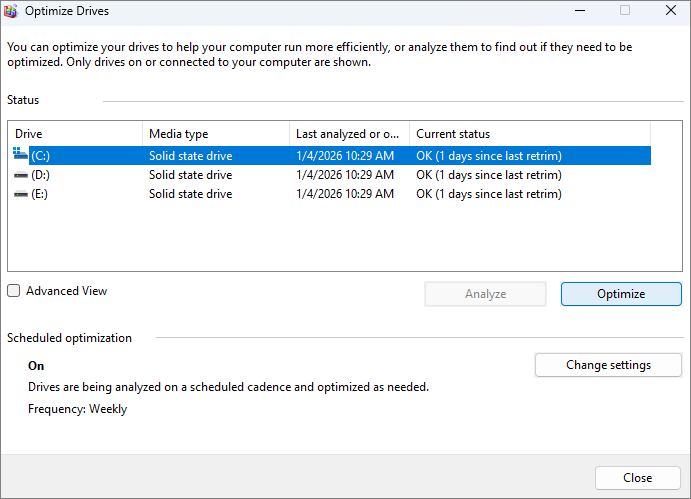
Paso 4. Si la unidad sigue funcionando lenta y muestra advertencias de estado o sectores defectuosos, considere reemplazarla por un nuevo disco duro (HDD) o una unidad de estado sólido (SSD).
Solución 2: Reparar un disco duro que no se detecta
La ausencia de un disco duro puede deberse a una conexión defectuosa, a la falta de una letra de unidad, a un problema de partición o a un fallo de hardware.
Paso 1. Compruebe el cable, la conexión de alimentación y el puerto USB o SATA.
Paso 2. Abra la Administración de discos y compruebe si la unidad aparece allí.
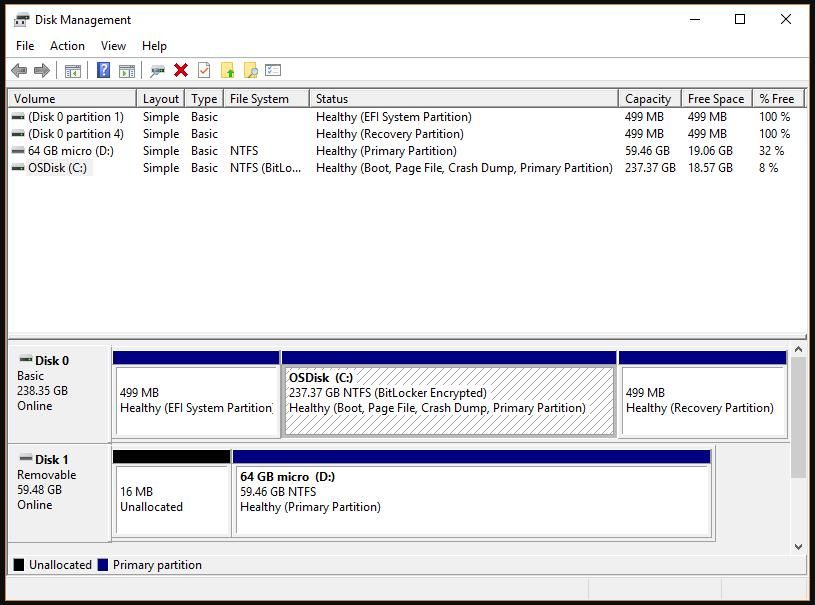
Paso 3. Asigne una letra de unidad si la partición está en buen estado pero no tiene ninguna letra asignada.
Paso 4. Pruebe la unidad en otro ordenador. Si no se detecta en ningún sitio, compruebe su estado y considere la posibilidad de un fallo de hardware.
Solución 3: Reparar un disco duro inaccesible
Una unidad que aparece en Windows pero que no se puede abrir puede tener errores en el sistema de archivos, sectores defectuosos u otros problemas de disco.
Paso 1. Compruebe el mensaje de error y el sistema de archivos en Administración de discos.
Paso 2. Compruebe el estado del disco y busque sectores defectuosos.
Paso 3. Ejecute CHKDSK si el problema parece ser un error lógico del sistema de archivos.
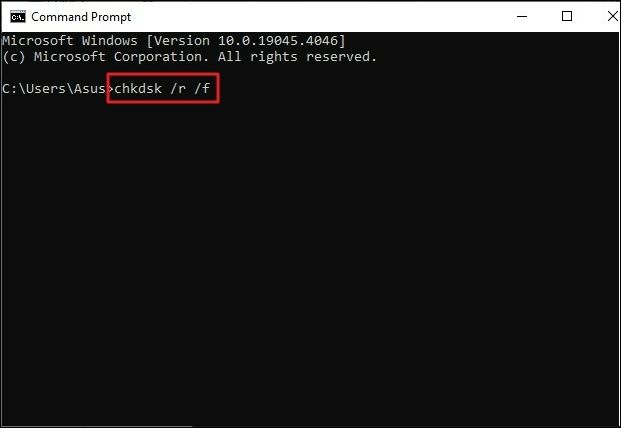
Paso 4. Si la unidad sigue siendo inaccesible, realice una copia de seguridad o recupere los datos antes de intentar más reparaciones.
Solución 4: Comprobar y solucionar los sectores defectuosos
Los sectores defectuosos pueden provocar un rendimiento lento, errores de lectura, corrupción de archivos y bloqueos del sistema.
Paso 1. Ejecute una prueba de superficie para escanear la unidad en busca de sectores defectuosos.
Paso 2. Realice una copia de seguridad o clone la unidad si se encuentran sectores defectuosos.
Paso 3. Supervise la unidad para detectar errores adicionales.
Paso 4. Reemplace la unidad si los sectores defectuosos siguen aumentando o si la unidad presenta otros signos de falla.
Solución 5: Reparar un disco duro RAW
Una unidad RAW significa que Windows no puede reconocer correctamente su sistema de archivos. Formatearla inmediatamente puede poner en riesgo datos importantes.
Paso 1. Compruebe el estado y la conexión de la unidad.
Paso 2. Recupere o haga una copia de seguridad de los archivos importantes, si es posible.
Paso 3. Pruebe un método de reparación de sistema de archivos o partición adecuado.
Paso 4. Formatee la unidad solo después de que los datos estén a salvo y el hardware esté en buen estado.
Solución 6: Liberar espacio en un disco duro lleno
Un disco duro lleno puede ralentizar Windows y dejar muy poco espacio para actualizaciones, archivos temporales y datos nuevos.
Paso 1. Elimine los archivos temporales, los programas no utilizados y las descargas innecesarias.
Paso 2. Mueva las fotos, videos y otros archivos grandes a otra unidad.
Paso 3. Compruebe el diseño de las particiones para detectar espacio no utilizado o no asignado.
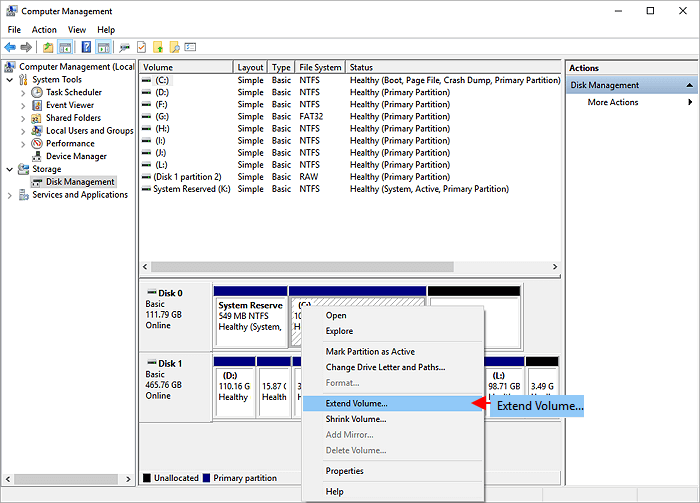
Paso 4. Amplíe la partición completa si hay espacio no asignado adecuado disponible.
Solución 7: Solucionar problemas de partición en un disco duro antiguo
Un disco antiguo puede tener particiones que ya no se ajustan a tus necesidades de almacenamiento. Un administrador de particiones puede redimensionar, mover, extender o fusionar particiones sin necesidad de reinstalar todo el disco.
Paso 1. Realice una copia de seguridad de los datos importantes antes de cambiar la distribución de las particiones.
Paso 2. Compruebe la estructura de partición actual y el espacio no asignado disponible.
Paso 3. Cambie el tamaño, mueva, extienda o combine las particiones según sea necesario.
Paso 4. Verifique la distribución de las particiones y asegúrese de que sus archivos sean accesibles.
Solución 8: Reparar un disco duro que se desconecta constantemente
Las desconexiones frecuentes son comunes en los discos duros externos y pueden deberse a problemas de conexión, alimentación, temperatura o hardware.
Paso 1. Pruebe con otro cable y otro puerto USB o SATA.
Paso 2. Conecte la unidad directamente al ordenador en lugar de utilizar un concentrador USB.
Paso 3. Compruebe la temperatura y el estado de la unidad con EaseUS Partition Master .

Paso 4. Pruébelo en otro ordenador. Si el problema persiste, haga una copia de seguridad de los datos y considere la posibilidad de reemplazar la unidad.
Corrección 9: Solucionar errores del sistema de archivos
Los errores del sistema de archivos pueden hacer que los archivos sean inaccesibles o provocar que Windows informe de problemas en el disco.
Paso 1. Compruebe el sistema de archivos en la Administración de discos.
Paso 2. Ejecute CHKDSK para comprobar y reparar los errores lógicos compatibles.
Paso 3. Si los errores persisten, realice una prueba de superficie.
Paso 4. Realice una copia de seguridad de sus archivos y considere formatear o reemplazar la unidad si los errores persisten.
Solución 10: Clonar un disco duro antiguo antes de que falle.
Si un disco duro antiguo aún es accesible pero está empezando a fallar, clonarlo a un disco nuevo puede ayudarle a migrar sus datos antes de que la situación empeore.
Paso 1. Conecte un disco duro o SSD en buen estado con suficiente capacidad de almacenamiento.
Paso 2. Compruebe si la unidad de origen presenta problemas graves de salud.
Paso 3. Clona el disco duro antiguo en el nuevo.
Paso 4. Inicie el sistema desde la nueva unidad o ábrala y verifique sus archivos.
Si la unidad de origen ya está gravemente dañada, un proceso de clonación normal puede fallar. En ese caso, priorice la recuperación de archivos importantes en lugar de escanear o escribir repetidamente en la unidad dañada.
Solución 11: Mover Windows a una nueva unidad y conservar la antigua para los datos.
Si tu disco duro antiguo aún funciona, pero se ha vuelto lento o está obsoleto, puedes migrar Windows a una unidad SSD más nueva y conservar el disco antiguo para almacenar datos o realizar copias de seguridad. De esta forma, podrás usar el nuevo disco para el sistema operativo mientras sigues utilizando el antiguo.
Paso 1. Conecte un nuevo SSD o HDD con suficiente espacio para Windows.
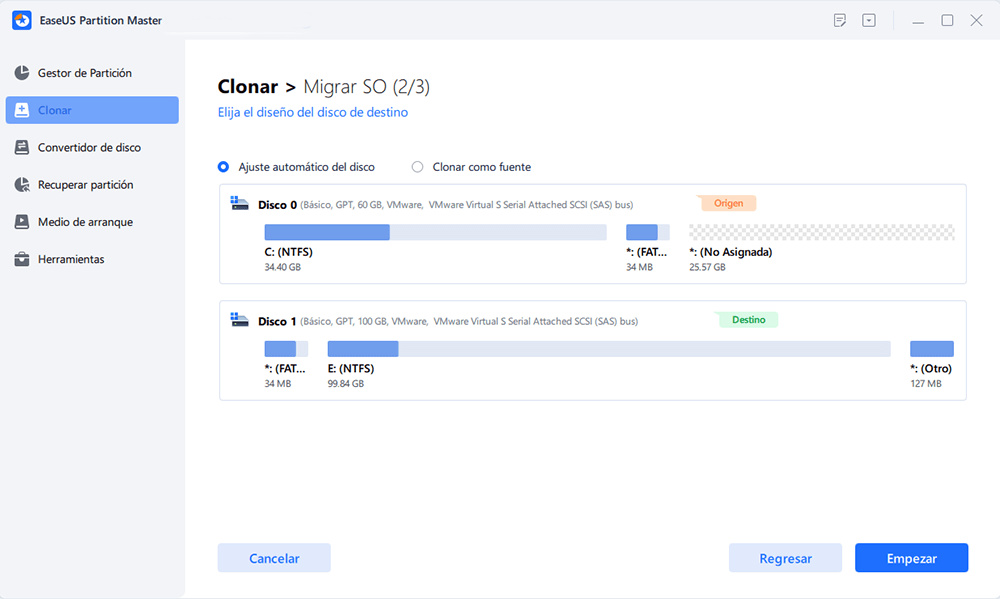
Paso 2. Utilice EaseUS Partition Master para migrar el sistema operativo de la unidad antigua a la nueva.
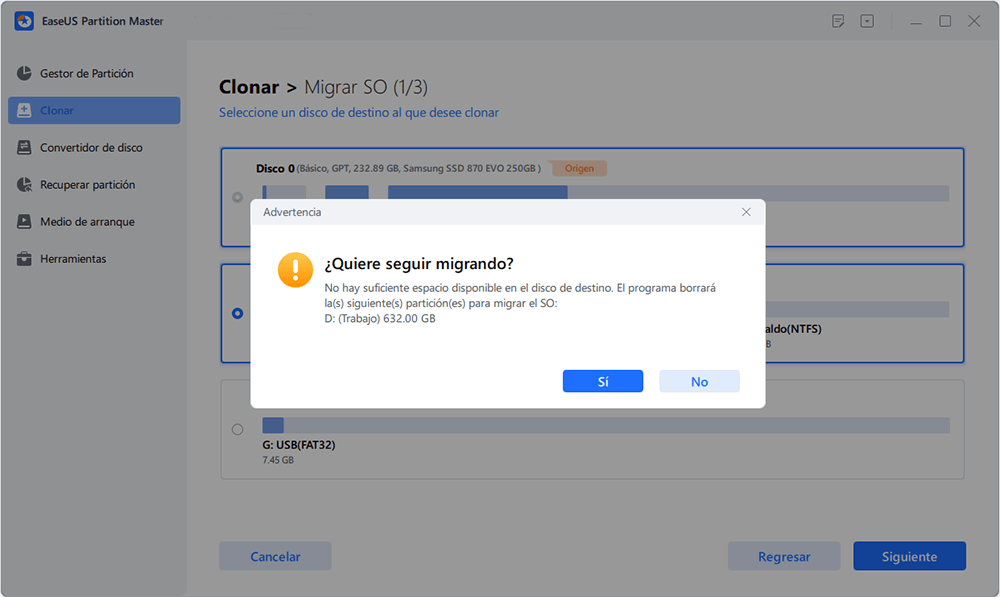
Nota: La operación de migración del sistema operativo a una unidad SSD o HDD borrará y eliminará todas las particiones y datos existentes en el disco de destino. Si ha guardado datos importantes allí, hace una copia de seguridad de los mismos en un disco duro externo con antelación.
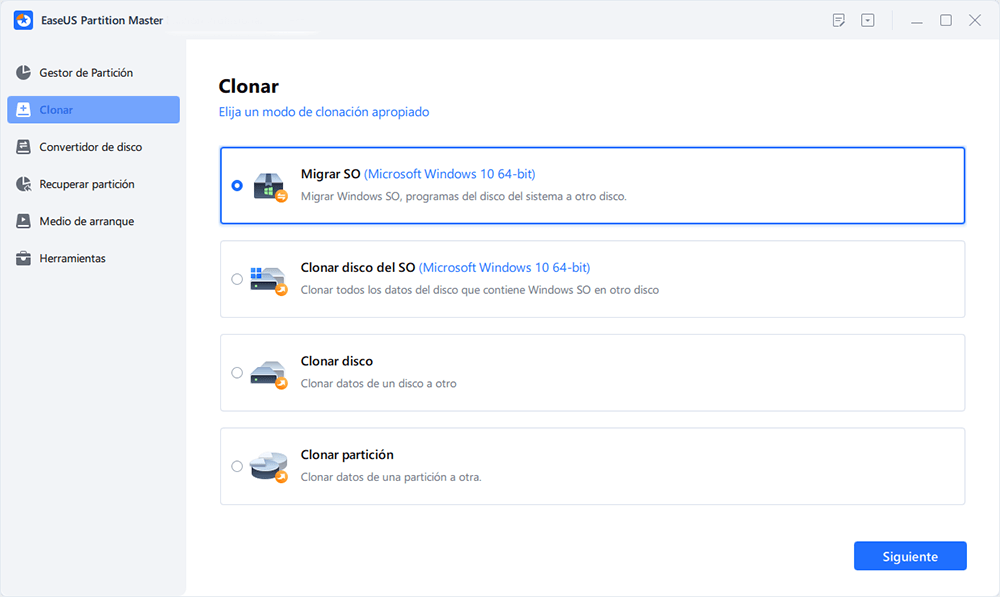
Paso 1. Seleccione "Clonar" en el menú de la izquierda. Seleccione la opción "Migrar SO" y haga clic en "Siguiente" para continuar.
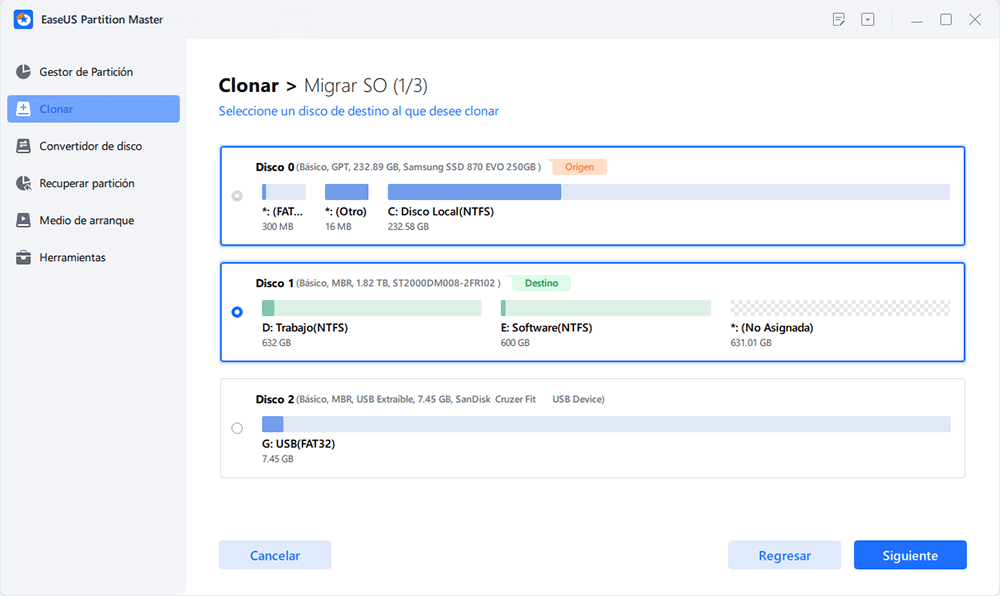
Paso 2. Seleccione el disco de destino que desea clonar. Haga clic en "Siguiente".
Paso 3. Haga clic en "Sí" después de comprobar el mensaje de advertencia. Los datos y las particiones del disco de destino se eliminarán. Asegúrese de haber hecho una copia de seguridad de los datos importantes con anterioridad. Si no es así, hágalo ahora.
Paso 4. Previsualice el diseño de su disco de destino. También puede hacer clic en las opciones de diseño del disco para personalizar el diseño de su disco de destino como desee. A continuación, haga clic en "Empezar" para iniciar la migración de su sistema operativo a un nuevo disco.
Las mejores herramientas para gestionar un disco duro antiguo
Windows incluye varias herramientas para la administración básica de discos. El software de terceros resulta útil cuando se necesitan más funciones en un solo lugar. A continuación, se explica qué hacen las herramientas de administración de unidades.
| Herramienta | Lo mejor para |
| Administración de discos | Visualización y gestión de particiones básicas |
| Partición del disco | Comandos avanzados de disco y partición |
| CHKDSK | Comprobación y reparación de errores del sistema de archivos compatibles |
| Administrador de dispositivos | Comprobando los controladores de almacenamiento |
| Herramientas SMART | Monitoreo del estado de la unidad |
| Software de recuperación de datos | Recuperación de archivos de unidades dañadas o inaccesibles |
| Software de gestión de particiones | Redimensionar, clonar, convertir y administrar discos |
EaseUS Partition Master
Si necesita una herramienta para varias tareas de administración de discos, EaseUS Partition Master es una opción práctica para administrar un disco antiguo. Combina la administración de particiones, la comprobación de discos, la clonación y otras funciones de almacenamiento en una sola interfaz.
Funciones útiles de EaseUS Partition Master para un disco duro antiguo:
- Comprobación del estado del disco: Compruebe el estado general del disco.
- Prueba de superficie: Analice la unidad en busca de sectores defectuosos.
- Comprobación del sistema de archivos: Detecta y soluciona problemas del sistema de archivos.
- Cambiar tamaño/mover partición: Ajuste el tamaño de las particiones sin reconstruir todo el disco.
- Ampliar partición: Añade espacio disponible a una partición.
- Combinar espacio no asignado: Libera espacio en disco no utilizado para particiones.
- Alineación 4K: Optimiza la alineación de las particiones SSD.
- Clonación de disco: Transfiera datos de una unidad antigua a un nuevo disco duro (HDD) o unidad de estado sólido (SSD).
- Crear medios de arranque: Gestione los discos cuando Windows no pueda iniciarse normalmente.
- Conversión de MBR a GPT: Cambie el estilo de partición cuando la configuración del disco y del sistema lo requieran.
Aquí te mostramos cómo comprobar el estado del disco usando EaseUS Partition Master.
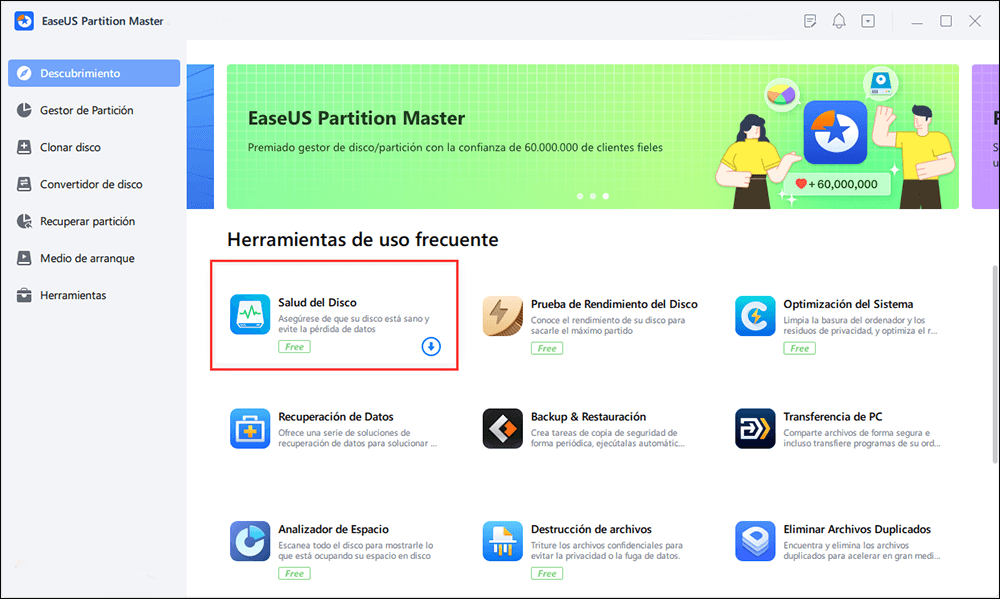
Paso 1. Ejecuta EaseUS Partition Master y haz clic en la flecha azul para activar la función "Salud del Disco" en la sección "Descubrimiento".
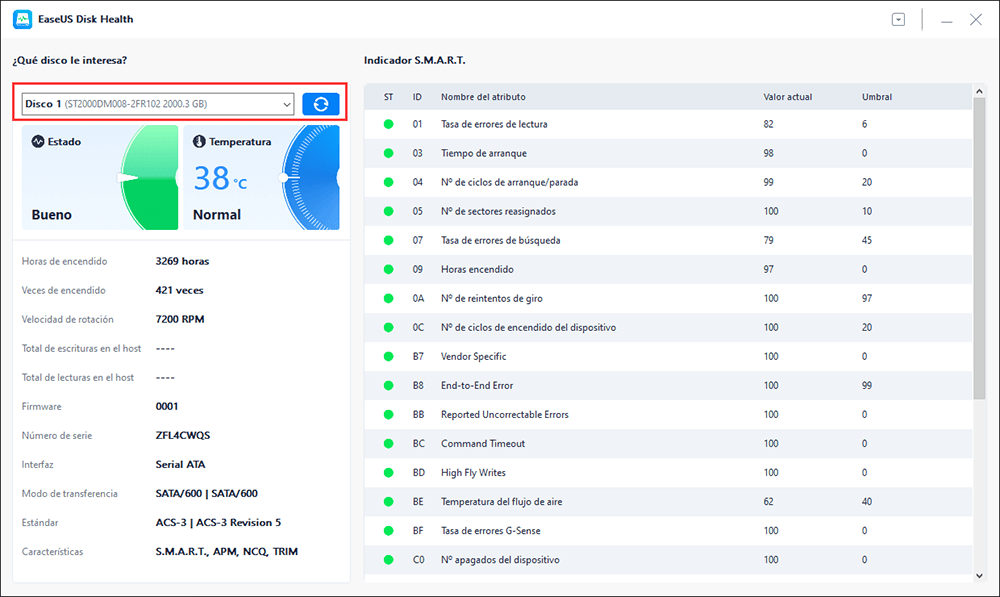
Paso 2. Selecciona el disco de destino y haz clic en el botón "Actualizar". Entonces, podrás ver el estado de salud de tu disco.
¿Cuándo conviene reemplazar un disco duro antiguo?
Si un disco duro se mantiene en buen estado, funciona correctamente y tiene suficiente capacidad para tus necesidades, puedes seguir usándolo. Reemplazarlo se convierte en una mejor opción cuando el disco comienza a mostrar signos repetidos de deterioro físico.
Considere reemplazar la unidad cuando observe lo siguiente:
- Advertencias SMART o mal estado de salud
- Un número creciente de sectores malos
- Errores repetidos de lectura o escritura
- Desconexiones frecuentes
- Los archivos se corrompen.
- La unidad desaparece de Windows con regularidad.
- Graves problemas de rendimiento que siguen reapareciendo.
- Clics, rechinidos u otros sonidos mecánicos inusuales
Si el disco duro aún funciona, transfiera sus datos importantes a un disco en buen estado. La clonación puede ser útil para migrar un sistema completo o la configuración del disco, mientras que una copia de seguridad normal es suficiente si solo necesita guardar archivos seleccionados. No espere a que el disco antiguo sea completamente inaccesible. La recuperación de datos es mucho más difícil cuando el hardware ya ha fallado.
Cómo gestionar y mantener un disco duro antiguo
Un disco duro antiguo necesita revisiones periódicas y buenos hábitos de almacenamiento para mantenerse fiable. Unas sencillas prácticas pueden ayudarte a detectar problemas a tiempo y reducir el riesgo de pérdida de datos.
- Mantén suficiente espacio libre: Evita que el disco duro se llene casi por completo. Elimina los archivos innecesarios o mueve los datos grandes a otro disco.
- Compruebe el estado del disco con regularidad: supervise el estado SMART, la temperatura, los sectores defectuosos y otras señales de advertencia.
- Realice copias de seguridad de los datos importantes: guarde al menos una copia adicional de los archivos importantes en otra unidad o en el almacenamiento en la nube.
- Clona el disco antes de reemplazarlo: si un disco antiguo empieza a fallar, clónalo en un nuevo disco duro o SSD mientras aún sea accesible.
- Mantenga la unidad refrigerada: Asegúrese de que haya una buena circulación de aire alrededor de las unidades internas y externas, especialmente durante períodos prolongados de uso.
- Sustituya la unidad cuando sea necesario: si los errores, los sectores defectuosos u otros signos de fallo siguen aumentando, traslade sus datos a una unidad en buen estado en lugar de seguir utilizando la antigua.
Conclusión
Para gestionar un disco duro antiguo, lo primero es identificar el problema real. Comprueba si Windows detecta la unidad, revisa sus particiones y sistema de archivos, y verifica su estado antes de elegir una solución.
Las herramientas de Windows permiten realizar tareas básicas de disco, mientras que EaseUS Partition Master ofrece opciones más avanzadas para la comprobación de discos, la gestión de particiones y la clonación. Si la unidad muestra signos de fallo físico, realice una copia de seguridad o clone sus datos lo antes posible y reemplace la unidad antes de que falle por completo.

¿Ha sido útil este artículo? ¿Te gustaría recibir más trucos y ofertas? Síguenos en Facebook. Compartimos tutoriales informáticos, ofertas y promociones periódicamente.

Reseñas de productos
-
Me encanta que los cambios que haces con EaseUS Partition Master Free no se aplican inmediatamente a los discos. Hace que sea mucho más fácil interpretar lo que sucederá después de haber hecho todos los cambios. También creo que el aspecto general de EaseUS Partition Master Free hace que cualquier cosa que estés haciendo con las particiones de tu ordenador sea fácil.
Seguir leyendo -
Partition Master Free puede redimensionar, mover, fusionar, migrar y copiar discos o particiones; convertir a local, cambiar la etiqueta, desfragmentar, comprobar y explorar la partición; y mucho más. Una actualización Premium añade soporte técnico gratuito y la posibilidad de redimensionar volúmenes dinámicos.
Seguir leyendo -
No creará imágenes en caliente de tus discos ni los alineará, pero como está acoplado a un gestor de particiones, te permite realizar muchas tareas a la vez, en lugar de limitarte a clonar discos. Puedes mover particiones, redimensionarlas, desfragmentarlas y mucho más, junto con el resto de herramientas que esperarías de una herramienta de clonación.
Seguir leyendo
Artículos relacionados
-
Western Digital VS Seagate: Una Guía Comparativa Detallada
Luis/2026/10/14
-
Cómo borrar USB y eliminar archivos de USB permanentemente
Luna/2026/10/14
-
Diferencia entre SFC y Chkdsk, Cómo Ejecutar los Dos y Alternativa
Pedro/2026/10/14
-
¿Cómo forzar el formateo de una tarjeta SD en Windows 11/10? Tu guía aquí
Luis/2026/10/14


