


Contenido
Descargas totales
Contenido de la página
Temas candentes


- Tabla de contenido
-
— ¿Qué significa desfragmentar?
— ¿Por qué necesitas desfragmentar tu disco duro?
— Cómo desfragmentar el disco duro en Windows 11/10
— Cómo desfragmentar el disco duro en Windows 7/8
¿Quieres limpiar a fondo tu disco duro? Prueba el software de desfragmentación gratuito.
— Consejos para desfragmentar un disco duro
1# ¿Con qué frecuencia debes desfragmentar tu disco duro?
2# ¿Qué hacer antes de desfragmentar el disco duro?
3# ¿Cuánto tiempo tarda la desfragmentación?
4# Más consejos para mejorar el rendimiento de tu disco duro
Si su computadora se siente más lenta de lo habitual o los programas se ralentizan, quizás necesite desfragmentar su disco duro. Los archivos en el disco duro se dispersan con el tiempo. Por lo tanto, el sistema necesita esforzarse más para leer y almacenar datos. Este proceso puede ralentizarlo todo. Afortunadamente, desfragmentar el disco duro puede solucionar este problema y mejorar el rendimiento.
En esta guía, aprenderá a fragmentar el disco duro en Windows 11/10/8/7. Existen algunas de las maneras más sencillas de mantener el disco duro y el ordenador funcionando sin problemas.
¿Es importante desfragmentar los discos duros? Mis discos probablemente tengan casi 5 años. Supuse que Windows se encargaría del mantenimiento del disco duro automáticamente. - De Reddit
¿Qué significa desfragmentar?
La desfragmentación es el proceso de reorganizar los archivos del disco duro. Al guardar, editar o eliminar archivos , algunos fragmentos pueden dispersarse por el disco. Estos fragmentos dispersos se denominan fragmentos. En un disco duro tradicional, la unidad tiene un brazo mecánico que se mueve para leer los datos. Si un archivo está en un punto, el brazo lo lee rápidamente. Pero si los fragmentos están dispersos, el brazo se mueve más. Esto ralentiza el ordenador.
La desfragmentación reúne esos fragmentos y los reúne. Organiza los archivos en bloques continuos. Esto agiliza la lectura y la escritura. Es como ordenar un escritorio desordenado. Todo es más fácil de encontrar cuando está organizado. Windows moderno gestiona parte de esto automáticamente. Sin embargo, la desfragmentación manual puede ser útil, especialmente en discos duros antiguos o muy utilizados.
- Aviso:
- Es importante tener en cuenta que la desfragmentación tradicional solo aplica a discos duros (HDD). Si usa un SSD, no debe desfragmentarlo. Los SSD utilizan memoria flash sin partes móviles.
¿Por qué necesita desfragmentar su disco duro?
La desfragmentación regular ofrece varios beneficios.
- Acceso más rápido a los archivos. Tu sistema lee los archivos más rápido cuando los datos se almacenan en un solo lugar.
- ⏰Tiempo de arranque más corto. La desfragmentación ayuda a que Windows arranque más rápido al reorganizar los archivos del sistema.
- Mayor vida útil del disco duro. Un disco menos fragmentado requiere menos lecturas y escrituras, lo que reduce el desgaste mecánico con el tiempo.
- 💻Mejor rendimiento general. Los programas se ejecutan con mayor fluidez y la multitarea se vuelve más sencilla.
Desfragmentar el disco duro puede mejorar el rendimiento de la computadora . Encontrarás las cosas más rápido y todo se sentirá más organizado.
Cómo desfragmentar el disco duro en Windows 11/10
Windows 11 incluye una herramienta integrada llamada "Optimizar unidades" que simplifica la desfragmentación. Para desfragmentar el disco duro, siga estos pasos:
Paso 1. En tu PC, busca "Desfragmentar y optimizar unidades" y ábrelo.
Paso 2. En la lista de unidades, seleccione un disco duro y haga clic en "Analizar".
Paso 3. Windows comprobará qué tan fragmentada está su unidad.
Paso 4. Si la fragmentación es superior al 10%, haga clic en "Optimizar" para iniciar el proceso.
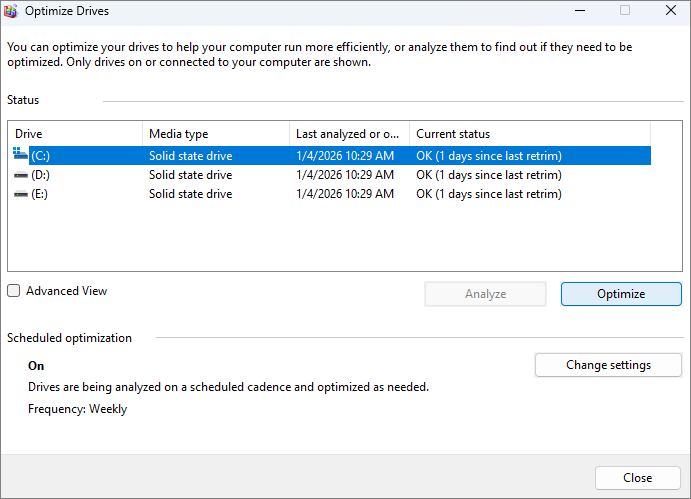
Windows también puede programar automáticamente la desfragmentación periódica. Puedes configurar cuándo se ejecuta este desfragmentador.
Paso 1. Simplemente haga clic en "Cambiar configuración" en "Optimización programada".
Paso 2. Seleccione la frecuencia con la que desea que se ejecute.
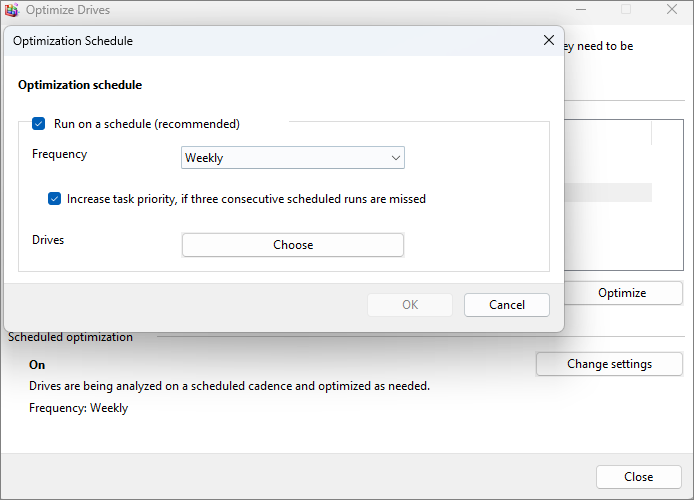
De Microsoft: consulte esta guía para obtener más información sobre cómo desfragmentar su unidad.
Cómo desfragmentar el disco duro en Windows 7/8
Si utiliza Windows 10, Windows 8 o Windows 7, la forma más sencilla de desfragmentar su disco duro es utilizar el Desfragmentador de disco de Windows.
Paso 1. Haga clic en Inicio y escriba "Desfragmentador de disco".
Paso 2. Seleccione la unidad que desea desfragmentar.
Paso 3. Haga clic en "Analizar disco" para comprobar el estado de fragmentación.
Paso 4. Haga clic en "Desfragmentar disco" para comenzar.
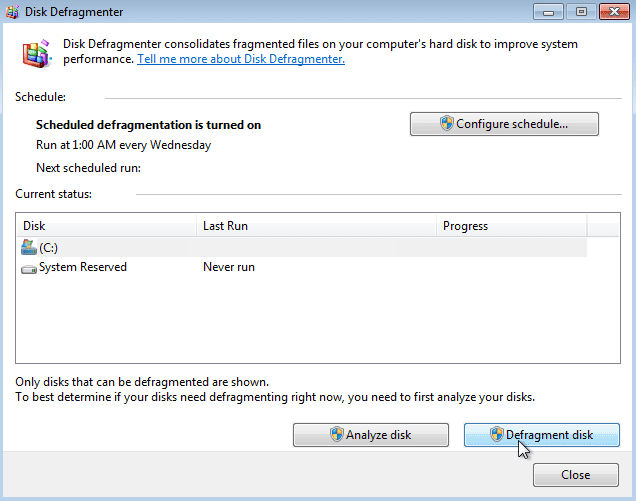
¿Quieres limpiar a fondo tu disco duro? Prueba el software de desfragmentación gratuito.
Aunque Windows ofrece una herramienta de desfragmentación básica, a veces puede que necesite funciones más avanzadas. Si necesita una limpieza más profunda o un análisis más rápido, existen programas de desfragmentación gratuitos que son de gran ayuda.
EaseUS Partition Master es una de las herramientas gratuitas más populares para desfragmentar y administrar discos duros. Es más que un simple desfragmentador. Gestiona particiones, clona unidades y optimiza el rendimiento. Con este software de desfragmentación gratuito , puede realizar una limpieza completa que libera espacio y mejora el rendimiento de su PC.
Con EaseUS Partition Master Free:
- Puede desfragmentar el disco duro a través de su alineación 4K y el ajuste de la capa del disco.
- Mueve bloques de datos dispersos para mejorar la velocidad.
- Comprueba el estado del disco y limpia archivos grandes o basura.
- Limpia, analiza y desfragmenta con el mínimo esfuerzo.
- Además de desfragmentar, ayuda a administrar el espacio en disco de manera eficiente.
Cómo analizar el espacio del disco duro:
Paso 1. Abra EaseUS Partition Master y seleccione Discovery . Busque y descargue Space Analyzer en la sección "Herramientas de uso frecuente".

Paso 2. En la ventana emergente Analizador de espacio, seleccione el disco de destino que desea analizar y haga clic en Analizar en la esquina superior derecha.

Paso 3. Espere un momento y verá los datos detallados. Puede hacer clic en Carpeta/Archivo para ver los diferentes tipos de datos y hacer clic en el icono de la carpeta pequeña para ver más información dentro del archivo.


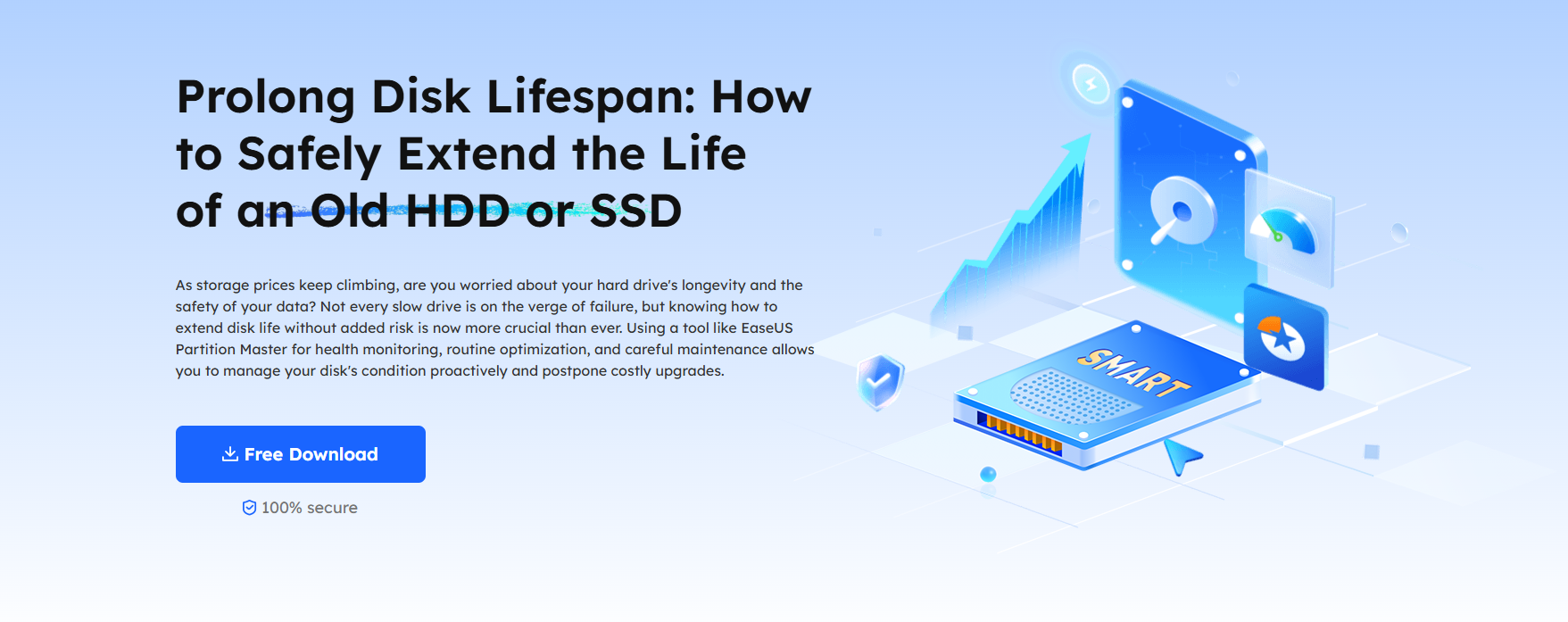
Cómo prolongar de forma segura la vida útil de un disco duro o SSD antiguo
Con el aumento constante de los precios del almacenamiento, ¿le preocupa la longevidad de su disco duro y la seguridad de sus datos? No todos los discos lentos están al borde del colapso, pero saber cómo prolongar la vida útil de un disco sin riesgos adicionales es ahora más crucial que nunca.
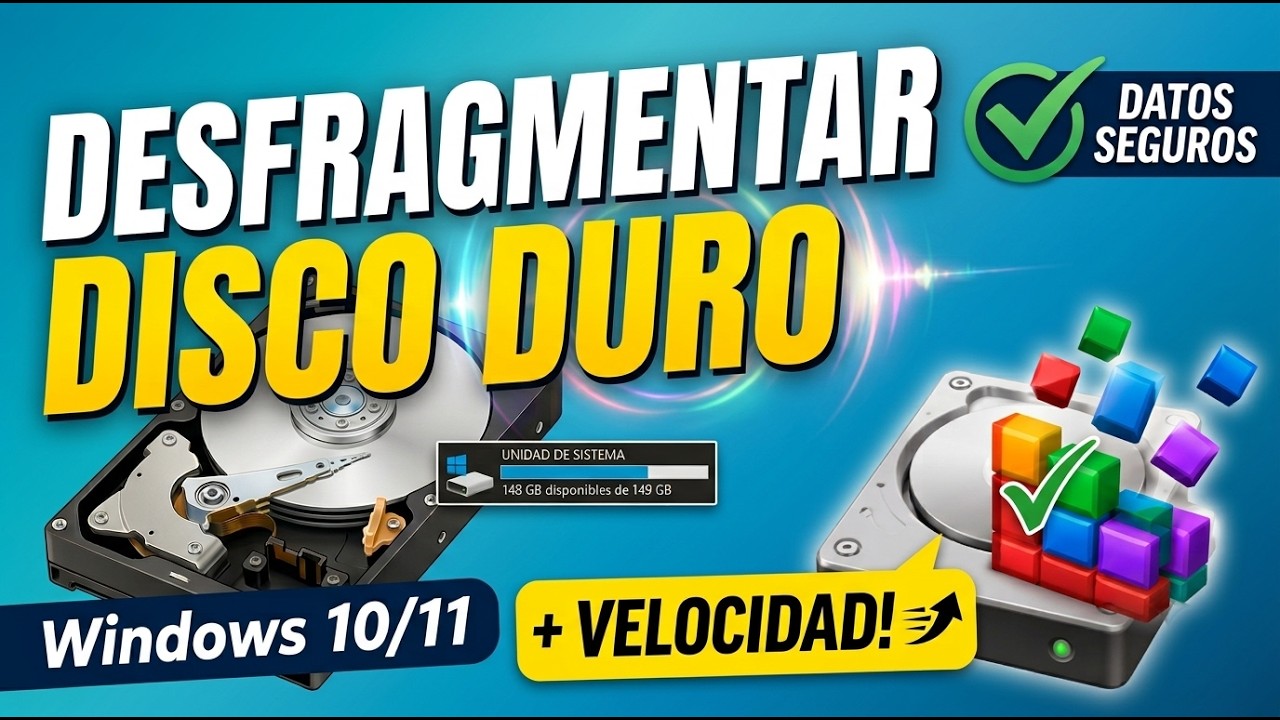
También ofrecemos tutorial en vídeo para ayudarte a desfragmentar el disco duro:
Consejos para desfragmentar un disco duro
Desfragmentar el disco duro es sencillo, pero con algunos hábitos inteligentes, el proceso puede ser más rápido y seguro. Estos consejos le ayudarán a obtener resultados más fluidos y a prolongar la vida útil del disco.
1. ¿Con qué frecuencia debes desfragmentar tu disco duro?
Quizás te preguntes cuál es la programación correcta para la desfragmentación. Depende del tipo de unidad y del uso que le des a tu ordenador. Windows puede programar la desfragmentación automática. Puedes mantener esta configuración activada para asegurarte de que tu unidad siempre esté optimizada.
| Tipo de uso | Frecuencia de desfragmentación | Razón |
| Uso intensivo (transferencias de archivos grandes, juegos) | Cada 1 semana | Los archivos grandes provocan más fragmentación |
| Uso moderado (trabajo de oficina, juegos ocasionales) | Cada 2 semanas | Mantiene la unidad organizada para un rendimiento constante. |
| Uso ligero (navegación web, correos electrónicos) | Cada 1 o 2 meses | Los datos cambian lentamente, por lo que la fragmentación se acumula lentamente. |
| Uso poco frecuente (unidad de copia de seguridad o de almacenamiento) | Cada 3 a 6 meses | Los archivos rara vez se modifican. |
| Desfragmentación automática en Windows | Semanal por defecto | Windows gestiona la optimización programada automáticamente. |
2. ¿Qué hacer antes de desfragmentar el disco duro?
Antes de comenzar, debe seguir algunos pasos de preparación. Una buena preparación garantiza un proceso de desfragmentación más fluido y rápido.
- Realice una copia de seguridad de los datos importantes: desfragmentar generalmente es seguro, pero es mejor tener una copia de seguridad.
- Cerrar todos los programas en ejecución: esto permite que la herramienta trabaje más rápido sin interrupciones.
- Verifique el espacio libre: deje al menos el 15% del espacio de su disco vacío para obtener mejores resultados.
- Ejecutar una limpieza de disco: elimine archivos temporales y basura antes de desfragmentar para ahorrar tiempo.
3. ¿Cuánto tiempo tarda la desfragmentación?
El tiempo depende del tamaño de su disco duro y de su grado de fragmentación. Un disco pequeño puede tardar de 10 a 20 minutos. Uno más grande o muy fragmentado puede tardar una hora o más. Durante este tiempo, evite usar la computadora. Deje que el proceso finalice por completo para obtener los mejores resultados.
4. Más consejos para mejorar el rendimiento de tu disco duro
La desfragmentación es solo una parte del buen mantenimiento del disco. Por ejemplo, también puede liberar espacio en el disco para mejorar su rendimiento. Para mantener su sistema rápido, pruebe estos consejos adicionales:
1️⃣Mantenga suficiente espacio libre. Procure tener al menos entre un 15 % y un 20 % de espacio libre en su disco. Los discos duros llenos se ralentizan porque el sistema tiene dificultades para encontrar espacio para nuevos archivos o datos temporales.
2️⃣Ejecuta el Liberador de espacio en disco con regularidad. Windows tiene una herramienta integrada para eliminar archivos basura, como los temporales. También puedes usar EaseUS Partition Master para una limpieza profunda de tu disco.
3️⃣Desinstala los programas que no uses y desactiva los elementos de inicio. El software adicional ocupa espacio y se ejecuta en segundo plano.
4️⃣Analiza tu disco duro en busca de errores y malware. Los sectores defectuosos o los virus pueden ralentizar el sistema. Revisa siempre tu disco duro en busca de errores y malware.
Si encuentras útiles estos consejos, compártelos para ayudar a más usuarios a desfragmentar el disco duro y mejorar el rendimiento de la PC.

Conclusión
Un disco duro fragmentado puede ralentizar el rendimiento de tu ordenador. Aprender a desfragmentarlo regularmente ayuda a mantener tu sistema rápido y fiable. Si usas un PC con Windows, la herramienta integrada Optimizar unidades es ideal para el mantenimiento básico.
Sin embargo, si desea una limpieza más profunda y un mejor rendimiento, herramientas como EaseUS Partition Master son excelentes opciones. Este desfragmentador de EaseUS ofrece potentes funciones de desfragmentación y una automatización sencilla para mantener su PC optimizado con el mínimo esfuerzo.
Preguntas frecuentes sobre cómo desfragmentar el disco duro
1. ¿La desfragmentación dañará mi computadora?
No, la desfragmentación no dañará tu computadora. Es un proceso de mantenimiento seguro integrado en Windows. Simplemente reorganiza los datos del disco duro para un acceso más rápido. Sin embargo, solo debes desfragmentar discos duros tradicionales, no SSD, ya que estos no lo necesitan y utilizan un método de almacenamiento diferente.
2. ¿La desfragmentación elimina archivos?
La desfragmentación no elimina ningún archivo. Solo reorganiza los datos para crear bloques continuos, lo que permite que tu ordenador lea los archivos con mayor rapidez. Todos tus documentos, fotos y programas permanecen intactos. Aun así, hacer una copia de seguridad de los archivos importantes antes de empezar siempre es una buena costumbre.
3. ¿Puedo detener una desfragmentación en curso?
Sí, puedes detener una desfragmentación mientras se está ejecutando. No dañará tu sistema, pero tus archivos podrían quedar parcialmente fragmentados. Para obtener mejores resultados, deja que el proceso finalice por completo antes de volver a usar el ordenador.
4. ¿Cómo comprobar si mi unidad es SSD o HDD en Windows?
Abra el Explorador de archivos, haga clic con el botón derecho en una unidad y seleccione Propiedades > Hardware. Verá el tipo de unidad indicado.
5. ¿Es riesgosa la desfragmentación?
La desfragmentación no es riesgosa si se realiza correctamente. La herramienta integrada de Windows está diseñada para ejecutarse de forma segura en segundo plano. Los problemas son poco frecuentes, pero un corte de energía durante la desfragmentación podría provocar una reorganización incompleta. Para mayor seguridad, ejecute la desfragmentación con el portátil enchufado y el sistema estable.
6. ¿Puedo usar mi computadora mientras la desfragmento?
Puedes, pero no es recomendable. Usar la computadora ralentiza el proceso y puede reducir su eficacia. Es mejor dejar que la desfragmentación se ejecute cuando no estés trabajando. Así, tu disco duro podrá reorganizar los archivos sin interferencias.

¿Ha sido útil este artículo? ¿Te gustaría recibir más trucos y ofertas? Síguenos en Facebook. Compartimos tutoriales informáticos, ofertas y promociones periódicamente.

Reseñas de productos
-
Me encanta que los cambios que haces con EaseUS Partition Master Free no se aplican inmediatamente a los discos. Hace que sea mucho más fácil interpretar lo que sucederá después de haber hecho todos los cambios. También creo que el aspecto general de EaseUS Partition Master Free hace que cualquier cosa que estés haciendo con las particiones de tu ordenador sea fácil.
Seguir leyendo -
Partition Master Free puede redimensionar, mover, fusionar, migrar y copiar discos o particiones; convertir a local, cambiar la etiqueta, desfragmentar, comprobar y explorar la partición; y mucho más. Una actualización Premium añade soporte técnico gratuito y la posibilidad de redimensionar volúmenes dinámicos.
Seguir leyendo -
No creará imágenes en caliente de tus discos ni los alineará, pero como está acoplado a un gestor de particiones, te permite realizar muchas tareas a la vez, en lugar de limitarte a clonar discos. Puedes mover particiones, redimensionarlas, desfragmentarlas y mucho más, junto con el resto de herramientas que esperarías de una herramienta de clonación.
Seguir leyendo
Artículos relacionados
-
Cómo Arreglar el Atasco del Ordenador al Reiniciarse | 2026 Maneras Calientes🔥
Luis/2026/10/14
-
Arreglar problema: No se puede crear partición de disco (volumen simple) en espacio libre
Pedro/2026/10/14
-
Cómo activar el arranque seguro para Fortnite [Solucionado]
Luis/2026/10/14
-
Cómo activar el arranque seguro en PC | Guía completa
Luis/2026/10/14


