


Contenido
Descargas totales
Contenido de la página
Temas candentes


El Arranque Seguro se ha convertido en un requisito esencial para las PC modernas con Windows. Ya sea que esté actualizando a Windows 11, intentando ejecutar un nuevo juego que requiere Arranque Seguro o mejorando la seguridad del sistema contra malware a nivel de arranque, habilitar el Arranque Seguro suele ser inevitable. - PR Newswire
Esta guía explica cómo habilitar el Arranque Seguro en una PC de forma clara y práctica. Aprenderá qué es el Arranque Seguro, cómo comprobar si ya está habilitado, qué requisitos previos debe cumplir y cómo habilitarlo de forma segura en BIOS o UEFI sin afectar su sistema.
- ¿Qué es el arranque seguro y por qué es importante?
- Compruebe si el arranque seguro está habilitado en su PC
- Requisitos antes de habilitar el arranque seguro
- Cómo ingresar a la configuración del BIOS o UEFI
- Cómo habilitar el arranque seguro en BIOS (pasos generales)
- Habilitar el arranque seguro en marcas de PC populares
- Problemas comunes de arranque seguro y soluciones
- Preguntas frecuentes sobre cómo habilitar el arranque seguro en la PC
¿Qué es el arranque seguro y por qué es importante?
El Arranque Seguro es una función de seguridad del firmware UEFI diseñada para garantizar que su PC arranque únicamente con software de confianza. Durante el arranque, el Arranque Seguro verifica las firmas digitales de los cargadores de arranque, los controladores del firmware y el sistema operativo, bloqueando así el código no autorizado o malicioso.
El arranque seguro es importante porque:
- Evita que los bootkits y rootkits se carguen antes de que se inicie Windows
- Es necesario o muy recomendable para Windows 11 (de Microsoft )
- Es cada vez más requerido por los juegos modernos y los sistemas anti-trampas.
- Funciona junto con TPM 2.0 para formar un estándar de seguridad de base para PC nuevas
Si el Arranque Seguro está deshabilitado, Windows puede seguir funcionando, pero ciertas funciones, actualizaciones o aplicaciones podrían dejar de funcionar. Obtén más información sobre el Arranque Seguro en esta publicación de Reddit a continuación:
¿Qué es el arranque seguro y debo tenerlo activado o desactivado?
por u/____Maximus____ en soporte técnico
Compruebe si el arranque seguro está habilitado en su PC
Antes de realizar cualquier cambio, debe confirmar el estado actual del Arranque Seguro. Aquí tiene dos métodos para comprobar si el Arranque Seguro está habilitado.
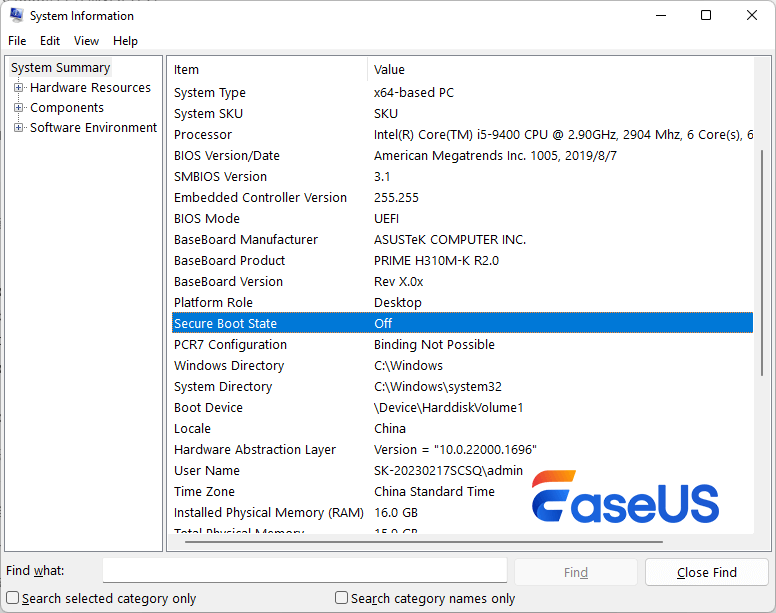
Método 1: Utilizar la información del sistema
Presione Win + R, escriba msinfo32 y presione Enter
Busque el estado de arranque seguro
- Activado → El arranque seguro está habilitado
- Desactivado → El arranque seguro es compatible pero está deshabilitado
- No compatible → Su sistema no admite Arranque seguro (consulte esta publicación de Reddit para obtener más información sobre el error No se admite Arranque seguro)
Método 2: Usar PowerShell
Haga clic derecho en Inicio y seleccione Windows PowerShell (Administrador)
Ejecutar: Confirm-SecureBootUEFI
- Verdadero = habilitado
- Falso = deshabilitado
Si el Arranque Seguro está desactivado, siga los pasos a continuación para activarlo. No olvide compartir esta publicación para ayudar a más usuarios.

Requisitos antes de habilitar el arranque seguro
Este es el punto más común donde los usuarios se atascan. El Arranque Seguro no se puede habilitar a menos que se cumplan todos los requisitos previos.
#1. Su PC debe usar UEFI (no BIOS heredado)
El Arranque Seguro solo funciona en modo UEFI . Si su sistema usa BIOS Legacy o CSM (Módulo de Soporte de Compatibilidad), el Arranque Seguro no estará disponible o estará inactivo.
#2. Su disco de sistema debe ser GPT (no MBR)
El Arranque Seguro requiere una partición GPT . Si su disco es MBR, el Arranque Seguro no se habilitará; Windows solo podrá arrancar en modo Legacy.
Pasos para comprobar si el disco del sistema es GPT:
- Presione Win + R , escriba diskmgmt.msc y presione Enter.
- En el panel inferior, haga clic derecho en "Disco 0" (normalmente el disco del sistema) y seleccione "Propiedades".
- Vaya a la pestaña "Volúmenes". Observe "Estilo de partición". Aparecerá "Tabla de particiones GUID (GPT)" o "Registro de arranque maestro (MBR)".
Si el disco del sistema usa MBR, debe convertirlo a GPT. EaseUS Partition Master le permite convertir el disco del sistema de MBR a GPT sin perder datos ni reinstalar Windows.
Paso 1. Instale y ejecute EaseUS Partition Master en su computadora.
Paso 2. Abra la pestaña Convertidor de discos, seleccione "MBR => GPT" y haga clic en "Siguiente" para continuar.
Paso 3. Elija el disco MBR de destino y haga clic en "Convertir" para iniciar la conversión.
Las herramientas integradas de Windows también pueden convertir MBR a GPT, pero algunas no permiten convertir el disco del sistema o son difíciles de usar para principiantes. Sin embargo, si tienes suficiente experiencia informática, puedes usar MBR2GPT para lograrlo.
#3. TPM 2.0 debe estar habilitado
Aunque el Arranque Seguro y el TPM son funciones independientes, Windows 11 espera que ambas estén activas. Activar el TPM primero puede evitar problemas de instalación o compatibilidad posteriores.
Cómo ingresar a la configuración del BIOS o UEFI
Puede acceder al BIOS/UEFI utilizando cualquiera de los métodos siguientes.
Opción 1: Durante el inicio
Reinicie su PC y presione la tecla apropiada repetidamente:
- Supr o F2 (la mayoría de las computadoras de escritorio y portátiles)
- F10, Esc o F12 (varía según el fabricante)
Opción 2: Desde la configuración de Windows
- Vaya a Configuración → Sistema → Recuperación
- Haga clic en Reiniciar ahora en Inicio avanzado
- Vaya a: Solucionar problemas → Opciones avanzadas → Configuración de firmware UEFI
Su PC se reiniciará directamente en BIOS/UEFI.
Cómo habilitar el arranque seguro en BIOS (pasos generales)
Aunque los diseños del BIOS difieren según la marca, la lógica es consistente en todos los sistemas.
Paso 1: Cambiar el modo de arranque a UEFI
- Localice el modo de arranque, la opción de lista de arranque o CSM
- Establecer el modo de arranque en UEFI
- Deshabilitar el arranque heredado o CSM
Este paso es obligatorio. De lo contrario, no aparecerá el Arranque Seguro.
Paso 2: Localizar la configuración de arranque seguro
El Arranque Seguro normalmente se encuentra en:
- Bota
- Seguridad
- Configuración del sistema operativo Windows
Establezca Arranque seguro en Habilitado.
Paso 3: Instalar las claves de arranque seguro predeterminadas (si es necesario)
Si no se puede habilitar el Arranque seguro:
- Busque Instalar claves de arranque seguro predeterminadas
- O restaurar claves de fábrica
- Aplique el cambio y luego vuelva a habilitar el Arranque seguro
Paso 4: Guardar y salir
Presione F10, confirme los cambios y reinicie.
Habilitar el arranque seguro en marcas de PC populares
#1. Computadoras Dell (Consulte el sitio web oficial de Dell )
- Inicie su computadora.
- Toque la tecla F2 cuando aparezca el logotipo de Dell para ingresar al BIOS.
- Una vez que ingrese al BIOS, busque la opción Arranque seguro.
- Cambie Arranque seguro a Habilitado.
- Seleccione Aplicar o Guardar y Salir, según su computadora.
#2. ASUS (Consulte el sitio web oficial de ASUS )
- Reinicie e ingrese al BIOS (presione Eliminar o F2), cambie al Modo avanzado y vaya a la pestaña Arranque.
- Seleccione Arranque seguro, configure el Tipo de sistema operativo en modo Windows UEFI y luego asegúrese de que el Control de arranque seguro esté habilitado, guardando y saliendo para aplicar los cambios.
#3. HP (Consulte el sitio web oficial de HP )
- Para habilitar el Arranque seguro en una HP, reinicie su PC, presione repetidamente Esc y luego F10 para ingresar al BIOS.
- Vaya a Seguridad o Arranque > Configuración de arranque seguro, cargue las claves de fábrica si es necesario y desactive el soporte heredado/CSM.
- Establezca Arranque seguro en Habilitado, luego Guardar y Salir (F10) para reiniciar.
#4. Lenovo (Consulte el sitio web oficial de Lenovo )
- Para habilitar el arranque seguro en un Lenovo, reinicie su PC y presione repetidamente la tecla BIOS (generalmente F1 o F2) en el logotipo de Lenovo para ingresar a la configuración.
- Vaya a la pestaña Seguridad o Arranque, busque la configuración Arranque seguro, habilítela y luego seleccione Guardar y Salir (generalmente F10) para aplicar los cambios.
#5. MSI (Consulte el sitio web oficial de MSI )
- Ingrese al BIOS (presione Eliminar repetidamente durante el inicio), cambie al Modo avanzado y configure CSM en UEFI.
- Busque Arranque seguro en Configuración > Seguridad (o Configuración del sistema operativo Windows) y configúrelo en Habilitado, asegurándose de que el modo sea Estándar y, finalmente, Guardar y Salir (F10).
Es posible que necesite reiniciar después de cambiar a UEFI antes de que el Arranque seguro se active.
#6. Gigabyte (Consulte el sitio web oficial de Gigabyte )
Reinicie su PC, presione Eliminar para ingresar al BIOS/UEFI, vaya a la pestaña Arranque (o Seguridad), desactive el Soporte CSM, active el Arranque seguro y si permanece inactivo, cambie al modo Personalizado y Restaurar claves de fábrica, luego guarde y salga para activarlo.
Comparte esta publicación y ayuda a más usuarios a habilitar el Arranque seguro sin problemas.
Problemas comunes de arranque seguro y soluciones
Falta la opción de arranque seguro
| Posibles causas: | Arreglar: |
|---|---|
|
|
Obtenga más información en esta publicación de Reddit:
Sin opción de arranque seguro
por u/iTzBoltHD en MSI_Gaming
- Arranque seguro habilitado, pero Windows dice "Desactivado"
| Esto generalmente significa: | Solución: |
|---|---|
|
|
Obtenga más información sobre este error en esta publicación de Reddit:
Arranque seguro habilitado pero no activo para Windows 11
por u/O0UFF en gigabyte
Escenarios avanzados y notas
- Sistemas de arranque dual: el arranque seguro puede bloquear cargadores de arranque de Linux no firmados a menos que estén configurados correctamente.
- Desactivación temporal: algunas actualizaciones de firmware o herramientas de hardware requieren que el Arranque seguro se desactive brevemente.
- Después de la actualización del BIOS: la configuración de Arranque seguro puede restablecerse; siempre vuelva a verificar después de actualizar el firmware.
Lista de verificación final antes de terminar
Antes de salir del BIOS, confirme:
- El modo de arranque es UEFI
- El disco usa GPT
- El arranque seguro está habilitado
- Se instalan las claves predeterminadas
- Windows informa que el estado de arranque seguro es activado
Conclusión
Habilitar el Arranque Seguro en una PC ya no es opcional para muchos usuarios. Es un requisito fundamental para Windows 11, los estándares de seguridad modernos y un número cada vez mayor de aplicaciones y juegos.
Al garantizar el modo UEFI, la estructura del disco GPT y la configuración correcta de la BIOS, puede habilitar el Arranque Seguro de forma segura y sin reinstalar Windows. Si el Arranque Seguro no está disponible, el problema casi siempre está relacionado con la configuración de arranque heredada o el formato del disco, no con limitaciones de hardware.
Si sigue atentamente los pasos de esta guía, podrá habilitar el Arranque seguro en la mayoría de las PC modernas con confianza.
Preguntas frecuentes sobre cómo habilitar el arranque seguro en la PC
1. ¿Es necesario el arranque seguro para Windows 11?
Sí. El Arranque seguro es uno de los requisitos oficiales del sistema para Windows 11. Si bien algunas instalaciones pueden omitir la comprobación, Microsoft recomienda encarecidamente habilitar el Arranque seguro para garantizar la integridad del sistema, la seguridad del firmware y la compatibilidad con futuras actualizaciones.
2. ¿Por qué no puedo habilitar el Arranque seguro en el BIOS?
Las razones más comunes son:
- Su sistema está utilizando Legacy BIOS o CSM en lugar de UEFI
- Su disco de sistema está formateado como MBR en lugar de GPT
- Las claves de arranque seguro no están instaladas
- El firmware del BIOS está desactualizado
El arranque seguro solo aparecerá cuando se cumplan todos los requisitos.
3. ¿Habilitar el Arranque seguro borra los datos?
No. Activar el Arranque Seguro no elimina los datos. Sin embargo, si necesita convertir su disco de MBR a GPT, debe confirmar que el método utilizado sea compatible con la conservación de datos antes de continuar.
4. ¿Se puede habilitar el arranque seguro sin reinstalar Windows?
Sí, en la mayoría de los casos. Si su hardware es compatible con UEFI y su disco se puede convertir a GPT, se puede habilitar el Arranque Seguro sin reinstalar Windows. Herramientas como mbr2gpt están diseñadas para este caso.
5. ¿Qué sucede si desactivo el Arranque seguro?
Deshabilitar el Arranque seguro puede:
- Impedir que Windows 11 se instale o actualice correctamente
- Provocar que ciertos juegos o sistemas antitrampas dejen de funcionar
- Reducir la protección contra malware a nivel de arranque
El Arranque seguro se puede desactivar temporalmente si es necesario, pero no se recomienda para el uso diario.
6. ¿Secure Boot es lo mismo que TPM 2.0?
No. Secure Boot y TPM 2.0 son tecnologías independientes:
- Secure Boot verifica los componentes de arranque confiables durante el inicio
- TPM 2.0 almacena claves criptográficas y admite seguridad a nivel de dispositivo
Ambos son necesarios para Windows 11, pero tienen diferentes propósitos.
7. ¿Por qué el Arranque seguro aparece como "Desactivado" incluso después de habilitarlo?
Esto suele ocurrir cuando:
- No se instalaron las claves de arranque seguro predeterminadas
- CSM todavía está parcialmente habilitado
- El sistema operativo se instaló en modo Legacy
Vuelva a ingresar al BIOS, instale las claves predeterminadas, confirme el modo de arranque UEFI y reinicie el sistema.
8. ¿El arranque seguro afecta el rendimiento de los juegos?
No. El Arranque Seguro no reduce el rendimiento de los juegos. De hecho, algunos juegos modernos requieren que el Arranque Seguro esté habilitado para soportar sistemas antitrampas avanzados.
9. ¿Cómo sé si mi placa base admite el arranque seguro?
La mayoría de las PC fabricadas después de 2016 son compatibles con el Arranque Seguro. Puede confirmar la compatibilidad mediante:
- Comprobación de msinfo32 para la capacidad de arranque seguro
- Revisar las especificaciones del fabricante de su placa base o computadora portátil
- Buscando opciones de UEFI en la configuración del BIOS
10. ¿Debo habilitar el Arranque seguro en una PC antigua?
Si su hardware es compatible con UEFI y GPT, habilitar el Arranque Seguro puede mejorar la seguridad. Sin embargo, es posible que sistemas muy antiguos o software heredado no sean compatibles. Verifique siempre la compatibilidad antes de realizar cambios.

¿Ha sido útil este artículo? ¿Te gustaría recibir más trucos y ofertas? Síguenos en Facebook. Compartimos tutoriales informáticos, ofertas y promociones periódicamente.

Reseñas de productos
-
Me encanta que los cambios que haces con EaseUS Partition Master Free no se aplican inmediatamente a los discos. Hace que sea mucho más fácil interpretar lo que sucederá después de haber hecho todos los cambios. También creo que el aspecto general de EaseUS Partition Master Free hace que cualquier cosa que estés haciendo con las particiones de tu ordenador sea fácil.
Seguir leyendo -
Partition Master Free puede redimensionar, mover, fusionar, migrar y copiar discos o particiones; convertir a local, cambiar la etiqueta, desfragmentar, comprobar y explorar la partición; y mucho más. Una actualización Premium añade soporte técnico gratuito y la posibilidad de redimensionar volúmenes dinámicos.
Seguir leyendo -
No creará imágenes en caliente de tus discos ni los alineará, pero como está acoplado a un gestor de particiones, te permite realizar muchas tareas a la vez, en lugar de limitarte a clonar discos. Puedes mover particiones, redimensionarlas, desfragmentarlas y mucho más, junto con el resto de herramientas que esperarías de una herramienta de clonación.
Seguir leyendo
Artículos relacionados
-
6 Mejores Programas Gratuitos para Convertir MBR a GPT Recomendados & Descarga Gratuita
Luis/2026/10/14
-
3 Formas de Probar la Velocidad de Transferencia de un Disco Duro Externo
Luis/2026/10/14
-
Solucionado: Error SMART Status Bad Backup and Replace 💡
Luna/2026/10/14
-
Cómo clonar una unidad APFS a un SSD | Guía completa
Luis/2026/10/14


