


Contenido
Descargas totales
Contenido de la página
Temas candentes


Clonación a un SSD más grande mediante la Utilidad de Discos
por u/ltchean en mac
¿Cómo puedo recrear mi disco duro Macintosh con la Utilidad de Discos? ¿Cómo clonar un disco duro Mac con la Utilidad de Discos? Si buscas una guía sobre cómo usar la Utilidad de Discos para clonar un disco duro Mac, esta publicación es para ti.
¿Puedo usar la Utilidad de Discos para clonar el disco duro de mi Mac? ¡Claro! La Utilidad de Discos de Mac puede crear clones. (MacOS denomina a este proceso "restaurar", es decir, restaurar datos del disco de origen al de destino). En este artículo, EaseUS Software le ofrece una guía paso a paso sobre cómo clonar con la Utilidad de Discos, además de una forma más sencilla de clonar el disco duro de su Mac a otro.
Los métodos de clonación mencionados en esta publicación se aplican a las siguientes situaciones:
- Clonar el disco duro de Mac gratis
- Clonar un disco duro externo a otro en Mac
- Clonar Mac a un SSD más grande con la Utilidad de Discos
- Clonar el disco duro de Mac a un disco duro externo y hacerlo arrancable
- Clonar disco duro Mac a SSD gratis
- Clonar el disco duro de Mac a una tarjeta USB/SD como respaldo
Para facilitar la clonación de Mac, en esta publicación enumeramos dos métodos: clonar el disco duro de Mac con la Utilidad de Discos y clonar un disco duro de Mac con EaseUS Partition Master para Mac. Para tomar una decisión más acertada, consulte la siguiente tabla para conocer las diferencias:
| Comparación | Utilidad de discos | EaseUS Partition Master para Mac |
|---|---|---|
| Precio | Gratis | Pagado |
| Compatibilidad | Limitado; compatible con APFS, HFS+ |
Admite NTFS, APFS, HFS+, etc. Gestionar la compatibilidad entre dispositivos |
| Compatibilidad con discos de arranque | No se puede crear un disco de arranque (se necesitan pasos adicionales) | Maneja la recuperación y la creación de discos de arranque de manera más flexible |
| Dificultad de la operación | Medio, difícil de clonar un disco de arranque | Bajo, fácil de usar para principiantes. |
Ahora, seleccione la herramienta de clonación de Mac adecuada y siga el tutorial a continuación para comenzar con la clonación de Mac.
Clonar el disco duro de Mac con la Utilidad de Discos
La función Restaurar de la Utilidad de Discos utiliza la copia en bloque, lo que acelera el proceso de copia y crea una copia exacta de los datos originales. Antes de comenzar, lea atentamente las siguientes precauciones:
- Advertencia
- 1️⃣Haga una copia de seguridad del disco de destino porque el volumen del disco que seleccionó como destino se eliminará y sus datos se reemplazarán con los datos del volumen del disco de origen;
- 2️⃣Asegúrese de que la unidad externa sea lo suficientemente grande para contener todos los datos de la unidad interna.
- 3️⃣Las ubicaciones de los archivos en los dispositivos de origen y de destino pueden ser diferentes;
4️⃣La Utilidad de Discos no garantiza que el disco clonado sea arrancable, por lo que no es aplicable a la clonación de discos de arranque.
A continuación se explica cómo clonar un disco duro de Mac usando la Utilidad de Discos:
Paso 1: Prepare la unidad externa para la clonación
- Conectar la unidad externa: Conecte su disco duro externo a su Mac.
- Abra la Utilidad de Discos: Vaya a Finder > Aplicaciones > Utilidades > Utilidad de Discos.
- Seleccione la unidad externa en la barra lateral > Haga clic en la pestaña Borrar en la parte superior. (Seleccione Mac OS Extended (Journaled) o APFS como formato, según su versión de macOS).
- Haz clic en Borrar para formatear la unidad. Después, haz clic en Listo.
Paso 2: Clonar la unidad con la Utilidad de Discos
- Abra nuevamente la Utilidad de Discos.
- Desde la barra lateral, seleccione la unidad externa que acaba de formatear.
- En la ventana principal, haga clic en la pestaña Restaurar.
- Arrastre su unidad interna de Mac (generalmente llamada Macintosh HD) al campo Fuente.
- Arrastre la unidad externa al campo Destino.
- Verifique nuevamente que las unidades de origen y destino sean correctas.
- Haga clic en Restaurar para comenzar el proceso de clonación.
- Espere a que se complete el proceso. Verá una barra de estado llenándose a medida que clona su unidad.
- Espere pacientemente y haga clic en Listo para finalizar el proceso.
Así es como se clona un disco duro de Mac a un dispositivo externo con la Utilidad de Discos. Si clonas un disco macOS, necesitarás ajustes adicionales.
Si tiene algún problema durante el proceso de clonación, considere usar EaseUS Partition Master para Mac para obtener funciones más avanzadas y mayor fiabilidad. Haga clic en los siguientes botones para compartir esta publicación en redes sociales y ayudar a más usuarios de Mac que tienen problemas con la clonación de un disco duro.

Clonar el disco duro de Mac con la Utilidad de Discos
EaseUS Partition Master para Mac es una alternativa completa a la Utilidad de Discos, que ofrece funciones avanzadas como la clonación de discos de arranque de Mac, compatibilidad con lectura/escritura NTFS y descifrado de BitLocker. Su interfaz intuitiva simplifica la compleja tarea de clonación, lo que la hace ideal tanto para principiantes como para profesionales.
Consulte la lista para conocer más detalles:
Compatibilidad:
- macOS 10.15 (Catalina)/macOS 11 (Big Sur)
- macOS 12 (Monterey)/macOS 13 (Ventura)
- macOS 14 (Sonoma)/macOS 15 (Sequoia)
Sistema de archivos compatible: HFS, HFS+, APFS, FAT, exFAT, NTFS
Dispositivos de almacenamiento compatibles:
- SSD y HDD: SSD M.2, SSD NVMe, SSD PCIe, HDD
- Dispositivos extraíbles: USB 1.0/2.0/3.0, unidad flash, tarjeta de memoria, memoria USB, etc.
- Marcas: Samsung, Western Digital (WD), Crucial, Intel, Seagate
A continuación se explica cómo clonar un disco duro de Mac con EaseUS Partition Master para Mac:
Paso 1. Instale y conecte otro disco nuevo a la Mac, ejecute EaseUS Partition Master para Mac y haga clic en "Clonar" en la sección "Capacidades". Haga clic en el icono "+" para buscar y localizar el disco macOS y el nuevo disco de destino.
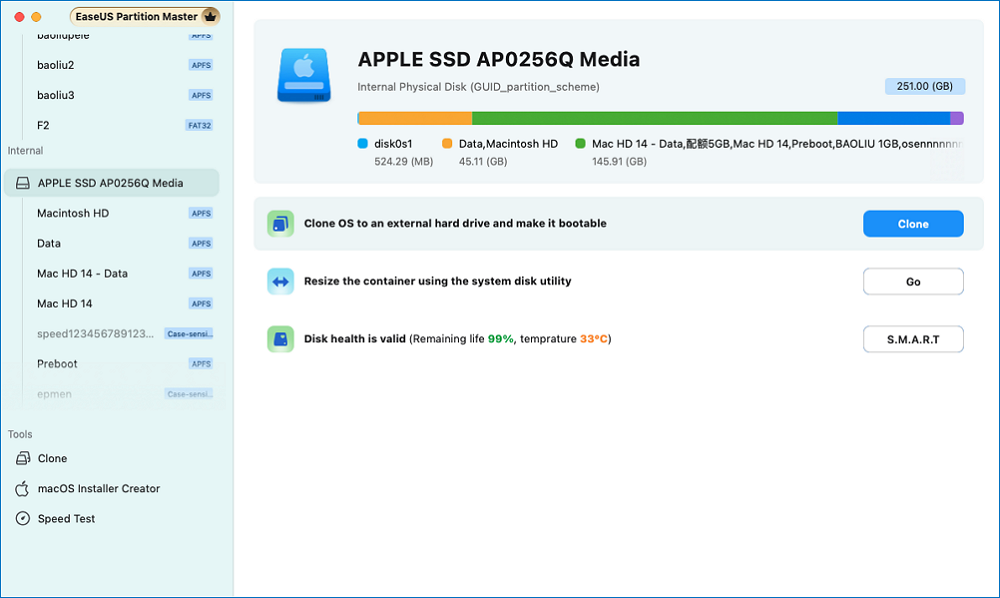
Paso 2. Seleccione el disco de origen y el de destino y haga clic en "Seleccionar" para confirmar.
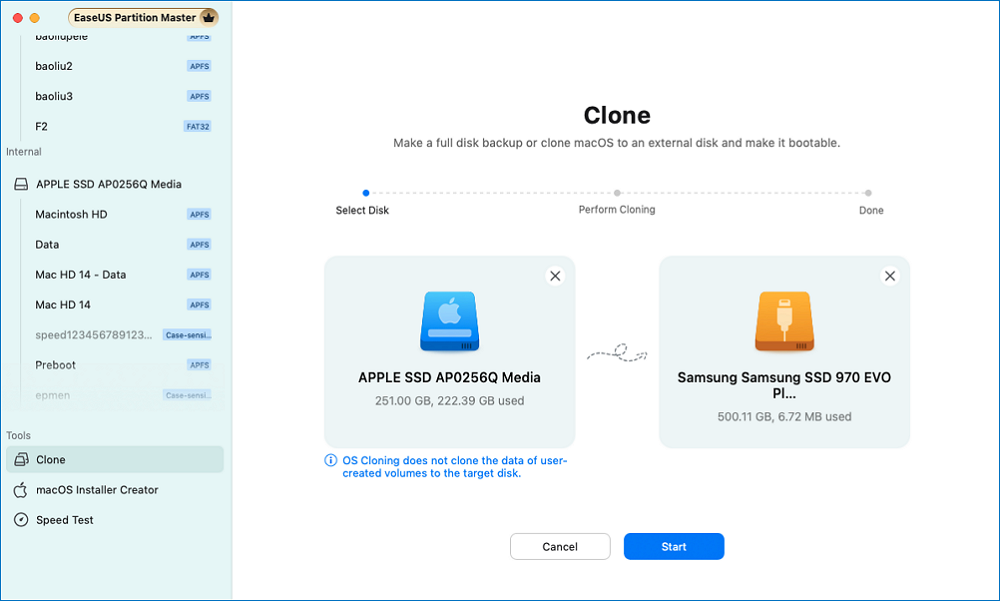
Paso 3. Confirme si ha seleccionado el disco de macOS correcto y el nuevo disco de destino al que desea clonar y actualizar el disco de macOS. A continuación, haga clic en "Iniciar" y en "Sí" para confirmar si EaseUS Partition Master para Mac le solicita que confirme la operación.
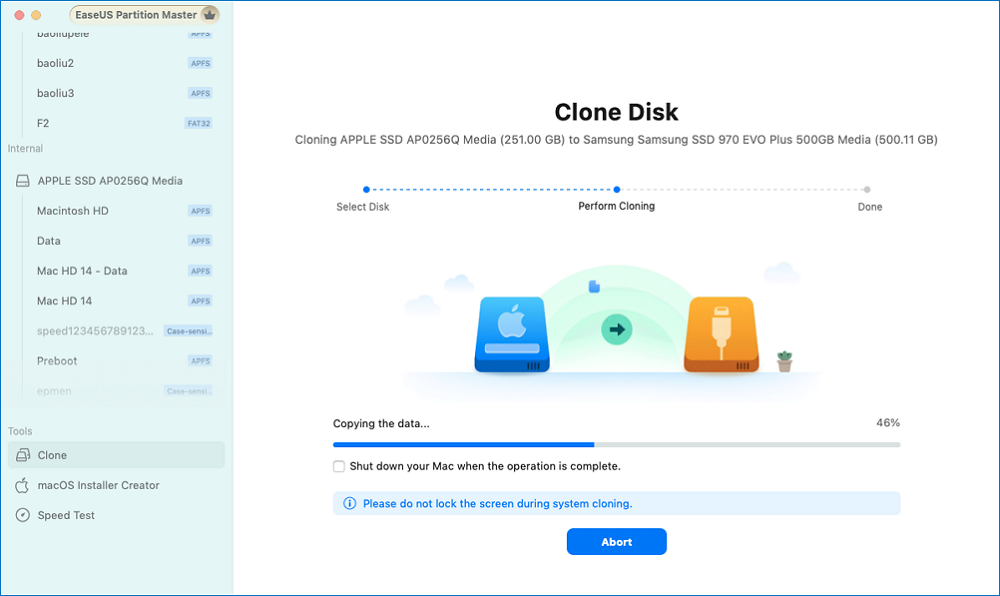
Paso 4. Espere pacientemente y deje que EaseUS Partition Master para Mac complete la clonación del antiguo disco macOS al nuevo disco de destino.
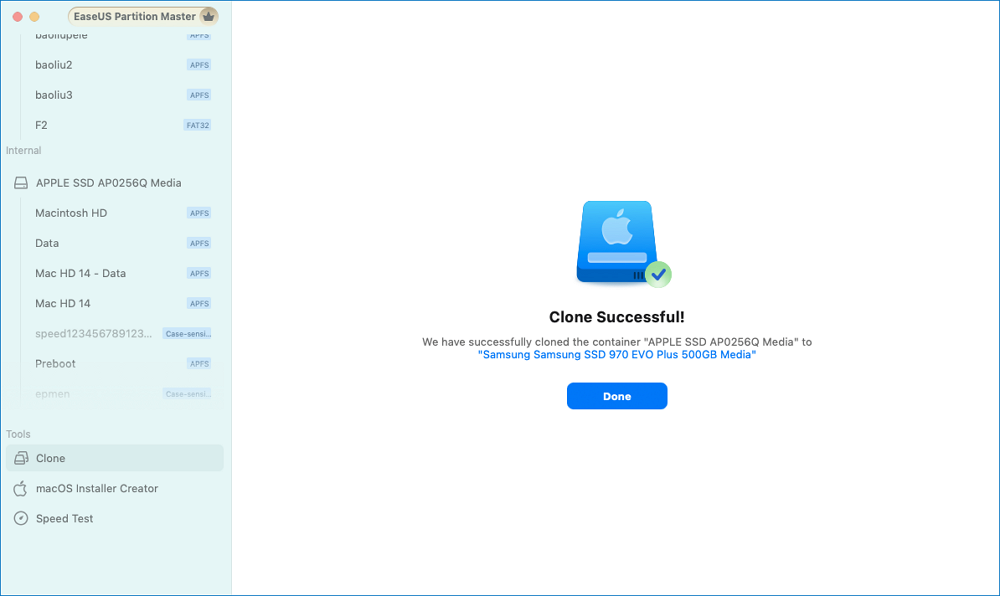
EaseUS Partition Master para Mac es ideal si desea clonar la unidad macOS a un nuevo SSD o disco duro externo.
¿Puede la Utilidad de Discos clonar un disco duro de Mac?
La Utilidad de Discos es una utilidad del sistema de macOS que realiza tareas relacionadas con discos y volúmenes, como formatear, particionar y clonar discos. Sin embargo, ofrece funciones de clonación y permite crear una copia de un disco mediante la función "Restaurar". Su ventaja es que es gratuita y está integrada en macOS, lo que permite crear copias de discos rápidamente.
Sin embargo, sus limitaciones incluyen la falta de compatibilidad con sistemas de archivos (p. ej., no se admiten discos NTFS) y un funcionamiento relativamente complejo, que requiere iniciar manualmente cada proceso de clonación. Además, DiskUtility no permite el arranque de todo el disco de destino, por lo que no se recomienda para clonar discos macOS.
| Características | Ventajas | Contras |
|---|---|---|
| Costo | Gratuito e integrado con macOS | - |
| Facilidad de uso | Interfaz sencilla | Requiere operación manual |
| Funcionalidad | Puede crear copias de disco | Carece de automatización |
| Compatibilidad | Admite sistemas de archivos nativos de Mac (APFS, HFS+) | No es compatible con NTFS |
| Capacidad de arranque | Puede crear copias de seguridad de arranque, pero puede requerir pasos adicionales | Es posible que el disco clonado no sea arrancable de forma predeterminada |
Comparte este post haciendo clic en los siguientes botones para ayudar a más personas.
Conclusión
La Utilidad de Discos es gratuita y viene con cada copia de Mac OS. Si bien las aplicaciones de clonación de terceros tienen más funciones o son más fáciles de usar, la Utilidad de Discos creará una copia completamente utilizable de su disco de datos si no tiene acceso a una aplicación de terceros. La desventaja de usar la Utilidad de Discos para clonar su Mac es que, si clona el disco de arranque a un dispositivo externo, es posible que el disco de destino no arranque por defecto. También necesitará una configuración adicional, lo cual puede ser difícil para principiantes. Afortunadamente, puede usar Ease US Partition Master para Mac para clonar el disco de arranque de Mac y garantizar un arranque sin problemas.
Preguntas frecuentes sobre el uso de la Utilidad de Discos para clonar el disco duro de Mac
La Utilidad de Discos te permite clonar un disco duro de Mac gratis, lo cual es ideal si no tienes acceso a internet y quieres hacer una copia de seguridad o transferir tus datos. Consulta las preguntas frecuentes a continuación para obtener más información.
1. ¿Cómo hago una copia de seguridad completa de mi Mac en un disco duro externo sin Time Machine?
La Utilidad de Discos es una solución para hacer copias de seguridad de tu Mac en un disco externo sin Time Machine. Aquí te explicamos cómo:
- Conecte la unidad externa a su Mac.
- Abra la Utilidad de Discos y seleccione la unidad externa. Haga una copia de seguridad de sus datos con antelación, ya que deberá borrar la unidad externa para prepararla para la clonación.
- Reinicie su Mac y mantenga presionada la tecla Comando + R para ingresar al modo de recuperación.
- En el modo de recuperación, abra la Utilidad de Discos, seleccione el disco de inicio de su Mac y elija Restaurar.
- Seleccione el disco duro externo como destino y luego inicie la clonación.
2. ¿Cómo configuro mi disco duro Macintosh como mi disco de inicio?
Para configurar Macintosh HD como disco de inicio en una Mac, siga estos pasos:
- Haga clic en el símbolo de Apple en la barra de menú y seleccione Configuración del sistema.
- En la barra lateral, haz clic en General. A la derecha de la ventana, haz clic en Disco de arranque.
- Haz clic en el ícono de Macintosh HD. (Aquí podrías necesitar ingresar tu contraseña de administrador o usar Touch ID para confirmar).
- Haga clic en "Reiniciar su Mac" para aplicar los cambios.
3. ¿Puedo clonar un disco grande en uno más pequeño?
Sí. Puedes clonar un disco grande en uno más pequeño si cumples con los siguientes requisitos:
Copia de seguridad : crea una copia antes de clonar o cambiar el tamaño.
Tamaño de los datos : los datos totales deben caber en el disco más pequeño.
Rendimiento : mantenga libre al menos el 15 % del disco más pequeño.
Herramientas de clonación : utilice herramientas de terceros como EaseUS Partition Master para Mac si la Utilidad de Discos falla debido a diferencias de tamaño.

¿Ha sido útil este artículo? ¿Te gustaría recibir más trucos y ofertas? Síguenos en Facebook. Compartimos tutoriales informáticos, ofertas y promociones periódicamente.

Reseñas de productos
-
Me encanta que los cambios que haces con EaseUS Partition Master Free no se aplican inmediatamente a los discos. Hace que sea mucho más fácil interpretar lo que sucederá después de haber hecho todos los cambios. También creo que el aspecto general de EaseUS Partition Master Free hace que cualquier cosa que estés haciendo con las particiones de tu ordenador sea fácil.
Seguir leyendo -
Partition Master Free puede redimensionar, mover, fusionar, migrar y copiar discos o particiones; convertir a local, cambiar la etiqueta, desfragmentar, comprobar y explorar la partición; y mucho más. Una actualización Premium añade soporte técnico gratuito y la posibilidad de redimensionar volúmenes dinámicos.
Seguir leyendo -
No creará imágenes en caliente de tus discos ni los alineará, pero como está acoplado a un gestor de particiones, te permite realizar muchas tareas a la vez, en lugar de limitarte a clonar discos. Puedes mover particiones, redimensionarlas, desfragmentarlas y mucho más, junto con el resto de herramientas que esperarías de una herramienta de clonación.
Seguir leyendo
Artículos relacionados
-
Cómo formatear el disco duro de Xbox 360 [Guía fácil]
Luis/2026/10/14
-
¿No puedes formatear la tarjeta SD a FAT32? Aquí tienes por qué y cómo solucionar este problema
Pedro/2026/10/14
-
NTFS o FAT32, ¿Qué sistema de archivos debo utilizar para el USB, Windows y Mac?
Pedro/2026/10/14
-
Cómo arreglar la pantalla atascada del portátil HP | 10 maneras eficientes
Luis/2026/10/14


